
Как вернуть меню «Пуск» в Windows 8 / 8.1: программы и обходные пути
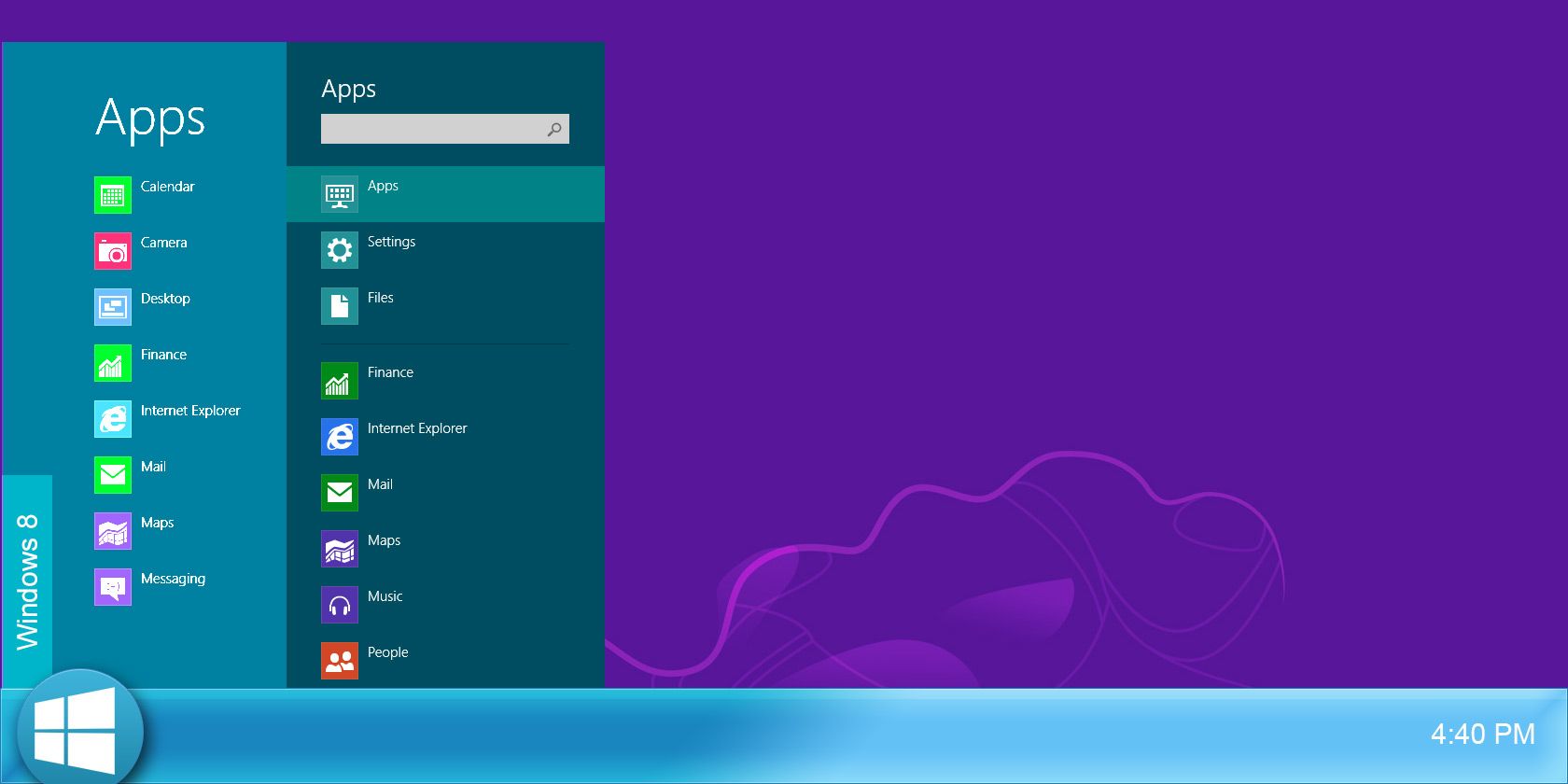
Microsoft в какой-то момент показала макет возвращающегося меню «Пуск», что породило слухи о его скором появлении в Windows 8.1 Update 2. Позже компания подтвердила, что полноценное меню «Пуск» вернётся в новой версии Windows не раньше 2015 года. Но ждать не обязательно: многие разработчики уже реализовали похожую функциональность, а в системе есть простые обходы, которые не потребуют дополнительного софта.
Ниже — подробный обзор опций, практические советы, матрица рисков и пошаговые инструкции. Статья подойдёт и домашним пользователям, и системным администраторам.
Сторонние меню «Пуск» — быстрый обзор
Как только стало ясно, что в Windows 8 нет классического меню «Пуск», разработчики предложили альтернативы. Ниже — современные и проверенные варианты, их сильные и слабые стороны и примечания по установке.
Classic Shell
Если вам нужно максимально близкое к старому виду меню «Пуск», выберите Classic Shell. Приложение возвращает кнопку и меню, позволяет загружать ретро-скины и настраивать поведение загрузки (загружаться сразу на рабочий стол).
Установив Classic Shell, Windows может автоматически загружаться на рабочий стол и отображать рабочую кнопку «Пуск». Щёлкните правой кнопкой по кнопке «Пуск» или по элементу интерфейса, чтобы открыть Settings и поменять внешний вид и поведение.
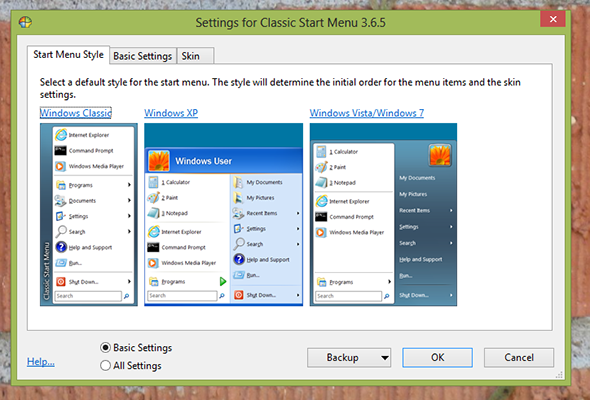
Classic Shell также исправляет некоторые неожиданные изменения в проводнике: найдите новую кнопку меню в проводнике и откройте её настройки.
Плюсы:
- Очень близко к классике.
- Много настроек внешнего вида и поведения.
- Бесплатно.
Минусы:
- Интерфейс настройки может показаться обширным для новичка.
Важно: Classic Shell активно развивается сообществом, но перед обновлением Windows делайте точку восстановления.
Start Menu 8
Start Menu 8 делает упор на удобство первичного запуска и настройки. После инсталляции откроется экран настройки, где можно выбрать стиль меню, кнопку, поведение и содержимое.
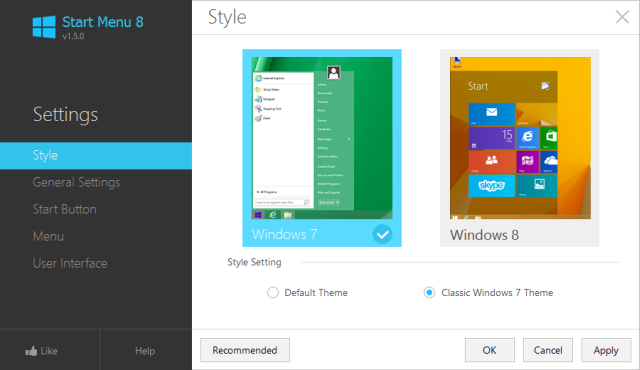
В разделе General Settings можно отключить «горячие углы» и задать сочетания клавиш.
Плюсы:
- Лёгкая начальная настройка.
- Подходит для пользователей, которые хотят быстро вернуть привычный рабочий поток.
Минусы:
- При установке следите за дополнительными предложениями (например, Advanced System Care).
Pokki
Если хочется свежего дизайна и более современного представления, попробуйте Pokki. У Pokki три вкладки: «Избранное», «Все приложения» и «Панель управления». Добавляйте в «Избранное» кликом по звезде, перетаскивайте элементы для перестановки.
При установке на Windows 8.1 возможно придётся выполнить трюк: наведите на кнопку Windows, найдите тонкую чёрную панель, щёлкните правой кнопкой и снимите флажок Show Windows logo button, чтобы увидеть кнопку Pokki.
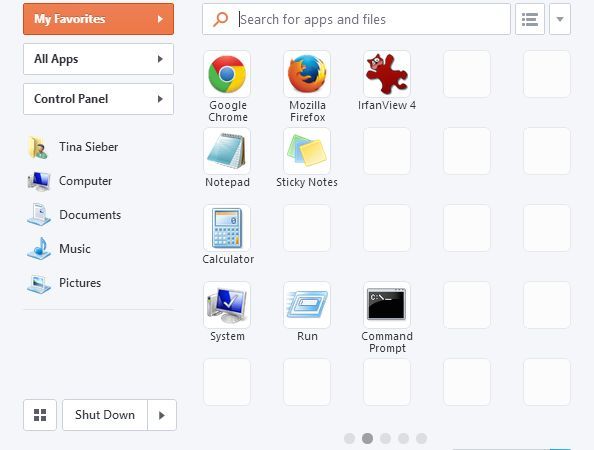
Чтобы настроить боковую панель, тему и дополнительные параметры, щёлкните правой кнопкой по кнопке Pokki и выберите Settings. Минус: в бесплатной версии Pokki может показывать рекламу под блоком «Избранное».
Плюсы:
- Современный интерфейс.
- Удобная организация избранного.
Минусы:
- Реклама в бесплатной версии.
- Нужен небольшой трюк для Windows 8.1.
Start Menu X
Утилита существует давно и поддерживает Windows XP — 8.1. В бесплатной версии она добавляет кнопку и меню, поддерживает таймеры выключения, поиск в документах и до пяти виртуальных групп. Платная Pro-версия (9.99 USD) снимает ограничения на группы и добавляет одно-кликовые запуска и вкладки.
Плюсы:
- Много функций для организованного доступа.
- Подходит для продвинутых пользователей.
Минусы:
- Часть полезных функций в платной версии.
Start8 (Stardock) — платная (4.99 USD)
Start8 — платный продукт компании Stardock. Пробный период 30 дней позволяет оценить интерфейс и стиль. Главное преимущество — простота и аккуратный внешний вид.
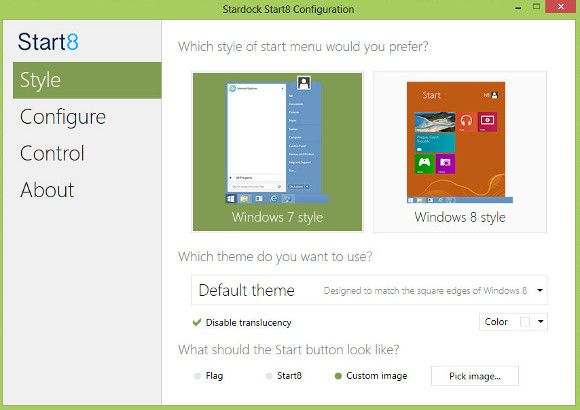
Плюсы:
- Полированная визуальная составляющая.
- Прост в использовании.
Минусы:
- Платный, менее функционален по сравнению с некоторыми бесплатными конкурентами.
Что ещё важно знать о сторонних инструментах
- Нативная кнопка «Пуск» Windows 8 может всё ещё появляться через нижний левый «горячий угол». Она открывает экран «Пуск». Если она мешает, её можно скрыть средствами сторонних утилит.
- Не рекомендую ViStart: в нём нет особых преимуществ, а поиск «Start Search» не показывает результаты из «Панели управления».
Встроенные решения и обходные пути (без установки ПО)
Если вы предпочитаете не устанавливать дополнительные программы или у вас ограничены ресурсы машины, есть три проверенных обхода.
Пользовательская панель инструментов
Панели инструментов Windows могут содержать любые ярлыки. Вы можете создать панель, которая фактически заменит меню «Пуск»: добавить в неё ярлыки программ и папки, задать компактный вид и закрепить на панели задач.
Ключевые шаги:
- Правый клик по панели задач → Панели инструментов → Создать панель инструментов.
- Укажите папку с ярлыками (создайте заранее папку со ссылками на часто используемые программы).
- Зафиксируйте панель и настройте вид (иконки/текст).
Преимущества: быстрая и лёгкая настройка, минимальные накладные ресурсы. Недостаток: не так красиво как полноценное меню.
Настройка меню Win+X
Win+X открывает «меню для продвинутых пользователей» (quick access). Его можно настроить с помощью Win+X Menu Editor и добавить нужные ярлыки: элементы управления, перезагрузка, инструменты и пр.
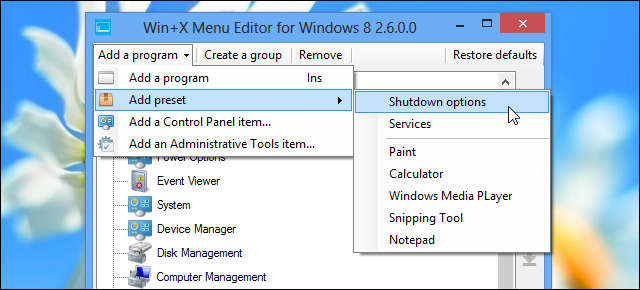
Плюсы: быстрый доступ к системным инструментам и возможность добавлять собственные команды. Минус: формат меню ограничен; это не полноценное меню «Пуск».
Привязка кнопки Пуск к экрану «Приложения»
В Windows 8.1 кнопка «Пуск» вернулась, но она перенаправляет на экран «Пуск». Если Modern-интерфейс нежелателен, можно заставить кнопку открывать вид «Приложения», который после соответствующей настройки становится полезным: там показываются все приложения и ярлыки, которые вы добавили.
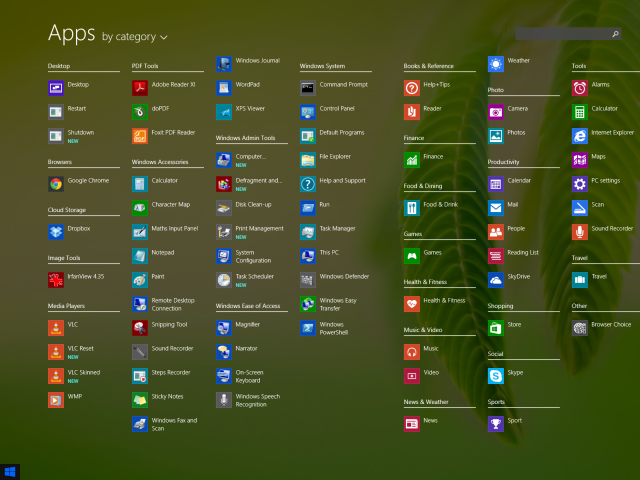
Как это сделать: настраивайте экран «Приложения», упорядочите плитки, добавьте нужные ярлыки и настройте поведение загрузки системы — чтобы при старте вы попадали на рабочий стол.
Как выбрать: мини-методология
Цель: подобрать решение, которое даёт баланс между знакомым интерфейсом, производительностью и безопасностью.
Шаги выбора:
- Определите профиль пользователя: простой домашний, продвинутый пользователь, системный администратор.
- Оцените требования: нужна ли интеграция с «Пуском» по умолчанию, важен ли внешний вид, допускается ли платное ПО.
- Пройдите быстрый тест совместимости: проверьте, как программа ведёт себя при запуске, нет ли конфликтов с антивирусом и не меняет ли системные файлы.
- Проверьте восстановление: создайте точку восстановления или снимите образ системы перед установкой.
Рекомендации по профилям:
- Домашний пользователь: Start Menu 8 или Pokki (простой запуск и настройка).
- Продвинутый пользователь: Classic Shell или Start Menu X (гибкая настройка).
- Системный администратор: предпочесть встроенные обходы или централизованно одобренные и тестированные сторонние решения.
Критерии приёмки
Перед тем как считать задачу «вернуть меню Пуск» выполненной, пройдите эти проверки:
- Кнопка «Пуск» отображается на панели задач.
- Запуск с рабочего стола не приводит на экран «Пуск», если это не требуется.
- Поиск из меню возвращает ожидаемые приложения и элементы управления.
- Рабочие процессы с сенсорными и клавиатурными сочетаниями (Win, Win+X) не нарушены.
- Отсутствуют конфликты с антивирусом или политиками компании.
Пошаговый план установки и проверка совместимости (SOP)
- Создайте точку восстановления системы.
- Скачайте установщик с официального сайта разработчика.
- Перед установкой закройте все приложения и временно отключите ненужные утилиты, которые перехватывают интерфейс.
- В ходе установки внимательно снимайте галочки с ненужных предложений (например, сторонних тулбаров).
- Перезагрузите систему и проверьте поведение кнопки «Пуск», поиск и возможности настройки.
- Если возникли проблемы — вернитесь к точке восстановления и протестируйте альтернативный вариант.
Чек-листы по ролям
Домашний пользователь:
- Быстрая установка и стартовая настройка.
- Возможность вернуть прежний вид одним щелчком.
- Минимум всплывающей рекламы.
Продвинутый пользователь:
- Глубокая настройка (скины, поведение поиска, группы).
- Возможность скриптовой интеграции и быстрого запуска.
Системный администратор:
- Проверка совместимости с корпоративными политиками.
- Централизованное развёртывание и возможность удалённой настройки.
- Поддержка отката.
Матрица рисков и рекомендации
Риски:
- Конфликт с обновлениями Windows — всегда проверяйте свежие отзывы после крупных патчей.
- Неожиданные дополнительные программы при установке — внимательно снимайте галочки.
- Реклама или телеметрия в бесплатных решениях.
Рекомендации:
- Делайте точку восстановления.
- Тестируйте на одной машине перед массовым развёртыванием.
- Выбирайте приложения с хорошими отзывами и активным обновлением.
Частые проблемы и их исправление
Проблема: после установки меню не появляется. Решение: проверьте, не блокирует ли антивирус установщик; перезапустите проводник (explorer.exe) или выполните перезагрузку.
Проблема: нативная кнопка Windows мешает. Решение: настройте поведение горячих углов либо используйте опции в стороннем ПО, чтобы скрыть нативную кнопку.
Проблема: реклама в меню Pokki. Решение: проверьте настройки Pokki и платные опции; в некоторых случаях имеет смысл выбрать альтернативу без рекламы.
Диаграмма решений
flowchart TD
  A[Нужно меню Пуск?] --> B{Вы хотите платное решение?}
  B -- Да --> C[Start8]
  B -- Нет --> D{Нужна глубокая настройка?}
  D -- Да --> E[Classic Shell или Start Menu X]
  D -- Нет --> F{Хотите современный интерфейс?}
  F -- Да --> G[Pokki]
  F -- Нет --> H[Start Menu 8 или пользовательская панель инструментов]
  C --> I[Провести тест совместимости]
  E --> I
  G --> I
  H --> I
  I --> J[Развертывание / Использование]
Краткое резюме
- Сторонние программы дают быстрое и гибкое восстановление привычного меню «Пуск». Classic Shell и Start Menu X подходят для пользователей, которые ценят настройку; Pokki — для тех, кто хочет обновлённый вид; Start8 — для тех, кто готов платить за визуал.
- Если установки нежелательны, воспользуйтесь встроенными обходами: панель инструментов, настройка Win+X или привязка кнопки к экрану «Приложения».
- Всегда делайте точку восстановления и тестируйте решение перед массовым развёртыванием.
Поделитесь в комментариях, какое решение вы выбрали и какие ещё функции меню «Пуск» вы хотели бы вернуть в следующих обновлениях Windows.

Похожие материалы

Несколько аккаунтов Skype: Multi Skype Launcher

Журнал для работы: повысить продуктивность

Персональные звуки уведомлений на Android

Скачивание шоу Hulu для офлайн‑просмотра

Microsoft Start: персонализированная новостная лента
