
Коды ошибок Netflix: как исправить распространённые проблемы

Быстрые ссылки
- Как исправить ошибку Netflix 11800
- Как исправить ошибку Netflix M7111-1331
- Как исправить ошибку Netflix F7111-5059
- Как исправить ошибку воспроизведения Netflix 10013
- Как исправить ошибку Netflix (AVF:11800;OS:42800;)
- Как исправить ошибку Netflix UI-800-3
- Как исправить ошибку 10023-10008
- Как исправить ошибку 10025 или 30103
- Как исправить «Ошибка сети» или NW-2-5 / NW-3-6
- Как исправить «Неожиданную ошибку» на Netflix
- Дополнительно: устранение других кодов ошибок Netflix
- Исправление ошибок Netflix на любых устройствах
Почему это важно
Netflix — удобный стриминговый сервис, но ошибки прерывают просмотр и раздражают. Разобрав типичные причины и последовательные шаги устранения, вы сможете восстановить доступ быстро и без лишних перерывов.
Important: большинство ошибок решаются локально — перезагрузка, сброс данных приложения или отключение VPN. Если проблема сохраняется, проверьте состояние сервиса Netflix и локальную сеть.
1. Как исправить ошибку Netflix 11800
Эта ошибка появляется при проблемах с воспроизведением на мобильных устройствах (iPhone, iPad, Apple TV). Текст может быть таким:
Произошла ошибка при воспроизведении. Повторите попытку позже или выберите другой элемент. Подробности: www.netflix.com/support
или
Невозможно воспроизвести заголовок. Пожалуйста, повторите попытку позже.
Причина: на устройстве сохранены устаревшие или повреждённые данные приложения. Часто встречается на устройствах Apple.
Шаги для устранения:
- Перезагрузите устройство (полное выключение и включение). Это очищает временные данные приложения.
- Откройте App Store и обновите приложение Netflix, если доступно обновление.
- Если ошибка сохраняется, выйдите из аккаунта Netflix в приложении и войдите снова.
- Последний шаг: удалите приложение и установите заново. Перед удалением убедитесь, что запомнили логин и пароль.
Совет: если ошибка возникает только при офлайн‑просмотре (загруженные эпизоды), попробуйте удалить и заново скачать файл (см. раздел по AVF:11800).
2. Как исправить ошибку Netflix M7111-1331
Эта ошибка обычно появляется в веб‑браузере (часто — Google Chrome). Возможные причины:
- Вы перешли по устаревшей ссылке или закладке. Решение: перейдите на https://www.netflix.com напрямую.
- Конфликт расширения браузера. Решение: временно отключите расширения.
- VPN или прокси мешают корректному доступу (см. раздел по F7111-5059).
Пошаговое устранение в браузере:
- Перейдите напрямую на netflix.com.
- Отключите VPN/прокси и перезагрузите страницу.
- Отключите расширения: откройте режим инкогнито (в этом режиме расширения обычно выключены) и попробуйте снова.
- Очистите кэш браузера и куки: настройки → конфиденциальность → очистить данные просмотра.
- Попробуйте другой браузер (Firefox, Edge, Safari).
Когда это не сработает: проверьте дату и время на компьютере и VPN‑конфигурацию. Если проблема возникает у многих пользователей в вашей сети, обратитесь к администратору сети.
3. Как исправить ошибку Netflix F7111-5059
Ошибка связана с доступом к Netflix через браузер при активном VPN или прокси. Netflix ограничивает доступ к контенту в зависимости от региона, поэтому сервис блокирует некоторые VPN/прокси.
Как действовать:
- Отключите VPN/прокси и обновите страницу.
- Если вы используете VPN по соображениям безопасности, попробуйте временно отключить его и проверить доступ.
- Альтернатива: используйте VPN‑сервисы, которые официально поддерживают потоковое воспроизведение (некоторые коммерческие VPN всё ещё работают с Netflix). Обратите внимание: использование VPN для обхода региональных ограничений противоречит правилам сервиса.
Notes: для корпоративных или учебных сетей свяжитесь с сетевым администратором — корпоративный прокси может блокировать потоковые медиапорты.
4. Как исправить ошибку воспроизведения Netflix 10013
Сообщение при попытке скачать эпизод/фильм в приложении iOS:
«Произошла ошибка при загрузке. (10013)»
Причина: загрузка блокируется VPN/прокси или сетью с ограничениями.
Решение:
- Отключите VPN/прокси.
- Подключитесь к другому Wi‑Fi или используйте мобильную сеть (если это допустимо и у вас есть трафик).
- Если проблема повторяется на разных сетях, удалите загрузку и повторно скачайте файл.
Важно: офлайн‑загрузки зависят от политики лицензий конкретного контента; иногда загрузки автоматически удаляются по истечении срока действия лицензии.
5. Как исправить ошибку Netflix (AVF:11800;OS:42800;)
Сообщение: «Этот заголовок больше нельзя смотреть офлайн. (AVF:11800;OS:42800;)»
Значит, загруженный файл повреждён, был удалён или его срок истёк. Исправление требует интернет‑подключения.
Пошагово (iOS, Android):
- Откройте приложение Netflix → раздел «Загрузки» (Downloads/Загрузки). На iOS это может быть «Мои загрузки».
- Нажмите «Изменить» / «Edit», выберите проблемный файл и удалите его (красный значок X или значок корзины).
- Снова загрузите эпизод или фильм.
- Проверьте свободное место на устройстве — недостаток места может приводить к повреждению загрузок.
Совет: при частых ошибках загрузки очистите данные приложения и проверьте наличие обновлений ОС.
6. Как исправить ошибку Netflix UI-800-3
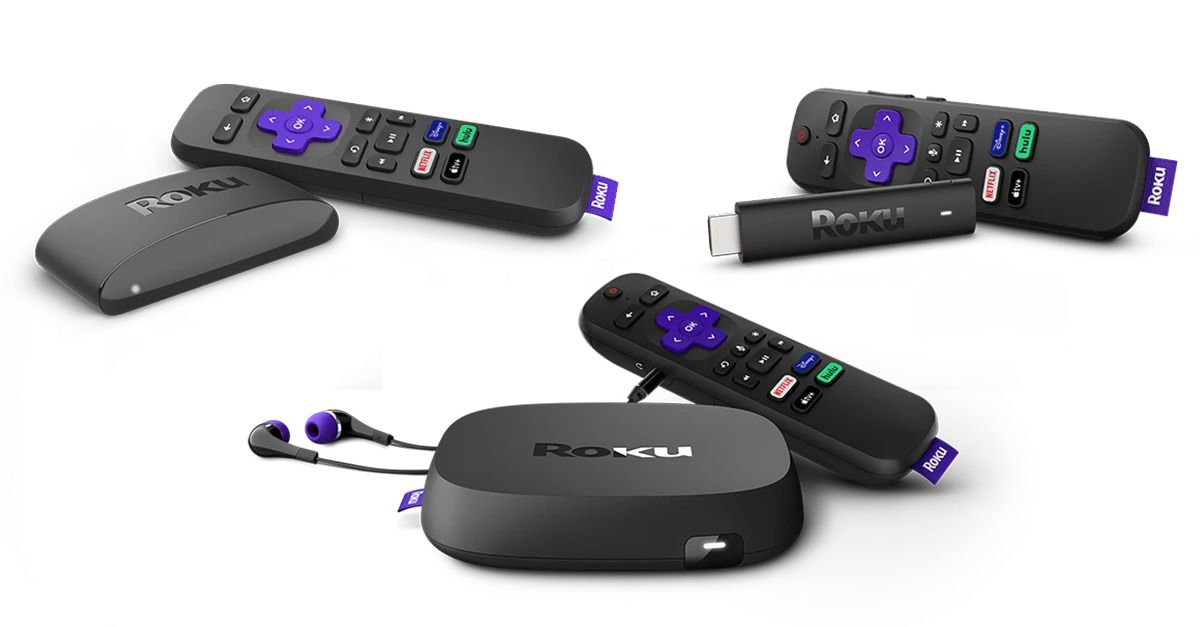
Ошибка UI-800-3 связана с устаревшими данными, сохранёнными на устройстве: смарт‑ТВ, приставки (Roku, Apple TV), игровые консоли, Blu‑ray и Amazon Fire Stick.
Шаги восстановления:
- Перезагрузите устройство (полное выключение/включение). Это часто решает проблему.
- Выйдите из Netflix на устройстве, затем войдите снова.
- Отключите устройство от сети, перезагрузите роутер, затем подключитесь снова.
- Если есть функция очистки кэша приложения в настройках устройства — используйте её.
- В крайнем случае удалите и переустановите приложение Netflix (если устройство позволяет).
Чек‑лист для ТВ и приставок:
- Перезагрузить устройство
- Перезагрузить роутер/модем
- Проверить обновления ПО устройства
- Переустановить Netflix
7. Как исправить ошибку 10023-10008
Эта ошибка появляется при проблемах с загрузкой контента в iOS‑приложении и обычно связана с блокировками сети (школьный или рабочий Wi‑Fi) или неверно настроенным временем на устройстве.
Решение:
- Подключитесь к другой сети Wi‑Fi или используйте мобильный интернет.
- Проверьте настройки даты и времени: выставьте автоматическое определение времени в настройках устройства.
- Если вы в корпоративной сети, обратитесь к администратору — могут быть фильтры трафика или firewall.
8. Как исправить ошибку 10025 или 30103
Сообщение: «Невозможно воспроизвести заголовок. Пожалуйста, повторите попытку позже.»
Частые причины:
- Устаревшая версия приложения Netflix.
- Проблемы с HDMI‑адаптером при трансляции с Apple‑устройства.
Решения:
- Обновите приложение Netflix через магазин приложений.
- Если обновление не помогает — удалите и установите приложение заново.
- Перезагрузите устройство.
- При воспроизведении через внешний дисплей с Apple‑устройства убедитесь, что используете совместимый HDMI‑адаптер (Apple официальный адаптер или рекомендованный производителем).
9. Как исправить «Ошибка сети» или NW-2-5 / NW-3-6
Коды NW-2-5 и NW-3-6 указывают на сетевую проблему: устройство не может связаться с серверами Netflix.
Стандартные шаги:
- Перезагрузите устройство.
- Подойдите ближе к точке доступа Wi‑Fi или используйте кабель Ethernet для стабильного соединения.
- Перезагрузите роутер и модем: отключите питание на 30 секунд, затем включите.
- Проверьте другие устройства в сети — работают ли они в интернете.
- Проверьте настройки DNS: попробуйте автоматические DNS от провайдера или используйте надёжные публичные DNS (например, 1.1.1.1 или 8.8.8.8) — только если знакомы с настройкой.
Если ничего не помогает, свяжитесь с техподдержкой интернет‑провайдера.
10. Как исправить «Неожиданную ошибку» в браузере
Сообщение: «Произошла неожиданная ошибка. Пожалуйста, обновите страницу и попробуйте снова.»
Быстрые действия:
- Обновите страницу (F5 или кнопка Обновить).
- Очистите кэш и куки браузера.
- Перезагрузите компьютер.
- Попробуйте другой браузер.
Дополнительно: временно отключите блокировщики контента и расширения, особенно блокировщики рекламы и расширения, которые вмешиваются в потоковое видео.
Универсальный план действий (SOP) для любой ошибки Netflix
- Проверьте статус сервиса Netflix (на другом устройстве или через сайт проверки состояния сервиса).
- Перезагрузите проблемное устройство.
- Перезагрузите роутер и модем.
- Отключите VPN/прокси.
- Обновите или переустановите приложение/браузер.
- Очистите локальные загрузки или кэш приложения.
- Проверьте дату и время устройства.
- Если проблема связана с офлайн‑файлами — удалите и заново скачайте их.
- Проверьте совместимость HDMI‑адаптеров и внешних устройств.
- При необходимости обратитесь в поддержку Netflix с указанием кода ошибки и шагов, которые вы уже выполнили.
Критерии приёмки
- Воспроизведение видео начинается без ошибок на том же устройстве и сети.
- При воспроизведении офлайн — файл успешно открывается и запускается.
- Ошибка не повторяется после перезапуска и обновлений.
Матрица распространённых причин и действий
| Код ошибки | Основная причина | Быстрое решение |
|---|---|---|
| 11800, AVF:11800 | Повреждённые/устаревшие данные приложения | Перезагрузка, удаление загрузки, повторная загрузка |
| M7111-1331, F7111-5059 | Браузер/VPN/прокси | Очистка кэша, отключение расширений, отключение VPN |
| 10013, 10023-10008 | Сеть/браузер/ограничения Wi‑Fi | Смена сети, отключение VPN, проверка времени |
| UI-800-3 | Данные на устройстве устарели | Перезагрузка устройства, выход/вход в аккаунт |
| NW-2-5, NW-3-6 | Сетевая связь с серверами Netflix | Перезагрузить роутер, использовать Ethernet |
Чек‑листы по устройствам
Чек‑лист для смартфона/планшета:
- Перезагрузить устройство
- Проверить обновления приложения
- Отключить VPN/прокси
- Очистить загрузки/кэш
- Проверить дату и время
Чек‑лист для Smart TV / приставки:
- Перезагрузить устройство и роутер
- Проверить обновления ПО телевизора/приставки
- Переустановить приложение Netflix
- Проверить подключение HDMI и адаптеры
Чек‑лист для компьютера (браузер):
- Открыть в режиме инкогнито
- Отключить расширения
- Очистить кэш и куки
- Попробовать другой браузер
- Отключить VPN/прокси
Мини‑руководство: как безопасно проверить VPN/прокси
- Отключите VPN/прокси на устройстве.
- Проверьте доступ к Netflix без VPN.
- Если всё работает, включайте VPN снова и протестируйте разные серверы (страны).
- Если вам нужен VPN ради безопасности, используйте доверенный провайдер и проверьте, поддерживает ли он потоковое видео.
Important: использование VPN для обхода лицензионных ограничений может нарушать правила Netflix.
Decision tree (пошаговая логика диагностики)
flowchart TD
  A[Появилась ошибка Netflix] --> B{Веб‑браузер или приложение?}
  B -- Браузер --> C[Откройте netflix.com напрямую]
  C --> D{Ошибка пропала?}
  D -- Да --> END1[Готово]
  D -- Нет --> E[Отключите расширения и VPN]
  E --> F{Ошибка пропала?}
  F -- Да --> END2[Готово]
  F -- Нет --> G[Очистите кэш и смените браузер]
  G --> END3
  B -- Приложение --> H[Перезагрузите устройство]
  H --> I{Ошибка пропала?}
  I -- Да --> END4
  I -- Нет --> J[Отключите VPN/прокси и проверьте сеть]
  J --> K{Ошибка пропала?}
  K -- Да --> END5
  K -- Нет --> L[Переустановите приложение]
  L --> END6
1‑строчный глоссарий
- VPN — виртуальная частная сеть, скрывает ваш IP и может менять регион.
- Кэш — временные данные, ускоряющие работу приложений, иногда коррумпируются.
- Офлайн‑загрузка — скачанный для просмотра без интернета файл.
Тестовые случаи и критерии приёмки
Тестовый сценарий 1 — «Воспроизведение по Wi‑Fi»: подключиться к домашней сети, запустить случайный эпизод, убедиться, что видео стартует и идёт не менее 30 секунд без буферизации.
Тестовый сценарий 2 — «Воспроизведение офлайн»: скачать эпизод, отключить интернет, запустить эпизод; критерий приёмки — файл воспроизведён полностью.
Тестовый сценарий 3 — «Браузер с расширениями»: включить популярные расширения (блокировщики рекламы), открыть Netflix; критерий — если ошибка возникает, отключение расширений устраняет её.
Советы безопасности и приватности
- Если вы используете VPN ради приватности, выбирайте проверенных провайдеров и будьте готовы к тому, что часть серверов может не работать с потоковыми сервисами.
- Офлайн‑загрузки хранятся на устройстве и защищены DRM; перед продажей или передачей устройства очистите загрузки.
- Для детей используйте семейный профиль и родительский контроль в настройках Netflix.
Локальные особенности и рекомендации для России
- Провайдеры и корпоративные сети иногда применяют фильтрацию трафика. В таких сетях попробуйте переключиться на мобильный интернет или домашнюю сеть.
- При трансляции на внешние экраны используйте качественные кабели и официальные адаптеры — неоригинальные переходники могут вызывать ошибки DRM.
Короткое объявление (для рассылки или соцсетей)
Если Netflix перестал воспроизводить видео — не паникуйте. В 80–90% случаев помогает перезагрузка устройства, отключение VPN и обновление приложения. Подробный чек‑лист и универсальный план действий доступны в этой инструкции.
Итог
- Большинство ошибок Netflix обусловлены локальными проблемами: сетью, VPN/прокси, устаревшими данными приложения или повреждёнными загрузками.
- Перезагрузка устройства, обновление/переустановка приложения и отключение VPN решают большую часть проблем.
- Для стабильного воспроизведения на телевизоре или приставке проверьте обновления ПО устройства и совместимость внешних адаптеров.
Summary:
- Перезагрузка и обновления — первые шаги.
- Отключение VPN/прокси часто помогает.
- Для офлайн‑ошибок удалите и заново скачайте файл.
Если после всех действий проблема сохраняется, обратитесь в поддержку Netflix: укажите код ошибки, модель устройства и какие шаги вы уже выполнили.

Похожие материалы

Несколько аккаунтов Skype: Multi Skype Launcher

Журнал для работы: повысить продуктивность

Персональные звуки уведомлений на Android

Скачивание шоу Hulu для офлайн‑просмотра

Microsoft Start: персонализированная новостная лента
