
Лучшие бесплатные кисти для GIMP: подборка и как установить
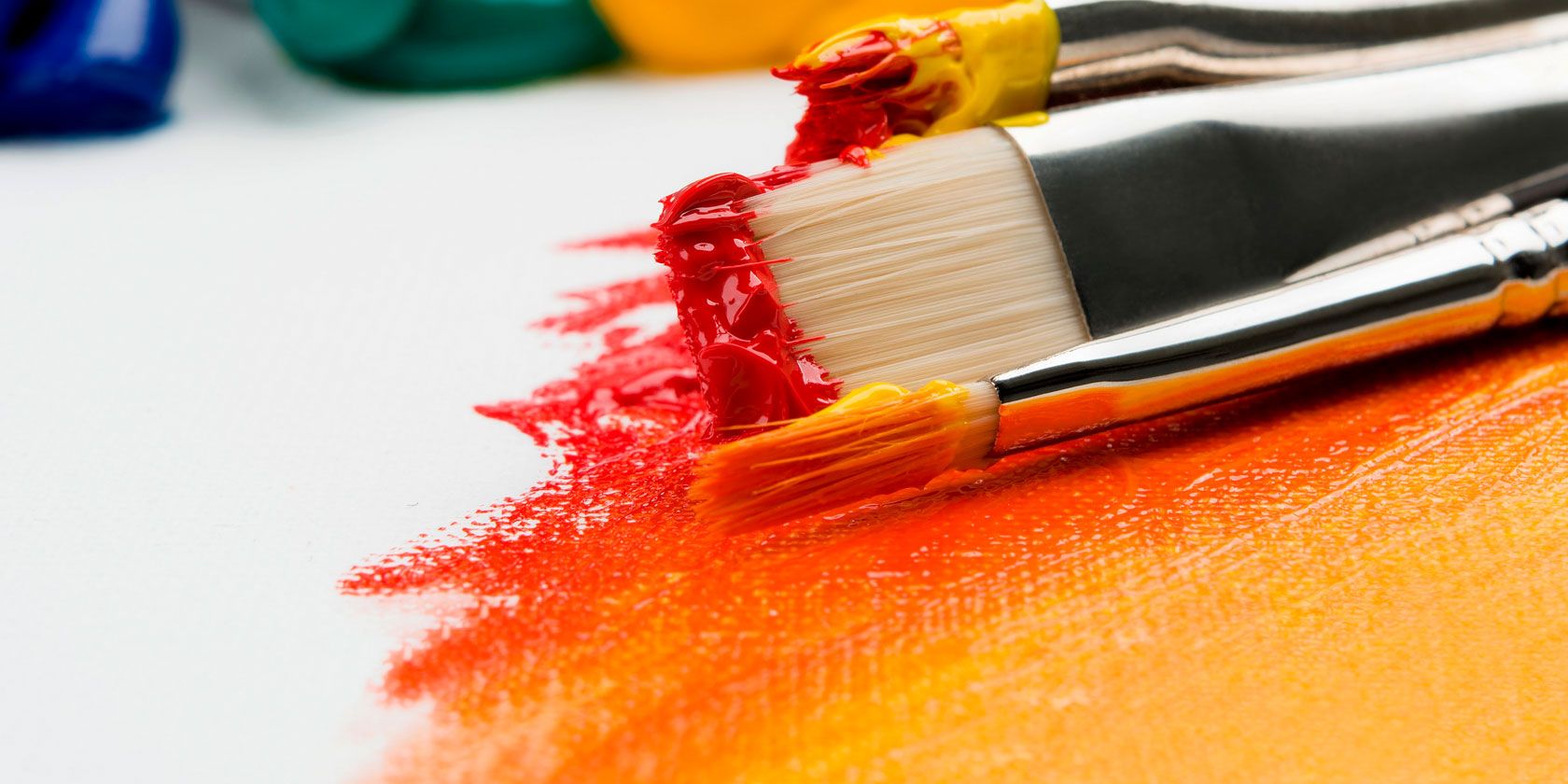
Кисти — одна из ключевых частей любого профессионального растрового редактора. Они экономят время при создании повторяющихся текстур и узоров и упрощают рисование сложных объектов. В GIMP кисти применяются через инструмент «Кисть» (Paintbrush), и сообщество предлагает сотни бесплатных наборов для разных задач: от реалистичных деревьев до цифровых масляных мазков.
Ниже вы найдёте подробную инструкцию по установке кистей в GIMP, расширенные советы по использованию и подборке, а также список из 11 лучших бесплатных наборов, от облаков до контактных линз для глаз.
Как установить кисти в GIMP
В GIMP кисти устанавливаются вручную — их нужно поместить в папку Brushes. Местоположение папки отличается на Windows, macOS и Linux, но есть стандартный способ быстро её найти.
- Откройте GIMP и перейдите в меню Правка > Настройки (Edit > Preferences).
- В левой колонке выберите Папки, затем подменю Кисти. Вы увидите два пути: системная папка и пользовательская. Кисти следует размещать в пользовательской папке.
- Выделите пользовательскую папку и нажмите значок кабинетa «Показать расположение в файловом менеджере» (Show file location in the file manager) — это откроет нужную папку в вашей ОС.
- Вставьте файлы кистей в эту папку. Для удобства создавайте подпапки (например, “GIMP-hair-brushes” или “текстуры”) — GIMP поддерживает вложенные папки и сохраняет структуру.
- В GIMP откройте диалог «Кисти» и в меню выберите Обновить кисти (Brushes Menu > Refresh Brushes) — новые кисти загрузятся в список.
Совет: для быстрой смены размера используйте клавиши квадратных скобок [ и ] или управляйте размером в диалоговом окне параметров кисти.
Форматы кистей и совместимость
GIMP поддерживает несколько форматов кистей:
- GBR — стандартный формат GIMP для обычных кистей и цветных кистей.
- GIH — анимированные кисти, которые содержат несколько изображений (кадров) в одном файле.
- VBR — векторные кисти, которые можно масштабировать без потери качества.
GIMP также может использовать многие кисти Photoshop в формате ABR. Однако не все ABR будут корректно работать: старые ABR или сложные кисти с управлением динамикой могут требовать конвертации или ручной настройки.
Важно: при установке ABR-файлов иногда помогает переименование расширения в .abr и перенос в папку кистей GIMP; в некоторых случаях потребуется воспользоваться конвертерами или импортировать кисть в специально подготовленном PSD/PNG виде.
11 лучших бесплатных наборов кистей для GIMP
Ниже — подборка наборов, которые хорошо подходят для разных задач: фотомонтажа, цифровой живописи, иллюстрации и дизайна. Для каждого набора указаны назначение, советы по использованию и рекомендации по проверке качества.
1. 37 GIMP Tree Brushes
Описание: 37 кистей с реалистичными изображениями деревьев, включая разные виды и направления. В наборе есть праздничные варианты (ёлка) и осенние расцветки.
Использование: идеальны для создания фоновых лесистых сцен, добавления одиночных деревьев в пейзажи и быстрого заполнения зелени. Наилучший результат при разрешении документа ≥1000 px по ширине.
Критерии приёмки: кисть не размывается при масштабировании до 100% в документе 300 dpi; края ровные, отсутствуют артефакты.
Совет: накладывайте разные кисти на отдельные слои и применяйте корректирующие слои (Hue/Saturation, Curves) для интеграции цветов.
2. Contact Lenses for GIMP
Описание: набор кистей для симуляции контактных линз — 9 готовых цветов.
Использование: рисуйте поверх радужной оболочки, установите режим смешивания слоя на Overlay или Screen для естественного результата.
Критерии приёмки: цвет корректно комбинируется с исходным рисунком глаза, виден рисунок радужки под наложением.
Важно: перед коммерческим использованием проверьте лицензию набора.
3. GIMP Micro Patterns Brushes
Описание: 31 мелкий паттерн — точки, полосы, волны, завитки, зигзаги.
Использование: фоновые текстуры, оформление плакатов, поп-арт в стиле Лихтенштейна. Хороши при создании повторяющихся узоров.
Критерии приёмки: узоры равномерно повторяются без видимых швов при тайлинге; при разрешении 300 dpi сохраняют чёткость.
4. GIMP Water Brushes
Описание: два основных пресета для создания ряби и бликов на воде.
Использование: накладывайте кисти разного масштаба и цвета (от светло-голубого до тёмно-синего), используйте режимы Overlay и Multiply для глубины.
Критерии приёмки: при смешении нескольких слоёв создаётся естественная градация бликов и тени.
5. 24 Clouds
Описание: 24 стиля облаков — от лёгких перистых до грозовых массивов.
Использование: рисуйте облака на отдельных слоях, используйте маски, изменяйте цвет для заката или шторма.
Критерии приёмки: края облаков мягкие, при наложении меняется прозрачность без заметных «краёв».
6. GIMP Flying Birds Brushes
Описание: 22 варианта птиц в силуэте — разные виды и позы.
Использование: меняйте масштаб и цвет, используйте для дистанционных элементов в пейзаже.
Критерии приёмки: силуэты легко читаются даже при небольшом размере; отсутствие пикселизации при масштабировании до 200%.
7. 20 Fire PS Brushes
Описание: 20 кистей пламени в формате ABR — подходят для драматических эффектов.
Использование: работайте на отдельных слоях, сочетайте разные кисти и цвета (жёлтый — оранжевый — красный), используйте режимы Screen/Linear Dodge для свечения.
Совместимость: ABR часто работает сразу; если нет — экспортируйте кисть в PNG и импортируйте в GIMP как GBR.
Критерии приёмки: мягкие переходы между цветами, натуральное свечение при добавлении внешнего свечения (Outer Glow).
8. Light Beam Brushes
Описание: 26 вариаций световых лучей — прожекторы, лучи солнца, линзы и прожекторы.
Использование: работайте с режимами Overlay и Screen, применяйте размытие по Гауссу для мягкости. Подходят для драматических сцен и постобработки фото.
Критерии приёмки: отсутствие жёстких краёв и артефактов при работе с большими размерами изображений.
9. Real Pencil Brushes for GIMP
Описание: три карандашных кисти разной толщины и плотности, имитирующие настоящий карандаш.
Использование: отлично подходит для скетчинга с графическим планшетом. Используйте параметр Force для контроля нажима.
Критерии приёмки: кисть реагирует на силу давления, создавая варьируемую линию и текстуру.
10. Digital Oil Brushes
Описание: набор из пяти стандартных масляных кистей, каждая с несколькими вариантами «загруженности» краской.
Использование: смелое смешивание цветов на одном слое, работа с муфтой кисти (mixing) через настройку непрозрачности и динамики кисти.
Критерии приёмки: кисти дают видимую текстуру мазка и позволяют смешивать передний и задний планы.
11. GIMP-BrushBrush (водяная акварель)
Описание: одиночная, но мощная кисть для акварели — эмуляция настоящего эффекта влажной кисти.
Использование: меняйте прозрачность и поток, применяйте смешивание цветов для естественного растекания. Идеальна для иллюстраций и фоновых текстур.
Критерии приёмки: естественное растекание цвета и мягкие края без «пластикового» вида.
Как выбрать кисти: мини-методология
- Определите цель: фотообработка, иллюстрация, фоновая текстура или спецэффект.
- Учтите разрешение проекта: используйте кисти с размером минимум 1× масштаб рабочего документа (например, 1000 px и выше для печати).
- Формат и функционал: нужен ли вам VBR для масштабируемости или GIH для анимированных мазков?
- Совместимость: есть ли формат ABR — проверяйте в GIMP; при проблемах конвертируйте в PNG/GBR.
- Тест: примените кисть в тестовом слое на 100% масштабе, смените режимы смешивания, проверьте маскирование и тайлинг.
Эта методика экономит время и снижает риск совместимости на этапе интеграции кистей в рабочие проекты.
Чек-листы по ролям
Дизайнер:
- Подпапки по типам (текстуры, элементы, детали)
- Кисти высокого разрешения для фоновой графики
- Тест на тайлинг и повторяемость
Фотограф / ретушёр:
- Наборы облаков/птиц/воды для быстрого улучшения сцен
- Несколько слоёв для маскирования и корректировки цвета
- Проверка на естественность при режиме Overlay/Screen
Иллюстратор / концепт-художник:
- Перекидка кистей для имитации традиционных медиумов (карандаш, масло, акварель)
- Настройка Dynamics/Force для планшета
- Пакет кистей для текстур и градиентов
UI/UX дизайнер:
- Мини-паттерны для фонов
- Силуэтные элементы для иконок
- Поддержка тайлинга и векторные варианты (VBR)
Советы по совместимости ABR → GIMP и миграции
ABR обычно читаются GIMP, но старые или сложные ABR могут не перенести все пресеты (динамику, формы). В этом случае:
- Откройте ABR в Photoshop и экспортируйте каждую кисть в PNG; затем сохраните как GBR.
- Используйте сторонние конвертеры ABR → PNG/GBR.
- Для векторных кистей ищите эквиваленты в VBR или пересоздайте контуры в Inkscape/Illustrator и экспортируйте.
При переносе большого количества кистей создавайте описательную структуру папок и файл README с кратким описанием лицензии.
Лицензирование и коммерческое использование
Большинство сообществных кистей бесплатны, но лицензии различаются: CC0, CC BY, бесплатное использование с указанием авторства, запрещено коммерческое использование и т.д. Перед применением в коммерческих проектах:
- Проверьте источник (DeviantArt, авторский сайт).
- Если лицензия не указана, свяжитесь с автором или избегайте коммерческого использования.
- Храните копию лицензионного соглашения рядом с набором кистей.
Важно: в тексте авторских страниц часто указывается разрешение на личное и коммерческое использование — доверяйте только явному указанию.
Устранение проблем (troubleshooting)
Проблема: кисть не появилась после вставки в папку.
- Решение: убедитесь, что файл сохранён в правильной пользовательской папке. В GIMP выполните Refresh Brushes.
Проблема: ABR не работает.
- Решение: попробуйте открыть ABR в Photoshop и экспортировать в PNG; импортируйте в GIMP как GBR.
Проблема: кисти выглядят пиксельными.
- Решение: проверьте исходный размер кисти и разрешение документа; используйте VBR или более крупные GBR.
Проблема: цвета кажутся неестественными.
- Решение: выставьте режим слоя, экспозицию и корректирующие слои; для глаз и бликов используйте Overlay/Screen.
Практическое руководство: быстрая рабочая процедура (SOP)
- Скачайте набор и проверьте лицензию.
- Создайте подпапку с понятным именем в пользовательской папке Brushes.
- Вставьте файлы и обновите список кистей в GIMP.
- Создайте тестовый документ 300 dpi и проверьте кисти на разных масштабах.
- Сохраните готовые пресеты кистей и, при необходимости, экспортируйте набор в архив для резервной копии.
Краткое объявление (анонс для соцсетей, 100–200 слов)
Ищете качественные бесплатные кисти для GIMP? Мы собрали 11 лучших наборов для фотографов, иллюстраторов и дизайнеров: от реалистичных облаков и деревьев до цифровых масляных и карандашных кистей. В статье подробно показано, как быстро установить кисти (GBR, GIH, VBR), как использовать ABR из Photoshop и какие настройки применить для естественных результатов. Также включены чек-листы по ролям, методика выбора кисти и советы по лицензированию. Обновите свой арсенал и ускорьте рабочий процесс — все наборы совместимы с GIMP 2.10 и подходят для многих задач.
Итоги и рекомендации
- Устанавливайте кисти в пользовательскую папку и используйте подпапки для порядка.
- Для фотомонтажа работайте с режимами слоя (Overlay, Screen, Multiply).
- Тестируйте кисти на эталонном документе (300 dpi) перед применением в финальном проекте.
- Всегда проверяйте лицензию при коммерческом использовании.
Надеюсь, эта подборка и пошаговые рекомендации помогут вам быстрее работать в GIMP и добиваться более качественных результатов. Экспериментируйте со слоями и режимами смешивания — многие эффекты достигаются не одной кистью, а комбинацией нескольких на разных слоях.
Примечание: все перечисленные наборы совместимы с GIMP 2.10. Если вы ещё не обновились — рекомендуется перейти на актуальную версию.

Похожие материалы

Несколько аккаунтов Skype: Multi Skype Launcher

Журнал для работы: повысить продуктивность

Персональные звуки уведомлений на Android

Скачивание шоу Hulu для офлайн‑просмотра

Microsoft Start: персонализированная новостная лента
