
Лучшие бесплатные кисти для GIMP и как их установить
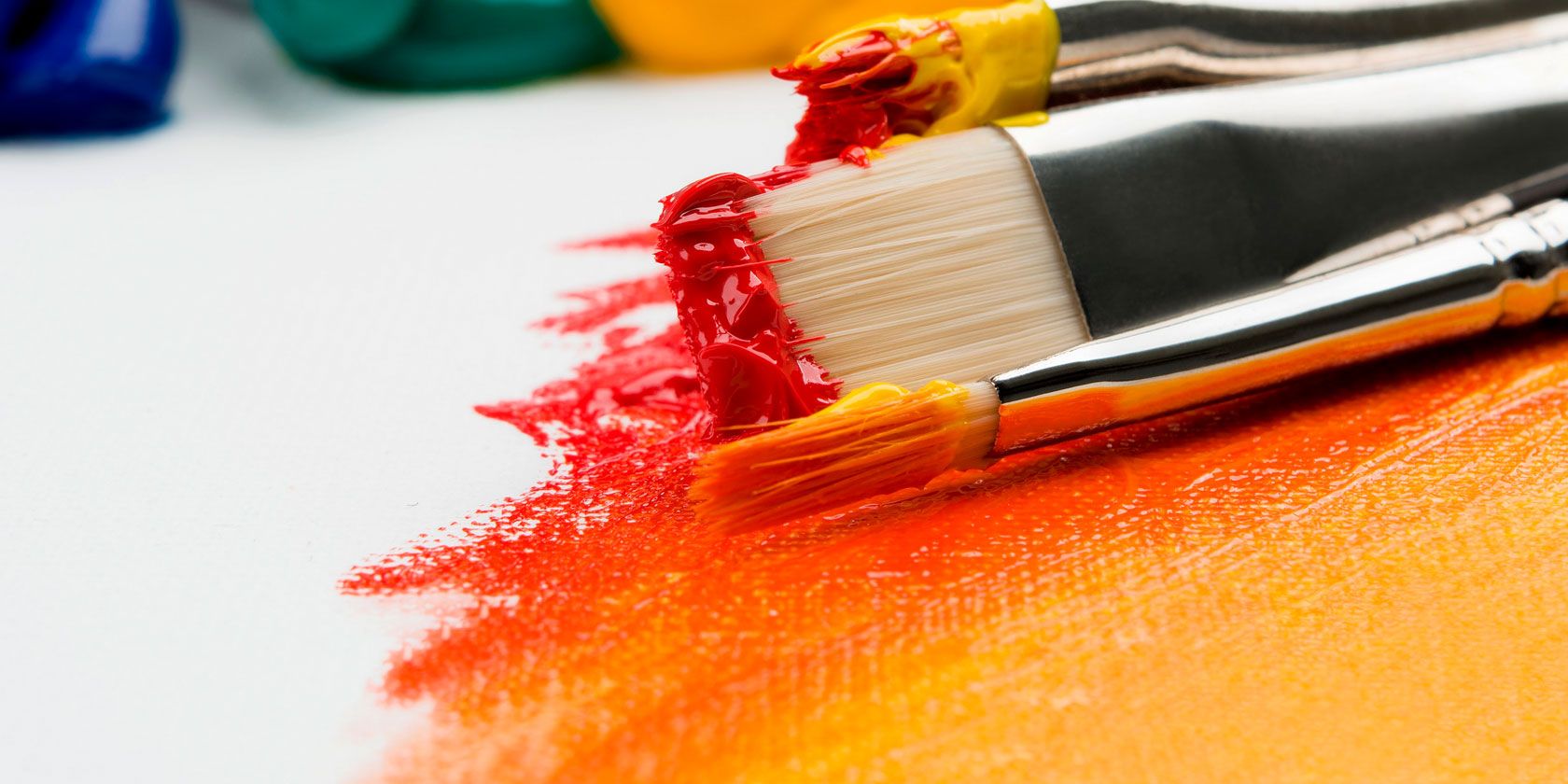
Кисти — важный инструмент для любой серьёзной работы с изображениями. Они упрощают создание повторяющихся текстур и узоров, помогают быстро рисовать сложные объекты и одинаково полезны как в графическом дизайне, так и в ретуши фотографий. В GIMP кисти применяются с помощью инструмента Paintbrush и ряда других инструментов, поддерживающих кисти.
Ниже сначала описан процесс установки и отладки кистей в GIMP, затем — расширенная подборка лучших бесплатных кистей и практические рекомендации по их использованию.
Быстрая проверка перед установкой
- Форматы кистей: GBR, GIH, VBR и совместимые ABR (формат Photoshop).
- Проверьте лицензию набора перед коммерческим использованием.
- Создавайте подпапки в Brushes для удобства: например «кисти для волос», «текстуры» и т.п.
Как установить кисти в GIMP — пошагово
- Откройте GIMP и перейдите в Preferences → Folders.
- Нажмите на +, чтобы раскрыть секцию Folders, затем выберите Brushes.
- Вы увидите два пути: системный и пользовательский. Скопируйте файлы кистей в папку пользователя (user).
- Примеры путей (GIMP 2.10):
- Windows: C:\Users\<ваше_имя>\AppData\Roaming\GIMP\2.10\brushes
- macOS: ~/Library/Application Support/GIMP/2.10/brushes
- Linux: ~/.config/GIMP/2.10/brushes
- Примеры путей (GIMP 2.10):
- Для удобства создайте подпапку с дескриптивным названием (например «кисти‑волосы» или «текстуры»).
- В окне Brushes нажмите на иконку «показывать расположение в файловом менеджере» (cabinet icon) для быстрой навигации.
- После копирования в GIMP откройте диалог кистей и выберите Brushes Menu → Refresh Brushes.
- Проверьте, появились ли новые кисти в списке. Используйте [ и ] для изменения размера кисти или поле размера внизу справа.
Важно: при проблемах с отображением закройте и заново запустите GIMP либо выполните Refresh Brushes ещё раз.
Частые форматы кистей и их отличия
- GBR — стандартные растровые кисти GIMP, наиболее распространены.
- GIH — анимированные кисти, создающиеся из нескольких слоёв; могут содержать вариации.
- VBR — векторные кисти, масштабируются без потери качества.
- ABR — формат Photoshop; многие ABR работают в GIMP, но возможны ограничения.
Отладка: кисть не появляется — возможные причины и решения
- Неправильный путь: убедитесь, что вы скопировали файлы именно в пользовательскую папку Brushes.
- Неподдерживаемый формат: проверьте расширение файла (.gbr, .gih, .vbr, .abr).
- Права доступа: на macOS или Linux проверьте права чтения для файлов кистей.
- Кэш GIMP: перезапустите GIMP, иногда требуется полный перезапуск для подхвата новых ресурсов.
- Конфликт имён: если у двух кистей одинаковые имена, одна может перекрыть другую — переименуйте файлы.
Критерии приёмки (как проверить корректность установки)
- Новая кисть отображается в диалоге Brushes после Refresh Brushes.
- Кисть корректно отрисовывает форму при применении на новом слое.
- Размеры и разрешение кисти соответствуют ожиданиям (проверьте резкость при 100% масштабировании изображения).
- ABR‑кисти при конвертации не потеряли ключевые детали (тест — примените кисть на фото и проверьте края и градации).
Лучшие бесплатные кисти для GIMP (подборка и комментарии)
1. 37 GIMP Tree Brushes
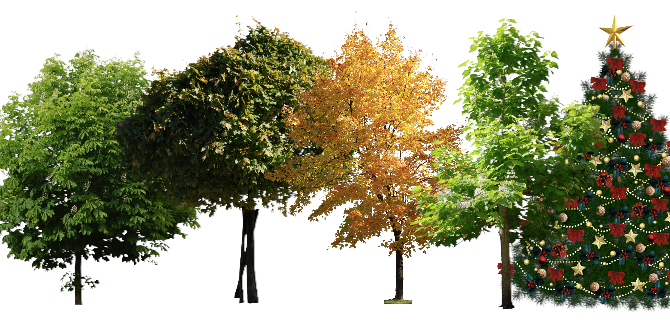
Набор из 37 реалистичных деревьев высокого разрешения. Включает минимум 16 типов деревьев с зеркальными вариантами, ель и осенние окраски. Каждый файл — около 1000 px в ширину; подойдёт для большинства проектов с высокой детализацией.
2. Contact Lenses for GIMP
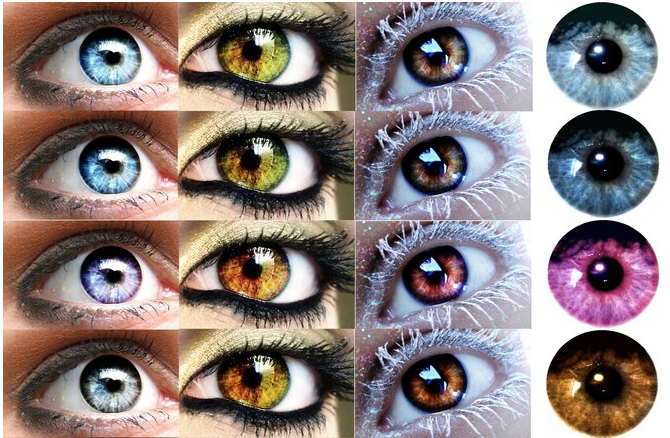
Кисти‑контактные линзы для быстрого изменения цвета глаз. Девять цветов; используйте режимы смешивания Overlay или Screen для естественного результата.
3. GIMP Micro Patterns Brushes
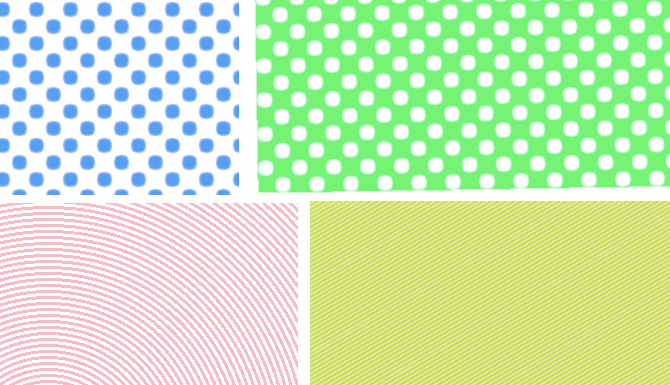
31 микро‑паттерн: точки, полосы, волны, завитки и зигзаги. Отлично подходят для фонов, поп‑арт эффектов и цифровой печати.
4. GIMP Water Brushes
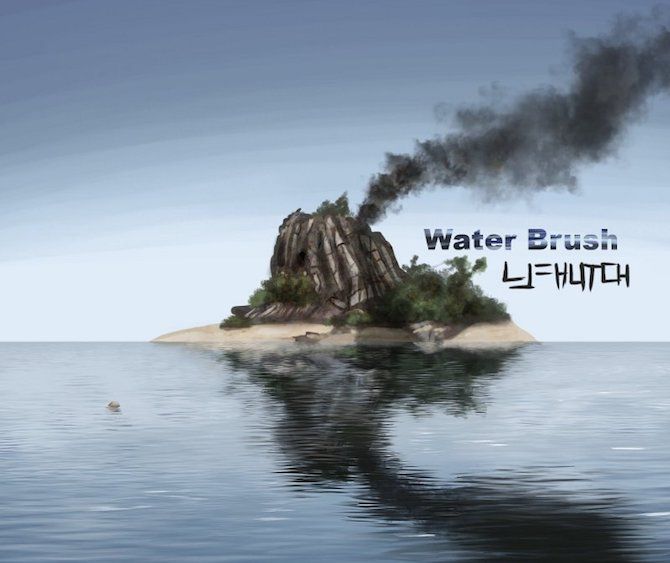
Два основных риппл‑кисти для создания волн и бликов на поверхности воды. Комбинируйте слои, цвета и толщины для реалистичного результата.
5. 24 Clouds
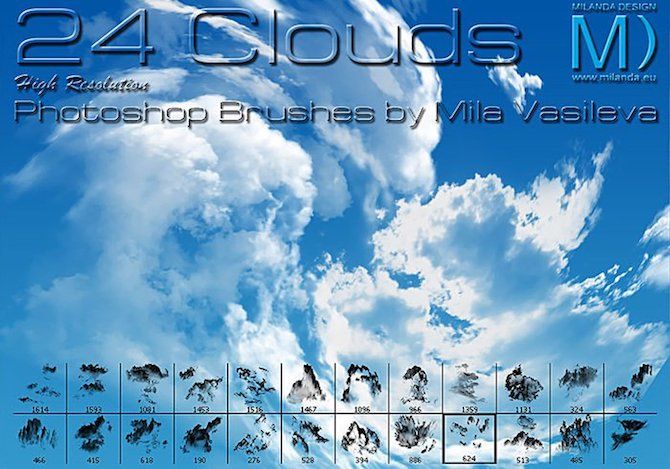
24 фотореалистичных облака: от лёгких перистых до плотных грозовых. Работают с цветом — можно изменять тональность для закатов и штормов.
6. GIMP Flying Birds Brushes
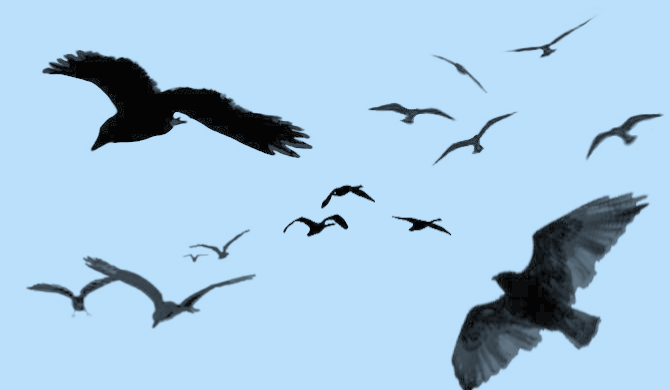
22 силуэта птиц в разных позах. Универсальны в дизайне и аккуратно смотрятся на фото при небольшом размере и тёмной заливке.
7. 20 Fire PS Brushes
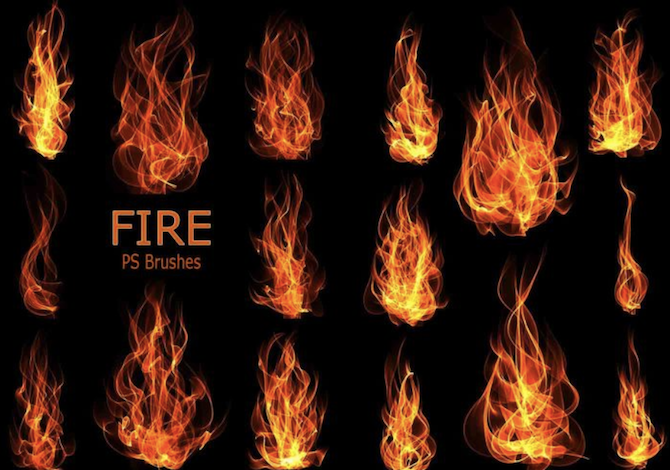
Набор из 20 огненных кистей в формате ABR. Отлично комбинируются: работайте слоями и цветами для глубины пламени.
8. Light Beam Brushes
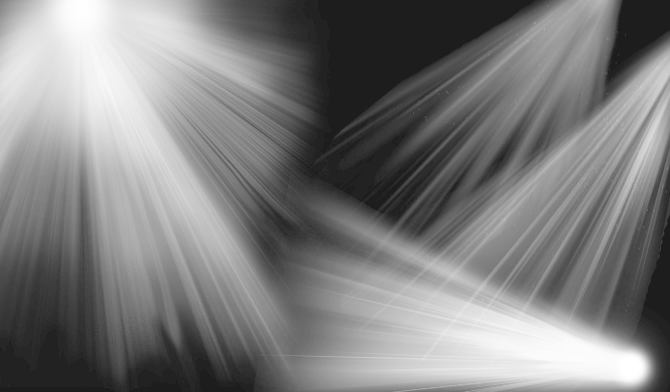
26 вариаций световых лучей, линзовых бликов и прожекторов. Высокое разрешение — безопасно для финальных версий проектов.
9. Real Pencil Brushes for GIMP
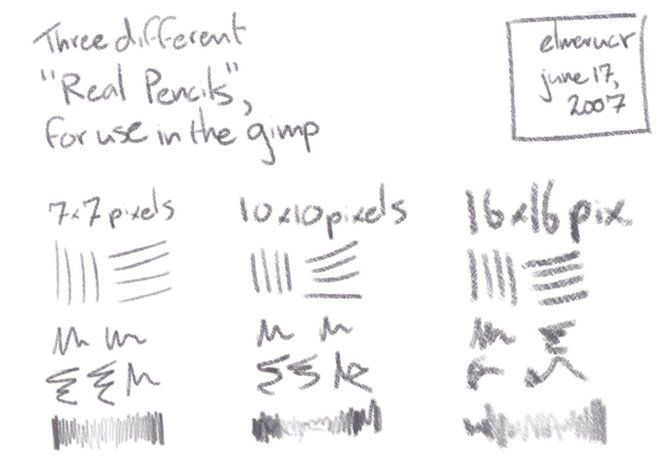
Три карандашные кисти разной жесткости для скетчинга с графическим планшетом. Настройте Force и Opacity, чтобы имитировать реальный карандаш.
10. Digital Oil Brushes
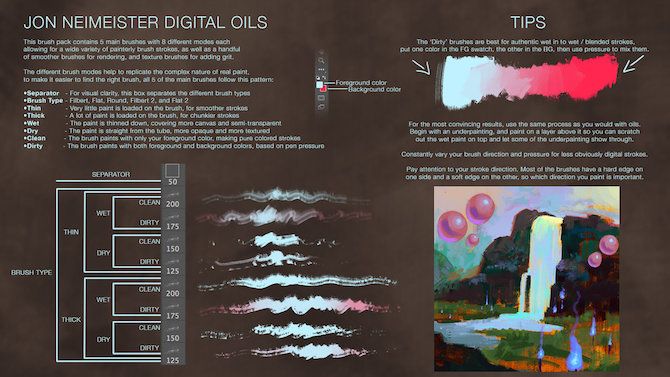
Набор из пяти цифровых масляных кистей с вариациями загрузки краски и толщины мазка. Поддерживает смешивание переднего и фонового цвета.
11. GIMP-BrushBrush
Одна универсальная кисть под акварельную технику; проста, но даёт живые и мягкие переходы, характерные для настоящей акварели.
Практическое руководство: как выбрать и использовать кисти (мини‑методология)
- Определите цель: текстура, реалистичный объект, декоративный элемент или эффект света.
- Выберите формат: для текстур подойдёт GBR или ABR; для масштабируемых штрихов — VBR; для вариативных мазков — GIH.
- Тестируйте кисть на отдельном слое: режим наложения Normal → затем Multiplay/Overlay/Screen для смешения с нижними слоями.
- Работайте с несколькими слоями: базовый тон, затем детали, затем свет и тени.
- Используйте маски слоёв для неразрушающей правки и корректных сгибов/обтравок.
Совет: при работе с ABR проверьте, как кисть реагирует на мягкость и силу нажима (если используете планшет). Некоторые ABR могут требовать конвертации или ручной настройки настроек динамики кисти.
Режимы смешивания и изучение параметров кисти — краткое руководство
- Opacity — прозрачность мазка.
- Mode (Blend mode) — определяет, как мазок взаимодействует с пикселями под ним. Overlay и Screen часто нужны для эффектов света.
- Scale/Size — масштаб кисти; для растровых кистей увеличивать сильно не рекомендуется из‑за пикселизации.
- Dynamics/Force — чувствительность к нажатию пера; настройте для имитации реального инструмента.
Чек‑лист для трёх ролей
Дизайнер
- Упорядочить кисти в подпапках по типу и стилю.
- Проверить разрешение кистей перед экспортом в печать.
- Настроить пресеты кисти для локального стиля.
Фоторедактор
- Использовать мягкие кисти и режимы Overlay/Soft Light для ретуши.
- Применять кисти на корректирующих слоях и масках.
- Всегда работать на копии фонового слоя.
Иллюстратор
- Использовать VBR для масштабируемых контуров.
- Создавать наборы кистей с несколькими вариациями толщины.
- Настроить Dynamics для естественного рукописного вида.
Когда кисти не подходят: контрпримеры и ограничения
- Векторная работа с логотипами: растровые кисти (GBR) не подходят — используйте векторные инструменты и VBR.
- Печать в очень крупном формате: ограничение по разрешению растровых кистей — заранее проверьте размер в пикселях.
- Сложная анимация: GIH поддерживает вариации, но для видеосовместимых анимаций лучше использовать специализированные инструменты.
Советы по оптимизации рабочего процесса
- Соберите «рабочую» папку кистей с наиболее используемыми наборами и делайте резервную копию.
- Определите 6–10 «основных» кистей для проектов и создайте пресеты.
- Используйте слои с режимами смешивания вместо непрозрачных цветных мазков — это даёт гибкость в правке.
Безопасность и лицензирование
Важно: большинство наборов распространяются бесплатно авторским сообществом. Прежде чем использовать кисти в коммерческих проектах, проверьте лицензию на странице загрузки. Если лицензия отсутствует или неясна — свяжитесь с автором набора.
Маленький факт‑бокс
- Основные форматы: GBR, GIH, VBR, ABR.
- Рекомендованная версия: GIMP 2.10+ для лучшей совместимости.
- Количество рассмотренных наборов: 11 (включая темы: деревья, облака, огонь, вода, карандаш, масло, акварель).
1‑строчный глоссарий
- GBR — растровая кисть GIMP.
- GIH — кисть с вариациями/анимацией.
- VBR — векторная кисть.
- ABR — кисть Photoshop, часто совместима.
- Blend mode — режим смешивания слоя/кисти.
Примеры тестов и приёмочные критерии
- Тест 1: Установка кисти в папку Brushes → Refresh Brushes → мазок на отдельном слое. Критерий: кисть видна и корректно отрисовывается.
- Тест 2: Масштабирование кисти до размера 200% — критерий: отсутствие сильной пикселизации у VBR / ожидаемая пикселизация у GBR.
- Тест 3: Применение ABR‑набора — критерий: корректное отображение основных мазков и края без искажений.
Диаграмма выбора кисти (Mermaid)
flowchart TD
  A[Нужно эффект/текстура?] -->|Да| B{Требуется масштабируемость}
  B -->|Да| C[VBR — векторные кисти]
  B -->|Нет| D{Нужно анимированное поведение}
  D -->|Да| E[GIH — вариативные / анимированные]
  D -->|Нет| F{Совместимость с Photoshop нужна?}
  F -->|Да| G[Попробовать ABR 'проверить совместимость']
  F -->|Нет| H[GBR — стандартные растровые кисти]
  A -->|Нет| I[Использовать стандартные инструменты: градиенты, фильтры]
Совместимость и миграция между версиями
- Рекомендуется GIMP 2.10 или новее. Старые версии (2.8 и ниже) могут по‑другому обрабатывать GIH/ABR.
- При миграции с Photoshop: ABR часто импортируются, но возможно потребуется коррекция динамики кисти и размеров.
Заключение и следующие шаги
Кисти — простой и мощный способ повысить продуктивность в GIMP. Начните с установки 2–3 наборов из списка выше, протестируйте их в своём рабочем процессе, создайте подпапки и пресеты. Когда почувствуете уверенность, расширяйте библиотеку и сохраняйте резервные копии используемых наборов.
Важно: обновите GIMP до версии 2.10 или выше для наилучшей совместимости и стабильности.
Рекомендуемое следующее чтение: руководство по фотокоррекции в GIMP и подборка текстур для дизайна.

Похожие материалы

Несколько аккаунтов Skype: Multi Skype Launcher

Журнал для работы: повысить продуктивность

Персональные звуки уведомлений на Android

Скачивание шоу Hulu для офлайн‑просмотра

Microsoft Start: персонализированная новостная лента
