
Как не стыдиться своего iPhone

Небольшие настройки и простые привычки помогут избежать неловких ситуаций, связанных с личными данными, внешним видом телефона и уведомлениями. Пройдите по чек-листам в статье, настройте Фокус, скрывайте фото правильно и держите экран и порты в чистоте. В конце — быстрые контрольные списки и варианты для разных ролей.
Быстрые ссылки
- Ваш подпись в письмах Sent from my iPhone
- Уведомления о прочтении в Сообщениях
- История прослушиваний в Apple Music
- Контактный постер
- Скрытые фото и альбомы
- Чистка экрана и портов
- Чехол и защитная пленка
- Упорядоченный главный экран
- Использование режимов Фокус
- Бонус: блокировка и скрытие приложений
Ваш iPhone может выглядеть как полезный инструмент, а может стать источником неловкости. От подписи в почте до содержимого библиотеки Фото — ниже инструкции, как избежать стыда и сохранить приватность.
1 Подпись в письмах sent from my iPhone
Раньше подпись Sent from my iPhone была модным маркером статуса. Сейчас это выглядит устаревшим или случайным. Подпись можно изменить или оставить пустой.
Куда идти
- Откройте Настройки > Почта
- Найдите подпись и выберите вариант Переб аккаунтами если нужно разная подпись для работы и личной почты
Практические советы
- Если часто отвечаете с телефона для работы, сделайте короткую, официальную подпись с именем и должностью.
- Для личной почты лучше пустая подпись или простая строка с именем.
- Перед отправкой письма быстро просмотрите текст и используйте Отмена отправки почты в Apple Mail, если обнаружили ошибку.
Когда это важно
- Отправка писем по работе с мобильного устройства
- Серьёзные сообщения, где хочется сохранить профессиональный тон
Важная заметка
Пустая или персонализированная подпись помогает избежать впечатления, что вы отправляете почту на скорую руку.
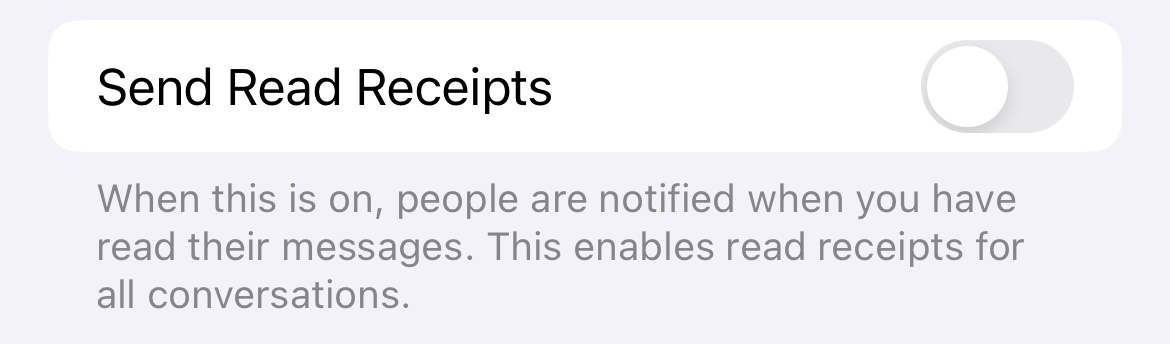
2 Уведомления о прочтении в Сообщениях
Отправлять уведомления о прочтении часто приводит к неловким ситуациям: люди видят, что вы прочитали сообщение и ждут ответ. Лучше держать эту опцию выключенной, если вы не хотите давать мучное обязательство отвечать немедленно.
Куда идти
- Настройки > Сообщения
- Отключите опцию отправки уведомлений о прочтении
Советы по использованию
- Храните этот параметр выключенным для всех, кроме пары близких людей, кому важно знать, что вы получили сообщение.
- Для работы можно оставлять включенным, если это требование команды.
Контекст RCS
С выходом iOS 18 RCS обеспечивает совместимость уведомлений о прочтении с Android. Это значит, что если функция включена, пользователи Android тоже смогут видеть, что вы прочитали сообщение.
3 История прослушиваний в Apple Music
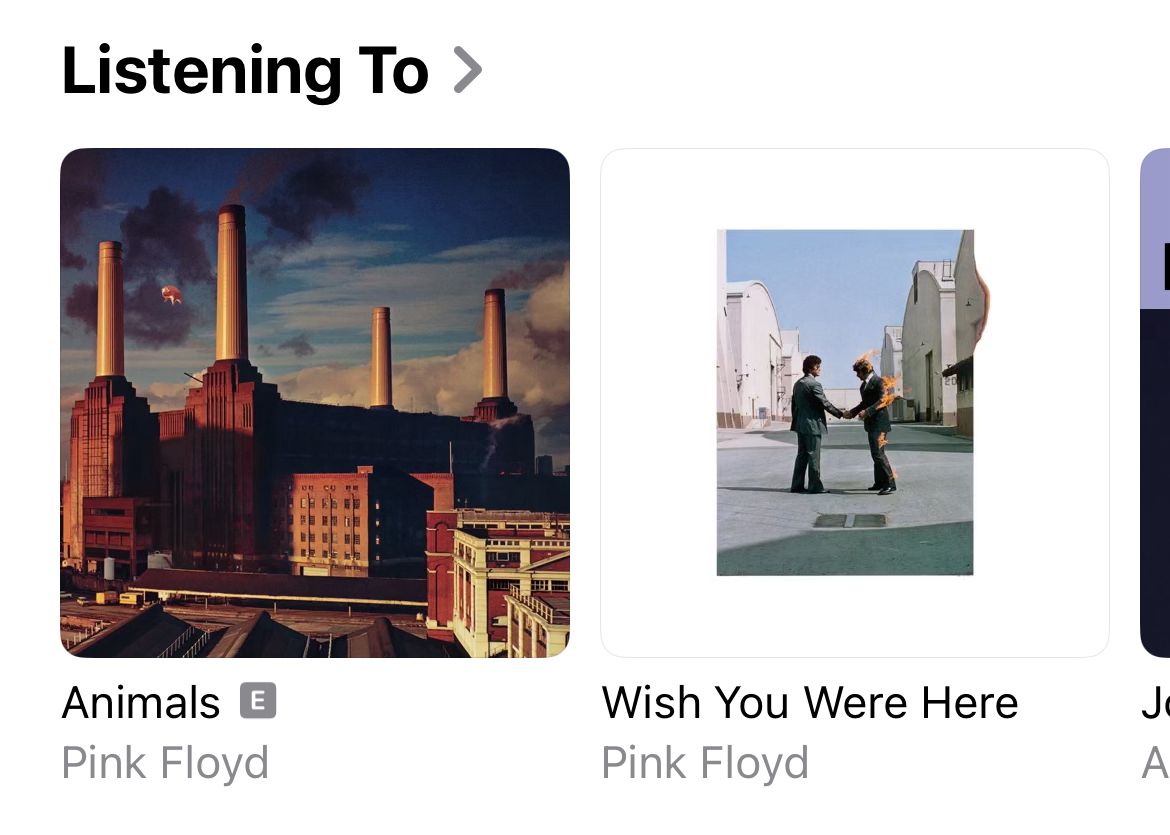
Apple Music не имеет очевидного режима приватного прослушивания. Если у вас есть профиль, недавно проигрываемые композиции видны в разделе прослушиваемого. Это влияет на рекомендации и на то, что другие видят в вашем публичном профиле.
Проблема
- Эксперименты с музыкой или прослушивание музыки от других людей могут испортить ваши рекомендации.
- Публичный профиль показывает, что вы слушали.
Решение
- Создайте режим Фокус с фильтром Использовать историю прослушивания отключённым
- Включайте этот Фокус через Пункт управления, когда хотите временно приостановить запись истории
Альтернативы
- Временное удаление профиля Apple Music — крайняя мера, не всегда удобная
- Используйте отдельный аккаунт или семейный профиль для чужого музыкального контента
Полезная привычка
Всегда включайте «режим приватного прослушивания» через Фокус, если планируете экспериментировать или разрешаете гостям запускать треки с вашего устройства.
4 Контактный постер
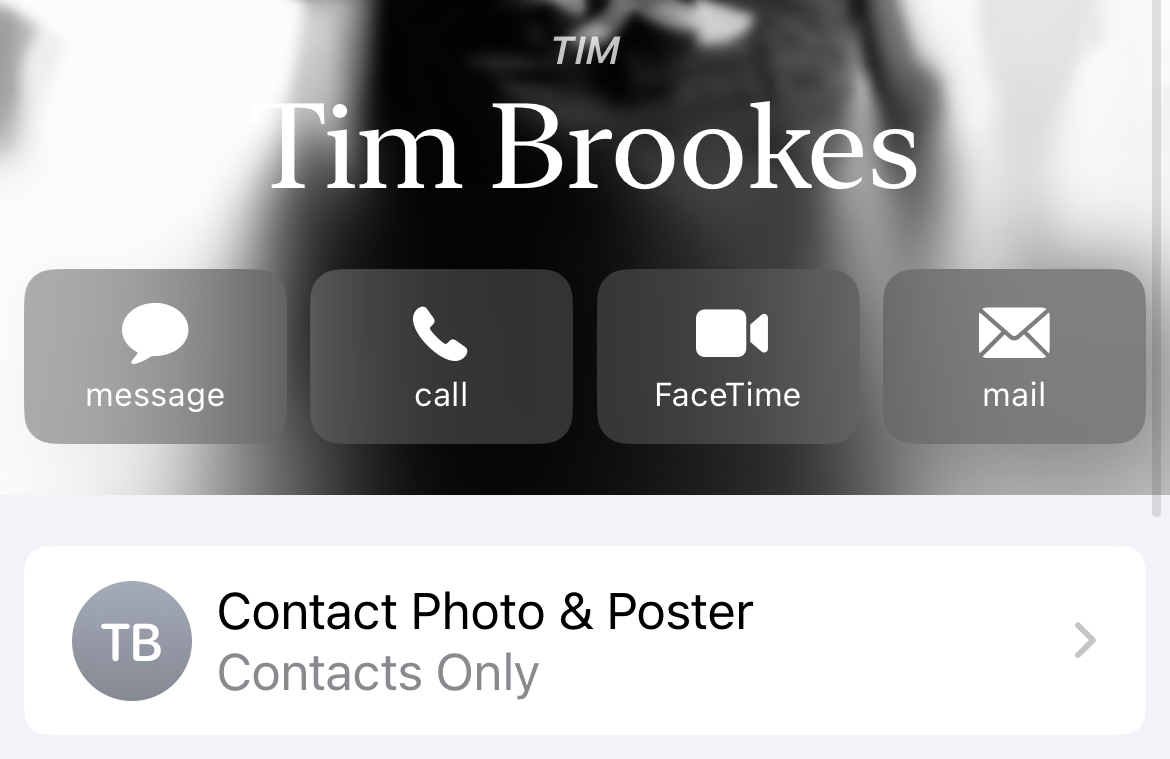
iOS 17 представила Contact Posters — возможность контролировать, как другие iPhone видят вас при обмене контактами, звонках и в других местах системы. Это шанс выглядеть аккуратно и профессионально.
Как настроить
- Телефон > Контакты
- Нажмите Моя карточка
- Перейдите Фото и постер контакта и нажмите Редактировать
Что можно выбрать
- Фото или шаблонный постер
- Полное имя или никнейм
- Несколько постеров для разных ситуаций
Подсказки
- Создайте постер для работы и отдельный для друзей или семьи
- Включите Совместное использование имени и фото и настройте Делиться автоматически для доверенных контактов
Польза
Это уменьшает шанс неловкого знакомства по телефону и позволяет контролировать первые впечатления.
5 Скрытые фото и отключение папки Скрытые
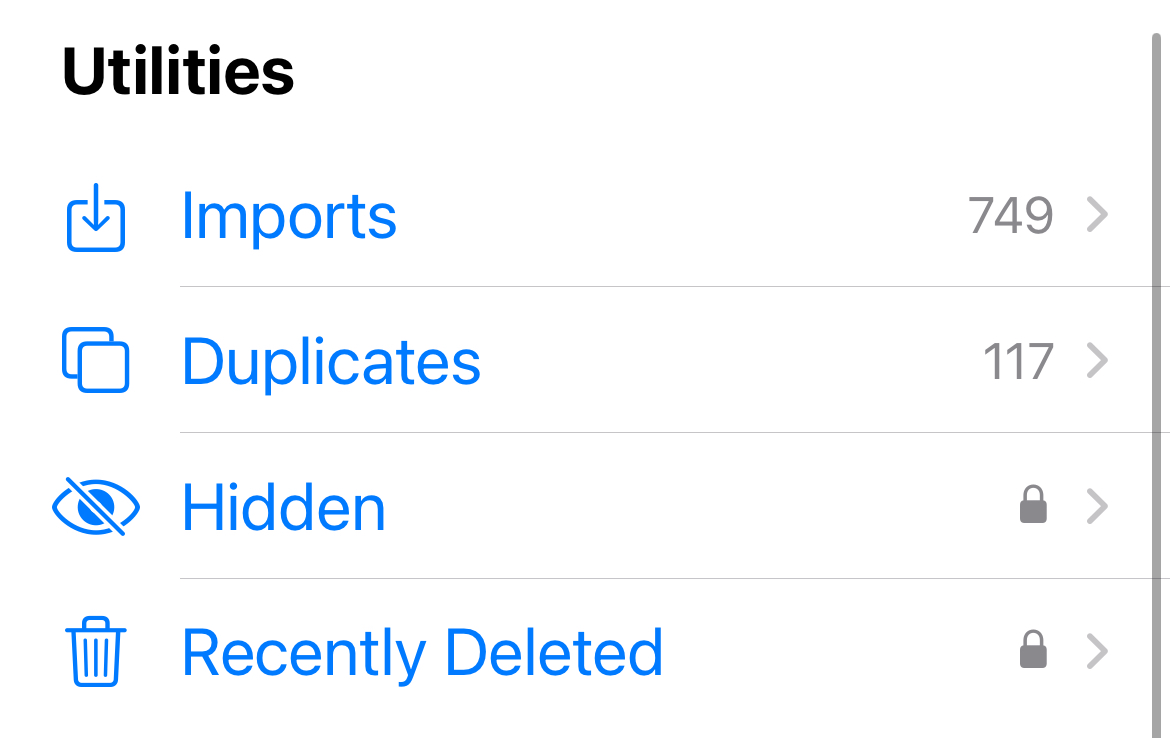
iPhone позволяет скрывать фото, но по умолчанию они остаются в альбоме Скрытые. Этот альбом можно защитить Face ID, а затем вовсе убрать с видимых альбомов в приложении Фото.
Как скрыть фото
- Откройте Фото
- Выберите изображение
- Нажмите на многоточие … и выберите Скрыть
Скрыть сам альбом
- Настройки > Фото
- Отключите Показывать альбом Скрытые
Что получится
- Вы по-прежнему сможете скрывать фото
- Альбом Скрытые станет невидимым в библиотеке, чтобы посторонние не догадались о существовании скрытых изображений
Ограничения
- Это не заменяет полноценное шифрование или отдельное защищённое хранилище
- Если телефон уже разблокирован, доступ к скрытым фото возможен при повторном включении опции
Советы по безопасности
- Всегда держите Опцию использовать Face ID для Фото включённой
- Для особо чувствительного контента используйте сторонние зашифрованные приложения или хранилища

6 Чистка экрана и портов
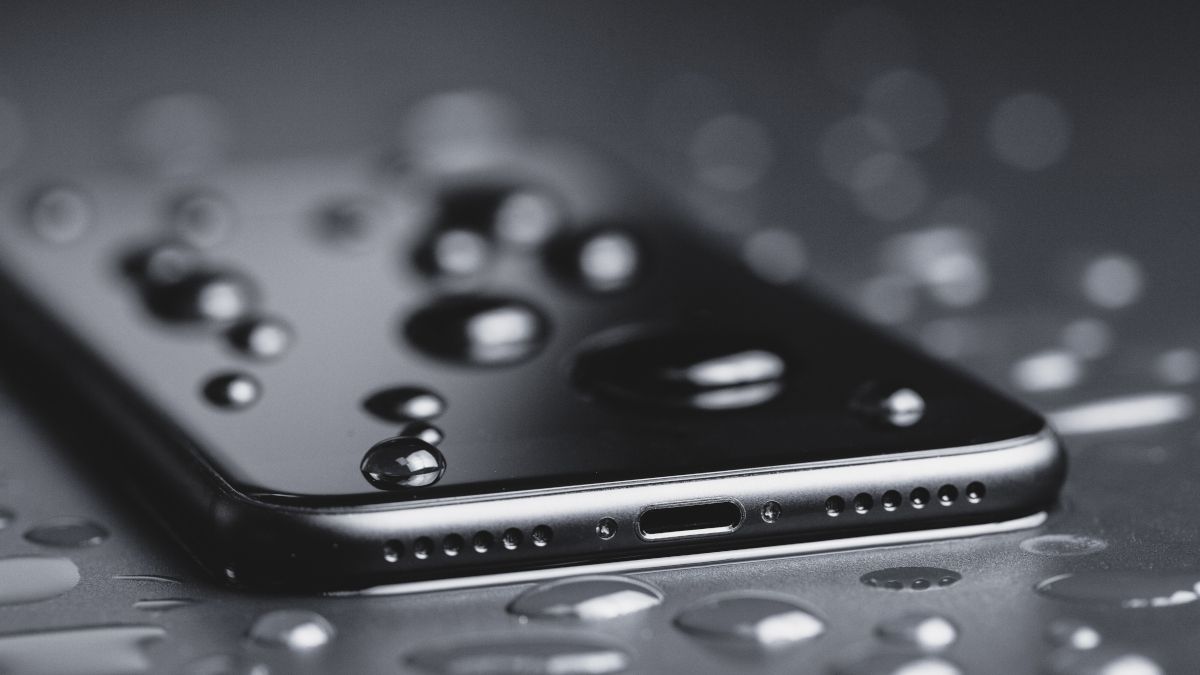
Грязный экран и засорённые порты выглядят плохо и могут привести к техническим проблемам. Регулярная чистка продлит срок службы устройства и улучшит внешний вид.
Что использовать
- Мягкая безворсовая ткань, слегка увлажнённая
- Спиртовая салфетка или 70% изопропиловый спирт для дезинфекции
- Деревянная зубочистка для очистки порта, без сильного давления
Как чистить
- Выключите устройство перед чисткой
- Аккуратно протирайте экран круговыми движениям
- Выдувайте или вытаскивайте ворс и грязь из порта, не царапая контакты
Риски
- Не используйте острые металлические предметы
- Избегайте избыточной влаги и попадания жидкости внутрь портов
Примечание
Регулярная чистка снижает риск коррозии контактов и улучшает качество зарядки.
7 Грязный чехол или треснувшая защитная плёнка
Старый чехол или разбитый защитный экран создают впечатление неглижирования устройства. Обновление этих аксессуаров сделает телефон визуально новым и восстановит его защитные свойства.
Что поменять
- Чехол, даже недорогой, сразу освежит внешний вид
- Защитное стекло или плёнка для экрана — замените при трещинах
Как выбрать
- Для защиты выбирайте чехлы с качественными краями и хорошей вентиляцией
- Плёнка должна быть совместима с сенсором и Face ID
Пример из жизни
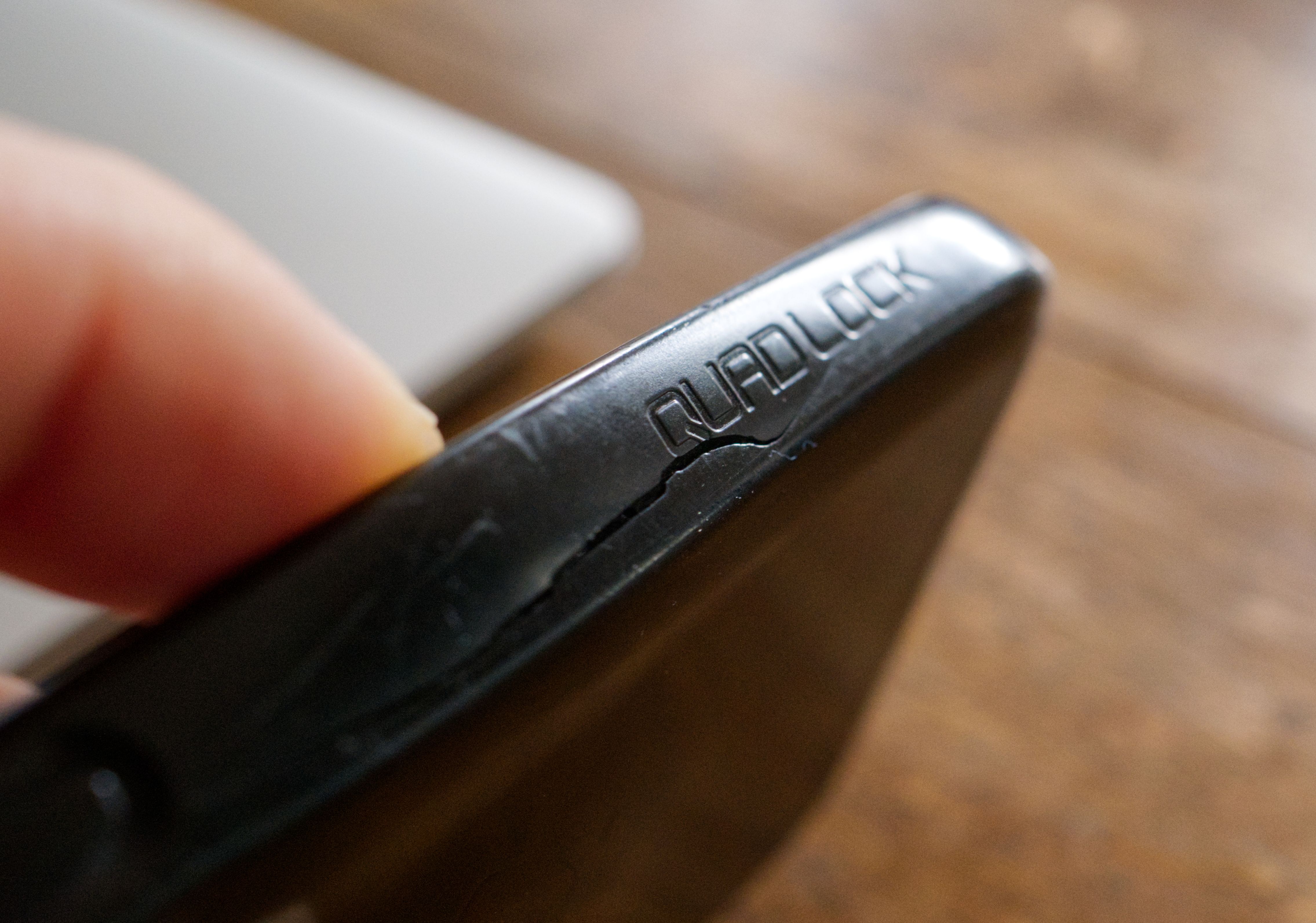
Автор заметил странный разлом на корпусе Quad Lock, который долго игнорировал. Замена чехла решила проблему визуально и функционально.
Совет
Если хотите держать телефон аккуратным для профессиональных встреч, выбирайте нейтральные цвета и минималистичный дизайн.
8 Беспорядок на главном экране
Главный экран похож на рабочий стол. Если на нём беспорядок, это отвлекает и выглядит неопрятно. Уберите редко используемые приложения и оставьте только нужные.
Рекомендации
- На главный экран поместите только миссионно-критичные приложения
- Используйте виджеты для быстрого доступа к погоде, активностям и календарю
- Для перемещения значка удерживайте его до вибрации, затем перетащите
Поиск и запуск
- Потяните вниз на главном экране и начните печатать название приложения
- Siri часто предлагает наиболее используемые приложения
- iOS 18 позволяет ставить иконки в произвольные места сетки и менять цвет иконок для единого визуала
Уведомления
- Настройки > Уведомления
- Отключите бейджи для приложений, где счётчик бесполезен

Совет по стилю
Пустое пространство улучшает читаемость и делает интерфейс спокойнее. Разделите приложения по рабочим и личным страницам.
9 Неиспользование режимов Фокус
Фокус убирает уведомления и мешающие звуки в нужные моменты. Он помогает выглядеть профессионально и уменьшает шанс, что телефон прозвонит в неподходящий момент.
Как настроить
- Настройки > Фокус
- Выберите готовый режим или создайте новый
- Установите автоматизацию по времени, местоположению или использованию приложения
- Добавьте разрешённые контакты и приложения
Где это помогает
- На встречах
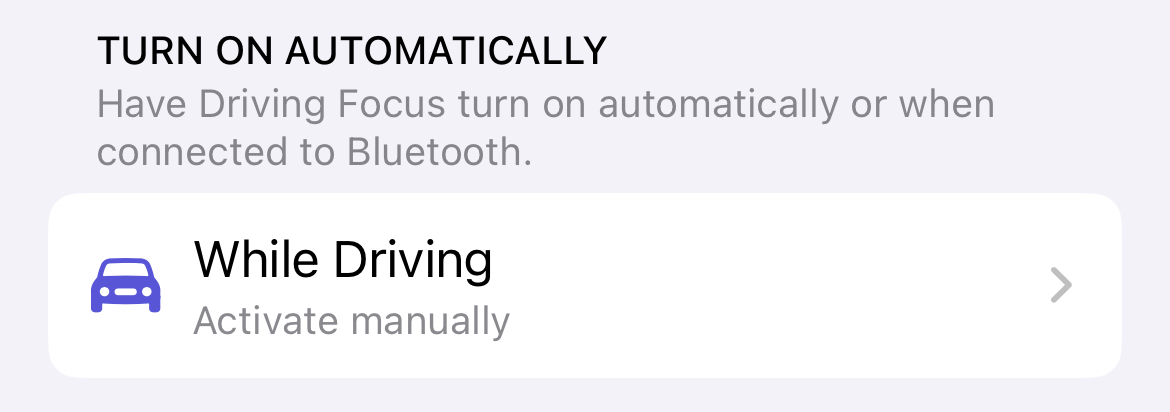
- Во время вождения
- При тренировках или отдыхе
Особенности
- Контакты увидят, что вы отключили уведомления, и это объяснит задержки в ответах
- Фокус можно включать вручную через Пункт управления
Совет
Сделайте один Фокус для работы и один для личного времени. Экспериментируйте с автоматизациями, чтобы не думать о включении вручную.
10 Бонус: блокировка и скрытие приложений
iOS 18 добавила опцию блокировки приложений через Face ID и скрытия их в библиотеке приложений. Это удобно для приватных или редко используемых программ.
Как использовать
- Нажмите и удерживайте значок приложения на главном экране или в Библиотеке приложений
- Выберите Требовать Face ID
- Выберите блокировка только или блокировка и скрытие
Где найти скрытые
- Библиотека приложений > категория Скрытые (пролистайте до конца)
Преимущества
- Дополнительный уровень приватности
- Удобно для приложений с конфиденциальной информацией
Когда привычки не помогут
Иногда настройки на смартфоне не решают корневые причины неловкости:
- Телефон физически повреждён и требует ремонта вместо косметики
- Общая импульсивность и проверка телефона в неподходящих местах
- Публичный профиль в социальных сетях, который видно вне телефона
В этих случаях нужна более серьёзная работа: ремонт, изменение привычек использования устройства и пересмотр публичного поведения в сети.
Альтернативные подходы
- Использовать отдельный рабочий телефон если нужна строгая профессиональная граница
- Сторонние приложения для хранение фото и заметок с шифрованием
- Пользоваться гостевым режимом при передаче телефона другому человеку
Ментальные модели и эвристики
- Правило одной секунды: представьте, что кто-то увидит экран за одну секунду. Что вы бы скрыли?
- Принцип минимальной видимости: оставляйте видимым только то, что нужно сейчас
- Модель зон: рабочая, приватная, публичная — настраивайте разных Фокусов для них
Чек-листы по ролям
Личный пользователь
- Отключить уведомления о прочтении
- Убрать альбом Скрытые из видимости
- Поменять чехол, очистить экран
Профессионал
- Настроить подпись в почте Переб аккаунтами
- Создать Фокус для работы с автоматизацией
- Подготовить постер контакта с профессиональным фото
Родитель
- Блокировать приложения для детей с помощью Время экрана
- Настроить скрытые приложения и запаролить покупки
Мини-методология: быстрая ревизия телефона за 20 минут
- 0-5 минут: обзор главного экрана и почты, убрать лишние значки и изменить подпись
- 5-10 минут: настройки Фото, скрыть альбом и проверить Face ID
- 10-15 минут: включить/отключить уведомления о прочтении, настроить Фокус
- 15-20 минут: почистить экран, проверить чехол и порт
Критерии приёмки
- Нет случайных личных фото в доступных альбомах
- Подпись в рабочей почте соответствует тону компании
- Фокус включает правила и автоматизации
- Экран и порты чистые, чехол целый
Безопасность и приватность
- Скрытие альбома не заменяет шифрование. Для чувствительных данных используйте приложения с локальным шифрованием.
- Проверяйте разрешения приложений на доступ к контактам, фото и микрофону в Настройки > Конфиденциальность
- Для рабочих данных рассмотрите использование профиля MDM или корпоративных настроек
Короткая галерея исключительных случаев
- Если вы готовитесь к публичному выступлению, включите Фокус и удалите личные уведомления
- Если вы временно даёте телефон ребёнку, создайте гостевой профиль или установите ограничения
- При продаже устройства — обязательно выйдите из iCloud и сбросьте настройки
Глоссарий в одну строку
- Фокус: режим для отключения уведомлений и настройки приоритетов
- Скрытые: альбом Фото, где хранятся скрытые изображения
- Contact Poster: настраиваемый внешний вид карточки контакта в iOS
Итог
Небольшие изменения в настройках и пара привычек помогут избежать многих неловких ситуаций. Настройте подписи, Фокус, скрывайте фото правильно, держите устройство чистым и обновляйте аксессуары. Для разных ролей в статье есть быстрые чек-листы и методология на 20 минут.
Важно
Правильные настройки не заменят внимательности. Прежде чем показывать экран другому человеку, быстро проверьте, что видно.

Похожие материалы

Несколько аккаунтов Skype: Multi Skype Launcher

Журнал для работы: повысить продуктивность

Персональные звуки уведомлений на Android

Скачивание шоу Hulu для офлайн‑просмотра

Microsoft Start: персонализированная новостная лента
