
Почему мерцает телевизор или монитор и как это исправить

Важно: если мерцание сопровождается запахом гари, искрами или сильным нагревом — немедленно отключите устройство от сети и вызовите сервис.
Быстрые ссылки
Вы смотрите при неправильном освещении
Включён или выключен игровой режим
Включена интерполяция кадров (эффект «мыльной оперы»)
Несовпадение частоты обновления
Проблемы с HDMI-кабелем
Динамическая яркость или режимы энергосбережения
Нестабильность блока питания
Вставка чёрного кадра вызывает мерцание
Дефект панели или старение компонентов
Проблемы с восприятием глаз
Коротко о типах мерцания
Мерцание бывает разным: периодическое (регулярные вспышки), фрагментарное (в отдельных зонах экрана), искажающее (геометрические артефакты при мерцании) и субъективное (когда мерцаете вы, а другие нет). Понимание типа помогает выбрать диагностический путь.
Определение: мерцание — заметные изменения яркости или контраста кадра, повторяющиеся с каким‑то ритмом или нерегулярно.
10 Вы смотрите при неправильном освещении
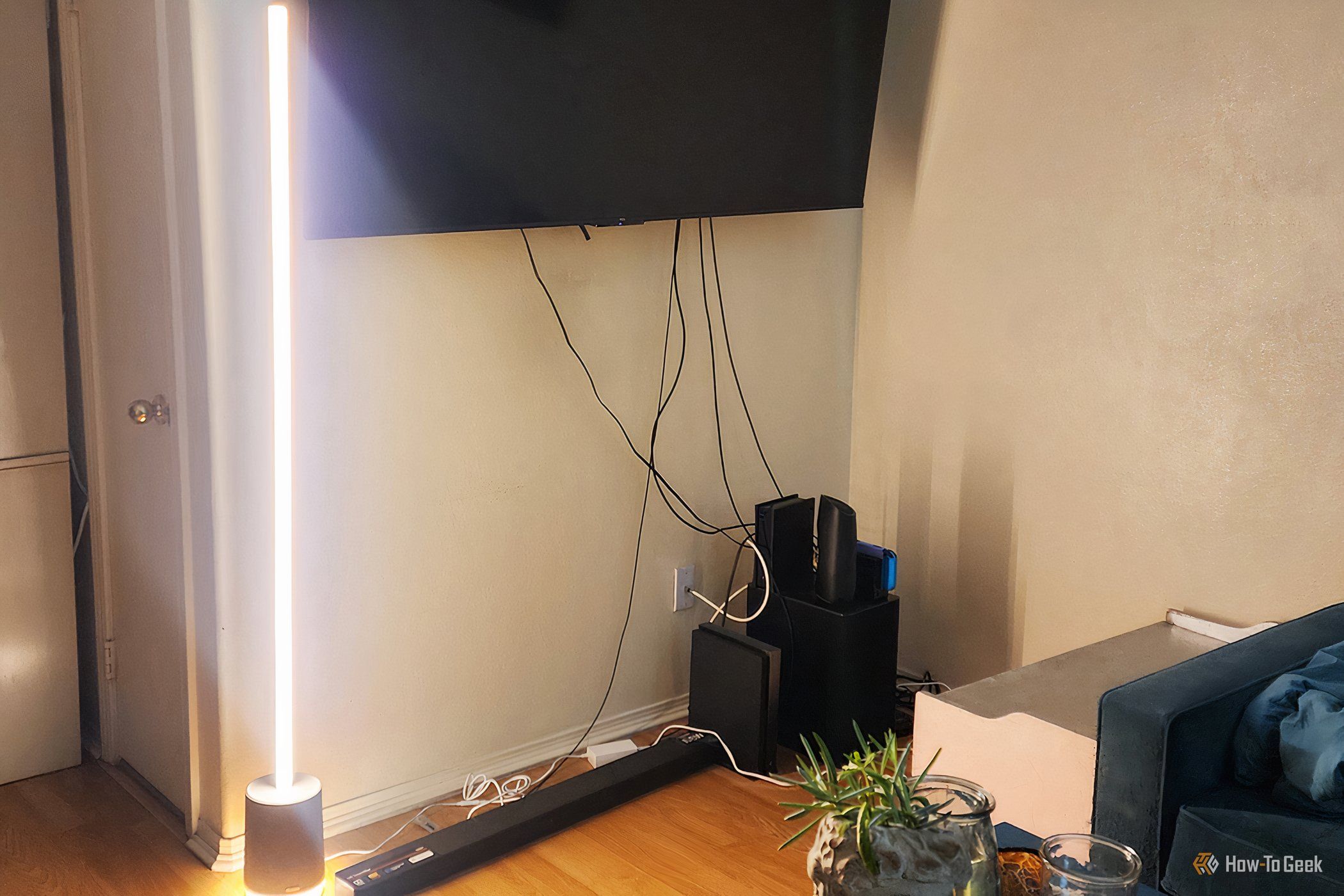
Лампы в комнате и их схемы питания могут вступать в взаимодействие с частотой мерцания телевизора. Некоторые LED‑лампы и люминесцентные светильники используют широтно‑импульсную модуляцию (PWM) для регулировки яркости — это может создавать видимый пульсирующий эффект в сочетании с быстрыми изменениями подсветки экрана.
Шаги для быстрой проверки:
- Выключите все источники света в комнате и оцените экран в темноте.
- Поочерёдно включайте источники освещения, чтобы понять, какой вызывает эффект.
- Если мерцание исчезает в темноте — причина в освещении или в электропроводке.
Варианты решения:
- Замените лампы на модели с низким уровнем PWM или на лампы с линейным драйвером.
- Избегайте диммеров или используйте совместимые с LED диммеры.
- Если причина в электросети (перекосы, старая проводка), обратитесь к электрику.
9 Игровой режим включён или выключен
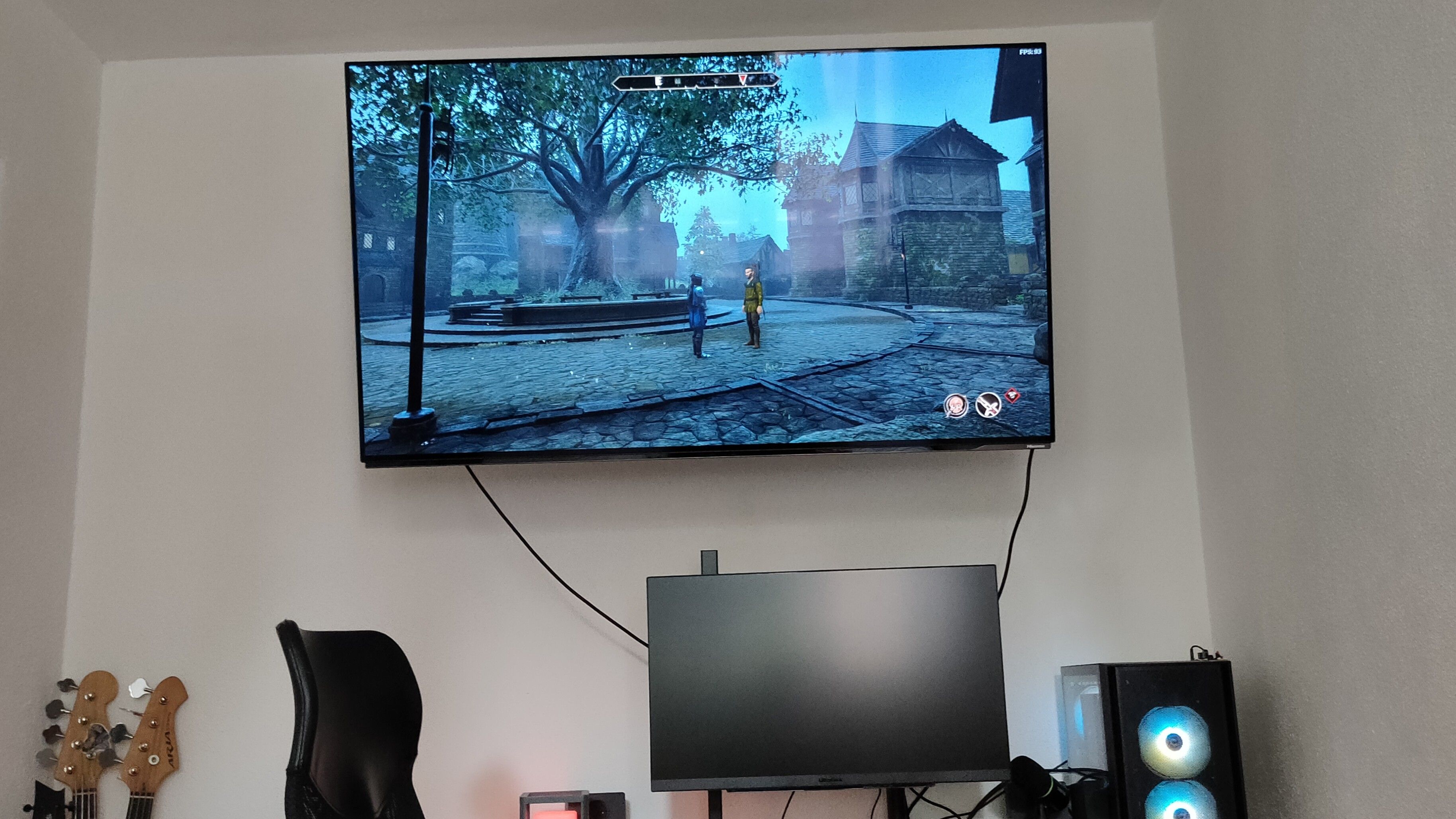
Пояснение: «Игровой режим» отключает обработку изображения (шумы, интерполяция, сглаживание), чтобы снизить задержку ввода. Иногда отсутствие пост‑обработки или особенности реализации режима могут делать видимыми рывки, неровную отрисовку кадров или кажущееся мерцание.
Проверка и решение:
- Переключите «Игровой режим» (Game Mode) в настройках ТВ: пробуйте и включать, и выключать.
- Если мерцание связано с игровой частотой кадров (переменный FPS), Game Mode может обнажить проблемы с выравниванием кадров.
- На консолях/ПК включите синхронизацию кадров или режимы с фиксированной частотой, если доступно.
Когда это помогает: если мерцание возникает только в играх и пропадает при смене режима — это настройка.
Когда это не помогает: если мерцание наблюдается на всех входах и в меню ТВ — проблема аппаратная.
8 Включена интерполяция кадров (эффект «мыльной оперы»)
Интерполяция кадров (motion interpolation) генерирует промежуточные кадры, чтобы сделать движение «плавнее». На некоторых телевизорах алгоритмы работают плохо и создают привидения, мерцание или скачки.
Где искать: в меню под названиями «Интерполяция», «MotionFlow», “TruMotion”, «Сглаживание движения», «Smooth Motion» или «Оконная обработка движения».
Рекомендации:
- Отключите все режимы интерполяции.
- Переведите ТВ в «Кино/Кинематограф» или «Фильмопроизводитель» (Filmmaker Mode) при просмотре фильмов.
- Оставьте интерполяцию только для низкокачественных спортивных трансляций, если вам это действительно нужно.
7 Несовпадение частоты обновления
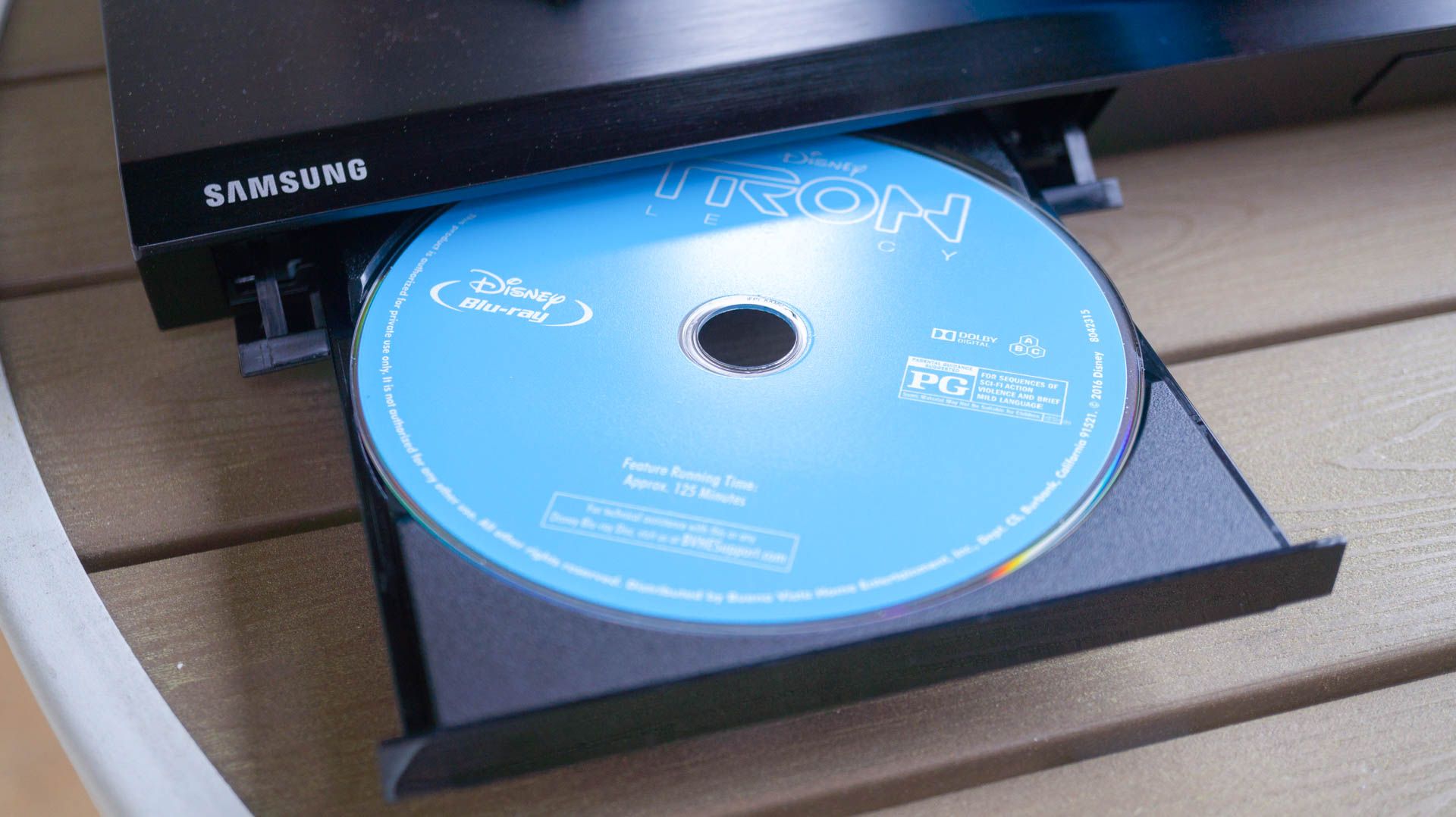
Пояснение: видео создаётся с определённой частотой кадров (например, 24, 25, 30, 50, 60 FPS). Телевизор обновляет изображение с собственной частотой (например, 60 Гц, 120 Гц). Если частоты не согласованы, то для достижения совместимости ТВ может применять технику 3:2 pulldown или подобную, что приводит к визуальному «ривку» или мерцанию.
Как диагностировать:
- Воспроизведите тестовое видео с чёткой частотой (например, чистые 24 fps) и посмотрите, появляется ли мерцание.
- Если вы используете внешнее устройство (Blu‑ray, медиаплеер), проверьте его выходную частоту и отключите функции «автоматического переключения частоты», если они некорректно работают.
Решения:
- Включите в ТВ режим, который точно поддерживает 24/25/30/50/60 Гц (обычно «Кино» или «Фильмопроизводитель»).
- Используйте ресивер или проигрыватель, который корректно переводит исходные кадры в нужную частоту перед подачей на ТВ.
- На современных телевизорах с VRR (переменной частотой обновления) старайтесь, чтобы источник отдавал стабильный поток; при переменном FPS активируйте VRR.
6 Проблемы с HDMI-кабелем
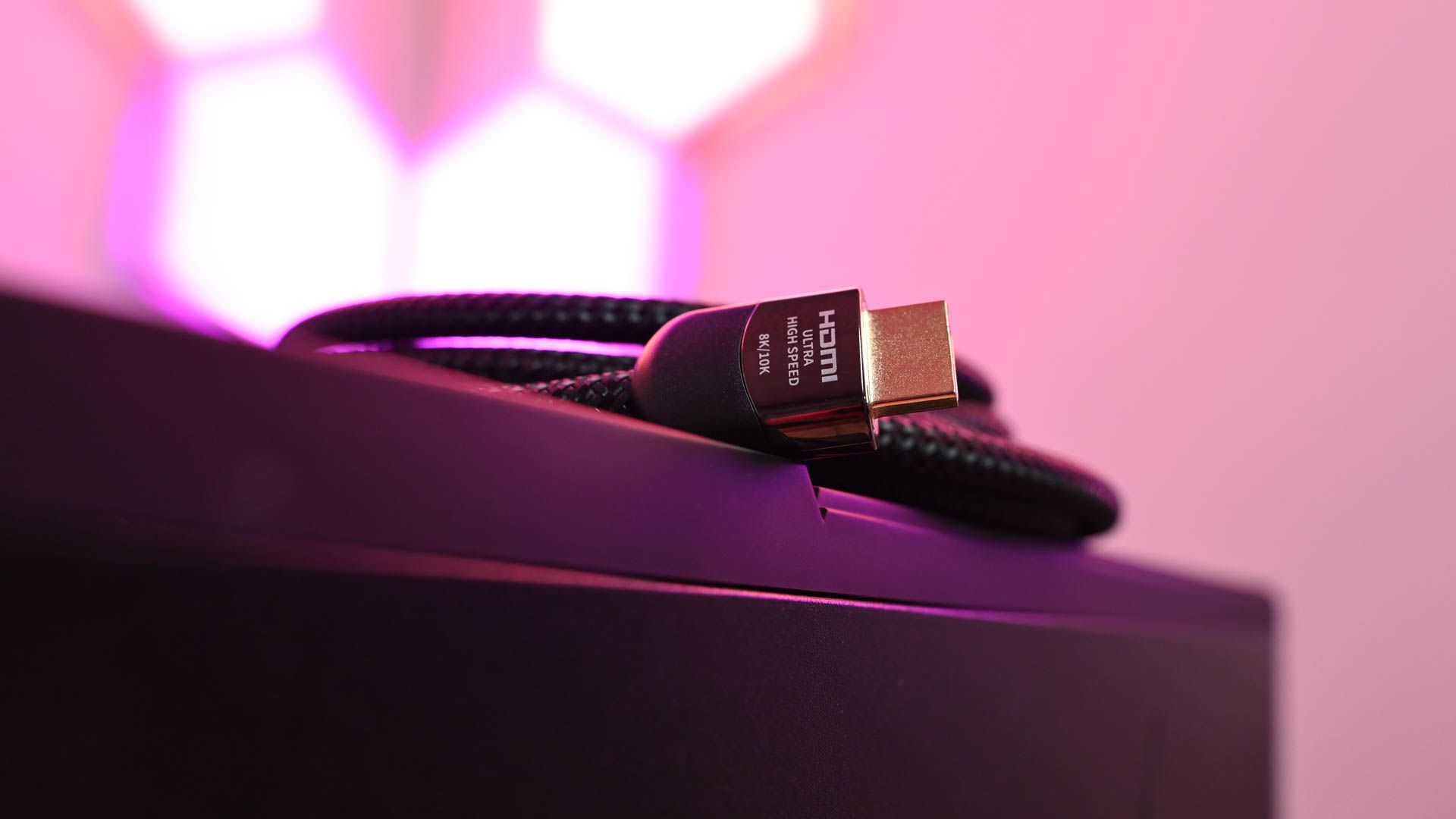
Характерно: цифровой HDMI-кабель либо передаёт сигнал нормально, либо нет — однако частично повреждённый кабель может пропускать сигнал с артефактами, периодическими обрывами или синхронизационными искажениями, которые выглядят как мерцание.
Проверка:
- Попробуйте другой HDMI-кабель, который точно рабочий.
- Подключите тот же кабель к другому входу ТВ или к другой технике, чтобы сузить источник.
- Если используете длинные кабели (>5–10 м) — замените на короткий высококачественный или активный кабель.
Особенности:
- Убедитесь, что кабель соответствует стандарту HDMI, который требует ваш источник (HDMI 2.0, 2.1 для 4K120 и VRR).
- Некорректная пропускная способность (например, 4K120 через кабель 2.0 без пропускной способности) может приводить к артефактам.
5 Динамическая яркость или режимы энергосбережения
Многие ТВ используют датчик освещённости или алгоритмы «Dynamic Contrast»/«Auto Brightness», чтобы регулировать яркость подсветки в зависимости от сцены и окружения. Иногда это переключение делается заметно, что воспринимается как мерцание.
Как проверить и исправить:
- Отключите «Eco Mode», «Auto Brightness», «Ambient Light Detection», «Energy Saver», «Dynamic Contrast».
- Установите яркость вручную и оцените стабильность изображения.
- Если есть профиль «Пользовательский» — создайте его с фиксированными параметрами яркости.
Отличие от дежурного мерцания: динамическая яркость меняет интенсивность плавно или ступенчато в зависимости от сцены; BFI и PWM дают более резкое ощущение мерцания.
4 Нестабильность блока питания
Если блок питания телевизора (внутренний блок питания, power board) выходит из строя, подсветка может коротко выключаться или терять стабильность, что проявляется как мерцание и искажения. Иногда это сопровождается искажениями цвета, полосами и вспышками.
Диагностика:
- Обратите внимание на громкость: иногда слышны щелчки при переключении подсветки.
- Проверьте напряжение в розетке и работу удлинителей/сетевых фильтров.
- Если у вас есть ИБП, временно подключите ТВ через него, чтобы исключить «грязное» питание.
Что делать:
- Если ТВ на гарантии — обратитесь в сервис.
- Если нет — нужен профессиональный ремонт блока питания; самостоятельная замена без опыта опасна.
3 Вставка чёрного кадра вызывает мерцание
Black Frame Insertion (BFI) — метод улучшения резкости движения, при котором между кадрами вставляются чёрные промежутки (или подсветка стробируется). Это уменьшает смазывание при движении, но у некоторых людей и на некоторых моделях вызывает заметное мерцание и сильное снижение яркости.
Проверка:
- Отключите функции «Black Frame Insertion», «Strobe Backlight», «Motion Clear» или связанные с мерцанием подсветки.
- Если ТВ позволяет контролировать частоту PWM подсветки — установите её выше (если доступно).
Когда оставлять включённым: если у вас чувствительное к смазыванию зрение и при этом BFI не вызывает мерцания, можно использовать его для улучшения чёткости движения.
2 Дефект панели или старение компонентов
Если вы испробовали все настройки и мерцание остаётся при просмотре меню телевизора, на разных входах и после смены кабелей, вероятнее всего дело в аппаратной части: деградация подсветки, драйверов LED, проблемы матрицы или контроллера.
Признаки: постоянное мерцание во всех режимах, полосы, изменение яркости в отдельных зонах, отсутствие зависимости от источника сигнала.
Действия:
- Обратитесь в авторизованный сервис для диагностики.
- Оцените стоимость ремонта vs замена устройства — часто замена панели дороже новой техники.
1 Ваши глаза или мозг могут быть причиной (серьёзно)
Наконец, восприятие мерцания субъективно. Некоторые люди более чувствительны к частоте мерцания, вставке черных кадров и PWM подсветке. То, что видно одному, может быть незаметно другому.
Что попробовать:
- Попросите другого человека оценить экран при тех же условиях.
- Попробуйте смотреть при разной дистанции и с разной яркостью.
- При выраженной чувствительности — ищите дисплей с высокой частотой обновления (120 Гц и выше) и высокой частотой PWM или с отсутствием PWM.
Междисциплинарная заметка: для людей с мигренью или светочувствительностью даже слабое мерцание критично — в этом случае подбирают экран с минимумом мерцания и избегают BFI/PWM.
Мини‑метод диагностики: быстрый план (5 минут)
- Выключите все лампы в комнате.
- Переключитесь в меню ТВ (мерцание в меню — аппаратная проблема).
- Смените HDMI‑кабель и вход.
- Выключите «Auto Brightness», «Eco», BFI и интерполяцию.
- Попробуйте другой источник (другой плеер/консоль) и оцените результат.
Если после этой процедуры мерцание остаётся — звоните в сервис.
Чеклист для пользователя и техника
Пользователь:
- Отключил освещение и проверил экран
- Переключил «Игровой режим» и интерполяцию
- Отключил «Eco» и автояркость
- Заменил HDMI и проверил другой вход
- Проверил другие источники сигнала
Техник:
- Проверил блок питания на предмет пульсаций
- Измерил стабильность напряжения подсветки
- Проверил шлейфы и разъёмы матрицы
- Прогнал тесты пикселей и зоны подсветки
- Оценил стоимость замены панели против замены ТВ
Критерии приёмки
- Мерцание не заметно в меню ТВ и на всех входах.
- Изображение стабильно при смене источника и кабеля.
- Нет посторонних запахов, слышимых щелчков или сильного нагрева.
- Если ТВ отремонтирован, проведён тест в течение как минимум 24 часов на разных сценах.
Руководство по этапам ремонта для сервисного центра
- Визуальный осмотр на предмет повреждений и следов нагрева.
- Пайка и проверка конденсаторов и дросселей платы питания.
- Замена подозрительных элементов платы питания и проверка питания подсветки на осциллографе.
- Проверка интерфейсных плат (T‑CON) и шлейфов между платой и матрицей.
- При необходимости — тест матрицы. Если дефект на матрице — оценка стоимости замены.
Decision tree для быстрой диагностики
flowchart TD
  A[Экран мерцает] --> B{Мерцание в меню ТВ?}
  B -- Да --> C[Аппаратная проблема: питание или панель]
  B -- Нет --> D{Исчезает при выключенном освещении?}
  D -- Да --> E[Проверить лампы/диммеры/проводку]
  D -- Нет --> F{Исчезает при смене HDMI/источника?}
  F -- Да --> G[Проблема с кабелем/источником]
  F -- Нет --> H{Включён BFI/интерполяция/eco?}
  H -- Да --> I[Отключить проблемные режимы и проверить]
  H -- Нет --> J[Проверить блок питания, T-CON, и панель]
Когда это обычно не помогает
- Если мерцание вызвано старением матрицы (локальные дефекты) — настройки не исправят ситуацию.
- Если причина в нестабильном питании в доме (сильные скачки) — только электрик или ИБП помогут.
Советы по выбору нового ТВ, если вы решите заменить
- Ищите модели с высокой частотой обновления (120 Гц) и поддержкой VRR.
- Ищите телевизоры с низким уровнем PWM или без него (в спецификациях указывается «flicker‑free» или «низкий уровень мерцания»).
- Оценивайте реализацию BFI — на выставке или в магазине проверьте экран на мерцание приставая к тестовым роликам.
1‑строчный глоссарий
- PWM: метод регулировки яркости с помощью импульсов; может вызывать мерцание.
- BFI: вставка чёрного кадра для улучшения резкости движения.
- VRR: переменная частота обновления, синхронизирует ТВ и источник.
- Интерполяция: генерация промежуточных кадров для плавности движения.
Итог
Мерцание экрана — симптом с множеством возможных причин: от простых (освещение, настройки) до серьёзных (блок питания, панель). Начните с простого чеклиста: освещение, режимы изображения, кабели и источники. Если мерцание остаётся в меню ТВ или при любых настройках — вероятно, нужна аппаратная диагностика.
Краткие рекомендации:
- Делайте базовую проверку за 5 минут по мини‑методике.
- Ведите журнал наблюдений: когда и при каких условиях появляется мерцание.
- Если техника на гарантии — обратитесь в сервис.
Фликеринг экрана неприятен, но часто решаем простыми настройками и заменой кабеля. Если же проблема аппаратная, диагностика и ремонт специалистов — единственный путь к стабильной картинке.

Похожие материалы

Несколько аккаунтов Skype: Multi Skype Launcher

Журнал для работы: повысить продуктивность

Персональные звуки уведомлений на Android

Скачивание шоу Hulu для офлайн‑просмотра

Microsoft Start: персонализированная новостная лента
