
Почему игры на ПК вылетают и как это исправить
- Большинство вылетов игр на компьютере связано с несовместимым железом, устаревшими драйверами, проблемами питания или неправильными настройками системы. Проверьте требования игры, обновите драйверы и временно отключите антивирус/ВПН для проверки.
- Используйте системный чек-лист: воспроизведите ошибку, изолируйте причину (железо, ПО, сеть), примените исправление и подтвердите стабильность в течение 30–60 минут игры.
Быстрые ссылки
- Ваши системные характеристики слишком слабые
- Злоупотребление разгонами вызывает нестабильность
- Настройки игры превышают возможности железа
- Видеокарта требует слишком много питания для блока питания
- Драйверы, ОС или игра устарели
- Интернет медленный или нестабилен
- Проблемы с DRM могут вызывать вылеты
- Не включён игровой режим
- Антивирус мешает работе игры
- Слишком много приложений работает в фоне
Краткое резюме
- Сравните системные требования игры с характеристиками вашего ПК до покупки и апгрейда.
- Снизьте графические настройки в игре для повышения стабильности.
- Проверьте VPN и антивирус — они часто становятся причиной повторных падений.
Новая игра должна запускаться и работать, но иногда она неожиданно вылетает. Ниже — детальное руководство по возможным причинам и практическим способам их устранения. Инструкции просты и подходят как новичку, так и опытному пользователю.
Ваши системные характеристики слишком слабые
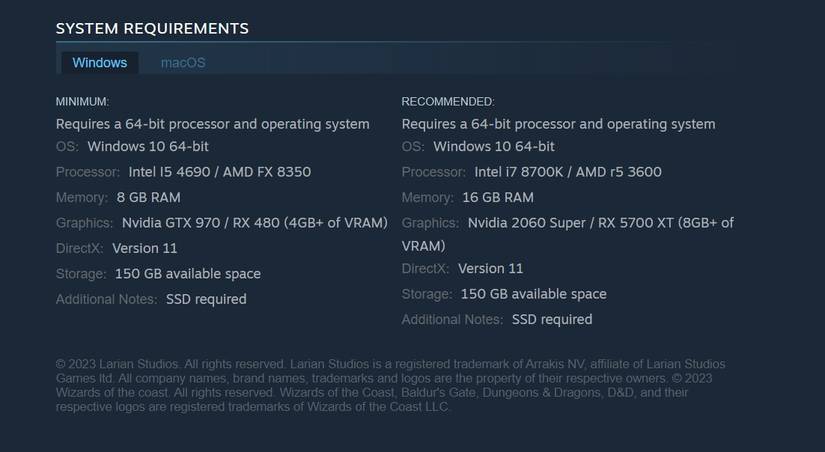
Проверка системных требований — первый и самый простой шаг. Разработчики указывают “минимальные” и “рекомендуемые” требования в описании игры. Сравните эти требования с конфигурацией вашего ПК: процессор, оперативная память, видеокарта, свободное место на накопителе и версия ОС.
Как проверить:
- Откройте “Система” в Windows (Win + Pause/Break) или используйте сочетание Win + I → Система → О системе.
- Для видеокарты откройте «Диспетчер устройств» → видеокарты, или запустите dxdiag (Win + R → dxdiag).
- Сравните полученные данные с требованиями игры на странице магазина (Steam, Epic и т. п.).
Что делать, если железо не дотягивает:
- Снизьте настройки графики в игре до низких или средних.
- Уменьшите разрешение экрана или отключите динамическое освещение/тени.
- Подумайте об апгрейде: SSD для сокращения времени загрузки, больше ОЗУ, более мощная видеокарта.
Важно: некоторые игры работают на минимальных требованиях, но частые падения и фризы возможны, если ваша система близка к нижней планке.
Злоупотребление разгонами вызывает нестабильность
Разгон процессора или видеокарты повышает производительность, но сокращает запас стабильности. Если система становится нестабильной после разгона, игры могут вылетать, появляться синие экраны или перезагрузки.
Шаги для проверки и отката:
- Отключите профиль разгона в BIOS/UEFI или в утилите от производителя (например, MSI Afterburner, Ryzen Master).
- Верните параметры питания и частоты к заводским значениям.
- Запустите игру и наблюдайте за стабильностью в течение 30–60 минут.
Примечание: охлаждение и подача питания критичны при разгоне. Без качественного кулера и стабильного блока питания разгон опасен.
Настройки игры превышают возможности железа
Игры часто автоматически подбирают настройки при первом запуске. Но иногда пользователь вручную ставит высокую графику, что перегружает систему.
Как настроить правильно:
- Откройте видеонастройки в игре.
- Понижайте параметры по одному: текстуры, тени, постобработка, сглаживание, расстояние прорисовки.
- Тестируйте игру после каждого изменения.
- Включите ограничение FPS (V-Sync или драйверный лимит), чтобы снизить нагрузку.
Совет: используйте предустановки «Среднее» или «Низкое», затем постепенно повышайте отдельные опции, если система остаётся стабильной.

Видеокарта требует слишком много питания для блока питания
Иногда видеокарта потребляет больше энергии, чем способен выдать блок питания (PSU). Симптомы — внезапные выключения, перезагрузки или вылеты в моменты пиковой нагрузки.
Проверки и исправления:
- Сверьте потребление видеокарты (TDP) и рекомендуемый PSU на сайте производителя.
- Убедитесь, что все кабели питания видеокарты подключены и зафиксированы.
- Очистите корпус от пыли. Пыль повышает температуру и нагрузку на компоненты.
- При необходимости замените PSU на более мощный с сертификацией 80 Plus и запасом мощности минимум 20–30% сверх пиковых нагрузок.
Важно: мало мощный PSU может не только вызывать вылеты, но и повредить компоненты.
Драйверы, ОС или игра устарели
Устаревшие драйверы видеокарты — частая причина вылетов. Патчи и обновления игры тоже исправляют ошибки, которые приводят к падениям.
Как обновить:
- Зайдите на сайт производителя видеокарты (NVIDIA, AMD, Intel) и скачайте последнюю версию драйвера для вашей модели.
- Установите обновления Windows: Win + I → Обновление и безопасность → Центр обновления Windows.
- Через лаунчер игры (Steam, Epic) проверьте наличие патчей.
Если после обновления проблема появилась впервые, откат драйвера может временно решить ситуацию.

Интернет медленный или нестабилен
Онлайн-игры чувствительны к задержкам и обрывам соединения. Иногда «вылет» — это потеря сессии из-за проблем с сетью.
Проверка сети:
- Проверьте пинг и потерю пакетов командой ping и tracert до игрового сервера.
- Подключитесь по кабелю Ethernet вместо Wi‑Fi для стабильности.
- Отключите фоновые загрузки и синхронизации (обновления, облачные бекапы).
VPN и игры
VPN может добавлять латентность и нестабильность. Если вы используете VPN, временно отключите его и проверьте, исчезнет ли проблема. Если проблема в VPN — смените сервер или провайдера VPN.
Совет: при игре на серверах, расположенных далеко, даже малая нестабильность сети сильнее влияет на игровой процесс.
DRM может вызывать вылеты
Системы DRM время от времени конфликтуют с системой. Клиенты DRM и проверка лицензии по сети могут тормозить и приводить к падениям.
Рекомендации:
- Если в игре есть офлайн-режим — переключитесь на него.
- Проверьте статус сервисов DRM в официальных каналах разработчика.
- Иногда временное отключение сетевого антивируса или фаервола помогает выявить конфликт.
Важно: отключайте защиту только временно и сознательно. Возвращайте её сразу после теста.
Не включён игровой режим
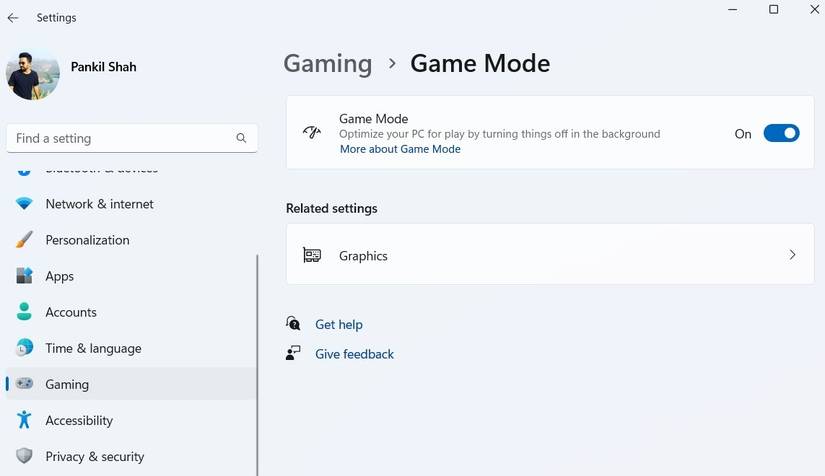
Windows имеет встроенный “Игровой режим”, который ограничивает фоновые активности для повышения стабильности игр.
Как включить:
- Нажмите Win + I, чтобы открыть Параметры.
- Перейдите в раздел Игры.
- Откройте “Игровой режим”.
- Включите переключатель рядом с пунктом “Игровой режим”.
Это простая настройка, которая иногда убирает лишние фризы и вылеты.
Антивирус мешает работе игры
Антивирус может считать игровые файлы подозрительными и сканировать или помещать их в карантин. Это ведёт к ошибкам и вылетам.
Как проверить и исправить:
- Временно отключите антивирус и запустите игру.
- Добавьте папку с игрой в исключения антивируса.
- Используйте антивирус с “игровым режимом” или функцией оптимизации.
Примечание: отключайте защиту только для проверки и при условии, что источник игры надёжен.
Слишком много приложений работают в фоне
Фоновые приложения отбирают процессорное время, память и диск. Это особенно критично для систем с 8 ГБ ОЗУ или меньше.
Рекомендации:
- Перед игрой закройте браузеры и ненужные программы (особенно торрент‑клиенты и редакторы видео).
- Отключите автозапуск ненужных приложений через Диспетчер задач → Автозагрузка.
- Для голосовой связи используйте лёгкие клиенты или включайте программы только при необходимости.
Важно: системный подход к поиску причины вылета экономит время. Ниже — практическая методика и готовые чек-листы.
Методология устранения вылетов (мини-метод)
- Воспроизведите проблему стабильно:
- Запустите игру и зафиксируйте, при каких действиях происходит вылет.
- Изолируйте источник:
- Софт (драйверы, ОС, лаунчер)
- Железо (температуры, питание, ОЗУ)
- Сеть (пинг, VPN)
- Примените исправление:
- Одно изменение за раз (rollback/undo готов)
- Подтвердите стабильность:
- 30–60 минут игры без сбоев
Эта методика помогает избежать «многопараллельных» изменений, когда невозможно понять, что именно помогло.
Руководство действий для разных ролей
Геймер — базовый чек-лист:
- Проверить системные требования.
- Обновить драйверы видеокарты.
- Закрыть лишние приложения.
- Отключить VPN и временно антивирус.
- Снизить графику в игре.
- Проверить температуру CPU/GPU.
Техник/системный администратор:
- Проверить логи Windows (Просмотр событий) на критические ошибки.
- Выполнить тесты памяти (MemTest86) и нагрузочные тесты GPU/CPU.
- Проверить рабочие напряжения блока питания.
- Прогнать проверку целостности файлов игры (в лаунчере).
Системный администратор сети:
- Протрассировать маршрут до игрового сервера.
- Проверить QoS и приоритет трафика в маршрутизаторе.
- Проверить наличие packet loss и jitter.
SOP — быстрый план действий при падении игры
- Сохранить лог и скриншоты ошибки.
- Перезапустить компьютер и заново запустить игру.
- Отключить антивирус и VPN.
- Обновить драйверы видеокарты и установить последние обновления ОС.
- Снизить графические настройки или временно ограничить FPS.
- Если вы используете разгон — вернуть настройки по умолчанию.
- Если падения сохраняются — протестировать железо (температуры, память, PSU).
- Обратиться в службу поддержки разработчика с приложенными логами.
Критерии приёмки
Игра считается стабильной, если:
- В течение 60 минут активности нет критических вылетов.
- Нет утечек памяти (память в процессе не растёт бесконтрольно).
- Падения не связаны с явно ошибочными сценами/контентом.
Тестовые сценарии и критерии приёмки
Тест 1 — Старт и меню:
- Запустить игру, перейти в меню и провести 15 минут. Ожидается: без вылетов.
Тест 2 — Игровая сессия:
- Играть 60 минут в стандартных настройках. Ожидается: стабильный FPS и отсутствие вылетов.
Тест 3 — Сеть:
- Играть в сетевой матч с отключённым VPN. Ожидается: соединение не обрывается и пинг в пределах нормы.
Если хотя бы один тест не пройден — возвращаемся к методологии и драматически упрощаем конфигурацию (низкие настройки, отключенные фоны).
Дерево решений для быстрого поиска причин
flowchart TD
  A[Игра вылетает] --> B{Вылет происходит мгновенно
  или при нагрузке?}
  B --> |Мгновенно| C[Проверить целостность файлов игры,
  антивирус, совместимость ОС]
  B --> |При нагрузке| D[Проверить температуру,
  питание PSU, разгон]
  C --> E{Ошибки в логах?}
  E --> |Да| F[Послать логи в поддержку]
  E --> |Нет| G[Откатить драйвер/обновить ОС]
  D --> H{Температура высокая?}
  H --> |Да| I[Очистить пыль, улучшить охлаждение]
  H --> |Нет| J[Проверить блок питания и кабели]
Короткая глоссарий
- PSU — блок питания.
- TDP — тепловой пакет устройства (макс. потребление).
- FPS — кадры в секунду.
- DRM — система защиты цифровых прав.
Когда перечисленные советы не помогут
- Если проблема аппаратная (повреждённая видеокарта, дефектная оперативная память или нестабильный блок питания). В этом случае необходимы замена или профессиональный ремонт.
- Если баг в самой игре на стороне сервера или клиентского кода — требуется официальный патч.
Совет по безопасности и приватности
Не отключайте антивирус и фаервол навсегда. Используйте временные тесты и возвращайте настройки безопасности после проверки. При публикации логов в службу поддержки удаляйте личные данные и токены авторизации.
Короткое резюме
- Начните с простых шагов: обновления, исключения в антивирусе, выключение VPN, снижение графики.
- Если простые шаги не помогли — следуйте методике: воспроизведите, изолируйте, исправьте, подтвердите.
- При аппаратных подозрениях проведите тесты на память и питание или обратитесь к специалисту.
Удачной игры и минимального количества вылетов!

Похожие материалы

Несколько аккаунтов Skype: Multi Skype Launcher

Журнал для работы: повысить продуктивность

Персональные звуки уведомлений на Android

Скачивание шоу Hulu для офлайн‑просмотра

Microsoft Start: персонализированная новостная лента
