
Почему игры на ПК вылетают и как это исправить
TL;DR
Если игра постоянно вылетает — сначала проверьте соответствие системных требований, обновите драйверы и отключите сторонние мешающие программы (антивирус, VPN). Если проблема остаётся — пошагово тестируйте оборудование, настройки графики и питание, применяя предложенный ниже чеклист и план действий.
Быстрые ссылки
- Ваши аппаратные параметры слишком слабые
- Чрезмерный разгон вызывает нестабильность
- Настройки игры превышают возможности железа
- Видеокарта требует более мощного блока питания
- Устаревшие драйверы, ОС или сама игра
- Медленный или нестабильный интернет
- Проблемы с DRM могут вызывать вылеты
- Не включён игровой режим в Windows
- Антивирус мешает игровому процессу
- Слишком много фоновых приложений
Сводка
- Сверьте системные требования игры с вашим компьютером и обновите железо при необходимости.
- Подберите баланс графики и производительности в настройках игры — понизьте опции до тех пор, пока вылеты не исчезнут.
- VPN, антивирус и фоновые программы часто становятся источником проблем: временно отключите или настройте исключения.
Когда вы покупаете новую игру, хочется, чтобы она работала без проблем. Но иногда игры начинают «вылетать» — закрываются, зависают или возвращают на рабочий стол. Ниже перечислены самые частые причины и проверенные шаги по их устранению.
Ваши аппаратные параметры слишком слабые
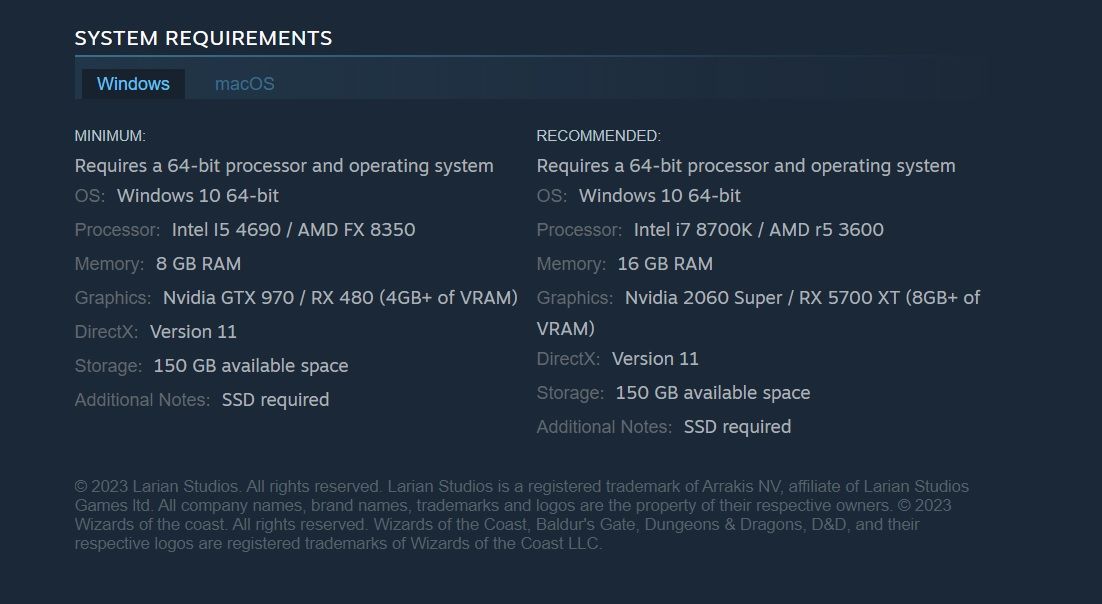
Это самая банальная, но распространённая причина: игра требует больше оперативной памяти, более современный процессор или мощную видеокарту, чем установлено в системе.
Что делать:
- Сравните минимальные и рекомендуемые требования игры с параметрами вашего ПК. Информацию можно найти в описании игры в магазине (Steam, Epic Games) или на сайте издателя.
- Проверьте текущие характеристики: в Windows откройте “Параметры” → “Система” → “О” или используйте Диспетчер устройств / msinfo32 для детальной информации.
- Если нехватка памяти — закройте фоновые процессы или добавьте ОЗУ. При слабой видеокарте рассмотрите апгрейд GPU или переход на более низкие настройки графики.
Важно: иногда ограничивающим фактором становится диск — особенно при установки на заполненный SSD/HDD. Убедитесь, что свободного места достаточно.
Чрезмерный разгон вызывает нестабильность
Разгон (overclocking) увеличивает частоты процессора, видеокарты или памяти для повышения FPS. Это даёт выгоду, но снижает стабильность системы и может вызывать вылеты, артефакты или перезагрузки.
Проверки и действия:
- Если вы разгоняли CPU/GPU/RAM — верните настройки к заводским значениям и проверьте, исчезли ли вылеты.
- Проверьте температуру компонентов (CPU, GPU, VRM). Высокие температуры — частая причина крашей. Используйте утилиты: HWMonitor, MSI Afterburner, HWiNFO.
- Улучшите охлаждение: очистите систему от пыли, обеспечьте приток свежего воздуха, обновите термопасту при необходимости.
Пример: кратковременные артфакты + вылеты — признак переохлаждения или нестабильного разгона видеокарты.
Настройки игры превышают возможности железа
Современные игры предлагают множество опций — от трассировки лучей до масштабирования разрешения. Неправильная комбинация опций может довести систему до краха.
Как корректировать:
- Откройте видео/графические настройки игры и понизьте наиболее ресурсоёмкие опции: качество теней, дистанция прорисовки, трассировка лучей, разрешение.
- Снижайте параметры по одному и тестируйте. Так вы найдёте узкое место.
- Включите динамическое масштабирование разрешения или режимы производительности (если есть).
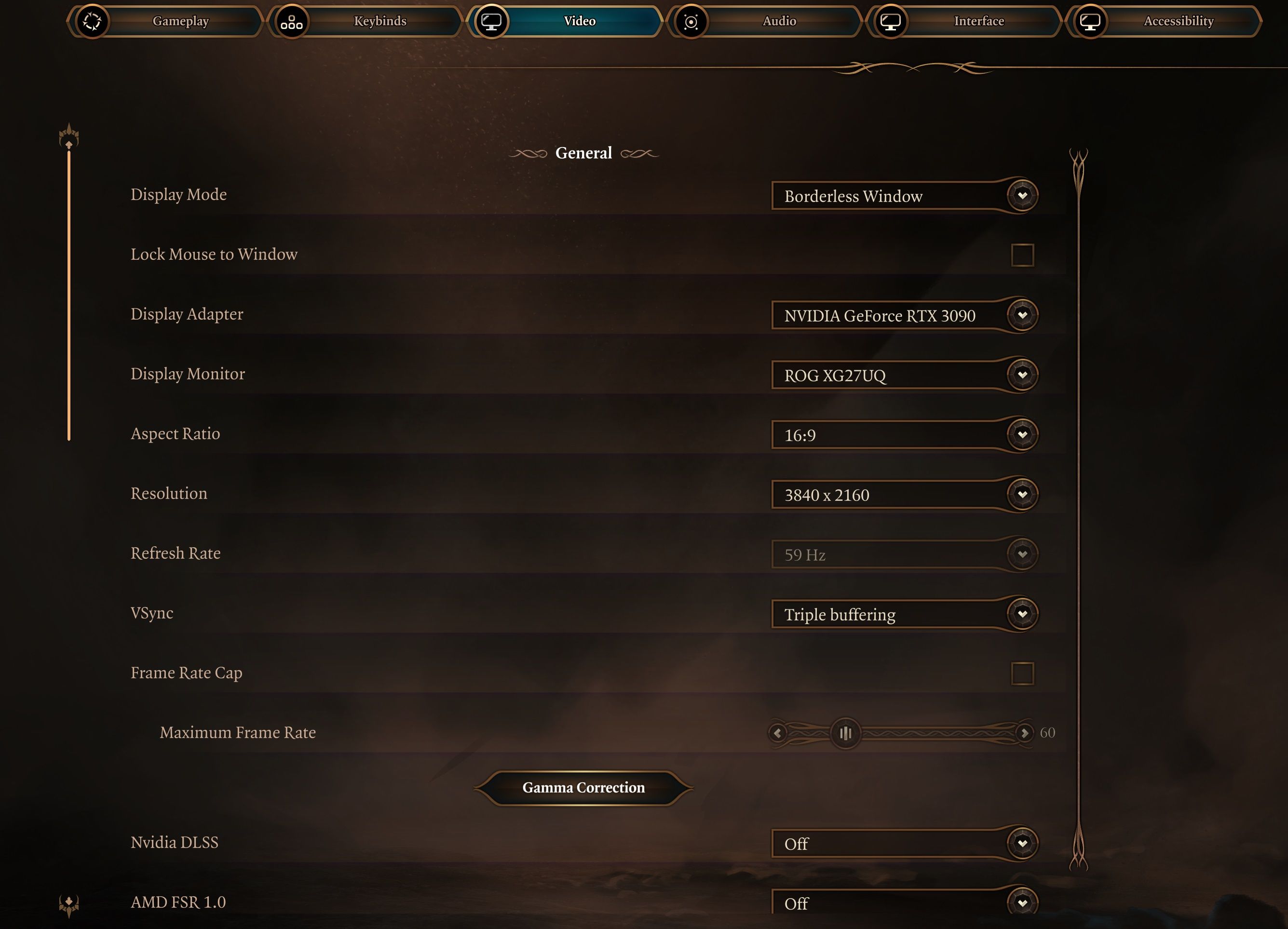
Совет: если игра стабильно вылетает при определённом режиме (например, ультра + RT), временно отключите эти фичи и следите за логами игры.
Видеокарта требует более мощного блока питания
Если видеокарта потребляет больше энергии, чем может отдать блок питания (PSU), система может внезапно выключаться или вылетать в момент пиковых нагрузок.
Проверки:
- Узнайте потребление GPU в пиковых сценах с помощью мониторинга (MSI Afterburner). Сравните с мощностью и сертификацией вашего блока питания.
- Убедитесь, что все необходимые кабели питания GPU подключены правильно.
- Если блок питания старый или дешевый, рассмотрите замену на качественный PSU с запасом мощности и нужными разъёмами.
Примечание: накопившаяся пыль повышает температуру и нагрузку — регулярно чистите корпус и вентиляцию.
Устаревшие драйверы, ОС или сама игра
Часто вылеты вызваны конфликтами драйверов или багами в игре, которые исправляются патчами.
Что обновить:
- Драйверы видеокарты (NVIDIA/AMD/Intel) — скачивайте с сайта производителя.
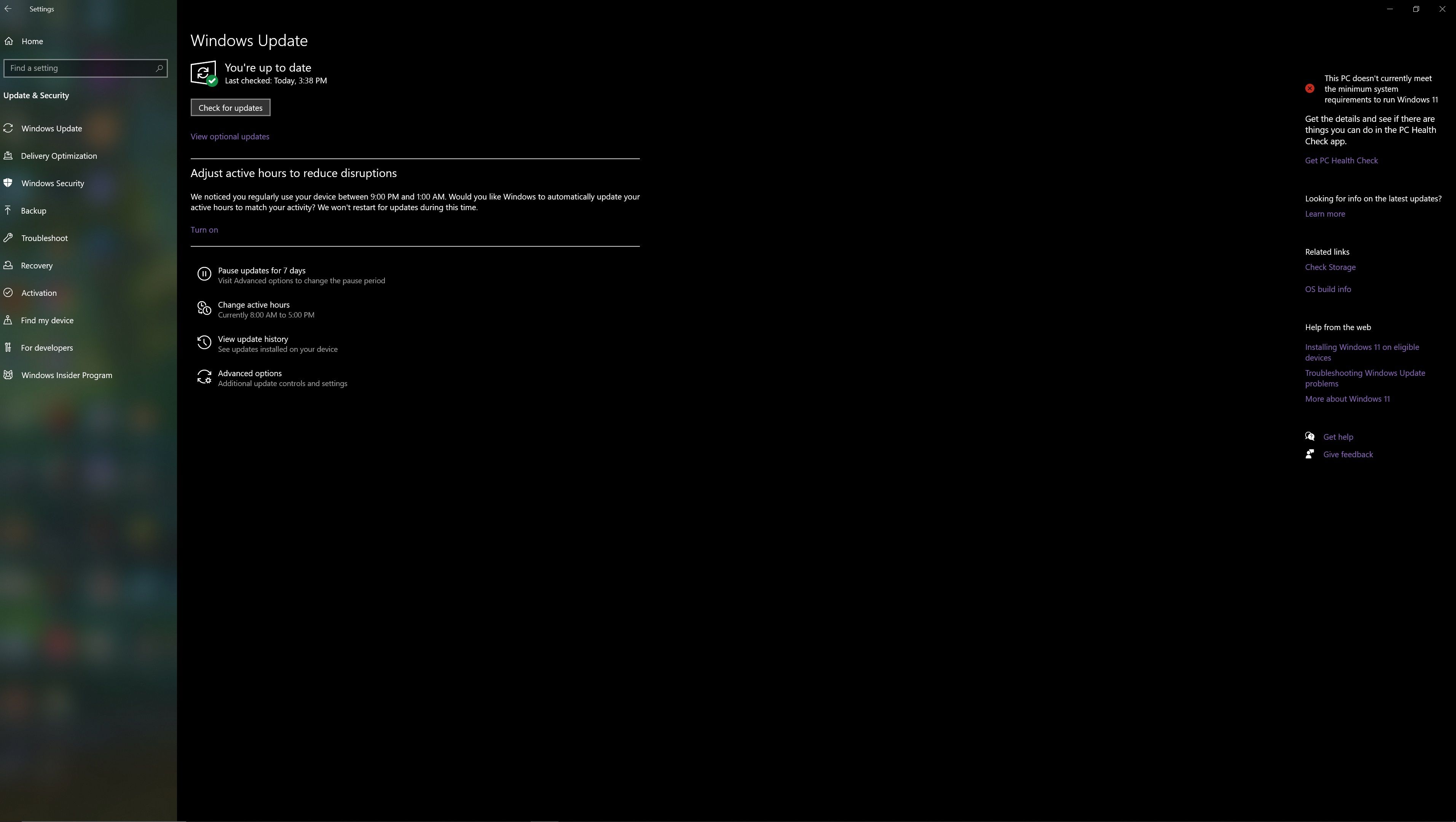
- Обновления Windows (или другой ОС) — установите критические и рекомендованные патчи.
- Обновления самой игры через лаунчер (Steam, Epic Games и т.д.).
Как безопасно обновить:
- Сначала сохраните прогресс и закройте все программы.
- Установите видеодрайверы — по возможности используйте «чистую установку» при установщике NVIDIA/AMD.
- Перезагрузите систему после установки драйверов и обновлений ОС.
Медленный или нестабильный интернет
Для онлайн-игр сетевые проблемы проявляются как лаги, «пинг-спайки» и иногда вылет клиента, если игровой сервер не успевает синхронизироваться.
Проверки и исправления:
- Пропишите минимальные требования по скорости в описании игры и проверьте ваш канал (speedtest.net).
- Подключитесь по проводному Ethernet вместо Wi‑Fi для стабильности.
- Выключите VPN и прокси на время диагностики. Если VPN обязателен — смените сервер/провайдера или настройте исключения.
- Настройте QoS на роутере для приоритизации игрового трафика.
Важно: игровые клиенты могут устанавливаться и синхронизироваться с сервером, и при потере связи процесс обновления может завершиться некорректно и привести к вылетам.
Проблемы с DRM могут вызывать вылеты
Системы защиты авторских прав (DRM) иногда конфликтуют с вашим окружением: проверка лицензии, связь с сервером или баг в DRM-клиенте могут приводить к крашам.
Что сделать:
- Если доступен офлайн-режим игры — временно переключитесь на него.
- Проверьте статусы серверов DRM на сайте издателя или в соцсетях.
- Убедитесь, что системное время и дата выставлены верно — некоторые DRM-запросы завязаны на корректность времени.
Не включён игровой режим в Windows
Game Mode в Windows приоритетизирует ресурсы под игру и ограничивает фоновые процессы.
Как включить Game Mode:
- Нажмите Win + I, чтобы открыть Параметры.
- Перейдите в Раздел “Игры” → Game Mode.
- Включите переключатель Game Mode.
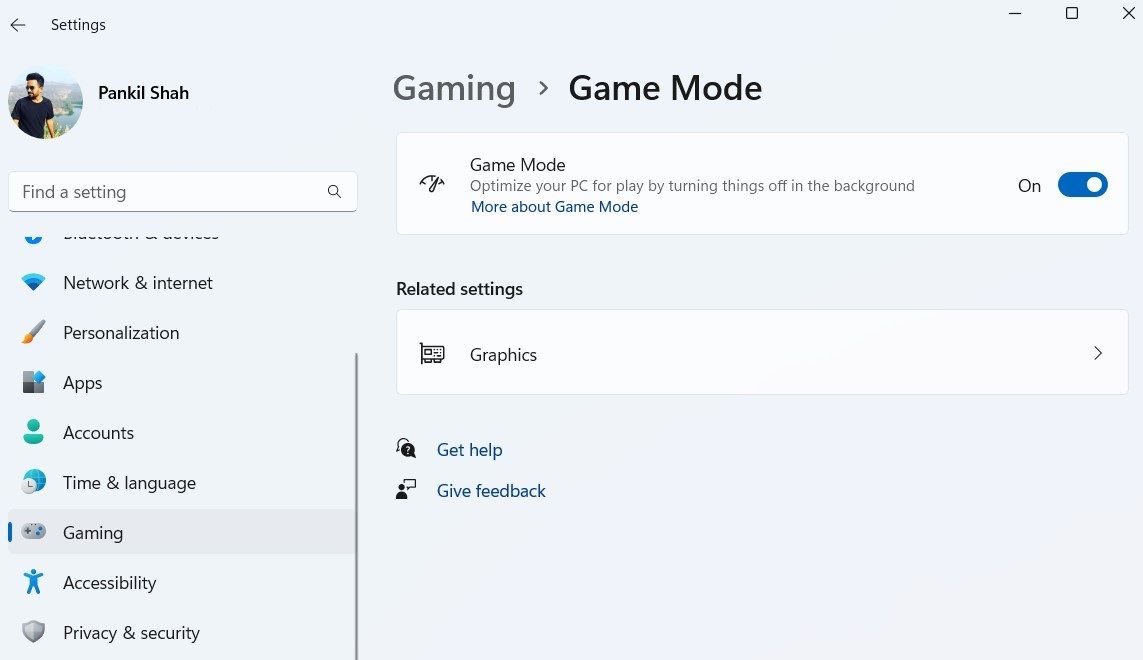
Примечание: Game Mode помогает не во всех случаях, но часто увеличивает стабильность при слабом железе или при большом количестве фоновых задач.
Антивирус мешает игровому процессу
Антивирусы сканируют файлы в реальном времени и иногда ошибочно отмечают игровые файлы как угрозу, что может приводить к удалению/карантину или к падению производительности.
Рекомендации:
- Добавьте папку с игрой в исключения антивируса.
- Временно отключите активную проверку во время игровой сессии (если это безопасно).
- Используйте антивирус с игровым режимом или меньшим уровнем вмешательства.
- Проверяйте логи антивируса на предмет действий, связанных с игровыми файлами.
Важно: деактивация антивируса повышает риск — делайте это только в безопасной сети и не загружайте сомнительный контент.
Слишком много фоновых приложений
Фоновые процессы потребляют память, цикл процессора и диск. Особенно опасны браузеры с десятками вкладок и приложения типа відеопроцессоров/стриминговых программ.
Как оптимизировать:
- Откройте Диспетчер задач (Ctrl+Shift+Esc) и завершите ненужные процессы.
- Отключите автозапуск программ, которые вам не нужны во время игры.
- Для голосовой связи используйте лёгкие клиенты или встроенные голосовые чаты в играх.
Совет продвинутым пользователям: создайте отдельную учётную запись или профиль Windows для игровых сессий с минимальным набором автозапускаемых программ.
Быстрый план диагностики: мини-методология
- Снимите симптомы: когда именно происходит вылет (при запуске, при загрузке уровня, при пиковых нагрузках).
- Проверьте логи игры и системные события (Event Viewer в Windows).
- Отключите VPN/антивирус и попробуйте запустить игру.
- Снизьте графику до минимальных и запустите стресс-тест (например, бенчмарки или длительная игра).
- Верните драйверы/OC к актуальным версиям — или, при подозрении на баг, попробуйте предыдущую стабильную версию драйвера.
- Проверяйте температуры и питание, особенно если вылеты сопровождаются перезагрузками.
Чеклист для быстрого поиска и исправления
- Сверил системные требования и характеристики ПК
- Отключил/вернул разгон к стандартным параметрам
- Обновил драйверы видеокарты и ОС
- Отключил VPN и антивирус или добавил исключения
- Понизил графические настройки в игре
- Проверил питание и состояние блока питания
- Очистил корпус от пыли и проверил охлаждение
- Проверил целостность файлов игры через лаунчер
- Перепроверил сетевое соединение и маршрутизацию
SOP: пошаговое руководство для устранения вылетов
- Сохраните все данные и перезагрузите ПК.
- Запустите игру после перезагрузки без сторонних программ.
- Если вылеты остались — откройте диспетчер задач и отключите всё лишнее.
- Запустите игру в режиме “минимальные настройки”.
- Если стабильно работает — поочерёдно повышайте настройки до момента появления проблем.
- Если вылеты сохраняются даже на минимальных настройках — обновите/переустановите драйвер видео.
- Если после этого не помогло — проверяйте аппаратные компоненты: память (memtest), диск (chkdsk, S.M.A.R.T.), блок питания.
- Обратитесь в поддержку издателя, приложив логи и описание действий.
Диагностическое дерево принятия решения
flowchart TD
  A[Игра вылетает] --> B{Происходит вылет при запуске или в игре?}
  B -->|При запуске| C[Проверить целостность файлов и драйверы]
  B -->|В процессе игры| D{Связано с нагрузкой GPU/CPU?}
  D -->|Да| E[Понизить графику/убрать разгон/проверить температуры]
  D -->|Нет| F{Сетевая игра?}
  F -->|Да| G[Отключить VPN, проверить пинг и роутер]
  F -->|Нет| H[Проверить логи, антивирус и DRM]
  E --> I[Если не помогло — тест памяти и PSU]
  I --> J[Обращение в поддержку или сервис]
  C --> J
  G --> J
  H --> J
Критерии приёмки
Игра считается исправной, если:
- Запускается и не вылетает в течение 60 минут игры без ручного вмешательства.
- FPS и задержки стабильны в пределах ожидаемых для вашего железа.
- Логи и системные события за период теста не содержат критических ошибок, связанных с драйверами или аппаратными сбоями.
Роли: что должен делать игрок, что — системный администратор, что — сервисный техник
- Игрок: проверяет настройки игры, обновляет драйверы, временно отключает VPN/антивирус, собирает логи и описывает шаги по воспроизведению.
- Системный администратор/продвинутый пользователь: анализирует Event Viewer, проводит стресс-тесты CPU/GPU, проверяет драйверы и конфликты программ.
- Сервисный техник: тестирует блок питания, проверяет оперативную память на ошибки, замеряет стабильность системы под нагрузкой.
Когда предложенные методы не работают (контрпримеры)
- Если вылеты происходят только на одном сервере игры — вероятен баг на стороне сервера.
- Если на другом ПК с аналогичными настройками проблема не воспроизводится — возможно дефект конкретного железа (GPU/PSU/материнская плата).
- Если вылеты начались после крупного обновления ОС — возможен конфликт с новым патчем, требует отката или ожидания исправления от производителя.
Заключение
Вылеты игр — симптом, а не болезнь. Систематическая диагностика (проверка требований, драйверов, питания, сетевого соединения и настройки безопасности) обычно помогает выявить причину и вернуть стабильную работу. Используйте чеклист и SOP из этой статьи, чтобы сократить время на поиск проблемы и быстрее вернуться к игровому процессу.
Важное: при работе с аппаратной частью соблюдайте технику безопасности и, при отсутствии опыта, доверьте замену компонентов специалисту.
Короткий план на случай срочной помощи: выключите разгон, обновите видеодрайвер, отключите VPN/антивирус, снизьте графику — если всё это не помогает, проверьте температуру и питание.
Краткое резюме: примите системный подход — сначала простой софт (настройки/драйверы), затем железо (тепловой режим/PSU), и в конце — обращение в поддержку издателя или сервисный центр.

Похожие материалы

Несколько аккаунтов Skype: Multi Skype Launcher

Журнал для работы: повысить продуктивность

Персональные звуки уведомлений на Android

Скачивание шоу Hulu для офлайн‑просмотра

Microsoft Start: персонализированная новостная лента
