
Основные сетевые команды в Linux

Linux, как и другие современные операционные системы, поддерживает сетевую связь. В Linux многие настройки хранятся в доступных файлах, поэтому их можно править вручную. Большинство сетевых операций удобно выполнять из командной строки. В этой статье собраны наиболее часто используемые базовые сетевые команды Linux и показано, как редактировать DNS.
1. Для сетевого подключения и настройки IP: ifconfig
Команда ifconfig позволяет просматривать и менять параметры сетевых интерфейсов и IP-настроек в системе.
ifconfig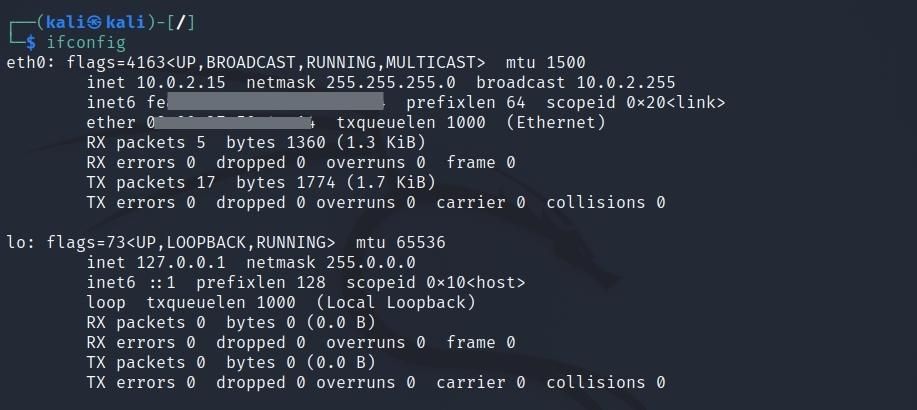
В выводе вы увидите блоки для интерфейсов, например eth0 — это Ethernet-карта. Если в системе несколько сетевых карт, они могут называться eth1, eth2 и т. д.
lo — это локальный интерфейс (localhost).
Для беспроводных интерфейсов обычно видно wlan0 — это беспроводная сетевая карта.
Чтобы посмотреть информацию только для одного интерфейса, укажите его имя, например:
ifconfig eth0 ifconfig eth0
eth0: flags=4163 mtu 1500
inet 10.0.2.15netmask 255.255.255.0broadcast 10.0.2.255
inet6 fe00::000:00xx:xx00:0x00prefixlen 64 scopeid 0x20
ether 08:00:00:00:0x:00txqueuelen 1000 (Ethernet)
RX packets 11 bytes 3310 (3.2 KiB)
RX errors 0 dropped 0 overruns 0 frame 0
TX packets 25 bytes 3050 (2.9 KiB)
TX errors 0 dropped 0 overruns 0 carrier 0 collisions 0 В примере выше локальный IP интерфейса eth0 — 10.0.2.15. Для его изменения на 10.0.2.13 можно выполнить:
sudo ifconfig eth0 10.0.2.13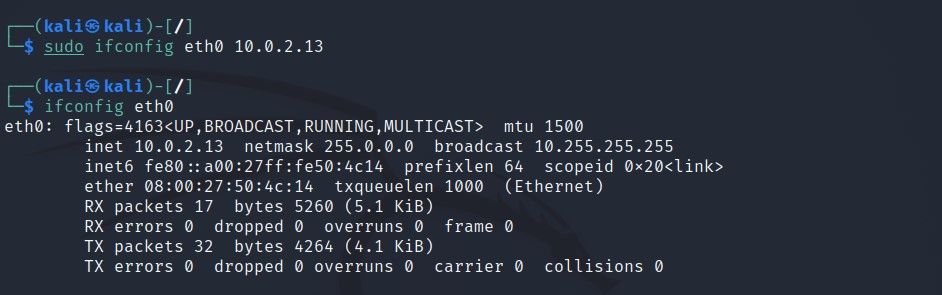
С помощью ifconfig также можно отключать и включать интерфейсы:
sudo ifconfig card_name down
sudo ifconfig card_name up
Например:
sudo ifconfig lo down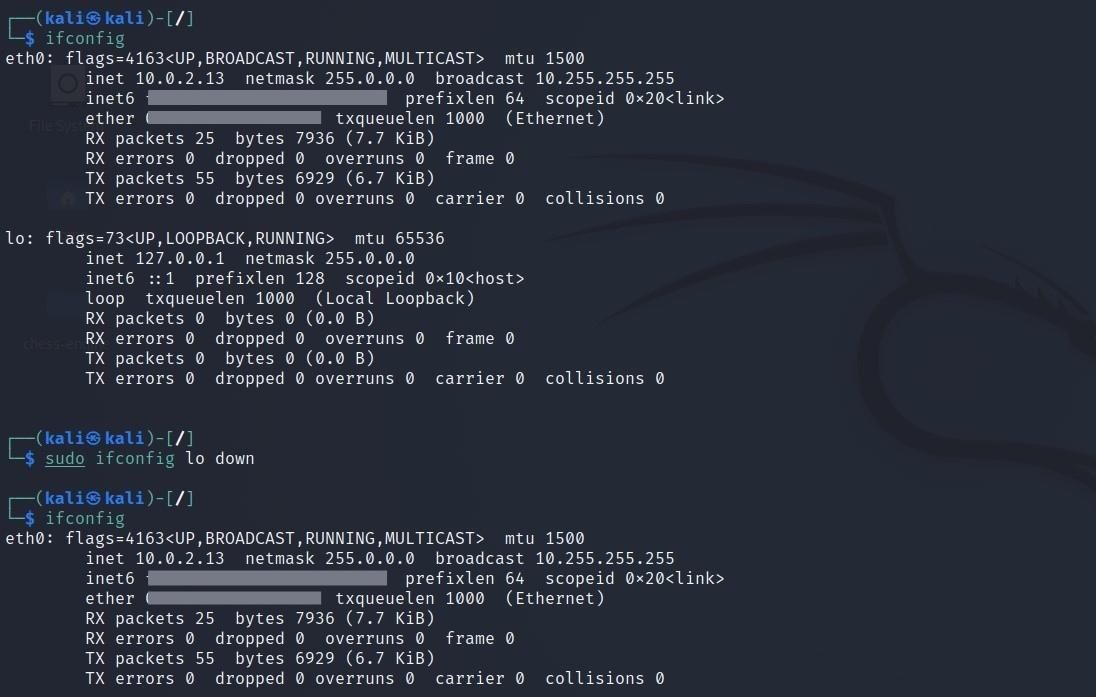
После команды down интерфейс перестанет отображаться в списке. Чтобы вернуть его:
sudo ifconfig lo up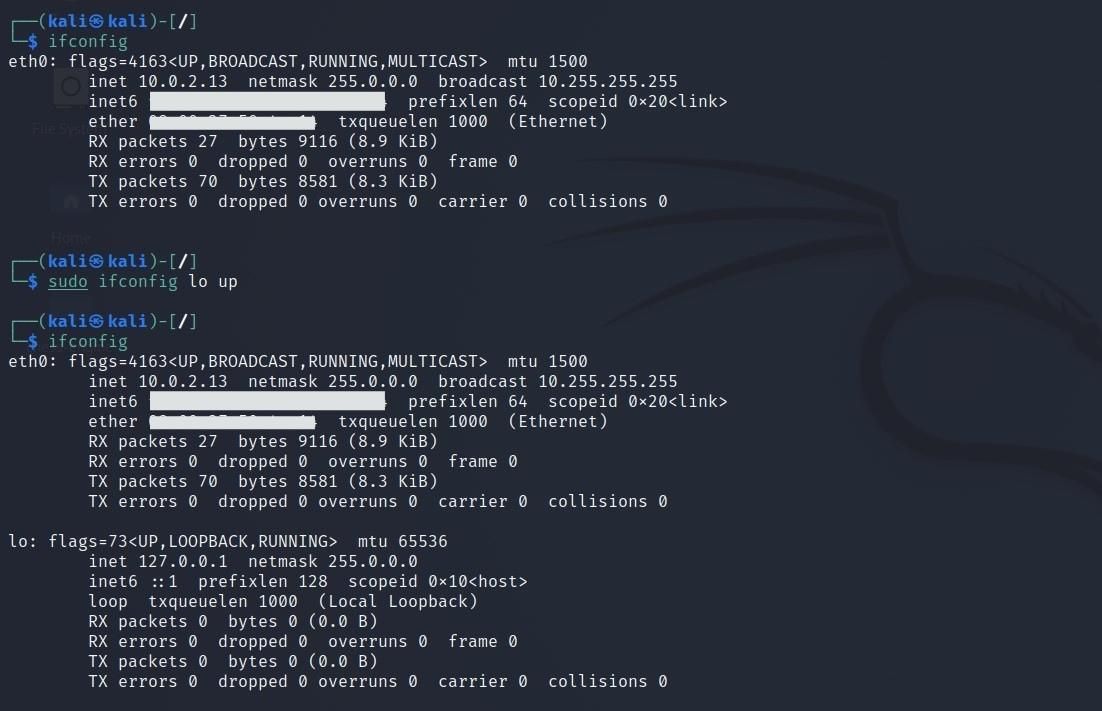
Важно: ifconfig исторически использовалась повсеместно, но ныне в большинстве дистрибутивов рекомендуется команда ip из пакета iproute2 (см. раздел «Альтернативы» ниже).
2. Механизм проверки связности: ping
Команда ping проверяет, доступен ли удалённый хост и какова задержка между вашим компьютером и ним.
ping google.com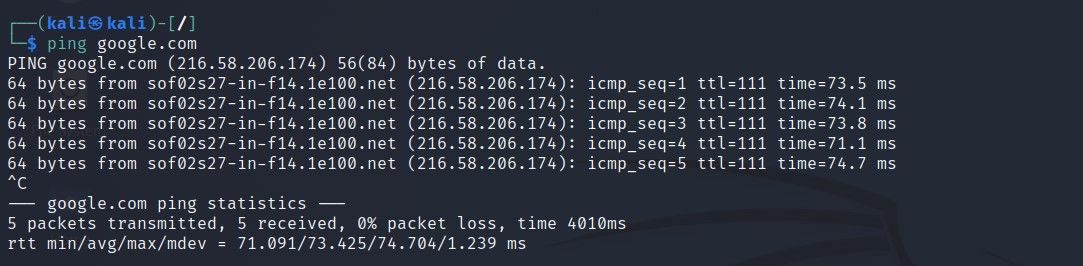
По умолчанию ping посылает пакеты бесконечно, пока вы не остановите процесс Ctrl+C. Чтобы отправить фиксированное число пакетов, используйте -c:
ping -c 4 google.comПример вывода:
PING google.com (216.58.206.174) 56(84) bytes of data.
64 bytes from sof02s27-in-f14.1e100.net (216.58.206.174): icmp_seq=1 ttl=111 time=79.0 ms
64 bytes from sof02s27-in-f14.1e100.net (216.58.206.174): icmp_seq=2 ttl=111 time=73.5 ms
64 bytes from sof02s27-in-f14.1e100.net (216.58.206.174): icmp_seq=3 ttl=111 time=72.7 ms
64 bytes from sof02s27-in-f14.1e100.net (216.58.206.174): icmp_seq=4 ttl=111 time=75.1 ms

--- google.com ping statistics ---
4 packets transmitted, 4 received, 0% packet loss, time 3014ms
rtt min/avg/max/mdev = 72.710/75.089/79.030/2.432 ms
Полезно: если пинги доходят до локального шлюза, но не — до внешних адресов, вероятно, проблема на маршрутизаторе или у интернет-провайдера.
3. Таблица маршрутизации: route
Команда route показывает содержимое таблицы маршрутизации ядра. Часто используют с ключом -n, чтобы увидеть IP-адреса без попытки резолва имён.
route -nKernel IP routing table
Destination Gateway Genmask Flags Metric Ref Use Iface
0.0.0.0 10.0.2.1 0.0.0.0UG 100 0 0 eth0
10.0.2.0 0.0.0.0 255.255.255.0U 100 0 0 eth0Gateway (шлюз) — это адрес, через который пакеты отправляются из локальной сети в интернет.
Альтернатива: команда ip route show даёт аналогичные и более подробные сведения.
4. Отслеживание пути до хоста: traceroute
traceroute показывает список промежуточных маршрутизаторов (hops), через которые проходит пакет до целевого хоста.
traceroute www.makeuseof.comtraceroute to www.makeuseof.com (54.157.137.27), 30 hops max, 60 byte packets
1 10.0.2.1 (10.0.2.1) 0.430 ms 0.326 ms 0.414 ms
2 * * *
3 * * *
...Если на каком-то шаге видны звёздочки (*), это означает, что промежуточный узел не отвечает на probe-пакеты или пакеты блокируются.
5. Информация о домене: whois
whois возвращает данные о регистрации домена: дата создания, срок действия, регистрант и т. п.
whois google.com Domain Name: GOOGLE.COM
Registry Domain ID: 2138514_DOMAIN_COM-VRSN
Registrar WHOIS Server: whois.markmonitor.com
... (вывод сокращён)whois полезен при расследовании прав собственности на домен и дат его регистрации.
6. Информация об адресе: host
Команда host позволяет получить соответствие домен ↔ IP. Она удобна для быстрых проверок резольва имени или обратного поиска по IP.
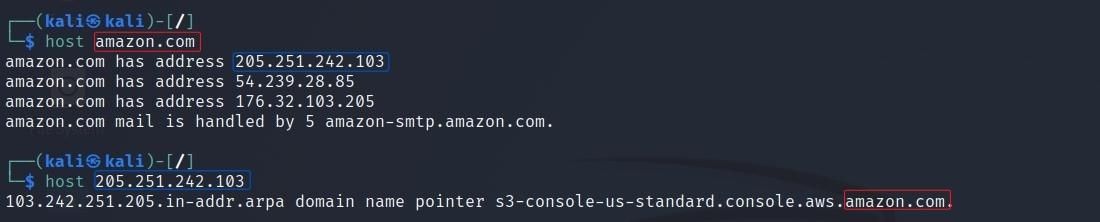
host example.com7. Просмотр DNS-записей: dig
dig (Domain Information Groper) — стандартная утилита для получения DNS-записей.
dig google.comПример вывода (сокращённо):
; <<>> DiG 9.17.21-1-Debian <<>> google.com
;; ->>HEADER<<- opcode: QUERY, status: NOERROR, id: 64917
;; QUESTION SECTION:
;google.com.                    IN    A
;; ANSWER SECTION:
google.com.             177     IN    A       216.58.206.174
Для просмотра NS-записей:
dig google.com -t NSdig полезен для отладки проблем с DNS и для проверки конкретных записей (A, AAAA, MX, TXT и т. д.).
8. Сопоставления IP ↔ MAC: arp
Команда arp показывает таблицу ARP — соответствия IP-адресов и MAC-адресов в локальной сети.
arpAddress HWtype HWaddress Flags Mask Iface
10.0.2.1ether 52:54:00:12:35:00Ceth0
10.0.2.3ether 08:00:27:66:24:25Ceth0ARP помогает находить устройства в локальной сети и диагностировать конфликты MAC/IP.
9. Просмотр захвата пакетов: tcpdump
tcpdump даёт потоковую информацию о сетевых пакетах. Это продвинутый инструмент для анализа трафика.
# tcpdumpПример вывода:
listening on eth0, link-type EN10MB (Ethernet), snapshot length 262144 bytes
19:44:59.746452 IP 10.0.2.15.48657 > homerouter.cpe.domain: 14329+ A? www.makeuseof.com. (37)
...
Чтобы отключить попытки обратного разрешения имён и видеть только адреса, используйте -n:
# tcpdump -ntcpdump требует прав суперпользователя для большинства операций и удобен при расследовании аномалий в сети.
10. Настройки DNS
В Linux файл etc/resolv.conf содержит текущие DNS-серверы, которые использует система:
# cat etc/resolv.conf
# Generated by NetworkManager
nameserver 192.168.1.1
Чтобы добавить публичные серверы Google, можно выполнить (как в примере исходного текста):
# echo nameserver 8.8.8.8 > etc/resolv.conf
# echo nameserver 8.8.4.4 >> etc/resolv.conf
После этого файл будет содержать новые строки:
# cat etc/resolv.conf
nameserver 8.8.8.8
nameserver 8.8.4.4
Важно: в современных дистрибутивах NetworkManager, systemd-resolved или другие сервисы могут перезаписывать /etc/resolv.conf. Если изменения исчезают, проверьте, чем управляется этот файл, и настройте сетевой менеджер через его конфигурацию.
Файл hosts в /etc/ также участвует в разрешении имён локально:
# cat etc/hosts
127.0.0.1localhost
127.0.1.1kali

# The following lines are desirable for IPv6 capable hosts
::1localhost ip6-localhost ip6-loopback
ff02::1 ip6-allnodes
ff02::2 ip6-allrouters
Практические рекомендации и заметки
Important: если утилита не установлена, установите её из репозитория: например, sudo apt install dnsutils для dig, sudo apt install net-tools для ifconfig (если нужен). Предпочтительнее использовать современные утилиты ip, ss и iproute2.
Совет: для быстрого поиска проблем выполняйте по очереди: ping (доступность) → traceroute (маршрут) → dig/host (DNS) → tcpdump (пакеты) → логирование/whois (доп. данные).
Альтернативы и когда команды не подходят
- ifconfig/route → заменяйте на ip addr, ip link, ip route (iproute2) для полноты и современной поддержки.
- traceroute → иногда блокируется провайдерами; полезна альтернатива tcptraceroute или mtr (интерактивный мониторинг каркаса маршрута).
- whois → частично зависит от WHOIS-серверов регистратора; для глубокой атрибуции используйте WHOIS-сервисы регистраторов.
Краткая памятка — cheat sheet (быстрый набор команд)
# Просмотр интерфейсов
ifconfig          # устаревшая, но часто доступна
ip addr show      # современная альтернатива

# Маршруты
route -n
ip route show

# Проверка связности
ping -c 4 HOST
traceroute HOST

# DNS и домены
dig DOMAIN
dig DOMAIN -t NS
host IP_or_DOMAIN
whois DOMAIN

# ARP и пакеты
arp -a
sudo tcpdump -n -i eth0

# Изменение IP (временное)
sudo ifconfig eth0 10.0.2.13
sudo ip addr add 10.0.2.13/24 dev eth0
Контрольные сценарии и критерии приёмки
- После настройки IP: интерфейс появляется в выводе ip addr, и ping до шлюза проходит.
- После правки /etc/resolv.conf: dig @
example.com возвращает A-запись. - При проблеме доступа: traceroute показывает, где теряются пакеты; tcpdump фиксирует попытки резолва/пакеты на нужном порту.
Роли и чек-листы
Системный администратор:
- проверить конфигурацию интерфейсов (ip addr)
- проверить таблицу маршрутизации (ip route)
- просмотреть логи NetworkManager/systemd-resolved
- при необходимости запустить tcpdump для конкретного интерфейса
Пользователь/DevOps:
- выполнить ping до внешнего IP и домена
- проверить резолв через dig/host
- при подозрении на DNS — временно прописать публичный DNS в resolv.conf и проверить снова
Краткая методология расследования сетевой проблемы
- Определить уровень (физический, L2, L3, DNS, приложение).
- Локально: ip addr, ip route, arp.
- Связность: ping к шлюзу/внешнему IP.
- Маршрут: traceroute/mtr до цели.
- DNS: dig/host.
- Захват: tcpdump для подтверждения гипотезы.
1-строчный глоссарий
- IP: адрес узла в сети.
- MAC: аппаратный адрес сетевой карты.
- DNS: служба разрешения имён в IP.
- Gateway/шлюз: адрес маршрутизатора, ведущего из сети наружу.
Безопасность и приватность
- tcpdump показывает трафик в открытом виде — избегайте захвата и хранения конфиденциальных данных.
- Изменения в /etc/resolv.conf могут перенаправлять DNS-запросы на сторонние серверы — используйте только доверенные резолверы.
Заключение
Знание базовых сетевых команд в Linux экономит время при настройке и отладке. Используйте современные аналоги (ip, ss, iproute2) где возможно, а для глубокого анализа — комбинируйте ping, traceroute, dig и tcpdump. Эта статья даёт набор проверенных шагов и памяток для быстрых действий и диагностики.
Сводка: изучите несколько ключевых команд, держите под рукой cheat sheet и следуйте методологии расследования — это позволит быстро локализовать и устранить большинство сетевых проблем в Linux.

Похожие материалы

Несколько аккаунтов Skype: Multi Skype Launcher

Журнал для работы: повысить продуктивность

Персональные звуки уведомлений на Android

Скачивание шоу Hulu для офлайн‑просмотра

Microsoft Start: персонализированная новостная лента
