
Скрытые и полезные режимы Windows: что они делают и как их использовать
Важно: многие режимы не удаляют ваши файлы, но некоторые изменения (например, выход из S mode) необратимы. Перед изменением критичных параметров делайте резервную копию.
О чём эта статья
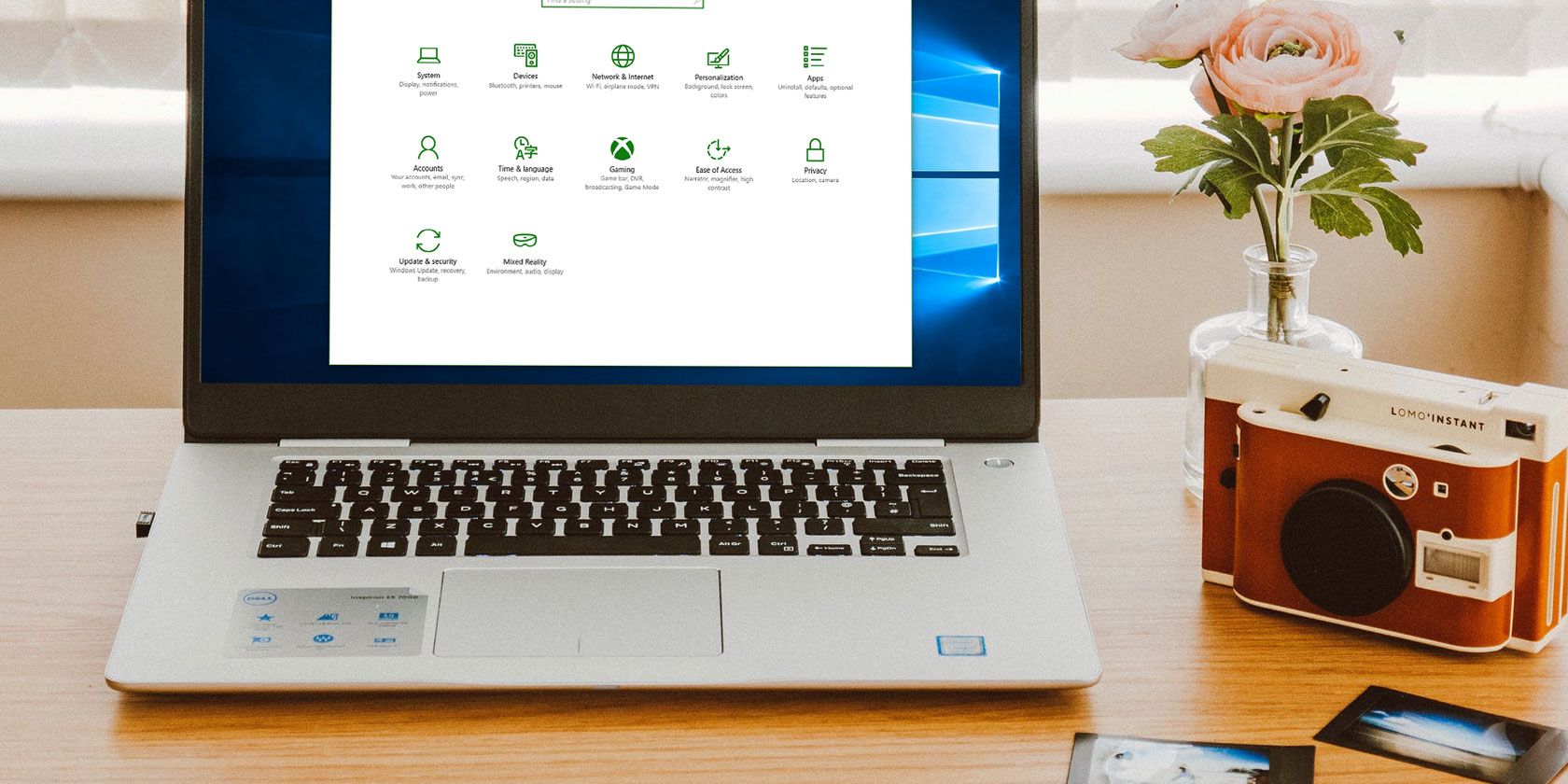
В этой статье разберём 10 полезных режимов Windows: что они дают, как включать и отключать их, когда они помогают, а когда — нет. В конце — подборки по ролям (домашний пользователь, геймер, админ), короткий чеклист и диаграмма решений, которая подскажет, какой режим выбрать.
Перечень режимов (схема)
- God Mode — централизованный доступ к настройкам и командам.
- Безопасный режим — минимальная загрузка для диагностики.
- Игровой режим — приоритет для игр.
- Режим экономии батареи — ограничение фоновой активности.
- Тёмная тема — уменьшает яркость интерфейса и нагрузку на зрение.
- Режим совместимости — запуск старых программ.
- Авиарежим — отключает радиомодули.
- Планшетный режим — упрощённый интерфейс для сенсора.
- Помощь в фокусе — подавление уведомлений.
- S mode — ограниченная, защищённая среда с установками только из Microsoft Store.
Что это: не отдельный режим в техническом смысле, а папка-ярлык, собирающая в одном месте элементы Панели управления и другие системные команды.
Зачем полезен: если вы часто настраиваете систему или хотите единый список управлений (удобно активно используемым пользователям и техподдержке).
Как создать
- На Рабочем столе щёлкните правой кнопкой мыши → New > folder.
- Для имени папки введите:
`GodMode.{ED7BA470-8E54-465E-825C-99712043E01C}`
- При желании замените слово GodMode на другой читаемый ярлык, но сохраните GUID части.
Ограничения и альтернативы
- God Mode только собирает ярлыки — он не включает дополнительные возможности безопасности или производительности.
- Альтернатива: быстрый доступ к Панели управления через Win+R → control.
Когда он не поможет
- Если проблема возникает из-за повреждённого профиля или отсутствующих системных файлов, God Mode не исправит их.
Короткий совет для ИТ: сохраняйте ярлык God Mode в шаблоне профиля администратора, чтобы ускорить доступ к настройкам на многих машинах.
Что это: режим загрузки Windows с минимальным набором драйверов и служб. Все сторонние драйверы и автозапусковые программы отключены.
Когда использовать: диагностика сбоев загрузки, проверка проблем с драйверами, удаление вредоносных программ, если они мешают нормальной работе.
Как войти (кратко):
- Через параметры восстановления: Settings → Update & Security → Recovery → Advanced startup → Restart now → Troubleshoot → Advanced options → Startup Settings → Restart → Выберите Safe Mode.
- Можно использовать msconfig или на ноутбуках нажать F8/Shift+F8 (зависит от модели и версии Windows).
Ограничения
- В Safe Mode некоторые сетевые функции и графические ускорения отключены. Для диагностики сетевых проблем есть вариант Safe Mode with Networking.
Альтернативы
- Восстановление системы и загрузка из среды восстановления (WinRE) для отката изменений.
Совет: всегда записывайте наблюдаемое поведение и используемые шаги — это поможет при повторном возникновении проблемы.
Что это: переключаемая функция в Settings → Gaming → Game Mode, которая пытается выделить ресурсы системе для повышения стабильности и производительности игр.
Как работает (на высоком уровне): Windows может минимизировать фоновые задачи, приостанавливать некоторые процессы обновления драйверов и уведомления, чтобы снизить просадки кадров.
Когда включать
- При игре на слабых или среднепроизводительных машинах, где фоновые задачи заметно влияют на FPS.
Когда не помогает
- На мощных игровых ПК с выделенной видеокартой и достаточно ресурсов Game Mode часто не даёт ощутимого прироста.
Альтернативы
- Используйте настройки энергоплана (High performance), обновите драйверы GPU, настроьте приоритет процессов через Диспетчер задач или используйте специализированный софт от производителя GPU.
Полезный чек: включите Game Mode, запустите игру и сравните средний FPS и стабильность кадра с выключенным режимом.
Что это: режим снижения энергопотребления — отключает или ограничивает фоновые синхронизации, уменьшает яркость экрана и приостанавливает интенсивные фоновые задачи.
Где настроить: Settings → System → Battery → Turn battery saver on automatically if my battery falls below → укажите порог.
Быстрый доступ: Win + A → Центр уведомлений → значок батареи.
Когда использовать
- При длительной работе вдали от розетки; когда нужно продлить время работы устройства на батарее.
Когда не использовать
- Если требуется максимально быстрое выполнение фоновых синхронизаций или загрузок (например, резервное копирование во время презентации).
Альтернатива
- Ручное снижение яркости, выключение ненужных приложений, отключение Bluetooth/Wi‑Fi.
Замечание по UX: многие приложения при включении режима экономии могут задерживать уведомления или обновления — проверьте приоритеты в настройках, если ожидаете важные сообщения.
Что это: визуальная схема оформления интерфейса — тёмные цвета для системных элементов и поддерживаемых приложений.
Где включить: Settings → Personalization → Colors → Choose your color → Dark или Custom для гибкой настройки.
Зачем: снижает яркость экрана и нагрузку на глаза в слабо освещённой среде; на OLED‑экранах может снизить энергопотребление.
Ограничения
- Не все приложения корректно поддерживают тёмную тему; некоторые сторонние программы могут иметь элементы с плохой контрастностью.
Альтернативы
- Комбинация тёмной темы с уменьшением яркости и ночным фильтром (Settings → System → Display → Night light).
Что это: набор настроек, который имитирует поведение старых версий Windows для запуска устаревших программ.
Как включить: правый клик по exe → Properties → Compatibility → «Run this program in compatibility mode for» → выберите версию.
Когда помогает
- При запуске старых игр или корпоративного ПО, которое не обновлялось для современных API.
Когда не поможет
- Если проблема связана с отсутствующими библиотеками или драйверами, требуются модификации кода или эмуляция архитектуры (например, 16‑битные приложения на 64‑битной системе не запустятся этим способом).
Альтернативы
- Виртуальная машина (Hyper‑V, VirtualBox) с нужной версией Windows, эмуляторы, контейнеры.
Совет для админа: при необходимости массового развёртывания старого ПО используйте VM или Application Virtualization, чтобы не полагаться на совместимость на клиентских машинах.
Что это: выключает все беспроводные коммуникации — Wi‑Fi, Bluetooth, мобильную связь (если есть), иногда NFC.
Где включить: Settings → Network & Internet → Airplane mode или панель Action Center (Win + A).
Когда включать
- Во время полёта, если требуется сэкономить батарею или быстро отключить все сети.
Когда не использовать
- Если вам нужен доступ к сети или внешним устройствам по Bluetooth; в некоторых случаях для диагностики сети авиарежим не подходит.
Альтернатива
- Выключение отдельных модулей (например, только Bluetooth или только Wi‑Fi).
Что это: интерфейс, оптимизированный для сенсорного управления: приложения открываются полноэкранно, элементы получают дополнительную отступы для удобного касания.
Где включить: Settings → System → Tablet mode.
Когда полезен
- На устройствах‑трансформерах или планшетах при работе без клавиатуры и мыши.
Когда не подходит
- На обычных настольных ПК или при регулярном переключении между сенсорным и классическим управлением — может мешать привычному рабочему процессу.
Совет
- Настройки позволяют задать поведение при подключении клавиатуры: автоматически переключаться или спрашивать при каждом подключении.
Что это: опция для подавления уведомлений и отвлекающих элементов. Включается через Settings → System → Focus assist.
Режимы
- Off — все уведомления.
- Priority only — только уведомления из настроенного списка приоритетов.
- Alarms only — только сигналы тревоги.
Когда включать
- Во время презентаций, игры, записи экрана или концентрации на задачах.
Дополнительные настройки
- Автоматизация при определённых условиях: во время дублирования экрана, при играх или по расписанию.
Альтернатива
- Режим «Не беспокоить» в отдельных приложениях и отключение звуковых уведомлений.
Что это: урезанная версия Windows, разрешающая установку приложений только через Microsoft Store и ограничивающая браузеры до Microsoft Edge.
Зачем: повышенная защищённость и управляемость, чаще встречается на бюджетных или предустановленных устройствах.
Как выйти: Settings → Update & Security → Activation → Go to the Store → Switch out of S mode → Get. Процесс односторонний — возврата в S mode нет.
Когда подходит
- Для обучения и корпоративных сценариев, где важна безопасность и контроль установок.
Когда не подходит
- Для пользователей, которым нужны приложения вне Microsoft Store (например, профессиональный софт или альтернативные браузеры).
Совет
- Перед покупкой ноутбука убедитесь, идёт ли он в S mode — это может не подходить для творческих и профессиональных задач.
Дополнения: когда режимы не сработают (контрпримеры)
- Если проблема связана с аппаратной неисправностью (перегрев, деградация SSD, неисправный модуль ОЗУ), никакой режим программно не исправит аппаратный дефект.
- Если ПО требует специальных драйверов или лицензий, режим совместимости или Game Mode не решат проблему.
- S mode не заменит корпоративного управления устройствами (MDM) и не обеспечит гибкие политики для бизнеса.
Быстрая методика выбора режима (mini‑methodology)
- Опишите задачу: диагностика, экономия батареи, улучшение работы игры, безопасность.
- Сопоставьте задачу с режимом: диагностика → Safe Mode; экономия → Battery Saver или Airplane; игра → Game Mode; безопасность/контроль → S mode.
- Проверьте ограничения: обратимость, влияние на сеть и совместимость.
- Протестируйте и зафиксируйте результаты.
Роль‑ориентированные чеклисты
Для домашнего пользователя
- Включить тёмную тему вечером.
- Использовать Battery Saver при поездках.
- Не переходить из S mode без проверки потребностей.
Для геймера
- Включить Game Mode и сравнить поведение игры.
- Отключить фоновые приложения через Диспетчер задач.
- Настроить автоматическое подавление уведомлений через Focus assist.
Для системного администратора
- Хранить шаблон с God Mode в профиле администратора.
- Для старого ПО предусмотреть VM вместо массового использования режима совместимости.
- Документировать процесс выхода из S mode для пользователей.
Диаграмма решений (когда использовать какой режим)
flowchart TD
    A[Есть проблема или задача?] --> B{Тип задачи}
    B --> |Диагностика| C[Безопасный режим]
    B --> |Игры| D[Игровой режим + Focus assist]
    B --> |Экономия батареи| E[Режим экономии батареи]
    B --> |Сенсорный интерфейс| F[Планшетный режим]
    B --> |Запуск старого ПО| G[Режим совместимости или VM]
    B --> |Безопасность/контроль| H[S mode]
    B --> |Визуальные предпочтения| I[Тёмная тема]
    C --> J[Диагностировать, исправить, выйти из Safe Mode]
    G --> K{Не запускается?}
    K --> |Да| L[Виртуальная машина]
    K --> |Нет| M[Использовать режим совместимости]
Критерии приёмки
- Выбор режима приводит к ожидаемому эффекту: ускорение, снижение уведомлений или успешный запуск приложения.
- Нет потери данных после изменения режима (если функция влияет на доступ к файлам — сделана резервная копия).
- Изменение режима можно безопасно откатить, кроме односторонних действий (например, выход из S mode).
Безопасность и приватность
- Некоторые режимы (S mode, Safe Mode) меняют модель разрешений и доступов. Проверяйте политики безопасности в корпоративной среде перед сменой режима.
- Включение Airplane mode физически отключает радиомодули, это удобно для защиты от удалённых атак по беспроводным интерфейсам, но не заменяет шифрование данных и обновления безопасности.
Глоссарий (одна строка)
- GUID — уникальный идентификатор в формате, используемом Windows для специальных папок/ярлыков.
- VM — виртуальная машина, среда для запуска других ОС внутри текущей системы.
- FPS — кадры в секунду, показатель производительности игр.
Короткие сценарии тестирования (acceptance)
- Game Mode: включить режим → запустить ту же игру с одинаковыми настройками → сравнить стабильность кадров и уведомления.
- Battery Saver: установить порог и разрядить устройство до указанного уровня → убедиться, что ограничения фонов включились.
- S mode: проверить список доступных для установки приложений в Microsoft Store → выйти из S mode на тестовом устройстве и снова проверить список установок.
Итог
Windows предлагает множество режимов, которые помогут справиться с диагностикой, улучшить производительность в играх, продлить время работы от батареи и повысить удобство использования на разных устройствах. Осознанный выбор режима и проверка ограничений перед применением помогут избежать сюрпризов.
Кратко: изучите режимы, протестируйте на своём устройстве и сохраните шаблоны/шаблоны действий для типичных задач.

Похожие материалы

Несколько аккаунтов Skype: Multi Skype Launcher

Журнал для работы: повысить продуктивность

Персональные звуки уведомлений на Android

Скачивание шоу Hulu для офлайн‑просмотра

Microsoft Start: персонализированная новостная лента
