
10 бесплатных наборов кистей для Adobe Photoshop и как их установить
Цифровым художникам нужны кисти для Adobe Photoshop. Фотографам и UX‑дизайнерам кисти тоже часто незаменимы — они добавляют штрихи, текстуры и эффекты. Лучшие коммерческие кисти стоят денег, но благодаря сообществу в сети можно найти множество качественных высокоразрешённых наборов бесплатно.
Ниже — 10 наборов кистей, которые можно скачать бесплатно или попробовать в виде бесплатного сэмпла. Для каждого набора я даю подсказки, когда использовать кисти, возможные альтернативы и рекомендации по лицензированию.
1. Kyle T. Webster
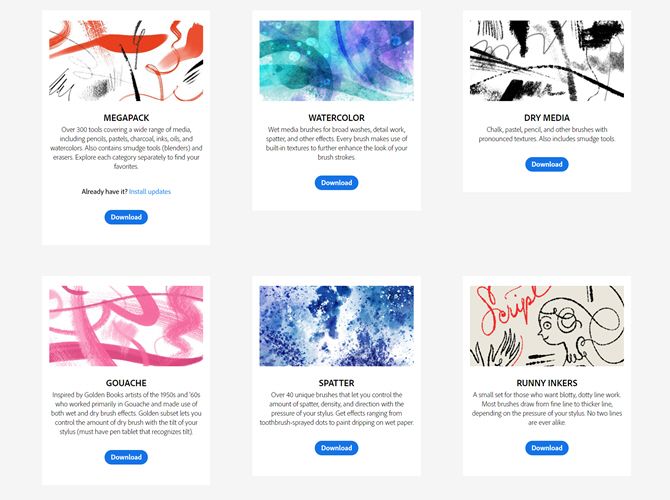
Набор от Кайла Т. Вебстера — одна из ключевых добавок в Photoshop CC. Adobe предлагает коллекцию из более чем 1000 кистей, часть которой доступна бесплатно для подписчиков Creative Cloud. В комплект включены наборы для акварели, сухих материалов, разбрызгиваний и другие — всего около 15 бесплатных пакетов.
Когда использовать: цифровая живопись, иллюстрация, подготовка концептов и портретная живопись.
Когда не подходит: если нужна узкоспециализированная кисть (например, точная кисть‑штрих для пиксельной пиксельной иконки), лучше искать узкоспецифичные наборы или создавать собственные кисти.
Альтернатива: платные мегапаки кистей других авторов; создание собственных кистей (см. раздел «Как создать кисть»).
Лицензия: проверьте страницу Adobe и конкретные наборы — для коммерческого использования обычно достаточно подписки CC, но отдельные наборы могут иметь дополнительные ограничения.
2. Real Markers
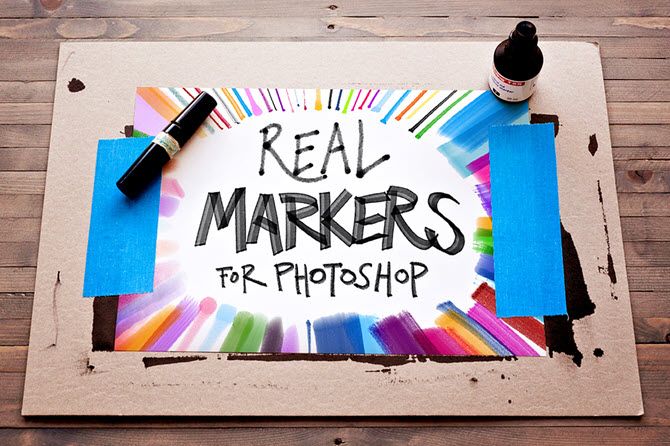
Если вы делаете скетч‑ноуты, быстрые наброски или сториборды, набор из 12 бесплатных кистей маркерного типа поможет получить живые штрихи. Автор — фриланс‑иллюстратор из Германии Eilert Janben, у него также есть большой коммерческий пакет из ~300 кистей.
Совет: протестируйте бесплатный набор на разных размерах холста и с чувствительностью нажатия — маркерные кисти часто ведут себя по‑разному при низком разрешении.
3. Abstract Bokeh Brushes
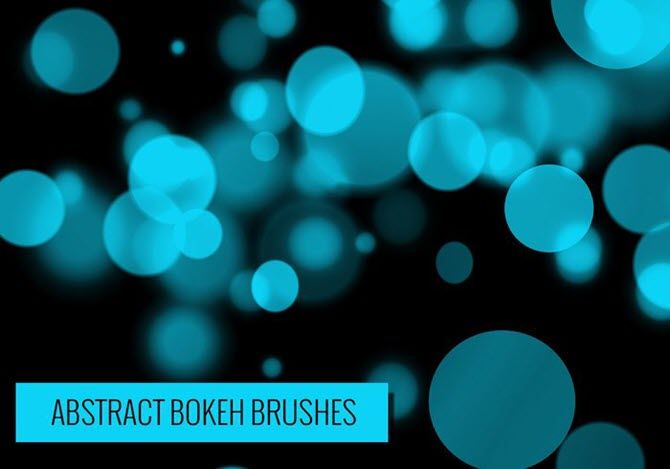
Bokeh — эффект размытых световых пятен. Лучший способ получить боке — это объектив камеры, но в Photoshop вы можете воссоздать его с помощью кистей. Этот набор на Brusheezy содержит 24 высокоразрешённых кисти, некоторые — до 5000 px.
Когда применять: фотомонтажы, добавление световых пятен, работа с портретной или продуктовой фотографией. Для реалистичности комбинируйте кисть с режимами наложения (Screen/Screen, Overlay) и размытием по Гауссу.
4. Eyeshadow Photoshop and GIMP Brushes
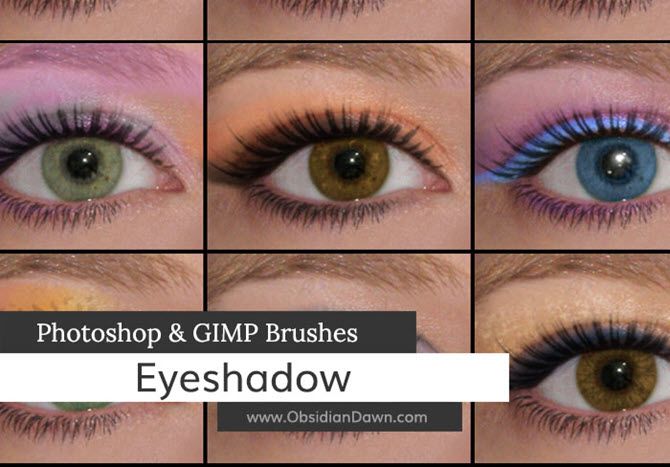
ДевиантАрт хорош для нишевых ресурсов. Набор из 52 кистей для макияжа и эффектов вокруг глаза содержит блёстки, паттерны, рисунки в стиле face‑painting (бабочка, завиток) и другие декоративные элементы.
Когда использовать: мокапы косметики, ретушь портретов, художественный макияж в иллюстрации.
Примечание: для коммерческих проектов проверьте лицензию — некоторые авторы допускают только личное или некоммерческое использование.
5. Tech Photoshop Brushes
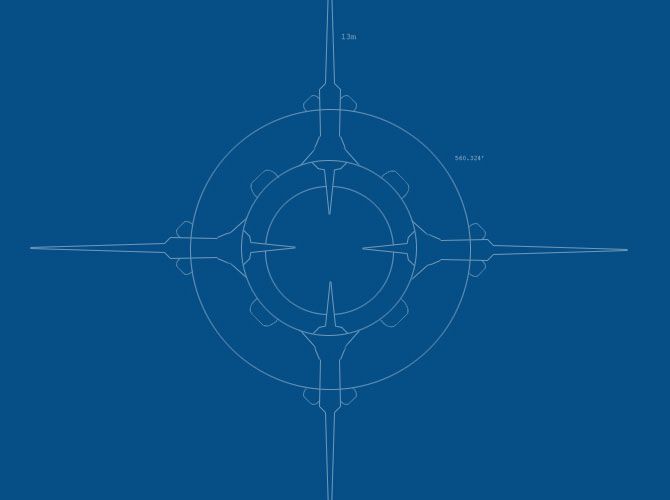
Набор техно‑кистей включает круги, шестиугольники, схемы, диаграммы, биты, шестерёнки, цепи и другие элементы в техно‑стиле. Отлично подходит для интерфейсных концептов, фоновых паттернов и постеров в научно‑фантастическом стиле.
Использование: комбинируйте кисти с масками, слоями градиента и фильтрами для получения глубины.
6. Free Calligraphy Brushes
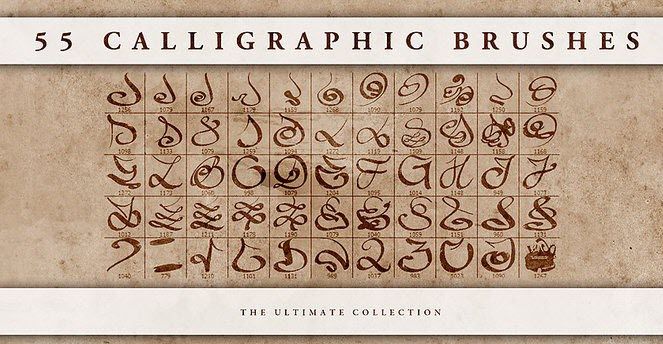
Для тех, кто любит рукописные шрифты и hand‑lettering: набор из 54 кистей имитирует поведение каллиграфического пера и туши. Подойдёт для постеров, логотипов и декоративной типографики.
Совет: используйте планшет с чувствительностью к нажатию и меняйте Flow/Opacity для живых вариаций штриха.
7. Woodland Wonderland: Gouache Brush

Gouache — непрозрачная акварель. RetroSupply предлагает набор «Woodland Wonderland» из 31 кисти в стиле натуральных материалов. Набор платный, но есть бесплатный сэмпл: один Gouache‑кисть вы получаете за подписку на рассылку.
Когда использовать: цифровая живопись с имитацией традиционных материалов, ретро‑иллюстрация, фоны с зернистой текстурой.
Примечание: сайт RetroSupply часто даёт промо‑наборы и акции — стоит подписаться на новости.
8. Sketchy Cartography Brushes
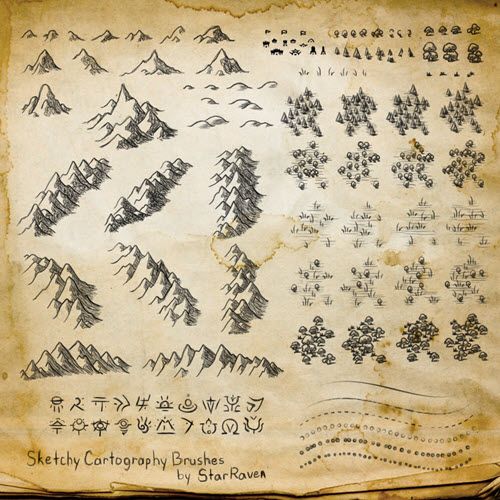
Набор из 146 картографических кистей отлично подойдёт для создания старинных карт, школьных проектов или декоративных иллюстраций в стиле «Индиана Джонс». Кисти включают контуры берегов, штрихи рельефа, символы и штампы.
Идея проекта: используйте слои с разной непрозрачностью и режимы смешивания, чтобы добиться эффекта «выцветшего пергамента».
9. Hi-Resolution Cloud Brushes [No Longer Available]
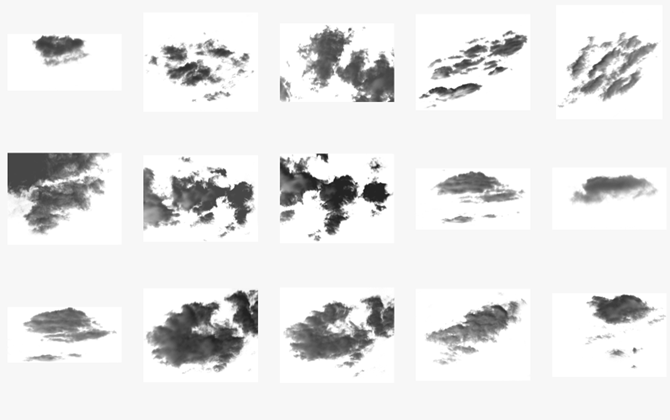
Набор Франца Джейтца из 17 кистей для облаков был отличным ресурсом для добавления реалистичных облаков в небо. К сожалению, ресурс может быть недоступен (автор либо удалил загрузку). Даже если оригинал пропал, похожие наборы есть на Brusheezy и DeviantArt.
Альтернатива: создавайте облака с помощью мягких круглых кистей, фильтра Render > Clouds и масок.
10. Free Christmas Holiday Text Brushes
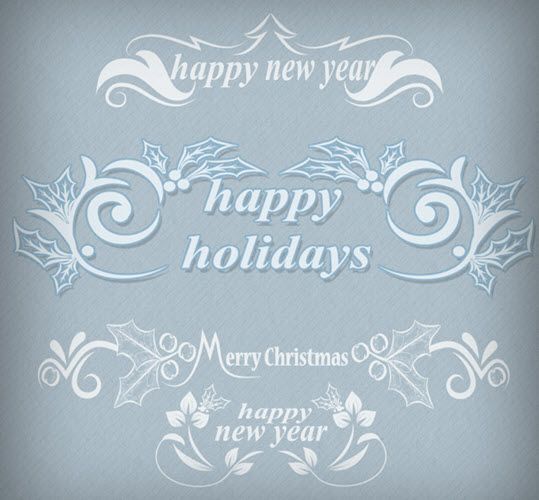
Набор из 20 векторно‑масштабируемых кистей для праздничных текстов и украшений поможет быстро подготовить открытку, флаер или соц‑креатив. Наборы на MyPhotoshopBrushes.com обычно свободны для личного и коммерческого использования — но всегда проверяйте страницу именно того набора.
Применение: логотипы временных кампаний, праздничные баннеры, письма и элементы верстки.
Как установить новые кисти в Adobe Photoshop CC
Установка кистей занимает считанные секунды; важнее — грамотная организация наборов. Ниже — подробный SOP (пошаговый план) и рекомендации по структуре.
Быстрая инструкция
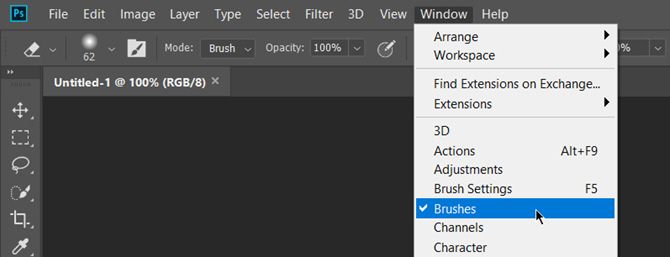
- Откройте Adobe Photoshop. Выберите Окно > Кисти, чтобы открыть панель Кисти.
- Нажмите на маленькое меню‑гамбургер в правом верхнем углу панели и выберите Импорт кистей.
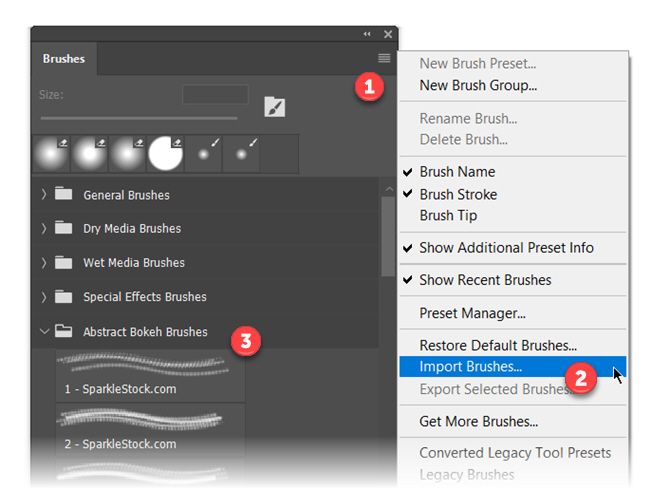
В проводнике найдите файл с расширением .ABR (файл набора кистей) и дважды щёлкните по нему или выберите и нажмите «Открыть». Кисти загрузятся в конец списка.
Готово — кисти добавлены. Теперь рекомендуется создать новую группу и перенести в неё свежие кисти для удобства.
Удаление ненужных кистей: выберите кисть, затем в меню панели выберите Удалить кисть или нажмите значок удаления.
SOP: организация и управление кистями (рекомендуется)
- Шаг 1 — Категоризация: создайте папки/группы «Художественные», «Фотоманипуляции», «Техно», «Каллиграфия», «Текстовые штампы».
- Шаг 2 — Номенклатура: именуйте наборы по назначению, например: 01_paint_watercolor, 02_texture_grunge.
- Шаг 3 — Резервная копия: регулярно экспотрируйте активные группы в отдельные .ABR для проекта.
- Шаг 4 — Версионность: при обновлении набора сохраняйте старую версию (date_version.abR) на случай несовместимости.
- Шаг 5 — Совместная работа: если вы в команде, храните наборы в общем облаке (одна папка для проекта).
Важно: большие наборы кистей могут замедлять панель; держите в активном наборе только нужные кисти.
Критерии приёмки
- Кисти корректно отображаются при любом размере холста.
- Ожидаемые текстуры и формы соответствуют превью автора.
- Кисти не ломают интерфейс и быстро загружаются.
- Лицензия позволяет требуемое использование (личное/коммерческое).
Устранение проблем
- Кисть не отображается: перезапустите Photoshop и повторите импорт.
- .ABR повреждён: попробуйте скачать файл заново или используйте альтернативу.
- Панель тормозит: удалите редко используемые наборы или перенесите их в архив .ABR.
Как создавать собственные кисти — мини‑методология
- Создайте базовый штамп: рисуйте форму на отдельном слое (черным на белом), используйте текстуры, шум, контуры.
- Выделите и выберите Редактирование > Определить кисть (Define Brush Preset).
- Откройте настройки кисти (Brush Settings). Настройте размер, динамику формы, интервал, разброс, угол и чувствительность давления.
- При необходимости добавьте текстуру (Texture > Pattern) и настройте режимы наложения в параметрах кисти.
- Сохраните набор: щёлкните по меню панели Кисти и выберите Экспорт кистей.
Совет: комбинируйте несколько базовых штампов в кисть с динамикой для богатых органических мазков.
Чек‑лист для разных ролей
Художник/Иллюстратор:
- Нужны кисти с вариативностью давления и текстурами.
- Храните наборы «скетч», «акварель», «гуашь» отдельно.
- Создавайте пресеты кистей для конкретных персонажей/стилей.
Фотограф/Ретушёр:
- Ищите высокоразрешённые мягкие кисти, структуры и боки‑эффекты.
- Проверьте, подходят ли кисти для ненарушения тонов кожи.
UI/UX‑дизайнер:
- Нужны геометрические и техно‑кисти для бэкграундов и иконографики.
- Уточните в лицензии коммерческое использование в продуктах.
Маркетолог/дизайн‑менеджер:
- Держите библиотеку в облаке и документируйте лицензионные ограничения.
- Назначьте ответственного за обновления наборов.
Лицензирование и безопасность
Примечание о лицензии: «бесплатно» не всегда значит «без ограничений». Авторы могут разрешать личное использование, но ограничивать коммерческое. Всегда:
- Читайте страницу загрузки — там указаны условия.
- Для коммерческих задач ищите пометки «commercial use allowed» или «free for commercial use». Если формулировки неясны — свяжитесь с автором.
- Храните копию лицензии вместе с .ABR (скриншот страницы или текст лицензии).
Безопасность файлов: скачивайте из проверенных источников. Избегайте скачивания исполняемых архивов с подозрительных сайтов.
Что делать, если подходящего набора нет
- Используйте комбинирование: наложите несколько кистей с масками и режимами смешивания.
- Создайте кастомную кисть под задачу.
- Покупайте коммерческий набор: часто он экономит время и содержит больше вариаций.
Часто задаваемые вопросы
Какой формат у кистей Photoshop?
Формат — .ABR (Adobe Brush). Иногда авторы предоставляют PSD‑шаблоны для печати или PNG‑штампы.
Поддерживаются ли эти кисти в других редакторах?
Некоторые наборы совместимы с GIMP, Krita или Procreate, но чаще всего требуется конвертация или экспорт в подходящий формат.
Можно ли использовать бесплатные кисти в коммерческих проектах?
Иногда — да, но обязательно проверяйте лицензию каждого набора. Если лицензия не указана, спросите автора.
Полезные ресурсы и альтернативы
- Brusheezy — большой каталог кистей и PSD‑ресурсов.
- DeviantArt — нишевые авторские наборы.
- MyPhotoshopBrushes.com — тематические наборы (карты, праздники).
- RetroSupply — коммерческие наборы с ретро‑стилем и бесплатными сэмплами.
- Creative Cloud Marketplace — официальный каталог Adobe.
Примечания и рекомендации при работе
Важно: держите библиотеку организованной и заводите резервные копии. Если вы работаете над клиентским проектом — фиксируйте используемые авторские наборы и их лицензии. Для высококачественной печати выбирайте кисти высокого разрешения.
Краткое резюме:
- Бесплатные кисти позволяют быстро расширить инструментарий и экспериментировать.
- Всегда проверяйте лицензию перед коммерческим использованием.
- Организация и резервное копирование кистей экономят время в долгосрочной перспективе.
Примечание: некоторые ссылки или наборы могли устареть — если загрузка недоступна, ищите аналогичные наборы на крупных площадках.
FAQ (коротко)
Q: Где хранить скачанные кисти? A: Локально в папке проектов и в облаке (общая папка для команды).
Q: Как уменьшить время загрузки панели Кисти? A: Оставьте в активной библиотеке только нужные наборы, остальные архивируйте в .ABR.
Q: Как превратить картинку в кисть? A: Выделите изображение, затем «Определить кисть» и настройте параметры кисти.

Похожие материалы

Несколько аккаунтов Skype: Multi Skype Launcher

Журнал для работы: повысить продуктивность

Персональные звуки уведомлений на Android

Скачивание шоу Hulu для офлайн‑просмотра

Microsoft Start: персонализированная новостная лента
