
AutoHotkey: полное руководство по скриптам и автоматизации Windows
AutoHotkey (AHK) — это бесплатный скриптовый движок для Windows. Он управляет вводом с клавиатуры и мыши, отслеживает окна, читает и пишет в реестр, запускает программы и взаимодействует с файлами. Простые команды работают за одну строку; сложные сценарии строятся как небольшие программы.
Кому это полезно: пользователям, которые хотят ускорить рутинные операции; администраторам, которым нужно унифицировать настройки; разработчикам и тестировщикам для создания макросов и автотестов. Если вы уже знаете базовые сочетания клавиш в Windows, следующий шаг — написать собственный скрипт и настроить рабочую среду под себя.
Что вы найдёте в этом руководстве
- Как установить и запустить AutoHotkey
- Как создать и автозапускать скрипты
- 10 полезных готовых скриптов с объяснениями и кодом
- Как быстро писать свои хоткеи и хотстринги (text expansion)
- Практические советы по отладке, безопасности и совместимости
- Шаблоны, чек-листы, пошаговый план внедрения и runbook для инцидентов
- Короткий глоссарий терминов
Важно: в статье сохранены примеры кода и инструкции по работе в Windows. Все команды относятся к AutoHotkey версии 1.x, если не указано иное.
Установка AutoHotkey
- Посетите официальный сайт AutoHotkey и нажмите «Download» → «Download Current Version».
- Запустите инсталлятор и пройдите быстрый мастер установки.
- После установки система будет ассоциировать файлы с расширением .ahk с запуском через AutoHotkey.
Примечание: существуют две крупные ветки AutoHotkey — AHK_L (часто называют «v1») и AHK v2. Большая часть готовых скриптов и материалов рассчитана на AHK v1.x. При написании новых сложных проектов стоит проверить совместимость с выбранной версией.
Как создать и запустить скрипт
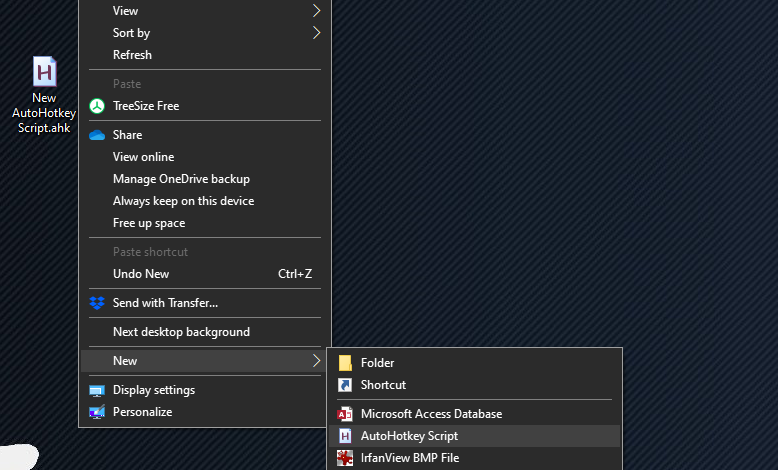
- Правый клик на рабочем столе или в папке → «New» → «AutoHotkey Script». Назовите файл удобно, с расширением .ahk.
- Правый клик по файлу → «Edit Script» или откройте его в любом текстовом редакторе (рекомендуется Notepad++ или Visual Studio Code).
- Сохраните файл и дважды кликните по нему, чтобы запустить. Скрипт будет работать в трее.
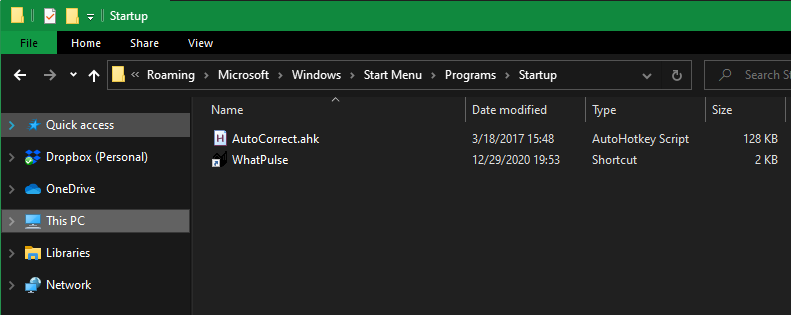
Чтобы скрипты запускались автоматически при входе в систему, поместите .ahk файлы в папку автозапуска Windows:
C:\Users\[USERNAME]\AppData\Roaming\Microsoft\Windows\Start Menu\Programs\StartupИли введите в меню «Пуск» строку: shell:startup и нажмите Enter — откроется нужная папка.
Основы синтаксиса (коротко)
- Hotkey (горячая клавиша): строка вида Ctrl+Alt+X::код. Пример: ^!c::Send Hello
- Hotstring (шорткат для текста): ::btw::by the way — при наборе “btw” текст заменится.
- Send / SendInput — команды для отправки нажатий клавиш и вставки текста.
- WinExist, WinGet, IfWinActive — работа с окнами.
- RegRead/RegWrite — работа с реестром.
Определение: hotkey — сочетание клавиш, которое запускает блок кода. hotstring — короткая последовательность символов, автоматически разворачивающаяся в более длинный текст.
Лучшие AutoHotkey-скрипты: обзор и пояснения
Ниже — 10 популярных сценариев с кодом и пояснениями. Каждый фрагмент кода можно скопировать в файл .ahk и запустить.
1. AutoCorrect — автоматическая коррекция опечаток
Описание: содержит множество подстановок для частых ошибок. Позволяет добавить свои пары “ошибка → исправление”.
Ссылка для загрузки: AutoCorrect Script
Пример простого хотстринга для автозамены:
::teh::the
::adn::and
Примечание: при большом словаре лучше использовать отдельный файл с парой ключ=значение и подгружать его динамически, чтобы ускорить старт скрипта.
2. Отключить клавиши блокировки (NumLock/CapsLock/ScrollLock)
Когда эти клавиши редко используются, удобно принудительно установить их состояние:
; Set Lock keys permanently
SetNumlockState, AlwaysOn
SetCapsLockState, AlwaysOff
SetScrollLockState, AlwaysOff
return
Если нужно оставить NumLock выключенным — измените SetNumlockState на AlwaysOff.
3. Переназначить Caps Lock
Пример: сделать Caps Lock дополнительным Shift:
; Turn Caps Lock into a Shift key
Capslock::Shift
return
Или назначить на CapsLock клавишу Win:
Capslock::LWin
return
4. Быстро показать/скрыть скрытые файлы в Проводнике
Код переключает настройку реестра, отвечающую за показ скрытых файлов, и обновляет окно Проводника. Использует сочетание Ctrl+F2.
^F2::GoSub,CheckActiveWindow

CheckActiveWindow:
    ID := WinExist("A")
    WinGetClass,Class, ahk_id %ID%
    WClasses := "CabinetWClass ExploreWClass"
    IfInString, WClasses, %Class%
      GoSub, Toggle_HiddenFiles_Display
  Return

Toggle_HiddenFiles_Display:
    RootKey = HKEY_CURRENT_USER
    SubKey  = Software\Microsoft\Windows\CurrentVersion\Explorer\Advanced

    RegRead, HiddenFiles_Status, % RootKey%, %SubKey%, Hidden

    if HiddenFiles_Status = 2
        RegWrite, REG_DWORD, %RootKey%, %SubKey%, Hidden, 1
    else
        RegWrite, REG_DWORD, %RootKey%, %SubKey%, Hidden, 2
    PostMessage, 0x111, 41504,,, ahk_id %ID%
  Return
Важно: изменения реестра — мощный инструмент. Перед массовыми правками сделайте резервную копию реестра.
5. Переключать показ расширений известных типов файлов
Похожий приём: изменение реестра с последующим обновлением окна проводника. Привязывают к Win+Y. Полный код доступен по ссылке: Toggle Known File Extensions Script
Совет: всегда отображайте расширения файлов для безопасности.
6. Вставка специальных символов
Можно создать хоткеи для вставки часто используемых символов.
Пример: Alt+Q вставляет символ ™:
!q::SendInput {™}Символы для клавиш:
- ^ — Ctrl
- ! — Alt
- — Shift
Шаблон для нескольких символов:
!1::SendInput ©
!2::SendInput ®
!3::SendInput —
7. Быстрый поиск в Google из буфера обмена
Выделяете текст, нажимаете Ctrl+Shift+C — открывается поиск в браузере по выделенному тексту:
^+c::
{
 Send, ^c
 Sleep 50
 Run, https://www.google.com/search?q=%clipboard%
 Return
}
Полезно, если часто ищете термины или документацию.
8. Использовать цифровую панель как мышь
Скрипт позволяет управлять курсором и кликами с помощью NumPad. Подробно на странице: Using Keyboard Numpad as a Mouse Script
Такой скрипт полезен при неисправной мыши или для людей, которым удобнее управлять курсором с клавиатуры.
9. Быстрый запуск приложений
Пример: Win+F запускает Firefox:
#f::Run FirefoxМожно запускать ярлыки, .exe-файлы или скрипты PowerShell. Для стабильности давайте полные пути, если система не находит программу.
10. Клавиши громкости из клавиатуры
Если на клавиатуре нет медиаклавиш, назначьте свои:
+NumpadAdd:: Send {Volume_Up}
+NumpadSub:: Send {Volume_Down}
break::Send {Volume_Mute}
return
Экспериментируйте с сочетаниями, которые не конфликтуют с вашими приложениями.
Писать свои скрипты: практическое руководство
Начните с простого: текстовые вставки и пара переназначений клавиш.
Пример текстовой экспансии — ввести “@@” и получить ваш e-mail:
::@@::youremail@domain.comПример отправки многострочного шаблона по Ctrl+Alt+C:
^!c::
Send Hello,{enter}This is a canned email.
return
Переназначение Insert в кнопку Copy:
Insert::^cСоветы по структуре больших скриптов:
- Разбейте функционал на отдельные файлы: misc.ahk, hotstrings.ahk, window-management.ahk.
- Подключайте файлы через #Include.
- Используйте комментарии и заголовки в файлах для навигации.
- Для словарей автозамены используйте внешние текстовые файлы и RegEx для поиска.
Отладка и безопасный запуск
Если скрипт «ведёт себя странно», выполните следующие шаги:
- В трее найдите иконку AutoHotkey, правый клик → Exit (выход).
- Дважды кликните по проблемному .ahk с задержкой и наблюдайте за действиями.
- Добавляйте MsgBox и ToolTip в код для простого логирования.
- Для сложных случаев используйте библиотеку dbgConsole или внешние логи.
Runbook (инцидент):
- Симптом: нежелательное поведение клавиш.
- Быстрая реакция: в трее — Exit.
- Если скрипт автозапускается — удалите .ahk из Startup или переименуйте расширение на .ahk.disabled.
- Анализ: пройдитесь по последним изменениям в .ahk, верните предыдущую версию из бэкапа.
Критерии приёмки для новых скриптов:
- Скрипт не мешает основным сочетаниям системы.
- При запуске не генерирует ошибок и занимает минимум ресурсов.
- Можно быстро отключить (tray Exit или toggle-hоткей).
Безопасность и приватность
- Скрипты выполняют действия от имени пользователя, поэтому храните их только в доверенных местах.
- Не запускайте чужие .ahk файлы без проверки кода.
- Скрипт может читать и изменять реестр и файлы — удерживайтесь от запуска неясного кода.
- Конфиденциальные данные (пароли) не храните в открытом виде в .ahk файлах. Используйте менеджеры паролей.
Примечание по GDPR/конфиденциальности: если скрипты обрабатывают персональные данные, применяйте стандартные правила защиты: минимизация данных, шифрование хранения, ограничение доступа.
Совместимость и миграция (v1 → v2)
- Большинство примеров в статье написаны для AutoHotkey v1.x (AHK_L). AHK v2 имеет изменённый синтаксис и не совместим в обратную сторону.
- Миграция: пробуйте переписать скрипт поэтапно, тестируя каждый модуль. Проверяйте документацию и автотесты.
Таблица совместимости (обобщённо):
- Send/SendInput — доступны в обеих версиях, но синтаксис может отличаться.
- RegRead/RegWrite — доступны, но обработка параметров в v2 другая.
- Hotstrings/hotkeys — концептуально одинаковы, но нюансы синтаксиса.
Совет: для новых проектов, если планируете длительную поддержку и используете современные библиотеки, рассмотрите AHK v2, но будьте готовы переписывать примеры из интернета.
Ментальные модели и лучшие практики
- Модель «одна задача — один модуль»: каждый файл отвечает за отдельную функциональность.
- Мерность: сначала автоматизируйте самые дорогие по времени повторяющиеся действия.
- Откат: всегда храните резервные копии рабочих скриптов.
- Минимизация прав: запускайте скрипты под обычным пользователем, не под админом, если это не нужно.
Шаблоны и чек-листы
Шаблон запуска приложения через горячую клавишу:
#NoEnv  ; рекомендовано для совместимости
SendMode Input
SetWorkingDir %A_ScriptDir%

; Win+1 — запуск или активация приложения
#1::
IfWinExist, ahk_exe firefox.exe
{
    WinActivate
}
else
{
    Run, "C:\Program Files\Mozilla Firefox\firefox.exe"
}
return
Чек-лист перед развёртыванием скриптов для команды:
- Нет явных паролей в коде.
- Скрипт документирован (комментарии + README).
- Есть способ быстрого отключения.
- Протестирован на целевых системах.
- Согласован с политикой безопасности IT.
Роль-based checklist:
- Power user: настроить автозапуск, базовую автокоррекцию и несколько хоткеев для приложений.
- IT-администратор: централизовать шаблоны, проверить безопасность и пути установки.
- Разработчик: использовать модульную структуру, внедрить логирование и unit-тесты для сложной логики.
Примеры тест-кейсов и критериев приёмки
Тест-кейс: хотстринг расширяет адрес e-mail
- Шаги: открыть блокнот, ввести @@ и пробел.
- Ожидаемый результат: @@ превращается в yourname@domain.com.
- Критерии приёмки: работает во всех тестовых приложениях, не мешает обычному набору текста.
Тест-кейс: hotkey запускает приложение
- Шаги: нажать Win+F.
- Ожидаемый результат: открывается Firefox или активируется окно браузера.
Частые ошибки и когда AutoHotkey не подходит
Когда AHK не лучший выбор:
- Нужно автоматизировать задачи на множестве платформ (Linux/macOS) — лучше использовать кроссплатформенные инструменты.
- Требуются высоконагруженные серверные сценарии или надёжный long-running сервис с многопоточностью — AHK не предназначен для этого.
Частые ошибки новичков:
- Хранение паролей в чистом виде.
- Назначение глобальных хоткеев, конфликтующих с системными сочетаниями.
- Неправильная обработка ожиданий/windows focus — приводят к рассинхронизации отправки клавиш.
Советы по производительности
- Используйте SendInput для быстрого ввода.
- Минимизируйте циклы с короткими задержками без Sleep; при необходимости агрегируйте действия.
- При большом количестве хотстрингов храните словарь в файле и подгружайте при старте, вместо десятков строк ::old::new::
Короткий словарь терминов
- Hotkey: сочетание клавиш, запускающее действие.
- Hotstring: текстовая подстановка (expansion).
- Send: команда для отправки имитации нажатий клавиш.
- WinExist / WinGet: команды для работы с окнами.
Примеры дополнительных ресурсов и альтернатив
Альтернативы и соседние инструменты:
- PowerShell / Windows batch — для скриптов уровня ОС.
- AutoIt — похож по возможностям, отличается синтаксисом и экосистемой.
- Text-expander приложения (PhraseExpress, Espanso) — если нужна только текстовая экспансия.
Когда выбрать AHK: если вам нужны глубокие интеграции с клавиатурой, оконной системой и детальные хоткеи в Windows.
FAQ — ответы на типичные вопросы
Q: Можно ли запускать .ahk из сети или из общих ресурсов?
A: Технически да, но это рискованно. Храните и запускайте скрипты из доверенных локальных папок и проверяйте код перед запуском.
Q: Как временно отключить автозапуск скриптов?
A: Удалите или переместите файлы .ahk из папки shell:startup или переименуйте расширение.
Q: Есть ли возможность создавать графический интерфейс в AHK?
A: Да. AutoHotkey поддерживает простые GUI-формы, кнопки и поля ввода; для сложных интерфейсов лучше использовать внешние приложения.
Краткое резюме
AutoHotkey даёт гибкость для персональной автоматизации Windows. Начните с простых хоткеев и хотстрингов, затем структурируйте скрипты модульно. Всегда проверяйте код перед запуском, не храните секреты в коде и делайте резервные копии. Для командной эксплуатации разработайте простой чек-лист и runbook.
Extras: Image Credit: FabrikaSimf/ Shutterstock
Если хотите, могу подготовить готовый набор стартовых .ahk-файлов: автозамена, запуск приложений, горячие клавиши для медиаплеера и шаблоны для вашей команды. Напишите, какие задачи вы хотите автоматизировать, и я сгенерирую файл .ahk под ваши требования.

Похожие материалы

Несколько аккаунтов Skype: Multi Skype Launcher

Журнал для работы: повысить продуктивность

Персональные звуки уведомлений на Android

Скачивание шоу Hulu для офлайн‑просмотра

Microsoft Start: персонализированная новостная лента
