
Самые раздражающие проблемы Photoshop и как их быстро исправить

Photoshop справедливо считается флагманским продуктом Adobe. Это мощный редактор изображений с сотнями инструментов и техник. Но для новичков и даже опытных пользователей интерфейс и поведение программы часто приносят раздражение: исчезнувшие инструменты, ошибки сохранения, странные измерения, неподходящий цветовой режим и многое другое.
В этой статье подробно разобраны 10 самых распространённых проблем Photoshop и надёжные способы их устранения. Все инструкции снабжены понятными шагами, рекомендациями для специалистов и контрольными критериями, чтобы вы могли быстро вернуть рабочий процесс в норму.
1. Ошибка «Scratch Disk full» — диск под обмен заполнен
Когда при запуске или при работе Photoshop сообщает «Scratch disk full» (диск под обмен заполнен), это значит, что диск, который программа использует для временных файлов, не имеет достаточно свободного места.
Шаги для быстрого исправления:
- Закройте Photoshop.
- Очистите временные файлы Photoshop: в Windows это файлы во временных папках, указываемых в настройках, а также файлы «~PST» и «~PSD» — не переименовывайте их, удаляйте только если уверены.
- Переназначьте диск под обмен: Откройте Photoshop → Edit → Preferences → Scratch Disks и выберите диск с большим свободным пространством.
- Увеличьте место на диске: удалите ненужные файлы, переместите крупные архивы на внешний диск или в облако.
- Перезапустите Photoshop.
Когда это не помогает:
- Проверьте, не заполнен ли раздел системного диска (часто C:). Если он полный, Windows не даст Photoshop использовать виртуальную память.
- Если вы работаете с очень большими PSD (много слоёв, 16/32-bit, большие разрешения), рассмотрите временное уменьшение разрешения для редактирования или работу с прокси-версиями изображений.
Критерии приёмки
- При открытии того же документа сообщение об ошибке не появляется.
- Свободное место на выбранном диске больше, чем объём файла/операции, требующейся Photoshop.
Важно: не храните Scratch Disk на съёмных или с медленным доступом носителях.
2. Единицы измерения — как вернуть пиксели вместо дюймов
Иногда Photoshop показывает размеры в дюймах, сантиметрах или миллиметрах — неудобно для веб‑проекта.
Как быстро переключить на пиксели:
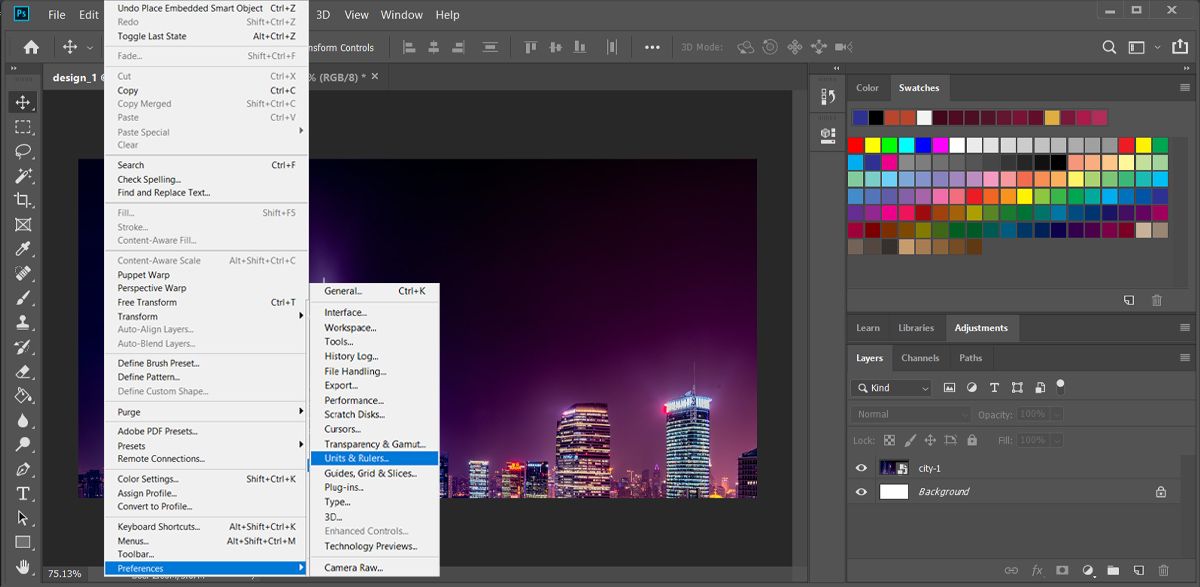
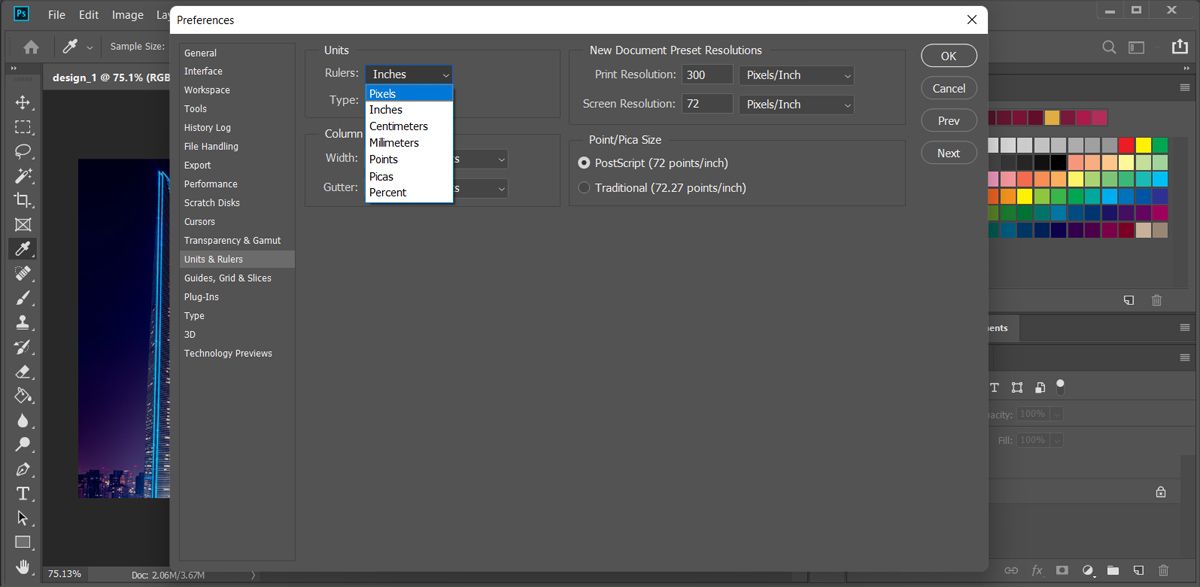
- Откройте Edit → Preferences → Units & Rulers. (На Windows можно нажать Ctrl + K и выбрать секцию Units & Rulers.)
- В разделе Rulers установите значение Pixels.
- Нажмите OK.
Альтернативный быстрый приём: щёлкните правой кнопкой по линейке (ruler) и выберите Pixels.
Когда это может не сработать:
- Если документ прозрачен или унаследовал профиль из шаблона печати, проверьте Image → Image Size и режим (ppi/ppi значение) — для веба обычно хватает 72–150 ppi.
Примечание: единицы в панели Info зависят от настроек Rulers и от того, активен ли трансформируемый слой.
3. Photoshop не открывает файлы (PSD, RAW и другие)
Иногда Photoshop отказывается открывать отдельные файлы. Причины и решения:
Проверки и действия по порядку:
- Перезапустите Photoshop.
- Обновите Photoshop до последней стабильной версии через Adobe Creative Cloud.
- Перезапустите компьютер и попробуйте снова.
- Проверьте расширение файла: если файл повреждён, попробуйте открыть его в другом ПО или воспользоваться утилитой для восстановления.
- Для RAW-файлов установите или обновите Adobe Camera Raw.
Если файл повреждён:
- Попробуйте открыть копию файла.
- Используйте сторонние инструменты для восстановления изображений (в Windows есть бесплатные программы, но проверяйте их репутацию).
Критерии приёмки
- Файл открывается в Photoshop без сообщений об ошибках.
- Изображение отображается корректно, слои и метаданные читаются.
4. Исчезли инструменты или пункты в панели инструментов
Частая жалоба: отсутствует кисть, штамп или другие инструменты. Причины: сбой обновления, ограничения по лицензии, индивидуальные настройки панели.
Быстрое решение — восстановление панели:
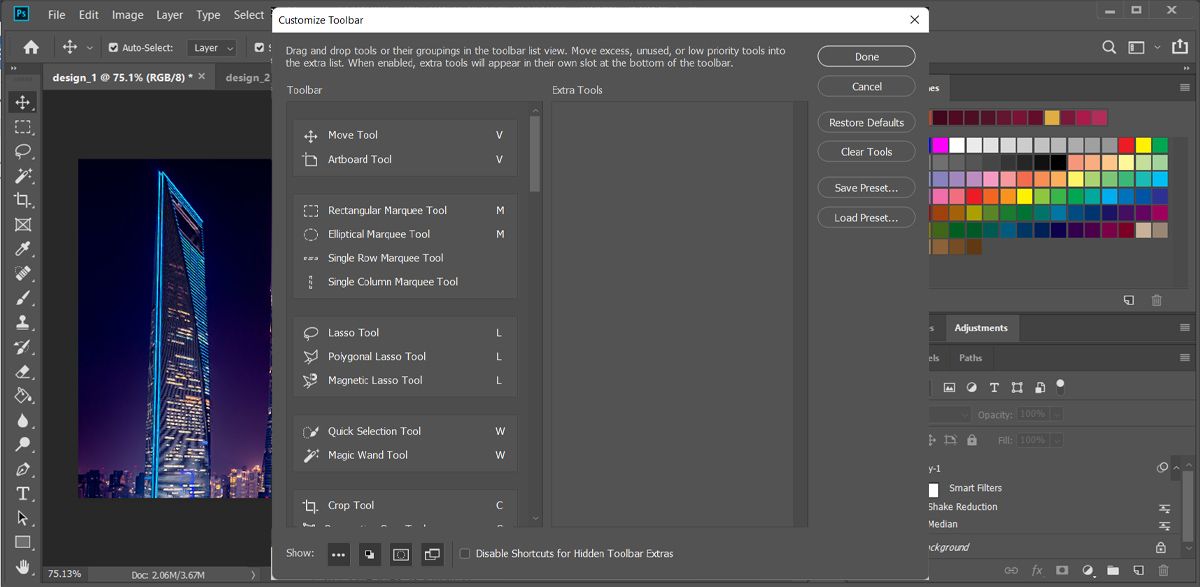
- Edit → Toolbar → Restore Defaults.
- Если хотите настроить вручную: Edit → Toolbar, перетащите нужные инструменты из Extra Tools в Toolbar и нажмите Save Preset → Done.
Если инструменты отсутствуют после обновления:
- Проверьте, не включён ли у вас ограничённый режим активации (например, образовательная или корпоративная лицензия с ограничениями).
- Убедитесь, что подключение к интернету не ограничено (метеринг, прокси), что помешало корректному обновлению.
Когда это не помогает:
- Полностью удалите Photoshop с сохранением или удалением конфигураций, затем установите заново через Adobe Creative Cloud.
- Проверьте, не влияет ли сторонний плагин — временно отключите плагины и перезапустите.
Критерии приёмки
- Все ожидаемые инструменты видны в панели или доступны через пользовательский набор.
- Настройки панели сохраняются при перезапуске программы.
5. Инструмент не отвечает или работает неправильно
Инструменты могут «зависать», рисовать с задержкой или не реагировать на нажатия.
Пошаговая диагностика:
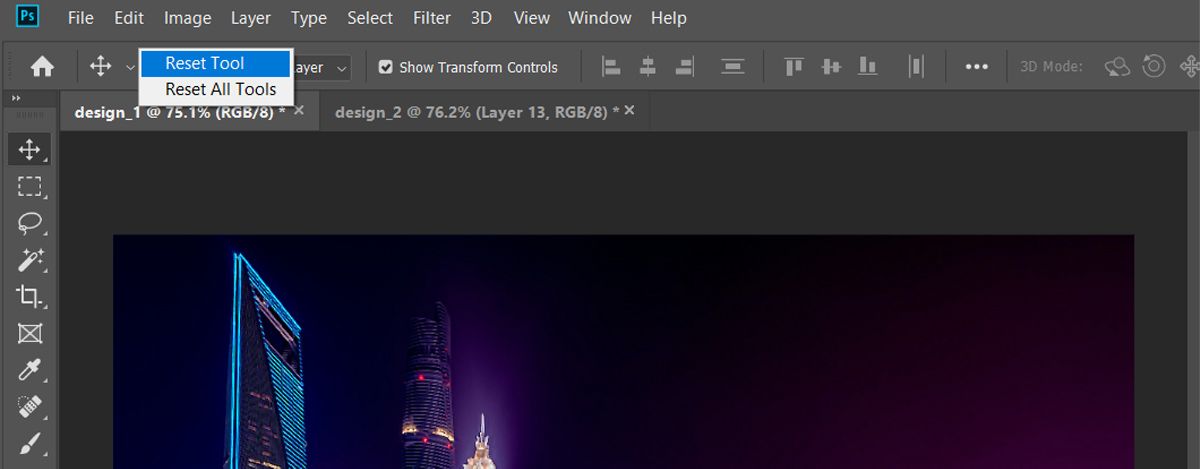
- Сброс инструмента: выберите инструмент, затем щёлкните правой кнопкой на верхней панели параметров и выберите Reset Tool или Reset All Tools.
- Проверьте фоновый цвет возле инструментов (foreground/background) — нажмите D, чтобы вернуть стандартные черный/белый.
- Проверьте режим кисти: opacity, flow, mode — иногда низкая непрозрачность воспринимается как неработающая кисть.
- Отключите планшет (если используете) и проверьте, работает ли инструмент с мышью.
- Обновите драйверы графического планшета и GPU.
Если проблема связана с производительностью:
- Настройте GPU в Preferences → Performance. Отключите или включите аппаратное ускорение и перезапустите.
- Уменьшите разрешение документа или число слоёв.
Критерии приёмки
- Инструмент выполняет ожидаемые действия.
- Параметры кисти и инструментов корректно применяются и сохраняются.
6. Правильная трансформация и вращение изображения
Ошибка многих — попытка повернуть изображение через меню Image → Image Rotation, что меняет весь холст и иногда приводит к нежелательным эффектам.
Рекомендованный рабочий процесс:
- Выделите слой или вставленное изображение.
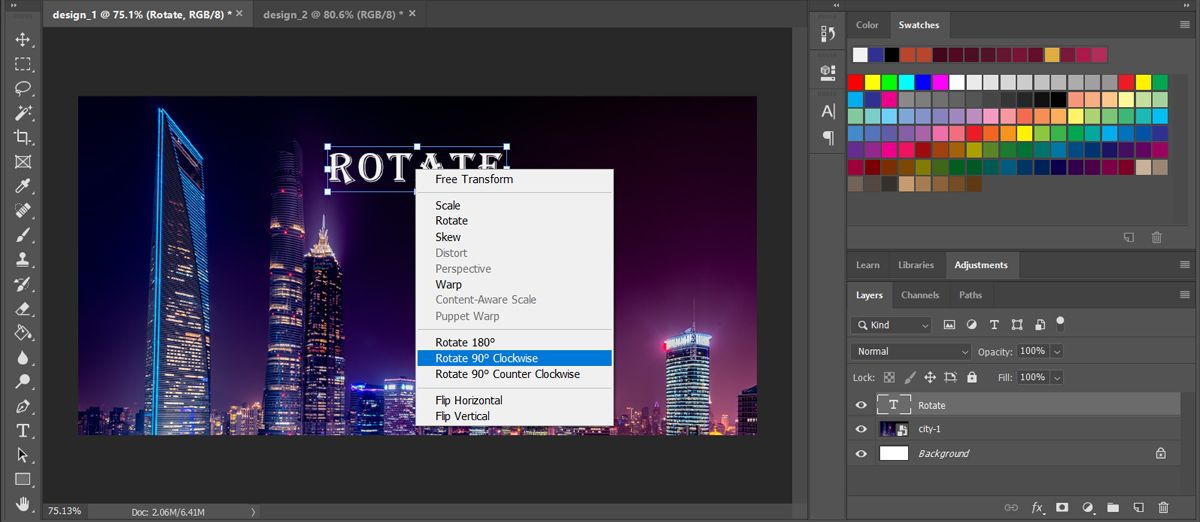
- Нажмите Ctrl + T (Free Transform). Появится рамка трансформации.
- Щёлкните правой кнопкой внутри рамки и выберите нужное действие: Rotate 90°, Flip Horizontal и т. п., или поверните вручную.
Преимущества метода Transform:
- Оставляет оригинальный холст без изменений.
- Позволяет применять другие трансформации: skew, distort, perspective.
Критерии приёмки
- Изображение повернуто/трансформировано без изменения размеров холста, если это не требуется.
- Трансформация обратима (слой можно отменить через истории или Smart Object).
7. Правило третей — сетка и направляющие
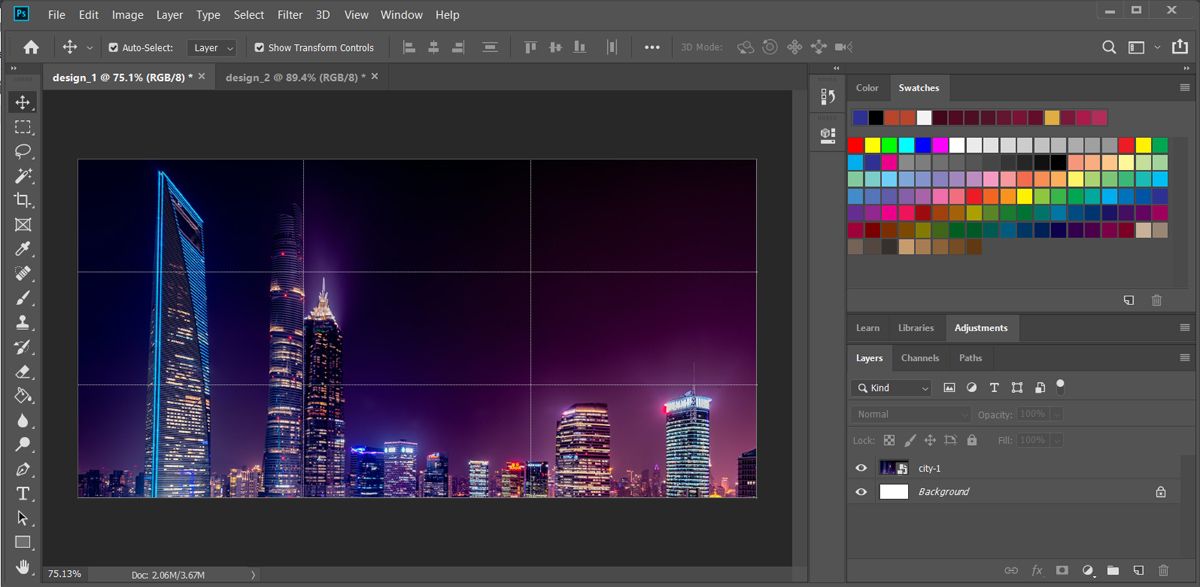
Сетка «правило третей» помогает быстро кадрировать композицию.
Настройка сетки:
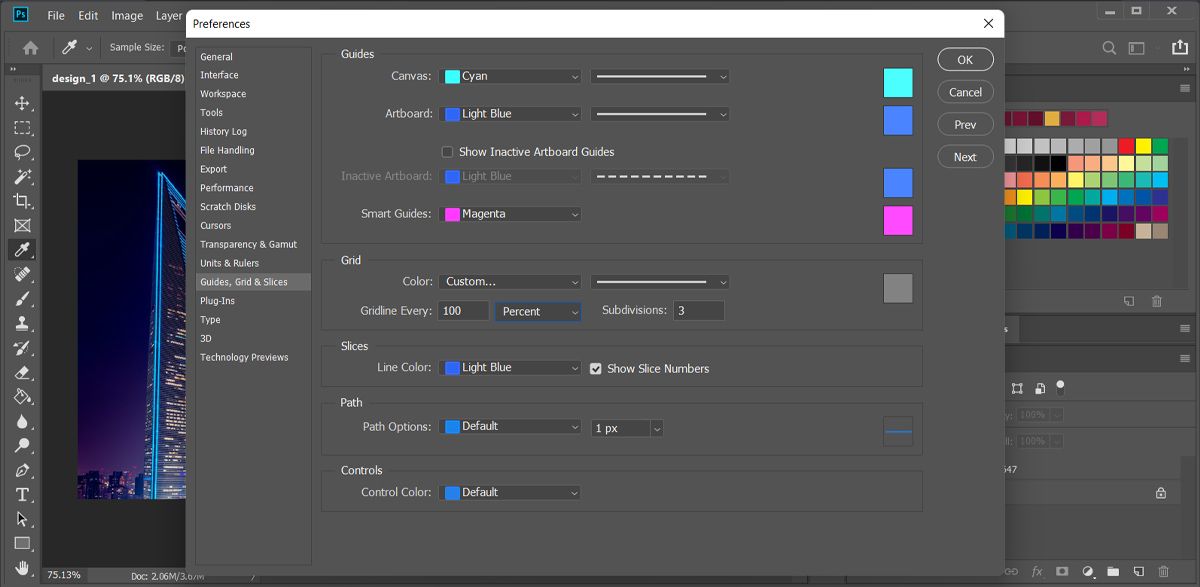
- Ctrl + K → Guides, Grid & Slices.
- В Grid: Gridline Every — 100, в выпадающем списке выберите Percent; Subdivisions — 3.
- OK.
Теперь вы можете быстро показать/скрыть сетку клавишей Ctrl + ‘. (Апостроф)
Когда правило третей не помогает:
- Для точных архитектурных работ используйте численные направляющие и сетку в пикселях.
Критерии приёмки
- Сетка отображается и соответствует 3×3 разделению холста.
- Вы можете быстро включать и выключать сетку.
8. Практика с инструментом Pen — как освоить кривые Безье
Pen Tool один из самых мощных, но и один из самых сложных инструментов в Photoshop. Чтобы рисовать кривые аккуратно, нужна практика.
Рекомендации для обучения:
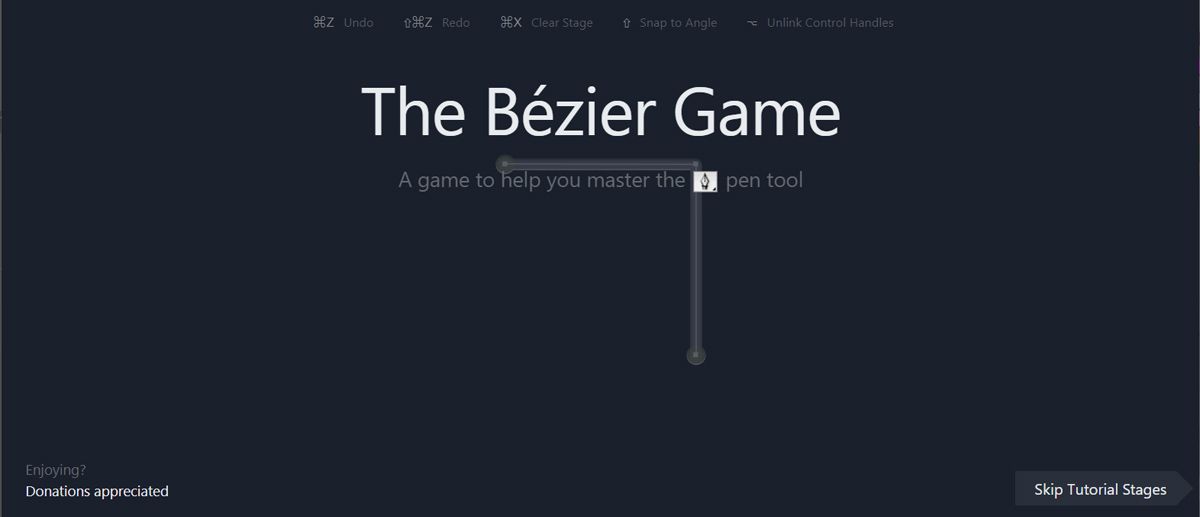
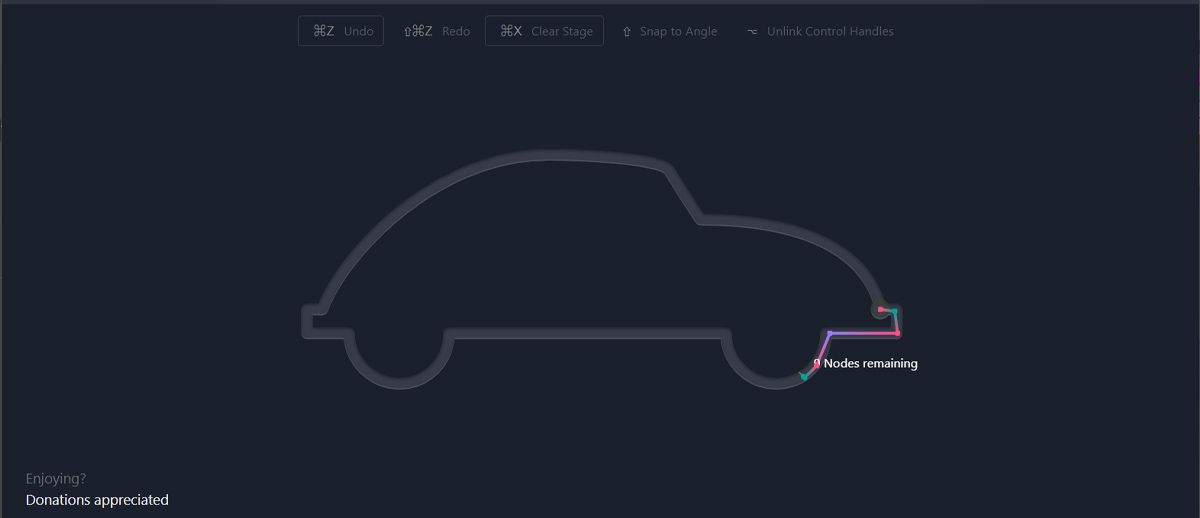
- Используйте The Bezier Game (веб-приложение) для тренировки базовых кривых и узлов.
- Начинайте с простых форм: круги, прямоугольники с закруглениями, волнистые линии.
- Обратите внимание на управление ручками узлов: Alt/Option переключает тип точки.
Критерии приёмки
- Вы можете создать сглаженный путь, минимально используя редактирование узлов.
- Путь корректно конвертируется в выделение или векторную маску.
9. Smart Object — зачем и когда использовать
Smart Object сохраняет наборы эффектов и фильтров в редактируемом виде. Это удобнее, чем применять фильтры напрямую к пиксельному слою.
Преимущества:
- Невредная обработка: фильтры остаются редактируемыми.
- Можно трансформировать Smart Object много раз без потери качества.
Как конвертировать:
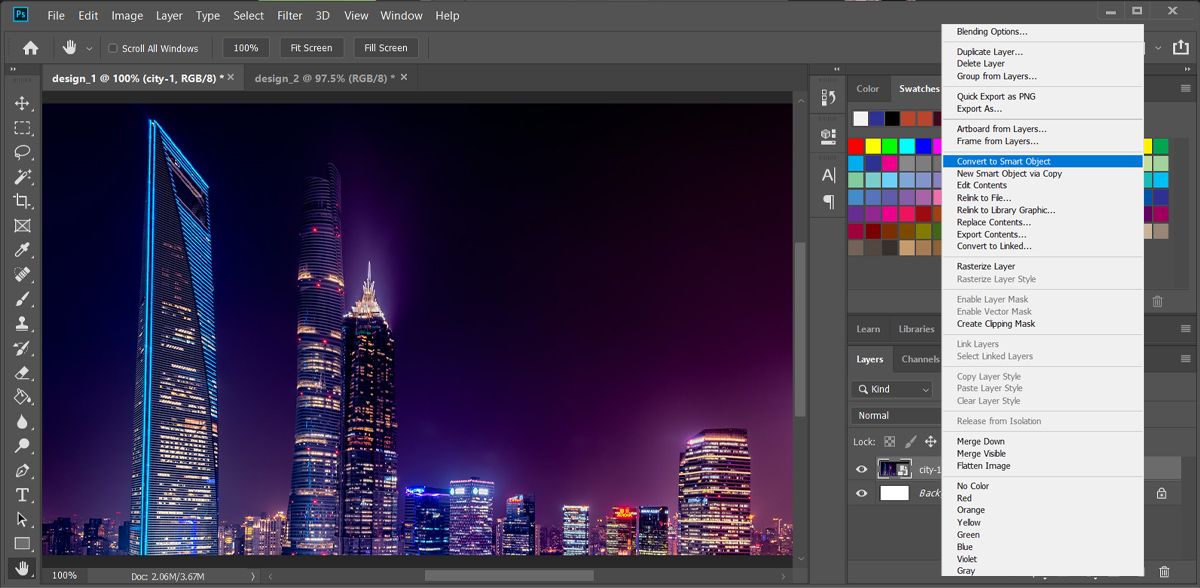
- Правый клик по слою → Convert to Smart Object.
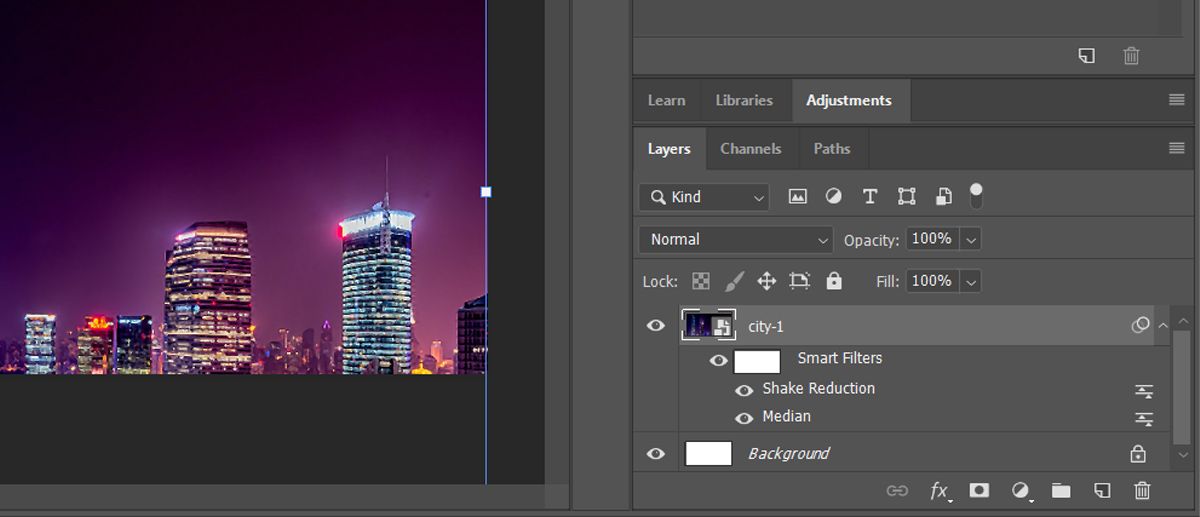
- В миниатюре слоя появится иконка Smart Object.
- Для редактирования двойной клик по миниатюре открывает содержимое.
Управление фильтрами и эффектами:
- В панели слоёв раскрывайте список применённых фильтров и нажимайте на глазик, чтобы временно скрыть эффект.
- Двойной клик по названию фильтра откроет его параметры.
Когда Smart Object не подходит:
- Когда нужно применить постоянное разрушительное редактирование, которое не требует обратимости.
- Когда файл экспорта требует упрощённой структуры слоёв.
Критерии приёмки
- После конвертации фильтры редактируются без изменения исходных пикселей.
- Трансформации Smart Object не снижают резкость при повторных масштабированиях.
10. Нельзя сохранить в PNG — проверьте режим цвета и глубину
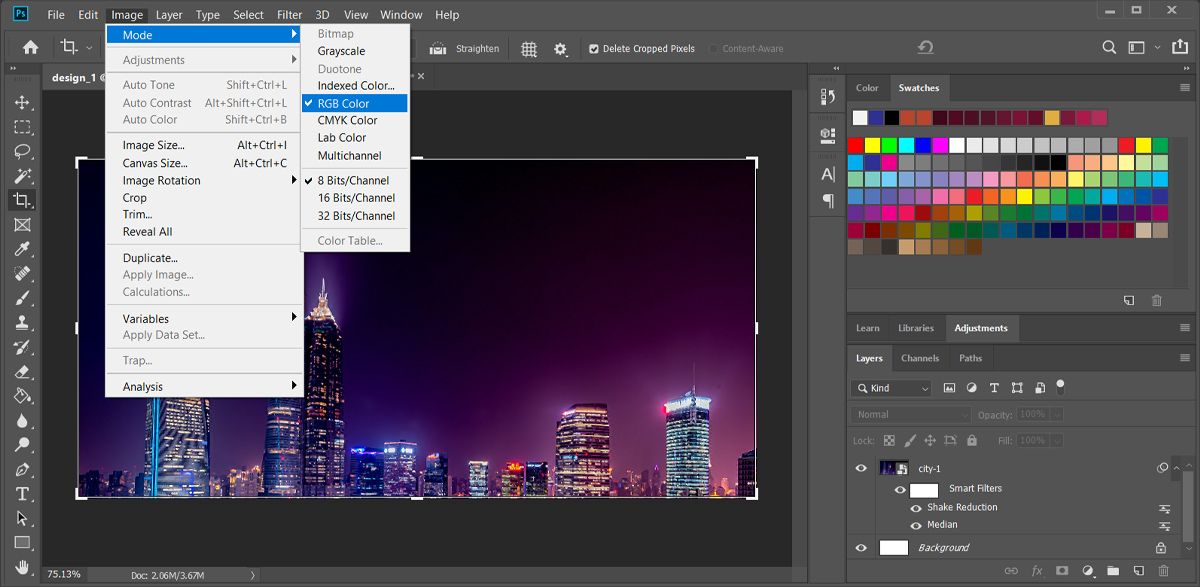
Если Photoshop не позволяет сохранить как PNG, вероятно, документ в CMYK или использует 32‑битную глубину цвета.
Как исправить:
- Image → Mode → RGB Color.
- Если документ 32-bit, измените на 8-bit: Image → Mode → 8 Bits/Channel.
- Сохраните через File → Save As и выберите PNG, либо Ctrl + Shift + S.
Примечание: PNG — формат для RGB и поддерживает прозрачность (alpha). PNG не поддерживает CMYK и 32‑битные HDR значения.
Критерии приёмки
- Файл успешно сохраняется как PNG и открывается в браузере или другом просмотрщике.
- Прозрачные области сохраняются корректно.
Методология быстрой диагностики проблем Photoshop
- Повторите ошибку и зафиксируйте точные шаги.
- Проверяйте простые вещи: перезапуск программы и компьютера, обновления, свободное место.
- Сбросьте настройки конкретного инструмента или панели перед глобальным сбросом.
- Изолируйте проблему: новый документ, отключённые плагины, другой профиль пользователя.
- Если не помогло — переустановите Photoshop через Creative Cloud, сохранив пользовательские пресеты при необходимости.
Чек-листы для разных ролей
Чек-лист для новичка:
- Перезапустить Photoshop.
- Нажать Ctrl + K и проверить Units & Rulers.
- Убедиться, что документ в RGB и 8-bit.
- Сбросить проблемный инструмент (Reset Tool).
Чек-лист для дизайнера/фрилансера:
- Проверить Scratch Disk и место на диске перед крупной работой.
- Использовать Smart Objects для неблокирующих изменений.
- Хранить архивы и исходники на внешнем диске.
Чек-лист для администратора/IT:
- Проверить лицензию и обновления Adobe Creative Cloud.
- Настроить политики обновления и исключения для антивируса.
- Убедиться, что драйверы GPU и планшетов актуальны.
Диаграмма принятия решения при ошибке открытия файла
flowchart TD
  A[Не открывается файл] --> B{Формат файла}
  B -->|RAW| C[Обновить Adobe Camera Raw]
  B -->|PSD| D[Открыть копию / проверить расширение]
  B -->|Другой| E[Попробовать в другом ПО]
  C --> F[Попробовать открыть ещё раз]
  D --> F
  E --> F
  F --> G{Открылся?}
  G -->|Да| H[Проблема решена]
  G -->|Нет| I[Попробовать восстановление файла]
Факт-бокс: ключевые понятия
- Scratch Disk — временное пространство на диске, используемое Photoshop для операций, требующих дополнительной памяти.
- Smart Object — контейнер слоя, сохраняющий исходные данные слоя для неразрушаемой обработки.
- Режимы цвета: RGB для экрана, CMYK для печати.
1‑строчный глоссарий
- PPI — плотность пикселей на дюйм; влияет на печать, но не на размеры в пикселях.
- HDR/32‑bit — высокодинамический диапазон, не совместим с PNG напрямую.
Советы по безопасности и приватности
- При использовании сторонних плагинов проверяйте источник и отзывы.
- Не храните рабочие файлы с личными данными на общих дисках без шифрования.
Короткий план на месяц для освоения Photoshop (roadmap)
1 неделя: интерфейс, слои, базовые инструменты. 2 неделя: маски, выделения, коррекция цвета. 3 неделя: Pen Tool, трансформации, Smart Objects. 4 неделя: автоматизация (Actions), экспорт и рабочие процессы для веба.
Краткое резюме
- Большинство проблем Photoshop решаются простыми шагами: проверкой дискового пространства, режимов цвета, режимов битности и сбросом инструментов.
- Используйте Smart Objects и сетку для контроля качества и обратимости изменений.
- Имейте чек-листы для разных ролей и метод для пошаговой диагностики.
Важно: если проблема системная (повторяется для нескольких пользователей), обращайтесь в IT или в поддержку Adobe с логами и точным списком шагов для воспроизведения.
Спасибо, что прочитали. Практикуйтесь, держите резервные копии и пусть Photoshop работает на вас, а не против вас.

Похожие материалы

Несколько аккаунтов Skype: Multi Skype Launcher

Журнал для работы: повысить продуктивность

Персональные звуки уведомлений на Android

Скачивание шоу Hulu для офлайн‑просмотра

Microsoft Start: персонализированная новостная лента
