
Как починить Amazon Alexa: 10 распространённых проблем и их решения
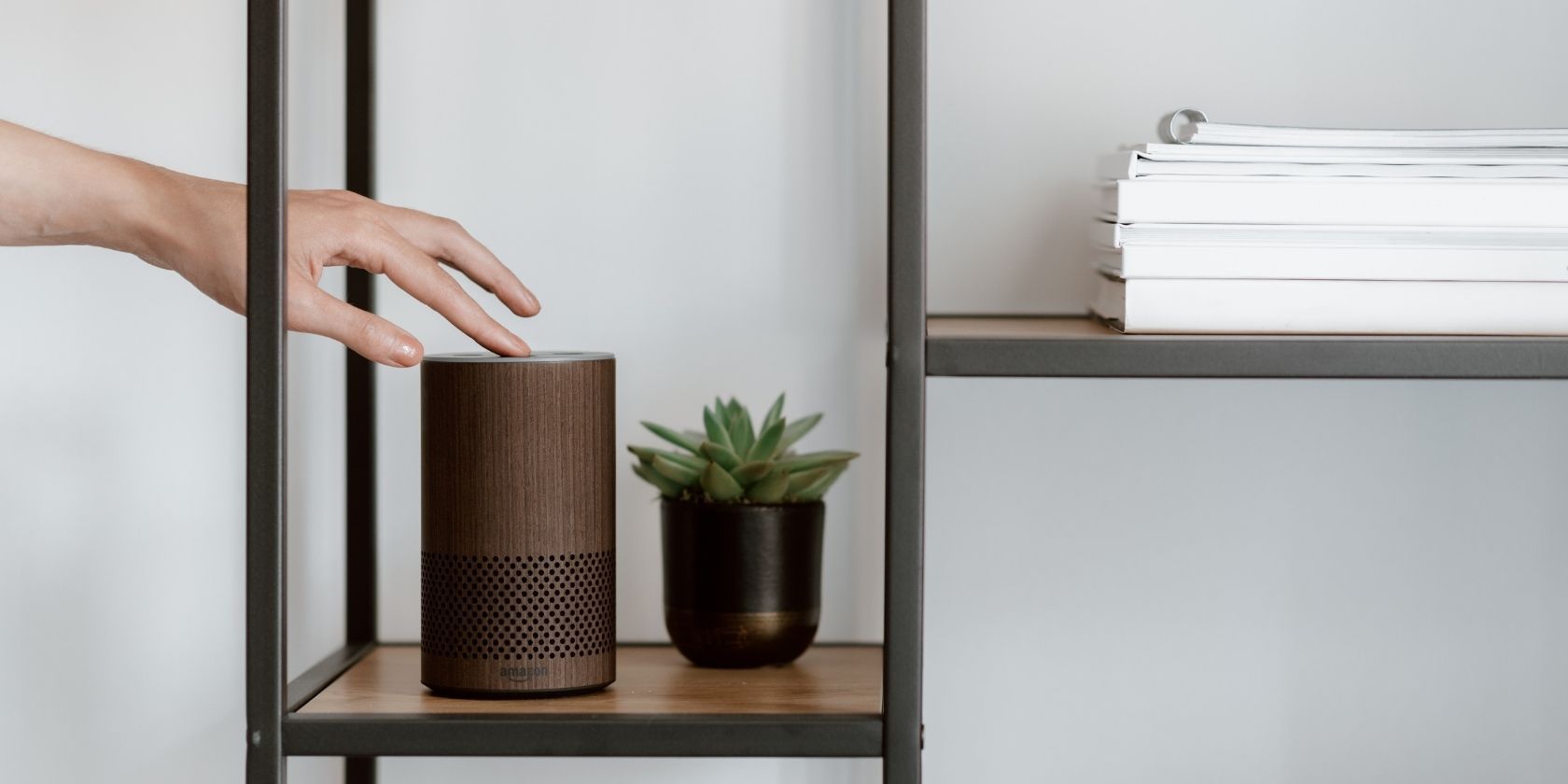
Если Amazon Alexa перестала работать, начните с простых шагов: проверьте совместимость и подключение устройства, перезагрузите Echo и роутер, проверьте настройки в приложении Alexa и состояние учётной записи. Если ничего не помогает — сделайте резервную копию настроек, сбросьте устройство к заводским настройкам и настройте заново. В статье подробно описаны 10 типичных проблем, пошаговые проверки, чек‑листы, плейбук инцидента и тесты для подтверждения исправности.
Картинка: Amazon Echo на подставке с неработающим интерфейсом, индикатор не отвечает
Владельцы устройств Echo и других колонок с Alexa иногда сталкиваются с тем, что ассистент перестаёт выполнять ожидаемые команды. Причины разноообразны: от проблем с сетью до конфликтов в навыках (skills) и помех в микрофоне. Ниже — структурированное руководство по диагностике и устранению наиболее распространённых ошибок.
Важно
- Пробуйте шаги по порядку: от простого к сложному. Это экономит время и снижает риск потери настроек.
- Перед сбросом к заводским настройкам сохраните данные и убедитесь, что помните логин и пароль от Amazon-аккаунта.
Быстрая проверка перед началом
- Проверьте питание устройства: световой индикатор, кабель, адаптер.
- Убедитесь, что телефон подключён к той же Wi‑Fi сети, что и Echo (2.4 ГГц vs 5 ГГц может влиять на некоторые устройства).
- Откройте приложение Alexa и обновите страницу устройства.
- Попробуйте простую команду: «Alexa, what time is it?» — чтобы проверить отклик.
Если базовый чек не помог, переходите к разделам с подробными инструкциями.
1. Alexa не находит умные устройства
Когда Alexa не может обнаружить лампу, розетку или камеру, выполните следующие шаги.
Шаги проверки
- Убедитесь, что устройство совместимо с Alexa. На упаковке или в инструкции должно быть указано «Works with Alexa» или совместимость в спецификациях.
- Проверьте, подключено ли умное устройство к домашней сети и управляется ли оно через фирменное приложение производителя.
- В приложении Alexa откройте «Устройства» и попробуйте добавить устройство вручную: «Добавить устройство» → выберите тип и бренд.
- Если устройство использует обланую интеграцию (skill), убедитесь, что навык включён и связан с вашей учётной записью.
- Перезагрузите устройство и Echo: отключите питание на 10–30 секунд и включите снова.
Когда перезагрузка не помогает
- Проверьте конфликты IP-адресов в локальной сети (повторяющиеся IP могут мешать обнаружению).
- Отключите VPN на телефоне/роутере — VPN может блокировать локальное обнаружение устройств.
- Проверьте, не включён ли в роутере режим «AP isolation» или «Client isolation» — он разрывает соединения между устройствами локальной сети.
Когда делать сброс к заводским настройкам
Сброс стоит рассматривать только после исчерпывающей диагностики: он удалит локальные настройки устройства и потребует повторной авторизации и настройки умных устройств.
2. Проблемы со стримингом музыки через Alexa
Симптомы: музыка прерывается, плейлисты не запускаются, длительная буферизация.
Причины и действия
- Подозрение на Wi‑Fi: проверьте скорость и стабильность на смартфоне. Если сайты долго открываются — перезагрузите роутер.
- Нехватка пропускной способности: при одновременных загрузках/стримах приостановите другие активные загрузки и повторите попытку.
- Проблемы с сервисом: иногда сбои происходят на стороне Spotify, Amazon Music или другого сервиса. Попробуйте воспроизвести трек через мобильное приложение сервиса.
- Сброс авторизации для сервиса в приложении Alexa: «Настройки» → «Музыка и подкасты» → выберите сервис (например, Spotify) → Отключить навык → затем заново подключите.
Дополнительно
- Проверьте, не выбрана ли группа колонок, где нет подходящих устройств для конкретного сервиса.
- Используйте локальную Bluetooth‑связь как временную альтернативу, если интернет‑стриминг нестабилен.
3. Alexa потеряла Wi‑Fi соединение
Симптомы: оранжевое кольцо, Alexa не отвечает на запросы, отсутствие облачных функций.
Пошаговая диагностика
- Проверьте индикатор на Echo: оранжевый свет обычно указывает на режим настройки Wi‑Fi или проблемы с подключением.
- Тестируйте интернет с другого устройства (смартфон, ноутбук) — если и они не работают, проблема в роутере или провайдере.
- Перезагрузите роутер и Echo. Подождите до 2 минут после перезапуска роутера, затем перезапустите Echo.
- Проверьте расстояние между Echo и роутером: переместите устройство ближе и проверьте стабильность.
- Уберите потенциальные источники помех: микроволновки, беспроводные камеры, большие металлические поверхности.
Советы по настройке сети
- Если у вас двухдиапазонный роутер, попробуйте подключить Echo к другому диапазону (иногда 2.4 ГГц лучше для умных устройств).
- Убедитесь, что в настройках роутера включён DHCP и ограничения по MAC‑адресам не блокируют устройство.
Когда обращаться к провайдеру
Если другие устройства также теряют связь или скорость интернета заметно снижается, обратитесь к провайдеру для проверки линии.
4. Alexa не понимает голосовые команды
Симптомы: Alexa молчит, неправильно интерпретирует команды, часто просит повторить.
Причины и рекомендации
- Фоновый шум: пылесос, посудомоечная машина, детский плач. Попробуйте дать команду в тихой комнате.
- Расположение устройства: микрофоны работают лучше, если колонка расположена не у стены и не в углу. Переместите Echo на открытое место.
- Создание Voice ID: если Alexa путает голоса членов семьи, настройте распознавание голоса.
Как настроить Voice ID
- Откройте приложение Alexa → «Настройки» → «Профиль и семья».
- Нажмите на своё имя и выберите «Настроить распознавание голоса».
- Пройдите голосовую тренировку, произнесите предложенные фразы в спокойной обстановке.
Примечание
Voice ID повышает точность персонализированных ответов и позволяет использовать платёжные функции и персональные рекомендации без частой аутентификации.
5. Alexa срабатывает по ошибке
Симптомы: Alexa включается без команды, реагирует на ТВ‑шоу или разговоры.
Почему это происходит
- Слова в разговорах или аудио похожи на «Alexa» — ассистент может ошибочно принимать похожие звуки за «wake word».
Что сделать
- Измените слово активации: «Alexa» → «Echo», «Computer» или другие доступные варианты в приложении.
- Поработайте над произношением и формулировками команд; при повторяющихся ошибках прослушайте, что Alexa услышала, командой «Alexa, what did you hear?» или похожим запросом.
6. Музыка играет не на той колонке
Симптомы: музыка воспроизводится на другом Echo в доме.
Причины и решения
- Неправильно настроенные группы Multi‑Room Audio. Откройте приложение Alexa → «Устройства» → «Группы» и проверьте, какие устройства входят в каждую группу.
- Дайте колонкам уникальные имена по комнатам: «Спальня», «Кухня», «Гостиная».
- При команде уточняйте место: «Alexa, play jazz in the kitchen».
Практический совет
Если в доме много колонок, заведите документ с именами устройств и их расположением, чтобы не путаться при голосовых командах.
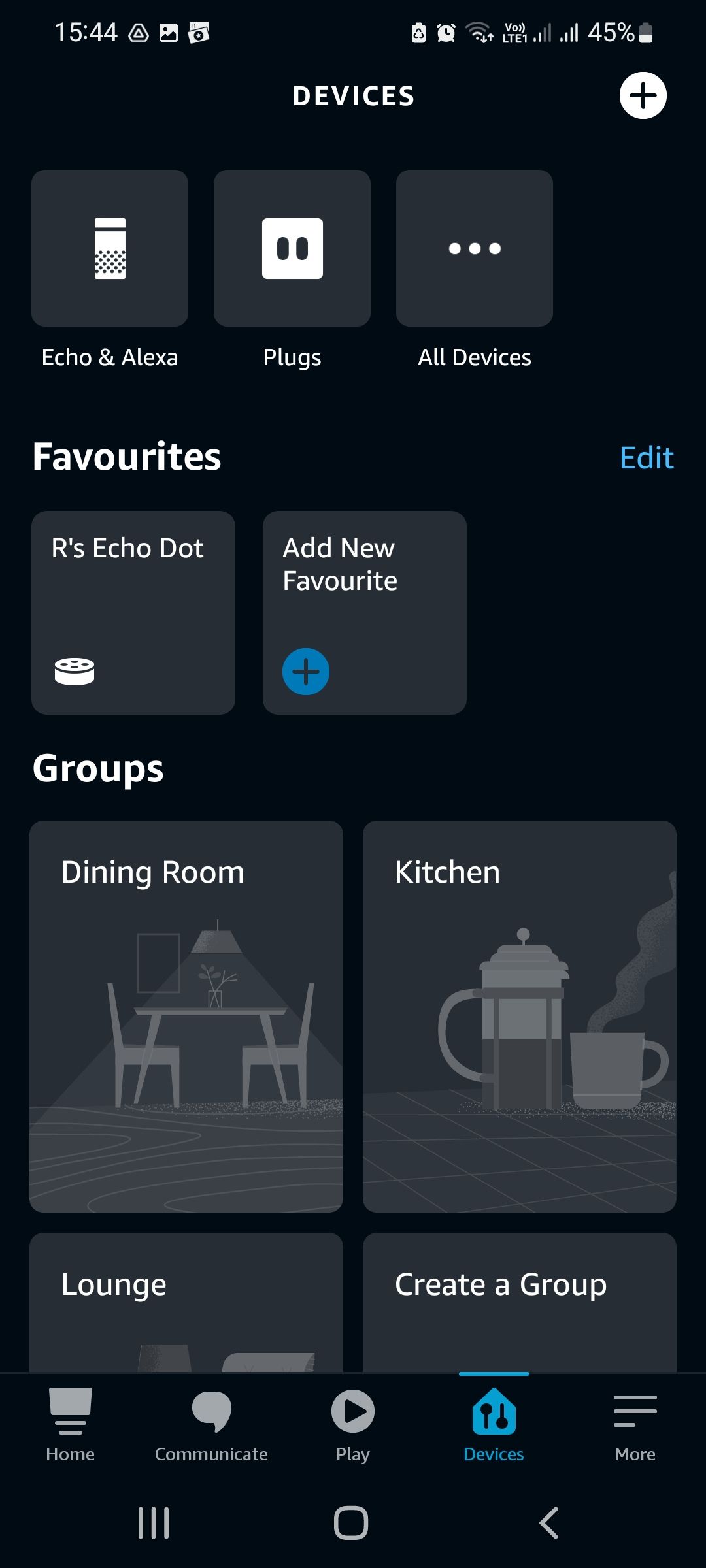
Картинка: Экран приложения Alexa с перечнем подключённых устройств и их статусом
7. Уведомления проходят через Do Not Disturb
Симптомы: вы продолжаете получать уведомления, хотя режим «Не беспокоить» включён.
Проверки и исправления
- Обновления приложения иногда сбрасывают расписание режима. Откройте приложение Alexa → «Устройства» → выберите устройство → «Настройки» → «Не беспокоить» и проверьте расписание.
- Отключите и снова включите «Не беспокоить», затем перезагрузите устройство (выключить на 30 с и включить).
- Помните: будильники игнорируются «Не беспокоить» и продолжат срабатывать.
Когда уведомления исходят от конкретных навыков
Проверьте настройки навыков в Alexa → «Навыки и игры» → «Ваши навыки» → выберите навык → проверьте разрешения и уведомления.
8. Alexa не выполняет навык
Симптомы: команда вызывает ошибку, или Alexa говорит «Я не могу этого сделать».
Пошаговая диагностика
- В приложении Alexa откройте «Ещё» → «Навыки и игры» → «Ваши навыки».
- Выберите проблемный навык → «Отключить», затем снова «Включить».
- Проверьте, требуется ли авторизация у стороннего сервиса и выполнена ли она.
- Убедитесь, что вы называете навык точным именем. Иногда синонимы или сокращения не распознаются.
Если навык встроен в устройство
Обновите прошивку Echo: произнесите «Alexa, check for software updates» и дождитесь завершения обновления.
9. Голосовые звонки через Alexa не работают
Симптомы: вызовы не проходят, звонки направляются неправильно.
Проверки
- В приложении Alexa проверьте контакты и разрешения (права на телефонную книгу и звонки).
- Проверьте, корректно ли написано имя контакта и как Alexa его распознаёт — спросите «Alexa, who did I call?» или «Alexa, what did you hear?»
Особенности интеграции с телефоном
Если вы подключали свой номер телефона к Alexa, все входящие звонки могут перенаправляться на устройство. В такой ситуации единственный рабочий вариант — отключить соответствующую опцию в настройках, если она мешает.
10. Не получается спарить Bluetooth‑колонку
Симптомы: устройство не отображается в списке сопряжённых, соединение прерывается.
Проверки и шаги
- Убедитесь, что Bluetooth‑колонка находится в режиме сопряжения и расположена рядом с Echo.
- Выполните проверку обновлений прошивки для Echo: «Alexa, check for software updates».
- В приложении Alexa: «Устройства» → «Echo и Alexa» → выберите устройство → «Bluetooth‑подключения» → «Подключить устройство».
- Если в списке колонка отображается, но не подключается — нажмите стрелку рядом с ней и выберите «Забыть устройство», затем снова попробуйте сопряжение.
Возможные источники помех
Другие радиопередающие устройства, микроволновая печь и плотные металлические поверхности могут ухудшать Bluetooth‑канал.
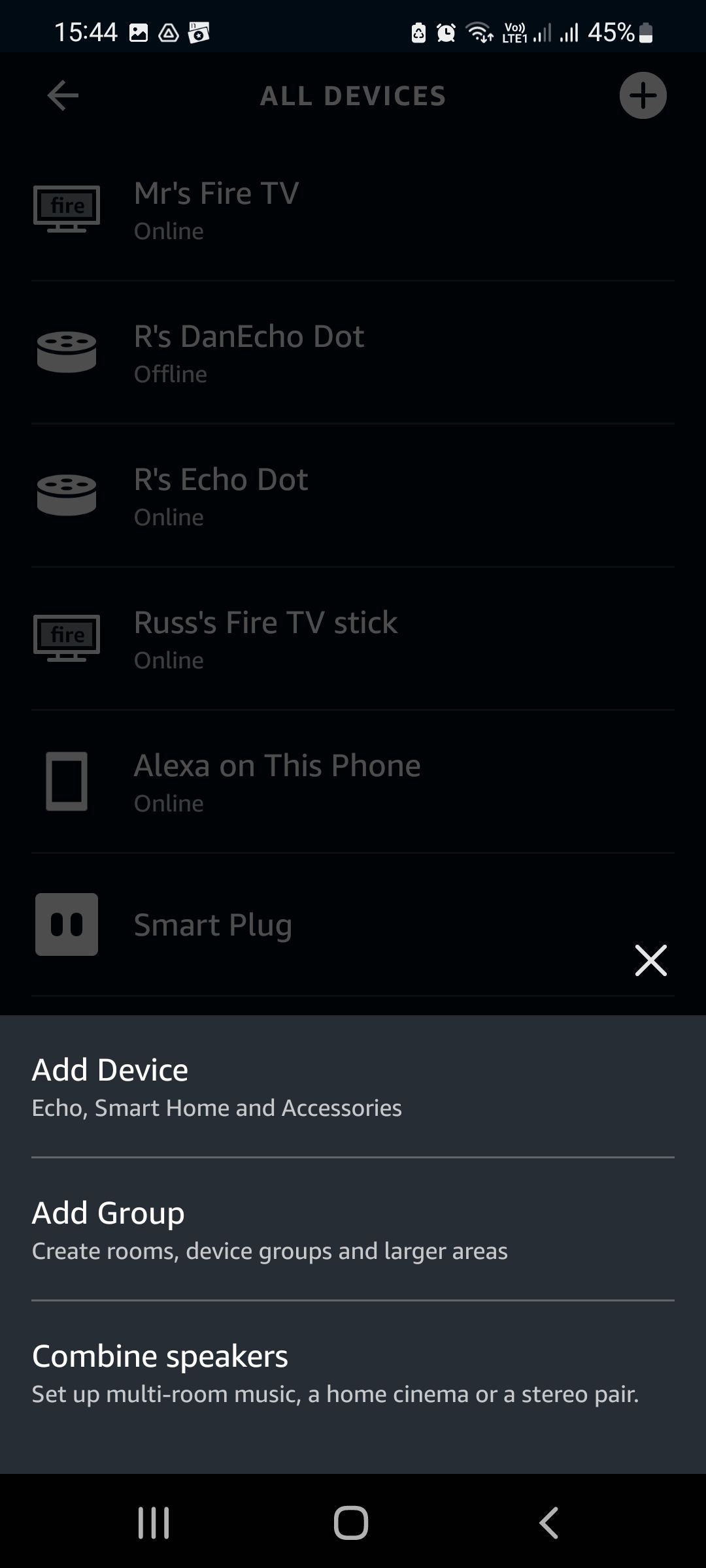
Картинка: Меню добавления устройств в приложении Alexa с вариантами выбора типа устройства
Методика системной диагностики
Если вы не уверены, с чего начать, используйте простую методику: «Пауза — Проверка — Применение — Тестирование».
- Пауза: остановитесь и зафиксируйте симптомы, время и последние изменения (обновления, новые устройства, перебои питания).
- Проверка: пройдите быстрый чек‑лист (питание, сеть, приложение, авторизация).
- Применение: применяйте исправления по приоритету — сначала перезагрузка, затем изменение настроек, затем сброс.
- Тестирование: после каждого шага возвращайтесь к тестовой команде и фиксируйте результат.
Пример тестовой команды
Используйте стандартную короткую команду для проверки базовой функциональности: «Alexa, what time is it?» или «Alexa, play music».
Дерево решений для устранения неполадок
flowchart TD
  A[Проблема с Alexa] --> B{Устройство отвечает ?}
  B -- Да --> C{Проблема с контентом ?}
  B -- Нет --> D{Световой индикатор ?}
  D -- Оранжевый --> E[Проблема с Wi-Fi -> Перезагрузить роутер и Echo]
  D -- Красный --> F[Проблема с питанием -> Проверить кабель и адаптер]
  C -- Да --> G[Проверить сервисы и навыки -> Переподключить аккаунты]
  C -- Нет --> H[Проверить микрофон и расположение -> Настроить Voice ID]
  E --> I{Не помогло ?}
  F --> I
  G --> I
  H --> I
  I -- Да --> J[Резервная копия настроек -> Сброс устройства -> Повторная настройка]
  I -- Нет --> K[Проблема решена]
Плейбук инцидента для пользователя
Шаги для быстрого восстановления работоспособности устройства:
- Проверьте питание и индикаторы.
- Перезагрузите Echo и роутер (отключите на 30 с).
- Проверьте Wi‑Fi и повторно подключитесь в приложении Alexa.
- Проверьте настройки навыков и авторизации сервисов.
- Убедитесь в отсутствии помех и измените расположение устройства.
- Если ничего не помогает — сохраните данные (скриншоты настроек), выполните сброс, затем выполните повторную настройку.
Критерии приёмки
- Alexa отвечает на стандартную команду «what time is it» в течение 3–5 секунд.
- Музыка воспроизводится без заметной буферизации на протяжении 1 минуты.
- Умное устройство обнаруживается и управляется из приложения Alexa.
Роль‑ориентированные чек‑листы
Для домашнего пользователя
- Провести перезагрузку питания.
- Проверить Wi‑Fi и расстояние до роутера.
- Обновить приложение Alexa.
- Настроить Voice ID при необходимости.
Для локального администратора сети
- Проверить настройки DHCP и отсутствие блокировок по MAC.
- Отключить AP isolation.
- Проверить лог работы роутера на предмет перебоев.
Для службы поддержки
- Запросить модель устройства, версию прошивки, последние изменения в сети.
- Попросить выполнить базовый чек (перезагрузка, проверка сети) и прислать логи/скриншоты.
- Предоставить плейбук с шагами восстановления и инструкциями по сбросу.
Тестовые сценарии и критерии приёмки
Тест 1: Проверка сети
- Действие: команда «Alexa, what time is it?» и воспроизведение трека.
- Ожидание: ответ и начало воспроизведения в течении 5 секунд.
Тест 2: Проверка навыка
- Действие: вызов конкретного навыка по имени.
- Ожидание: навык запускается и выполняет основную функцию.
Тест 3: Проверка Voice ID
- Действие: настроить Voice ID и попросить Alexa выполнить персональное действие (например, прочитать список покупок).
- Ожидание: Alexa распознаёт голос и показывает персональную информацию.
Галерея исключительных случаев
Когда базовая диагностика не помогает, проверьте:
- Нестабильное электропитание в доме (скачки напряжения могут повреждать устройство).
- Конфликты между навыками, особенно если недавно устанавливали новые навыки.
- Ограничения учётной записи Amazon (например, блокировки по региону или возрастным настройкам).
Безопасность и конфиденциальность
- Voice ID и персонализация облегчают работу, но увеличивают требования к безопасности учётной записи. Всегда используйте надёжный пароль и двухфакторную аутентификацию.
- Навыки третьих сторон могут запрашивать доступ к данным. Проверяйте разрешения перед включением навыка.
- Для регионов с требованиями GDPR: хранение и обработка голосовых записей контролируется настройками аккаунта Amazon. При необходимости удаляйте записи голоса через настройки конфиденциальности в учётной записи.
Краткий справочник терминов
- Echo — семейство устройств с голосовым ассистентом Alexa.
- Навык (Skill) — стороннее расширение функциональности Alexa.
- Voice ID — функция распознавания голоса пользователя.
Часто задаваемые вопросы
Alexa не отвечает вообще — что первое надо сделать?
Проверьте питание, индикаторы, перезагрузите Echo и роутер, убедитесь, что в приложении Alexa устройство отображается онлайн.
Можно ли восстановить удалённые навыки и настройки после сброса?
Нужно будет повторно включить навыки и связать сервисы. Сохранённые облачные данные навыков зависят от разработчика навыка.
Как безопасно удалить голосовые записи?
Войдите в настройки конфиденциальности в аккаунте Amazon и удалите записи голосовых команд. Это действие необратимо для сохранённых копий в облаке.
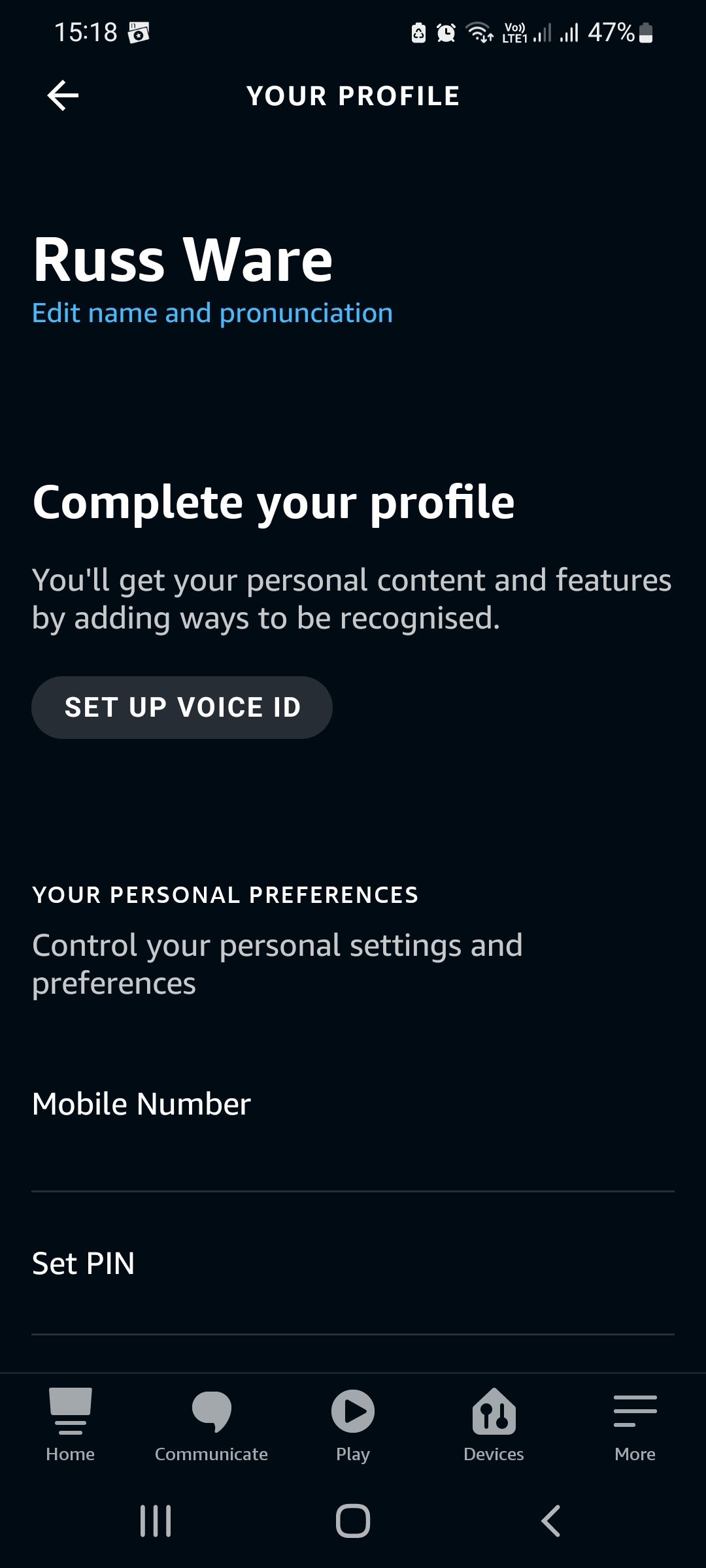
Картинка: Экран приложения Alexa с настройкой распознавания голоса Voice ID
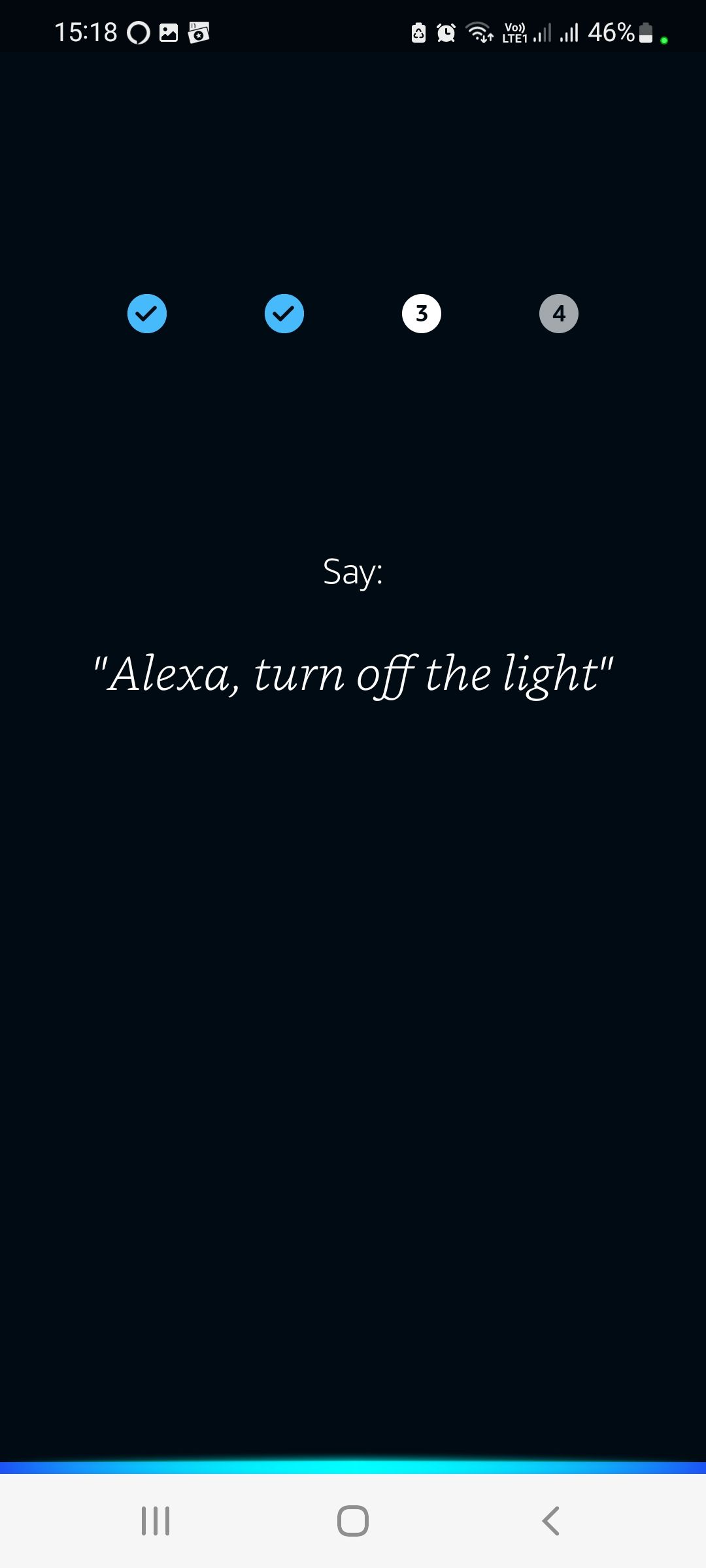
Картинка: Экран тренировки распознавания голоса в приложении Alexa
Короткое объявление для семьи или офиса (100–200 слов)
Если Alexa вдруг перестала отвечать или не выполняет команды, не волнуйтесь — чаще всего проблему можно решить самим. Начните с простого: проверьте питание, перезагрузите колонку и роутер, убедитесь, что устройство соединено с вашей Wi‑Fi сетью и что приложение Alexa обновлено. Если Alexa неправильно слышит вас — настройте Voice ID и уберите громкие источники шума. При проблемах с музыкой переподключите музыкальный сервис в приложении. В крайнем случае сохраните настройки, сделайте сброс до заводских настроек и настройте устройство заново. При необходимости обратитесь в службу поддержки с моделью устройства и скриншотами настроек — это ускорит диагностику.
Резюме
- Большинство проблем решаются проверкой питания, сети и перезагрузкой устройств.
- Приложение Alexa — главный инструмент для диагностики: проверяйте устройства, навыки и настройки конфиденциальности.
- Сброс к заводским настройкам — крайняя мера, предварительно сохраните и задокументируйте конфигурацию.
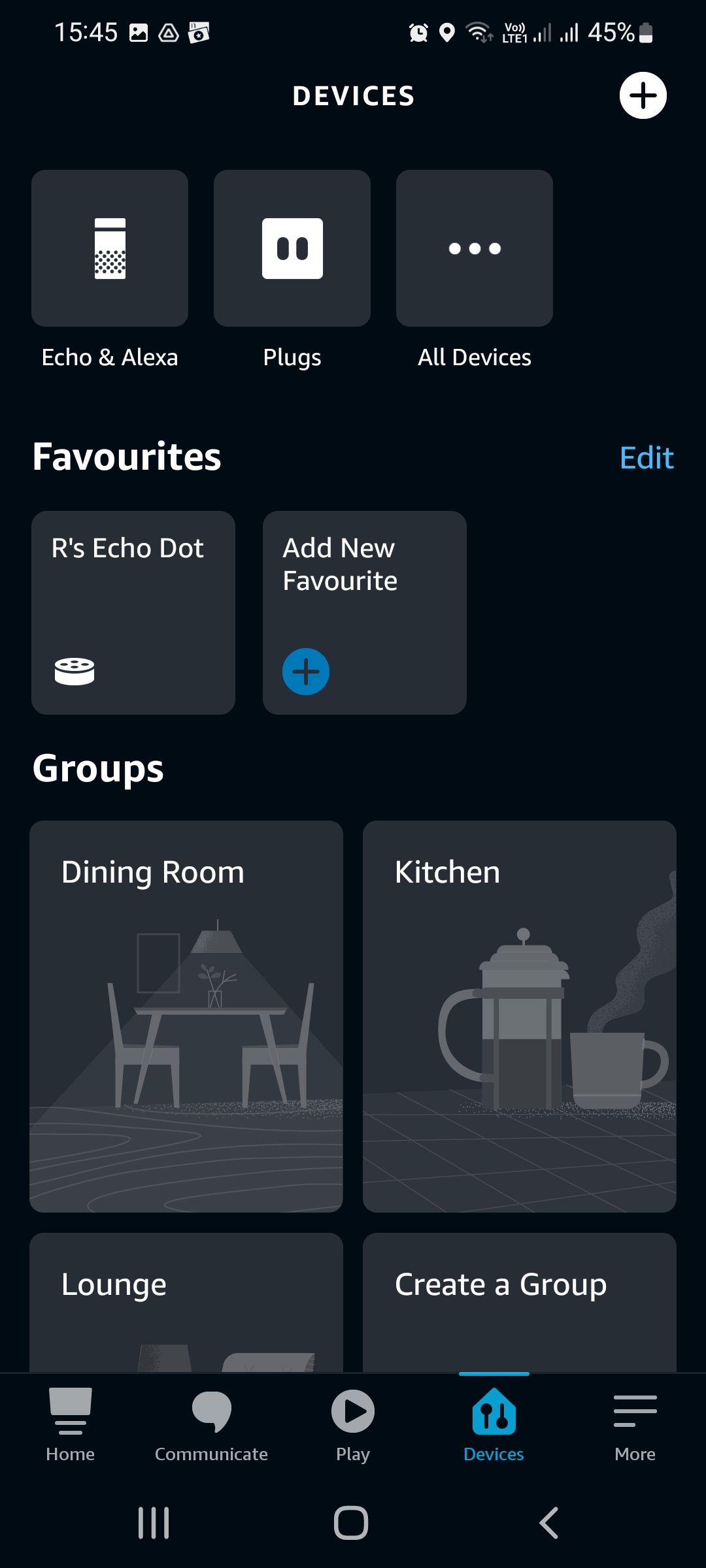
Картинка: Экран приложения с группами устройств и их назначением
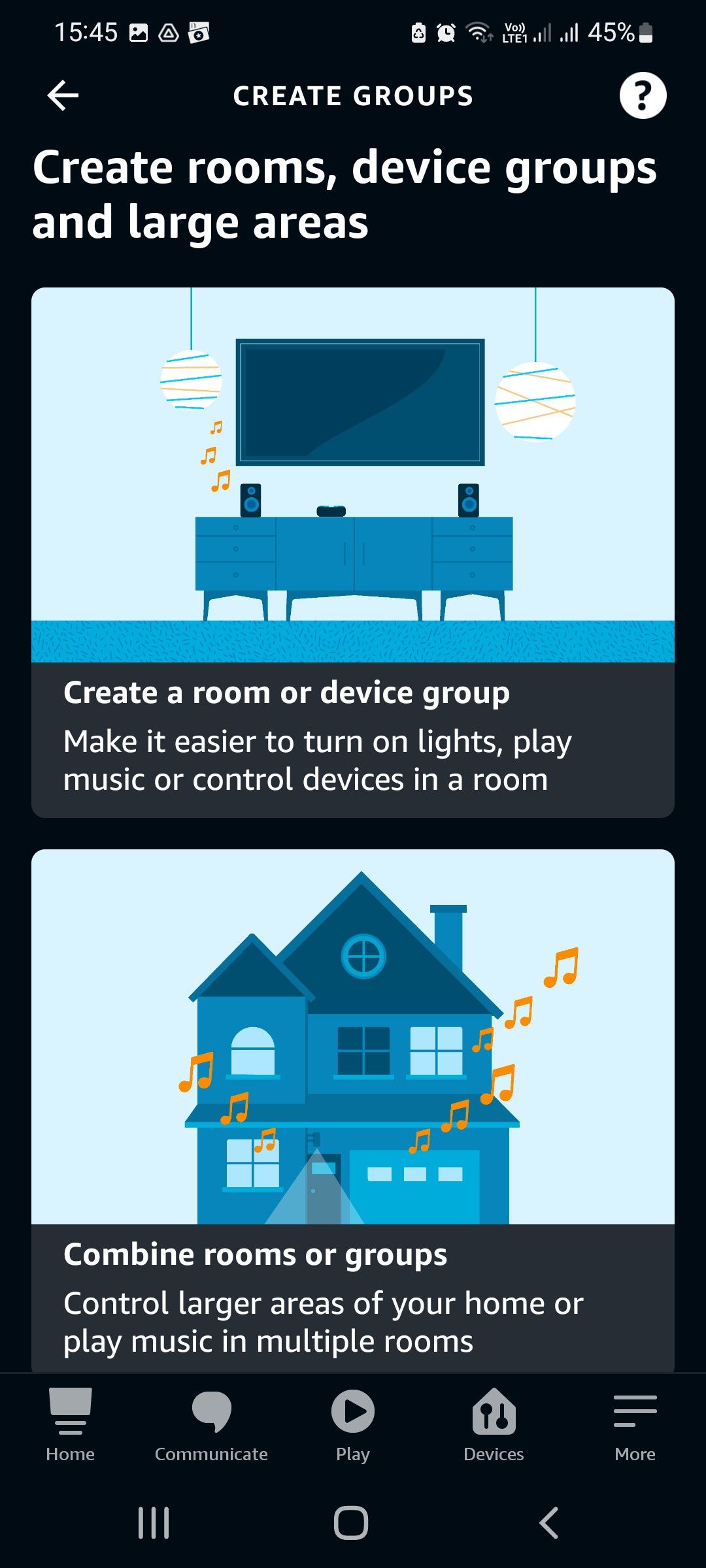
Картинка: Экран создания группы колонок в приложении Alexa
Заключение
Следуя этой пошаговой инструкции и плейбуку, вы сможете диагностировать и в большинстве случаев устранить проблемы с Alexa самостоятельно. Если повторяющиеся неполадки сохраняются, соберите информацию (модель, лог, снимки экрана) и обратитесь в службу поддержки Amazon или к продавцу устройства.

Похожие материалы

Несколько аккаунтов Skype: Multi Skype Launcher

Журнал для работы: повысить продуктивность

Персональные звуки уведомлений на Android

Скачивание шоу Hulu для офлайн‑просмотра

Microsoft Start: персонализированная новостная лента
