
Как исправить ошибку входа 0xcaa70010 в Office 365
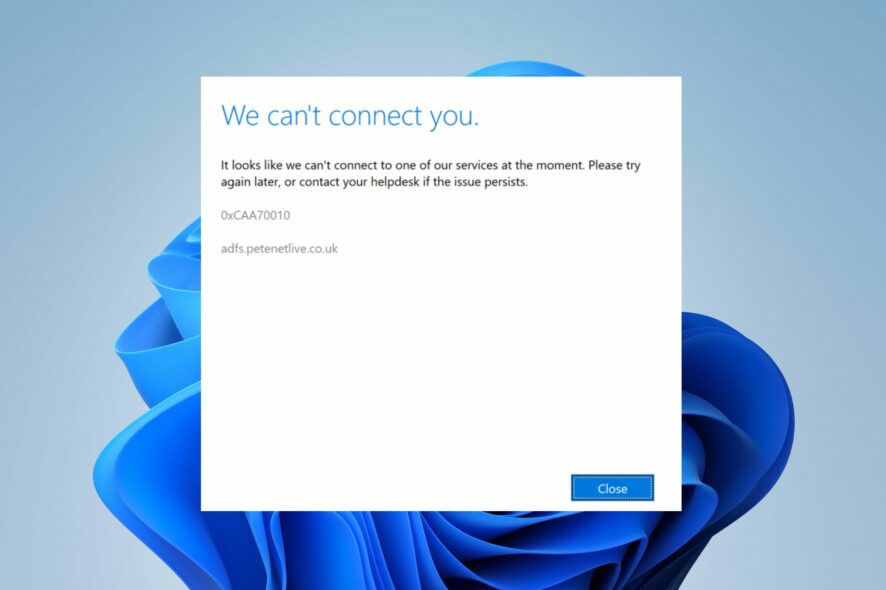
Кратко: ошибка 0xcaa70010 в Office 365 обычно связана с проблемами подключения, учётными данными или политиками аутентификации. Проверьте сеть и подписку, очистите сохранённые учётные данные, выполните восстановление Office, при необходимости отключите Modern Authentication в реестре или полностью переустановите Office. Если вы администратор, следуйте чек-листу для корпоративных сред.
Почему возникает ошибка 0xcaa70010 в Office 365?
Ошибка 0xcaa70010 появляется при неудачной попытке подключения Office к службе активации или учётной записи. Частые причины:
- Сетевые проблемы — слабое или нестабильное подключение, VPN или прокси, блокировка портов/адресов брандмауэром.
- Неверные учётные данные — опечатки, заблокированный пользователь, двухфакторная аутентификация, требующая дополнительной проверки.
- Проблемы с подпиской или разрешениями — срок подписки истёк или для аккаунта изменились права доступа.
- Сбои на стороне сервисов Microsoft — кратковременные перебои на серверах аутентификации.
- Политики аутентификации или повреждение кеша учётных данных на устройстве.
Важно: эти причины часто комбинируются. Начните с простых проверок и двигайтесь к более сложным.
Что проверить перед исправлением
- Войдите через веб-интерфейс Office (https://www.office.com) чтобы проверить корректность логина.
- Убедитесь, что подписка Microsoft 365 активна и у пользователя есть права на соответствующие приложения.
- Отключите временно VPN/прокси и перезапустите роутер, чтобы исключить локальные сетевые сбои.
- Если в организации используются внутренние сертификаты, импортируйте корневой сертификат CA в хранилище Windows.
Важно: если вы не уверены в правах своей учётной записи, обратитесь к администратору IT. Некорректные действия с реестром и сертификатами могут нарушить работу системы.
Пошаговые решения
Ниже приведены проверенные способы устранения ошибки, от простых к более глубоким. Выполняйте шаги по порядку и проверяйте вход в Office после каждого пункта.
1. Удалите сохранённые учётные данные
- Нажмите Пуск, введите Control Panel и откройте Панель управления.
- В списке «Просмотр» выберите «Крупные значки», затем откройте Credential Manager (Диспетчер учётных данных).
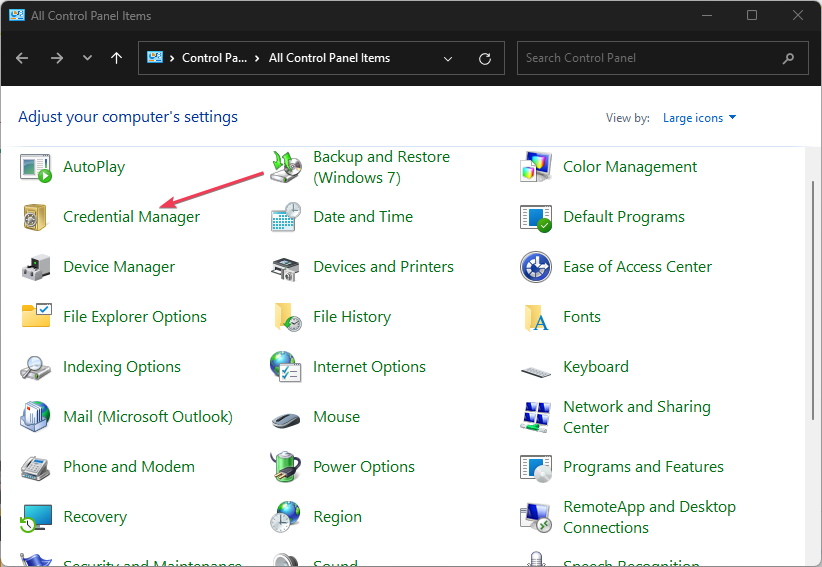
- Перейдите в Windows Credentials. В разделе Generic Credentials найдите записи, связанные с Microsoft 365 или Office, и удалите их.
- Подтвердите удаление.
Очистка кеша учётных данных решает большинство конфликтов старых логинов и позволяет сохранить новые данные при следующей попытке входа.
2. Восстановите Office
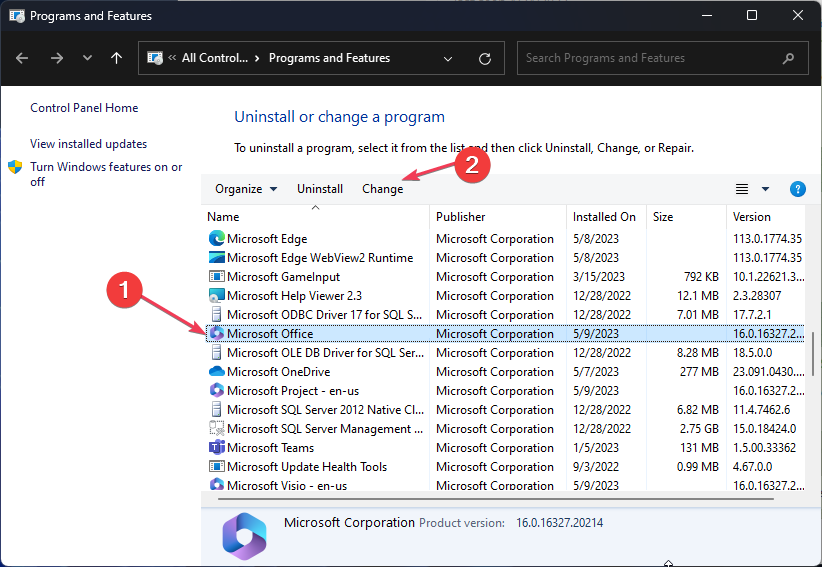
- Нажмите Windows + R, введите appwiz.cpl и нажмите Enter, чтобы открыть Программы и компоненты.
- Найдите Microsoft 365, щёлкните правой кнопкой и выберите Change.
- Выберите Online Repair и нажмите Repair.
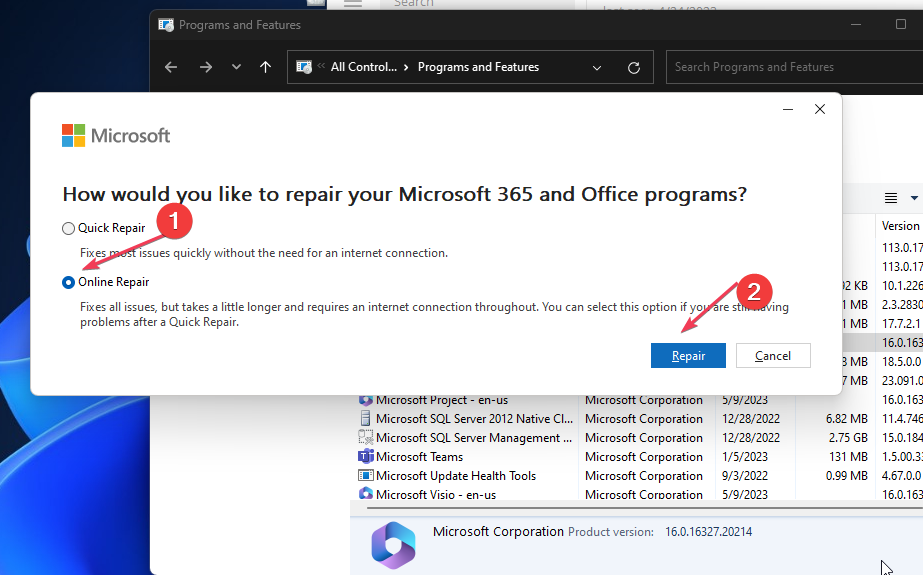
- Подтвердите старт ремонта и дождитесь завершения процесса.
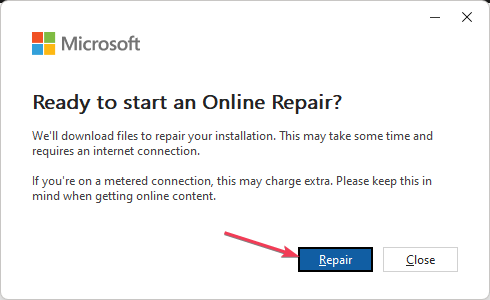
- Перезагрузите ПК и попробуйте снова войти.
Ремонт через интернет восстанавливает повреждённые файлы и обновляет компоненты Office.
3. Отключите Modern Authentication в реестре
Примечание: изменение реестра влияет на поведение приложений. Перед правками создайте точку восстановления.
- Нажмите Пуск, введите regedit и откройте Редактор реестра.
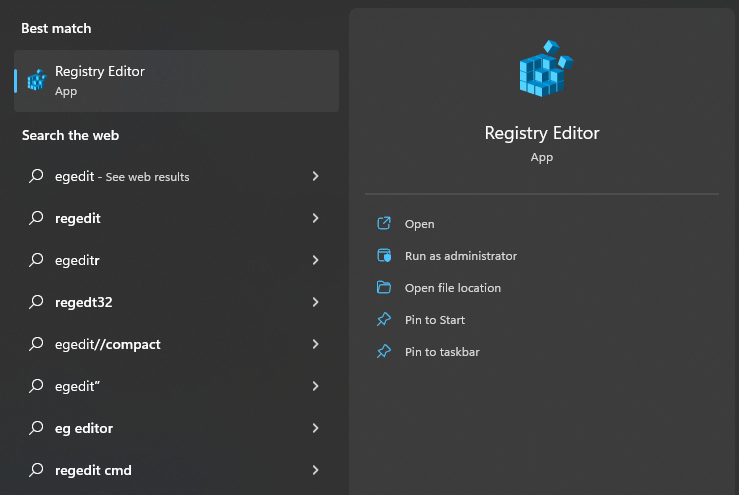
- Перейдите по ветке:
HKEY_CURRENT_USER\Software\Microsoft\Office\16.0\Common\Identity- В правой панели щёлкните правой кнопкой → New → DWORD (32-bit) Value.

- Переименуйте значение в EnableADAL.
- Дважды щёлкните EnableADAL, установите Base — Hexadecimal, Value data — 0, затем OK.
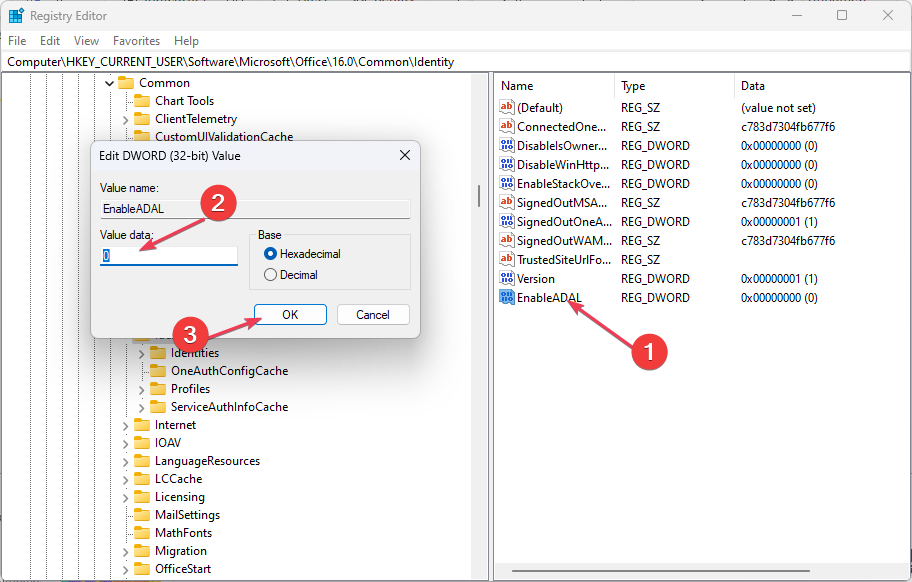
- Перезагрузите компьютер и попробуйте войти в Microsoft 365.
Отключение Modern Authentication помогает при несовместимости локальных политик или старых клиентов, но снижает уровень безопасности. В больших организациях координируйте изменения с администратором.
4. Переустановите Office
- Правой кнопкой по Пуск → Installed apps (Установленные приложения).
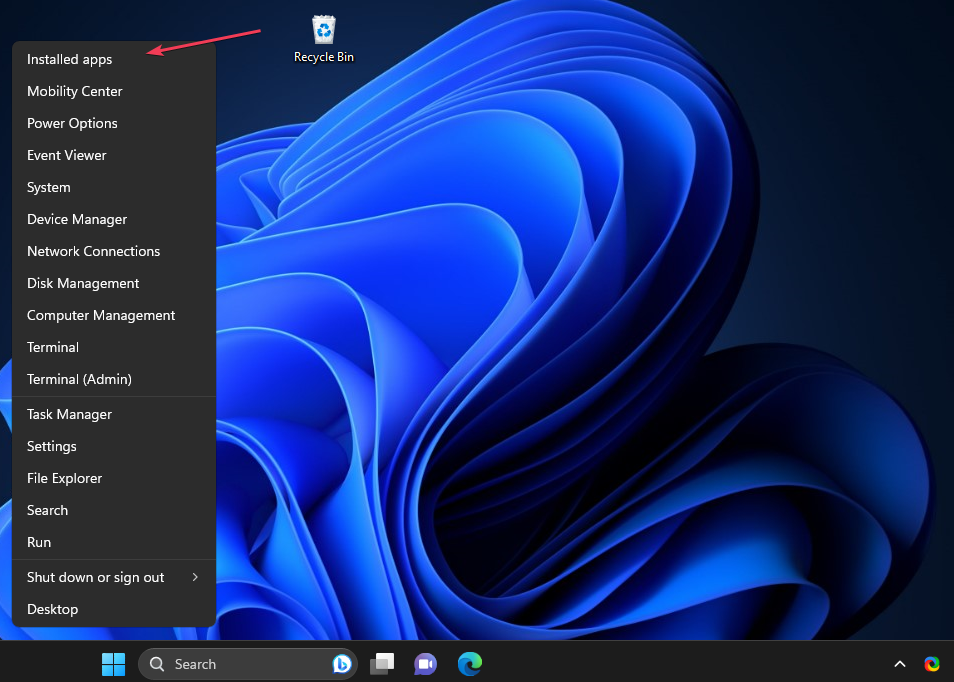
- Найдите Microsoft Office, откройте опции и нажмите Uninstall. Подтвердите удаление.
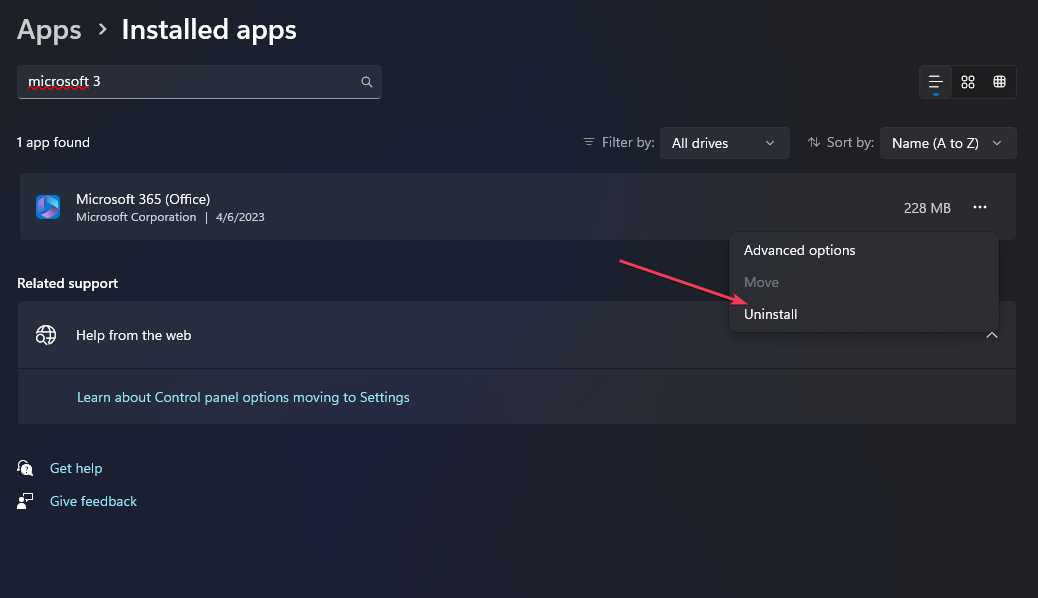
- Перейдите на страницу Office, войдите в свою учётную запись Microsoft и скачайте установщик.
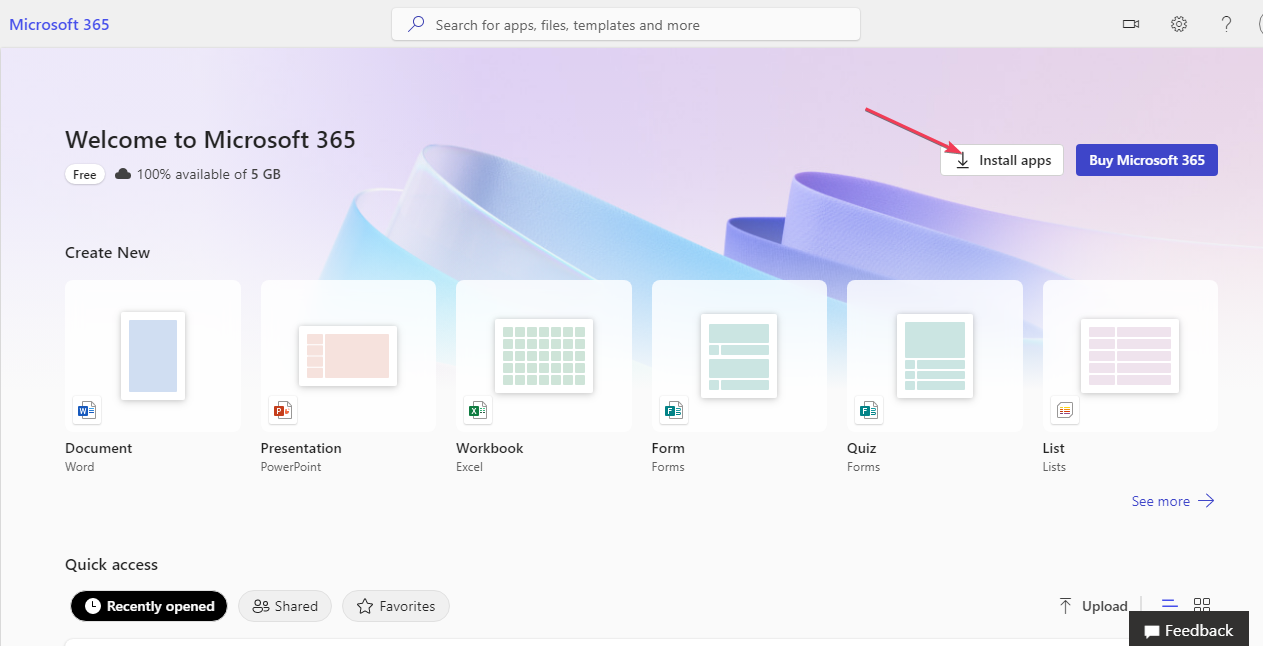
- Запустите скачанный файл и следуйте инструкциям для установки.
Полная переустановка исправляет глубокие повреждения и конфликтные настройки.
Альтернативные подходы и дополнительные проверки
- Проверьте системное время и часовой пояс — неверные значения могут нарушить TLS/сертификаты.
- Если используется корпоративный прокси, временно отключите его или внесите исключения для адресов Microsoft 365 (autodiscover, login.microsoftonline.com и т.д.).
- Используйте средство поддержки и восстановления для Office (Support and Recovery Assistant) от Microsoft.
- Если включена двухфакторная аутентификация, убедитесь, что браузер/приложение поддерживают требуемые механизмы (например, пароль приложений).
Когда перечисленные решения не помогают
- Проблема возникает только на одном устройстве: скорее всего, локальные настройки, сертификаты или повреждённые профили пользователя.
- Ошибка на всех устройствах в сети: проверьте сетевые фильтры, корпоративный брандмауэр или настройки DNS.
- Устройства в домене: проверьте групповые политики (GPO), которые могут блокировать Modern Authentication или доступ к внешним сервисам.
Если ничего не помогает, соберите логи и обратитесь в техподдержку Microsoft: укажите время ошибки, имя пользователя, ID ошибки и последовательность действий.
Пошаговый план для администратора (SOP)
- Уточнить масштаб: один пользователь или группа устройств.
- Проверить статус службы Microsoft 365 на странице состояния (status.office.com).
- Проверить логи аутентификации Azure AD и попытки входа для пострадавшего пользователя.
- Убедиться, что политики Conditional Access не блокируют вход.
- При необходимости временно отключить Modern Authentication в тестовой группе.
- Если используются прокси/файрволы — добавить временные исключения для сервисов Microsoft.
- Если решение найдено — распространить исправление через RMM/GPO с контролируемым развёртыванием.
Чек-лист для пользователя
- [ ] Вошёл в https://www.office.com успешно?
- Перезагрузил компьютер и роутер?
- Временно отключил VPN/прокси?
- Удалил учётные данные из Credential Manager?
- Попробовал восстановление Office?
- Если администратор — проверил GPO и Conditional Access?
Модель принятия решения
flowchart TD
  A[Появилась ошибка 0xcaa70010] --> B{Можно войти на office.com?}
  B -- Да --> C{Работает ли сеть стабильно?}
  B -- Нет --> Z[Проверить логин, пароль, MFA]
  C -- Нет --> D[Отключить VPN/перезагрузить роутер]
  C -- Да --> E[Удалить учётные данные в Credential Manager]
  E --> F[Если не помогло — выполнить Online Repair]
  F --> G{Помогло?}
  G -- Да --> H[Задача решена]
  G -- Нет --> I[Отключить Modern Authentication 'только с согласия админа']
  I --> J{Помогло?}
  J -- Да --> H
  J -- Нет --> K[Переустановить Office]
  K --> L[Если не помогло — обратиться в поддержку Microsoft]
Краткий словарь терминов
- Modern Authentication — современный механизм аутентификации Microsoft, основанный на OAuth2 и OpenID Connect.
- Credential Manager — хранилище учётных данных Windows.
- Online Repair — удалённый режим восстановления Office с загрузкой файлов из интернета.
Когда обращаться в поддержку
Обратитесь в службу поддержки, если вы:
- Выполнили все шаги и ошибка сохраняется.
- Видите одинаковую проблему у многих пользователей в организации.
- Не уверены, какие изменения вносить в реестр или групповые политики.
При обращении подготовьте:
- Скриншоты ошибок.
- Время возникновения и частоту.
- Учётную запись пользователя и пример устройства.
- Результаты действий из чек-листа.
Итог
Ошибка 0xcaa70010 чаще всего решается проверкой сети, удалением старых учётных данных, ремонтом Office или его переустановкой. В корпоративных средах также проверьте политики безопасности, прокси и журналы аутентификации. Если вы администратор, следуйте SOP и постепенно распространяйте исправления.
Важно: перед правками реестра и массовыми изменениями в настройках безопасности создайте резервные копии и согласуйте шаги с IT-отделом.
Ключевые ссылки для справки:
- Поддержка Microsoft: средства восстановления Office и диагностика
- Страница состояния сервисов Microsoft 365

Похожие материалы

Несколько аккаунтов Skype: Multi Skype Launcher

Журнал для работы: повысить продуктивность

Персональные звуки уведомлений на Android

Скачивание шоу Hulu для офлайн‑просмотра

Microsoft Start: персонализированная новостная лента
