
Ошибка обновления Windows 0xc1900401 — как исправить
Кратко
Важно: перед любыми действиями создайте точку восстановления или сделайте резервную копию важных данных.
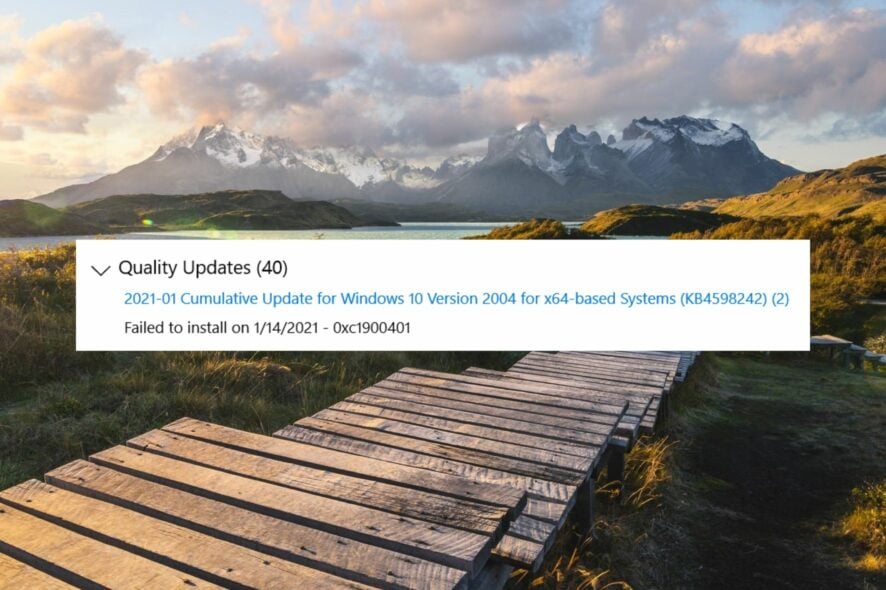
Что такое код ошибки 0xc1900401
Код ошибки 0xc1900401 появляется, когда процесс установки обновления Windows прерывается или завершается неудачей. Это не уникальная проблема — причиной могут быть разные факторы: от сетевых проблем до повреждённых системных файлов или конфликта с антивирусом.
Краткое определение: 0xc1900401 — код отказа установки обновления Windows, сигнализирующий о внутренней ошибке загрузки или применения пакета обновления.
Основные причины
- Плохое или нестабильное подключение к интернету — прерывания при загрузке обновлений приводят к ошибкам.
- Недостаточно свободного места на диске для распаковки или установки обновления.
- Повреждённые системные файлы или кеш обновлений (папка SoftwareDistribution).
- Отключённые или неработающие системные службы, отвечающие за обновления.
- Вмешательство стороннего антивируса или другого защитного ПО.
Перед началом — быстрый подготовительный список
Выполните эти простые действия до любых правок системы:
- Проверьте интернет‑соединение: стабильность и скорость загрузки. Запустите тест скорости при необходимости.
- Отключите все внешние USB‑устройства (принтеры, веб‑камеры, флеш‑накопители), чтобы исключить конфликты драйверов.
- Временно отключите сторонний антивирус или защитные расширения.
- Перезагрузите компьютер и попробуйте снова запустить обновление — иногда простая перезагрузка решает проблему.
Пошаговые решения
Ниже — проверенные шаги, начинайте с первого и продвигайтесь вниз, пока проблема не исчезнет.
1. Отключите параметр «помеченное подключение» (Metered connection)
Когда сеть помечена как лимитная, Windows может блокировать загрузку крупных обновлений.
- Нажмите Windows + I, чтобы открыть Параметры.
- Выберите «Сеть и Интернет», затем в левом меню — Wi‑Fi или Ethernet в зависимости от типа соединения.

- Откройте свойства вашего подключения.
- Найдите «Платное подключение» или «Metered connection» и переключите тумблер в положение Выкл.

После отключения повторите попытку обновления.
2. Запустите средство устранения неполадок Windows Update
Средство автоматически диагностирует распространённые ошибки и пытается их исправить.
- Нажмите Windows + I, откройте Параметры.
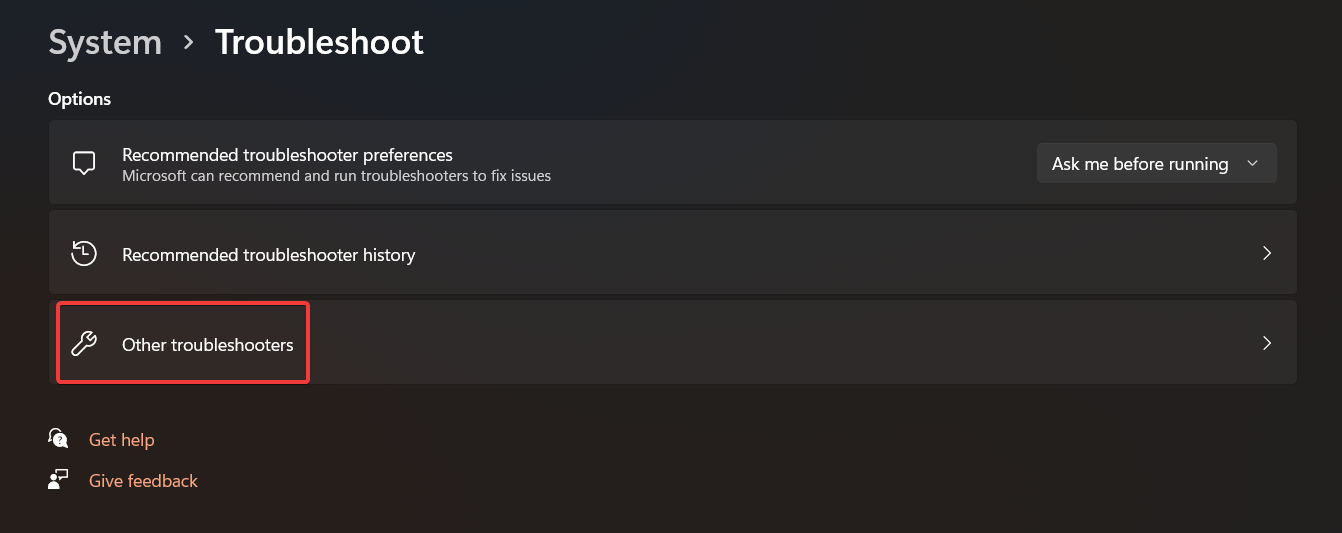
- Перейдите в раздел «Система», затем выберите «Устранение неполадок».

- Нажмите «Другие средства устранения неполадок».
- В блоке «Часто используемые» найдите «Центр обновления Windows» и нажмите «Запустить».
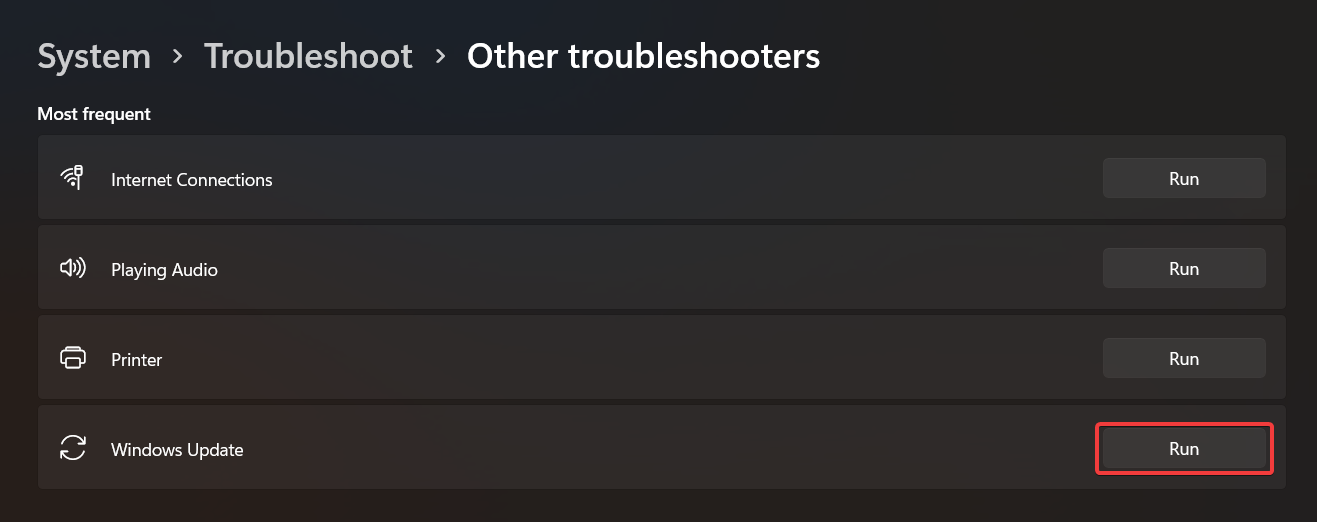
Важно: средство не всегда исправляет проблему полностью, но часто устраняет блокирующие факторы.
3. Проверьте и запустите службы обновления Windows
Если служба Windows Update остановлена, обновления не смогут применяться.
- Нажмите Windows + R, введите
services.mscи нажмите Enter.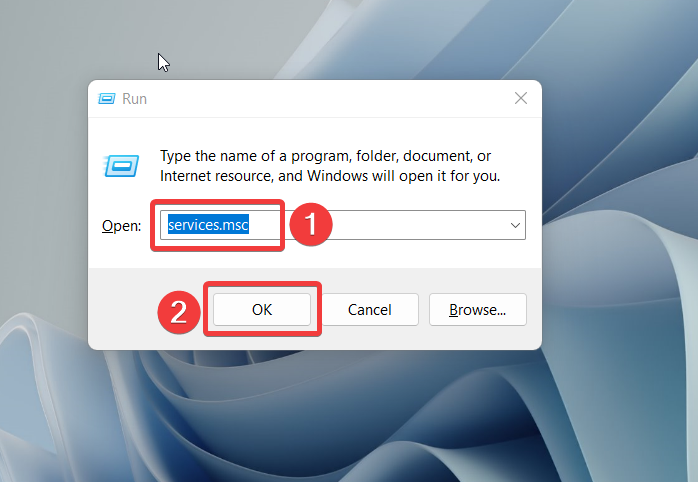
- В списке найдите службу «Центр обновления Windows» (Windows Update) и два раза щёлкните по ней.
- На вкладке «Общие» проверьте состояние службы. Если указано «Остановлена», нажмите «Запустить».
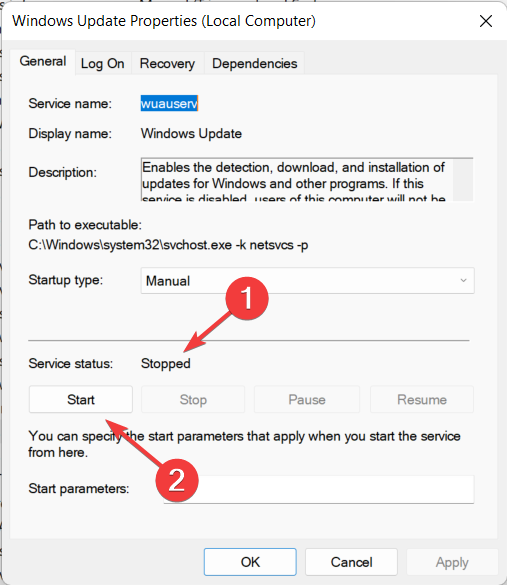
- Нажмите «Применить» и «ОК».
- Затем найдите «Службу аптечника обновлений Windows» (Windows Update Medic Service) и убедитесь, что она тоже запущена.
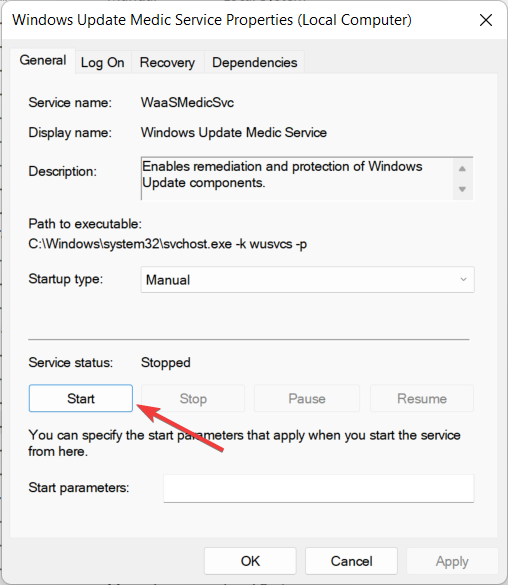
- Перезагрузите компьютер и повторите попытку установки обновления.
Примечание: для доступа к некоторым службам нужны права администратора.
4. Очистите кеш обновлений Windows (папка SoftwareDistribution)
Коррупция файлов в каталоге загрузок обновлений — частая причина повторяющихся ошибок.
- Нажмите Windows + R.
- Введите путь
C:\Windows\SoftwareDistribution\Downloadи нажмите ОК.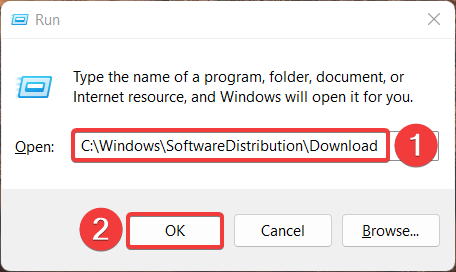
- Выделите все файлы (Ctrl + A) и удалите их.
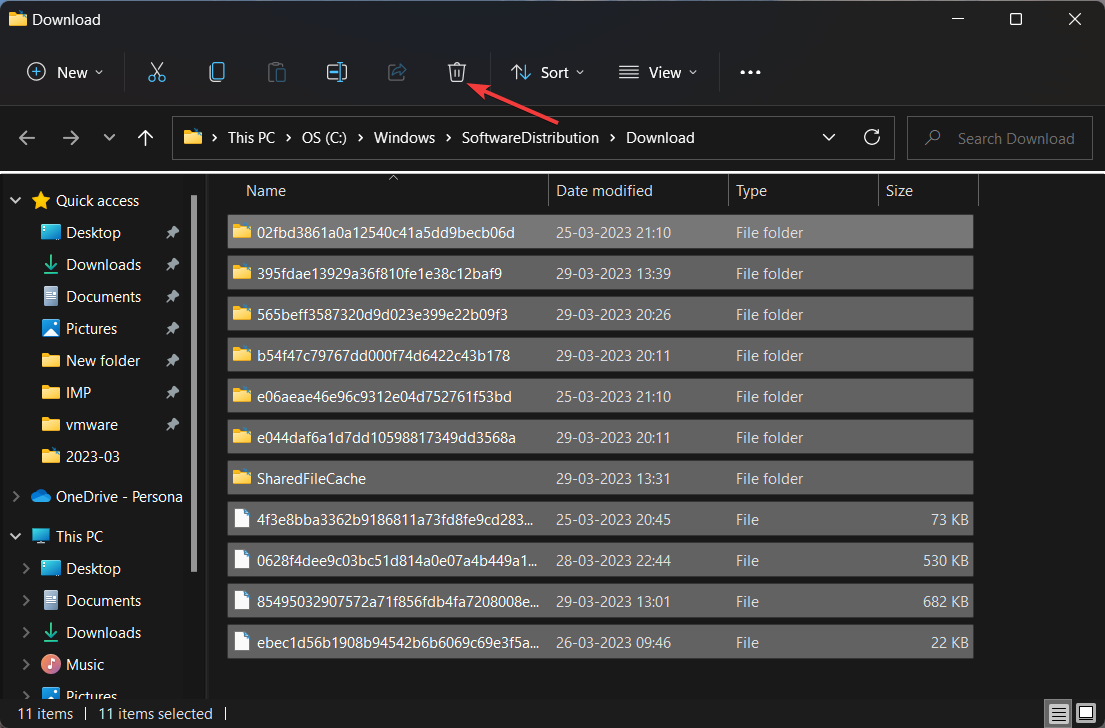
Если некоторые файлы не удаляются, остановите сначала службы Windows Update и криптографии через services.msc, затем повторите удаление.
5. Альтернативные методы обновления
Если стандартный процесс не помогает, можно установить обновление вручную:
- Используйте Помощник по обновлению Windows (Windows Update Assistant) — скачайте с официального сайта Microsoft и запустите установку.
- Скачайте ISO‑образ через Media Creation Tool, смонтируйте его и запустите установку обновления вручную.
- Для критических исправлений попробуйте установить пакет обновлений (.msu) напрямую через каталог Microsoft Update.
Эти методы обходят возможные проблемы Центра обновления и часто срабатывают при странных сбоях.
Когда перечисленные способы не помогают
- Если обновление постоянно откатывается, проверьте журнал событий Windows (Event Viewer) в разделе Windows Logs → Setup/Applications, чтобы найти подробный код ошибки и модуль, вызвавший сбой.
- Попробуйте загрузиться в чистом запуске (Clean Boot), чтобы исключить влияние сторонних программ и драйверов.
- Если система повреждена сильнее, запустите проверку системных файлов: откройте Командную строку от имени администратора и выполните
sfc /scannowи затемDISM /Online /Cleanup-Image /RestoreHealth.
Пример: если sfc обнаружил и исправил файлы, перезагрузите систему и заново попробуйте установить обновление.
Роль‑ориентированные чек‑листы
Чек‑лист для домашнего пользователя:
- Сделать резервную копию важных данных.
- Отключить внешние устройства и антивирус.
- Проверить интернет и место на диске (не менее 20–30 ГБ свободного для крупных обновлений).
- Отключить платное подключение и запустить средство устранения неполадок.
- Очистить папку SoftwareDistribution и перезагрузить.
Чек‑лист для IT‑администратора:
- Проверить групповые политики и параметры WSUS/Windows Update for Business, не блокируют ли они обновления.
- Просмотреть журналы установки в %windir%\Logs\CBS и Windows Event Viewer для ошибок с кодом 0xc1900401.
- Проверить доступность репозиториев обновлений и прокси/файрволлы.
- При массовых проблемах подготовить план отката и уведомление для пользователей.
Критерии приёмки
- Обновление устанавливается успешно и система перезагружается без ошибок.
- В журнале установки нет сообщений об ошибках уровня Critical или Error, связанных с тем же пакетом.
- Порядок работы приложений и драйверов после обновления остается стабильным.
Короткий глоссарий
- SoftwareDistribution — папка Windows, где хранятся временные файлы обновлений.
- sfc /scannow — встроенная утилита проверки целостности системных файлов.
- DISM — средство обслуживания образов Windows, используется для восстановления здоровья образа.
Часто задаваемые вопросы
Можно ли безопасно удалить файлы из папки SoftwareDistribution?
Да, это безопасно: удаление очищает временные загрузки обновлений. Windows скачает файлы заново при следующей попытке обновления.
Нужно ли отключать антивирус перед очисткой кеша?
Рекомендуется временно отключить сторонний антивирус, чтобы он не блокировал удаление файлов или работу служб обновления.
Что делать, если средство устранения неполадок не нашло проблем, но обновление всё ещё не устанавливается?
Попробуйте очистку папки SoftwareDistribution, проверку SFC/DISM, а затем обновление через Media Creation Tool.
Краткое резюме
- Проверьте сеть, место на диске и отключите внешние устройства и антивирус.
- Отключите платное подключение и запустите средство устранения неполадок Windows Update.
- Убедитесь, что службы Windows Update запущены, и очистите папку SoftwareDistribution.
- При неудаче используйте Помощник по обновлению или Media Creation Tool.
Если ошибка продолжает появляться, просмотрите журналы Event Viewer и используйте sfc/DISM для восстановления системных файлов. При масштабных проблемах подключите IT‑поддержку.
Если вы успешно исправили ошибку 0xc1900401 — напишите, какой способ помог, чтобы другим было проще выбрать решение.
Дополнительные заметки:
- Не используйте сомнительные сторонние «фиксеры» для обновлений — они могут ухудшить ситуацию.
- Всегда скачивайте инструменты Microsoft с официального сайта.

Похожие материалы

Несколько аккаунтов Skype: Multi Skype Launcher

Журнал для работы: повысить продуктивность

Персональные звуки уведомлений на Android

Скачивание шоу Hulu для офлайн‑просмотра

Microsoft Start: персонализированная новостная лента
