
Исправление ошибки 0xC00D36FA: устройство воспроизведения не найдено
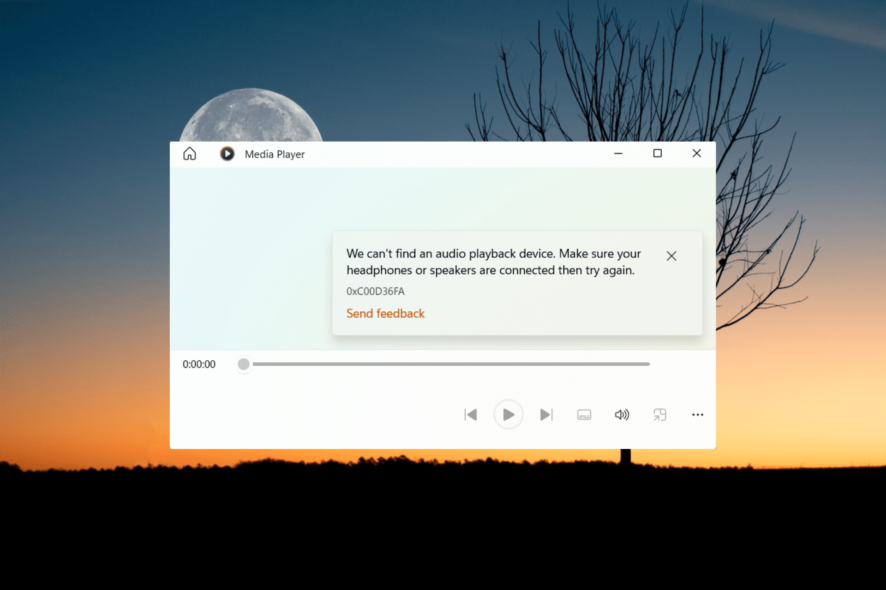
Что означает ошибка 0xC00D36FA?
Код ошибки 0xC00D36FA сопровождается сообщением «We can’t find an audio playback device» и указывает, что в момент воспроизведения видео или аудио Windows не обнаружила рабочее устройство вывода звука. Звук либо отсутствует полностью, либо доступен только для отдельных приложений.
Краткое определение: ошибка 0xC00D36FA — это признак проблемы с обнаружением или конфигурацией звукового устройства или его драйвера.
Типичные причины
- Отключённое или неправильно подключённое внешнее устройство (наушники, колонки).
- Конфликт сторонних приложений или плагинов, изменяющих настройки звука.
- Повреждённые, устаревшие или несовместимые драйверы звуковой карты.
- Сбой в службах Windows Audio или Windows Audio Endpoint Builder.
- Вмешательство антивируса/модулей безопасности или наличие вредоносного ПО.
Быстрые шаги перед глубоким ремонтом
- Проверьте кабели и физическое подключение наушников/динамиков.
- Перезагрузите компьютер — многие временные сбои исчезают после рестарта.
- Попробуйте другой медиаплеер (VLC, MPC-HC) — это проверит, не связан ли сбой с конкретным приложением.
- Отключите все внешние аудиоустройства и попробуйте встроенные динамики.
Важно: прежде чем менять драйверы или параметры, закройте все медиаплееры и сохраните важные данные.
Подробные инструкции по устранению 0xC00D36FA
Ниже перечислены рабочие шаги: выполняйте их по порядку и проверяйте звук после каждого этапа.
1. Включите аудиоустройство в Диспетчере устройств
NOTE: Убедитесь, что устройства не были случайно отключены или удалены.
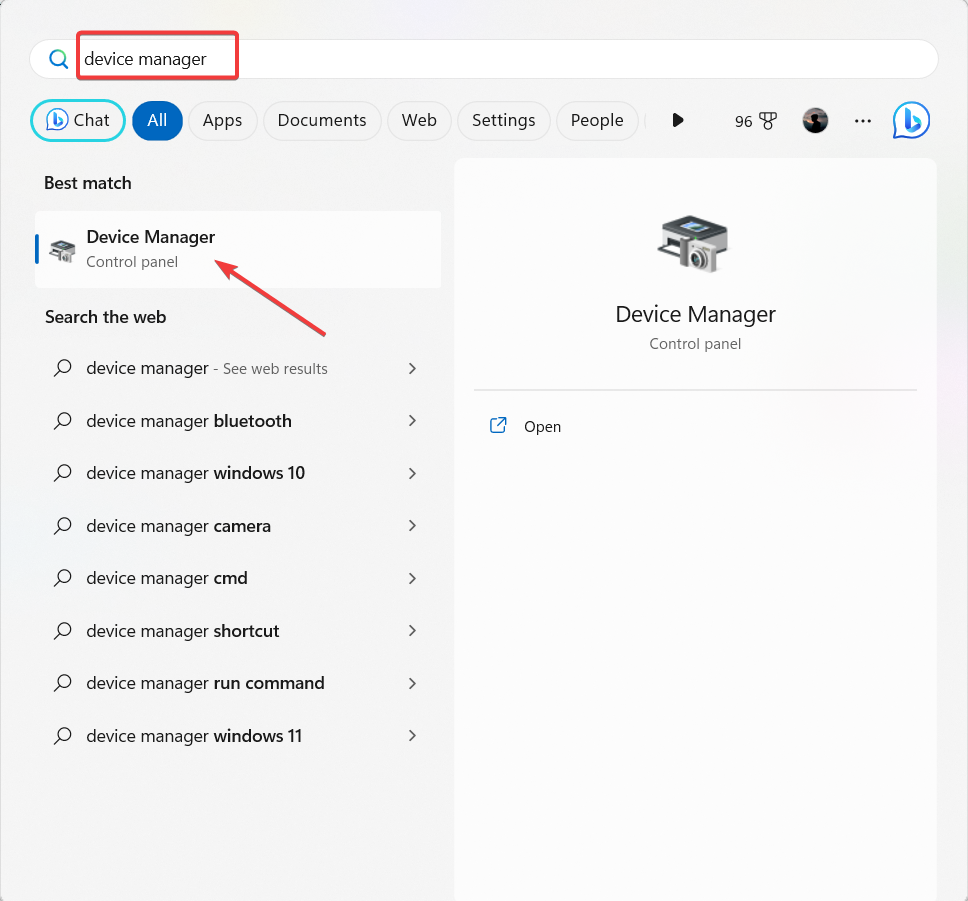
- Нажмите клавишу Windows, введите device manager и выберите Диспетчер устройств.
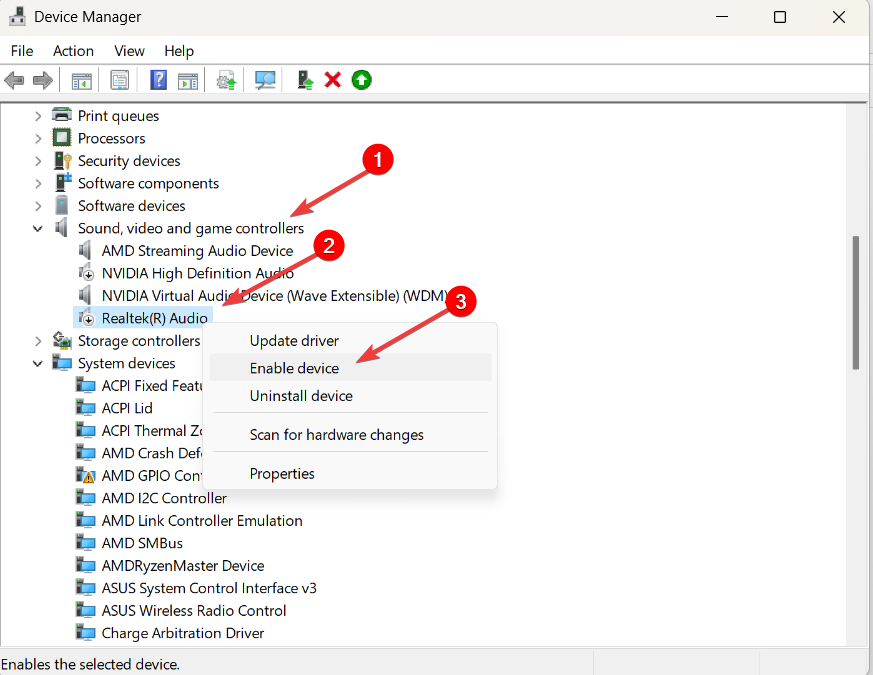
- Разверните категорию «Звуковые, игровые и видеоустройства» и проверьте, нет ли устройств с иконкой отключения.
- Если устройство отключено — правый клик → Включить устройство.
- После включения проверьте воспроизведение.
2. Запустите средство устранения неполадок звука
- Нажмите Windows + I → Система → Устранение неполадок.
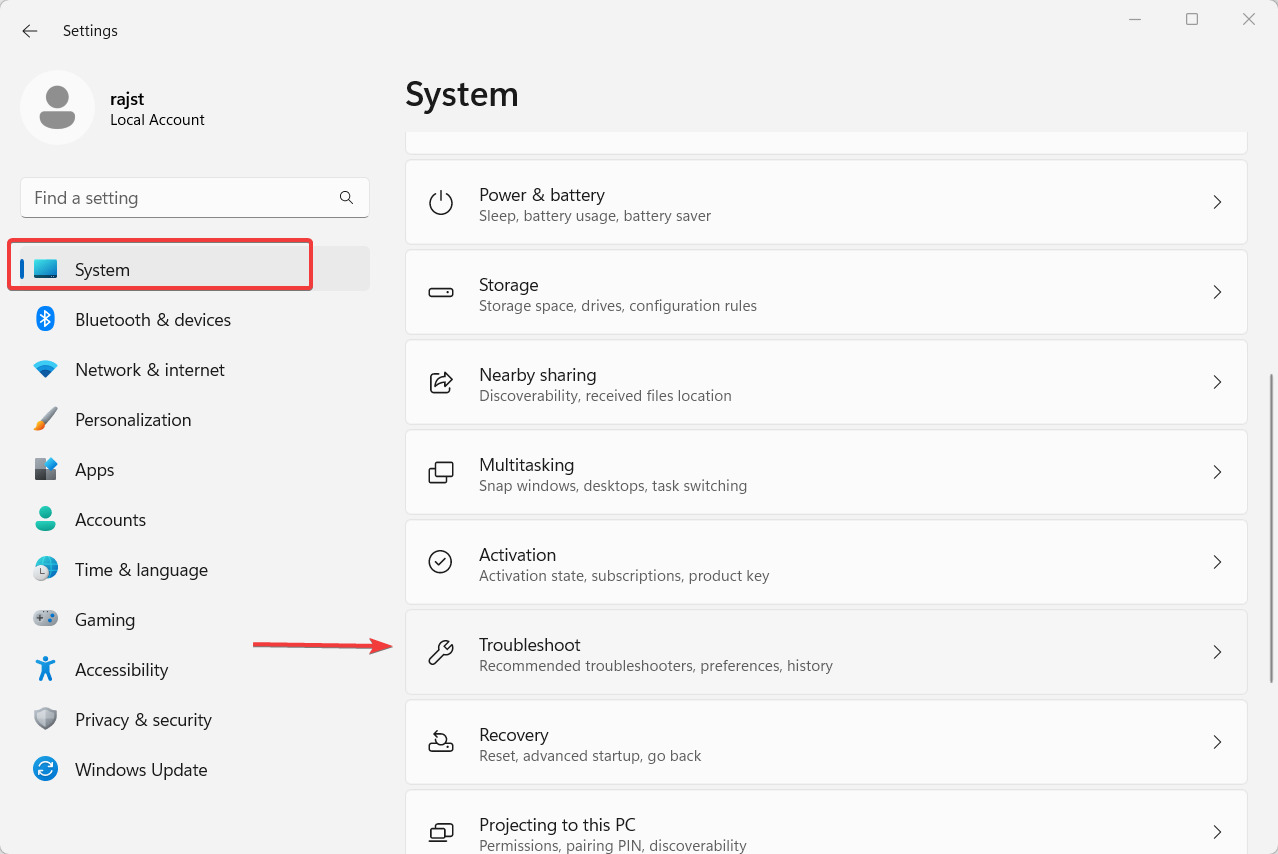
- Перейдите в Другие средства устранения неполадок.
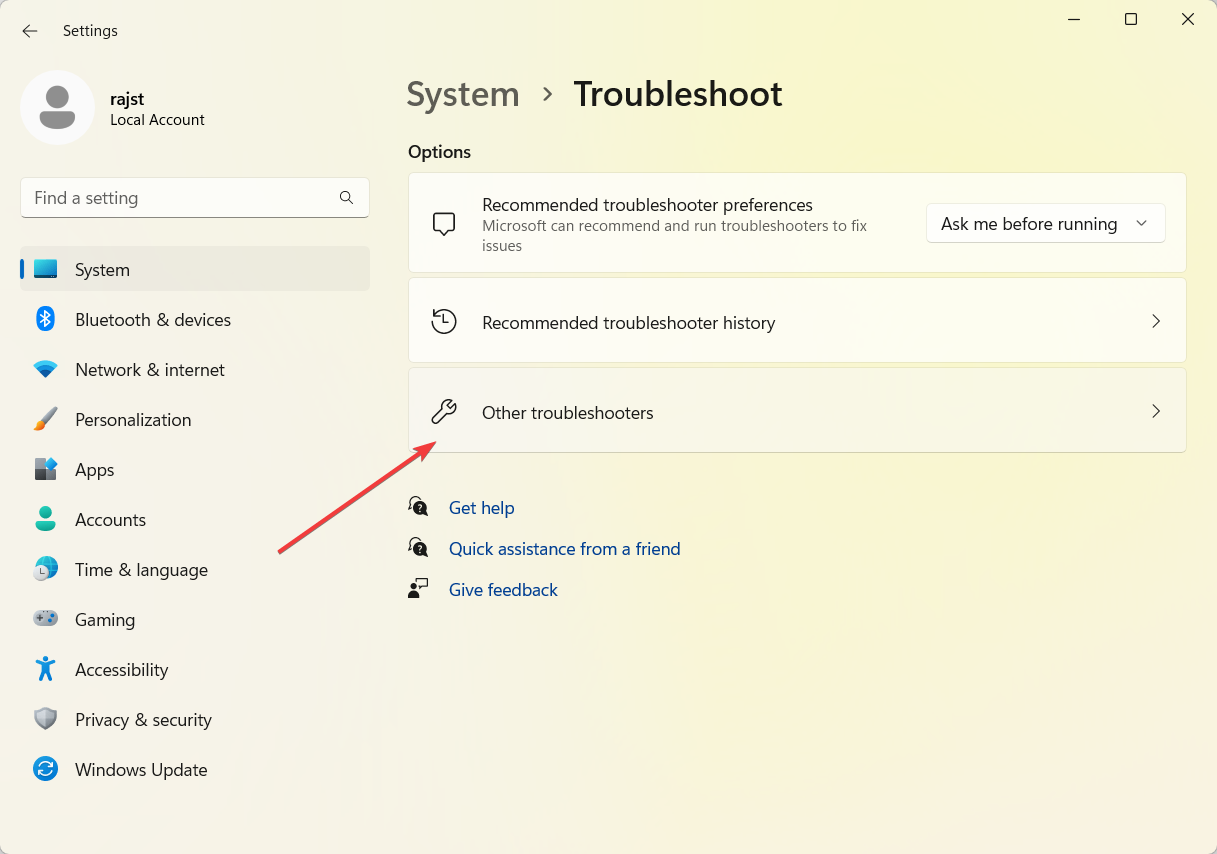
- Нажмите Запустить напротив пункта Аудио.
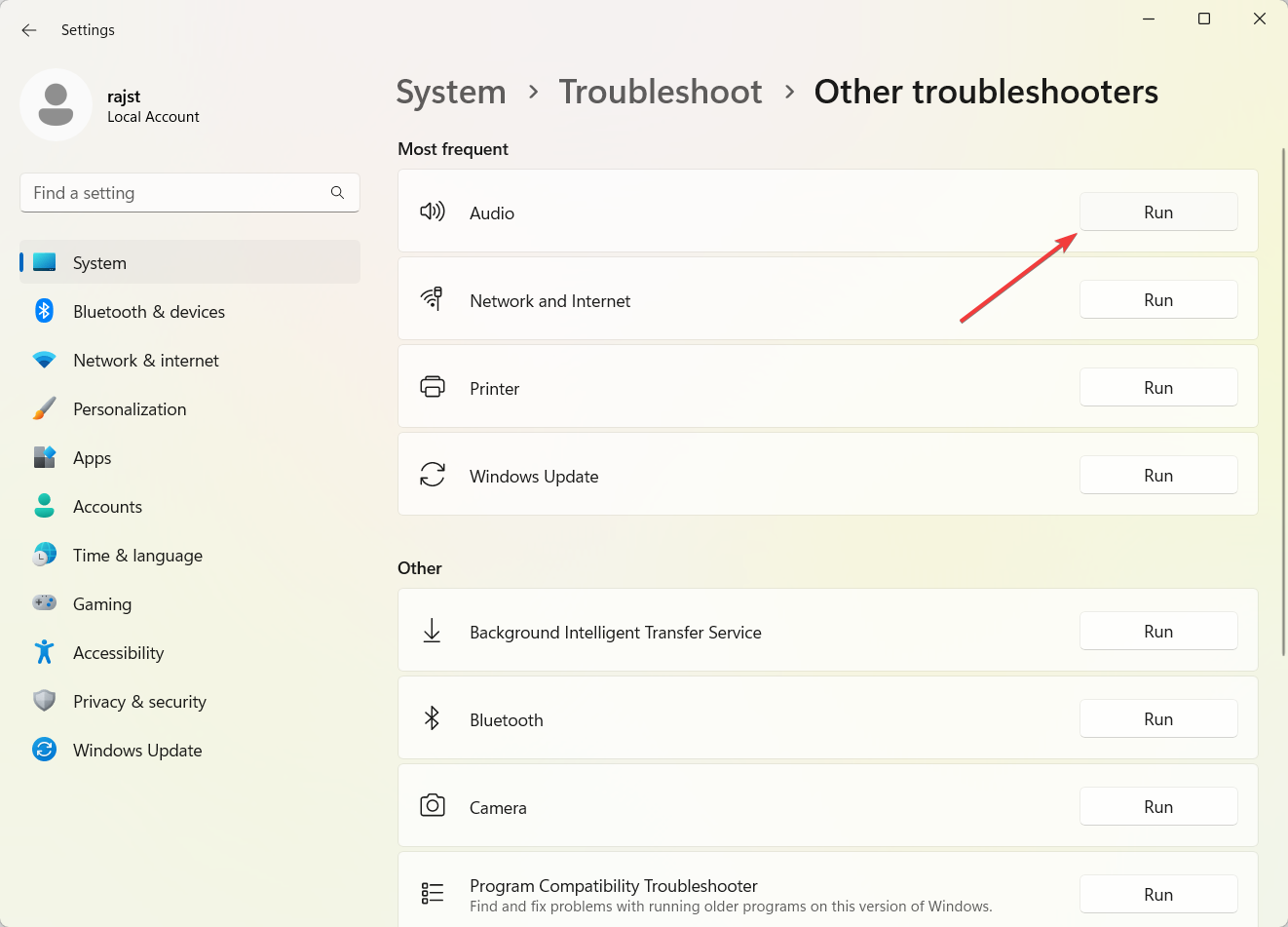
- Следуйте инструкциям на экране; средство выполнит диагностику и предложит автоматические исправления.
3. Перезапустите службы Windows Audio
- Нажмите Windows + R, введите services.msc и нажмите Enter.

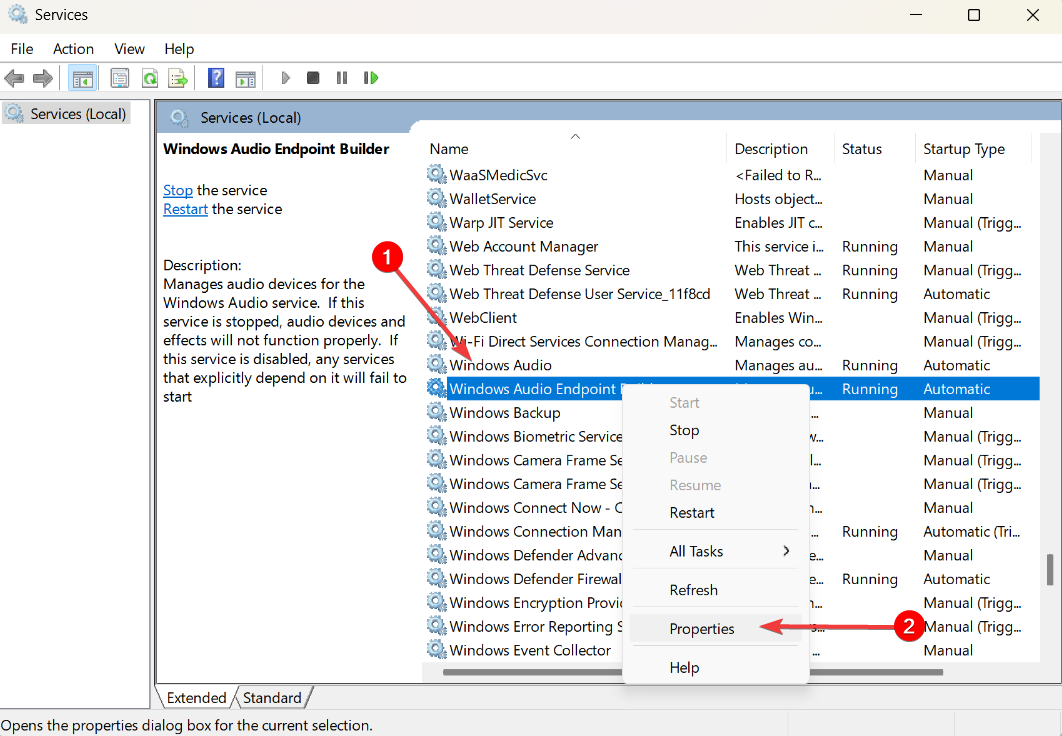
- Найдите службу Windows Audio, откройте Свойства.
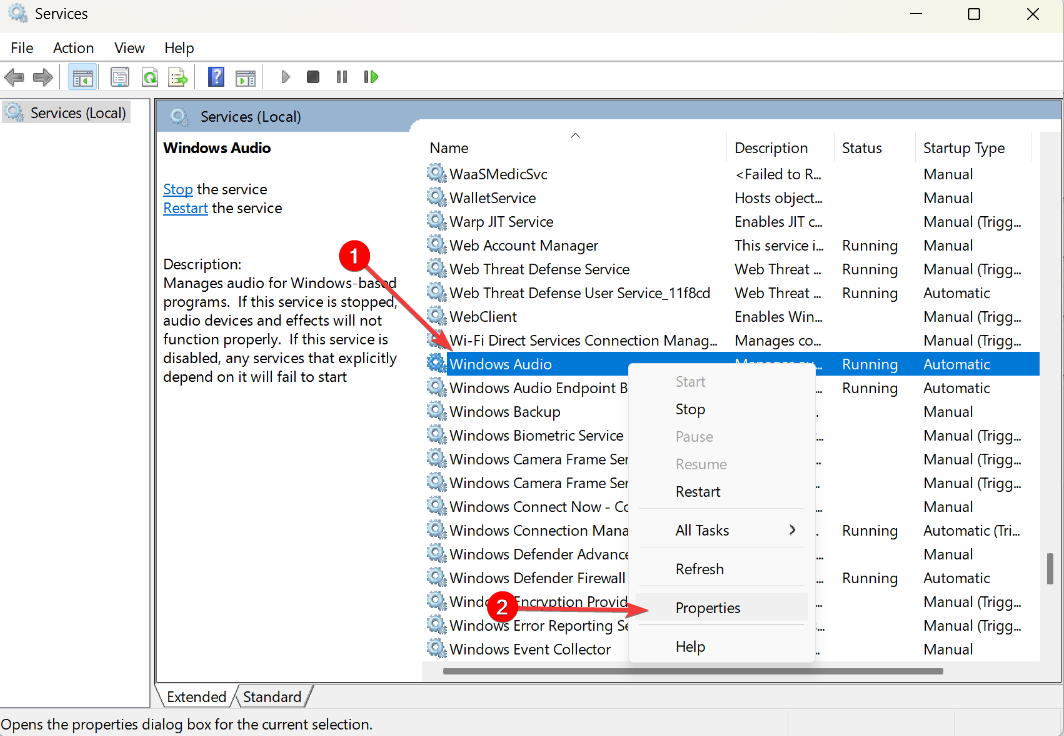
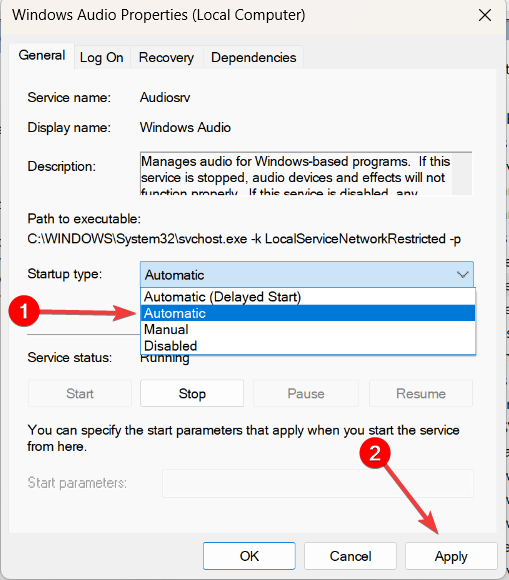
- Нажмите Остановить, затем установите Тип запуска — Автоматически и примените.
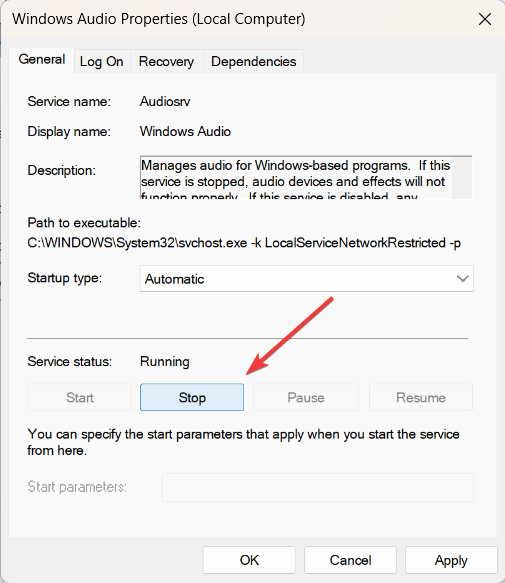
- При запросе на остановку зависимых служб подтвердите Да.
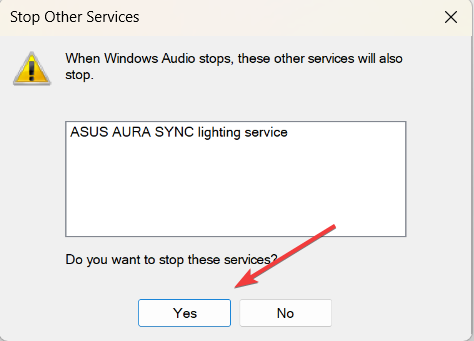
- После остановки нажмите Запустить и OK.
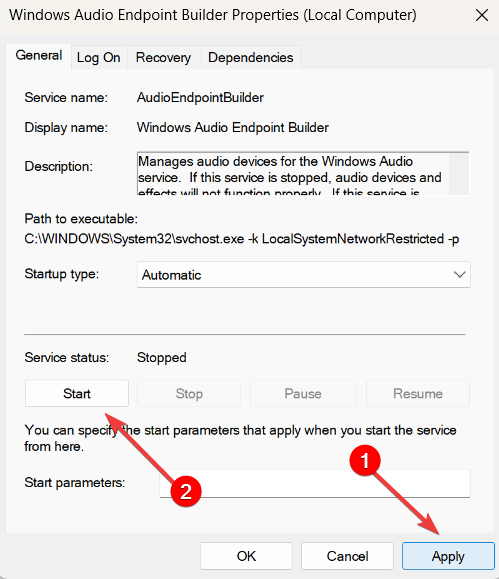
- Повторите те же действия для Windows Audio Endpoint Builder: остановить → установить Автоматически → запустить.
- Закройте консоль служб, перезагрузите компьютер и проверьте звук.
4. Обновление звуковых драйверов
- Откройте Диспетчер устройств (Windows → device manager).

- Разверните «Звуковые, игровые и видеоустройства», правый клик по аудиоустройству → Обновить драйвер.

- Выберите Поиск драйверов на этом компьютере.

- Нажмите «Позвольте мне выбрать из списка доступных драйверов на этом компьютере» или укажите скачанный с сайта производителя файл.
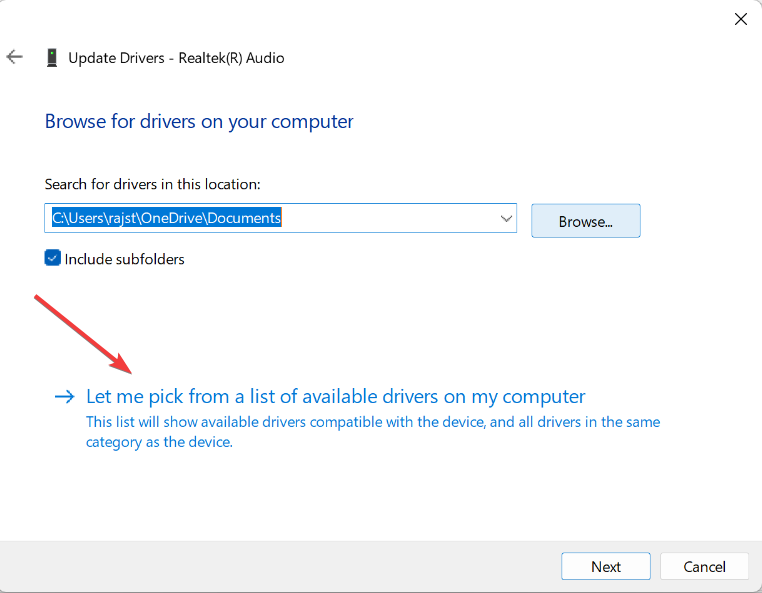
- Установите совместимый драйвер и нажмите Далее → Закрыть.

- После установки подтвердите перезагрузку компьютера.

5. Восстановление системы
Если проблема возникла после обновления драйвера или настройки, можно откатиться к контрольной точке.
- Нажмите Windows, введите restore и выберите Создать точку восстановления.

- В окне Свойства системы нажмите Восстановление системы.
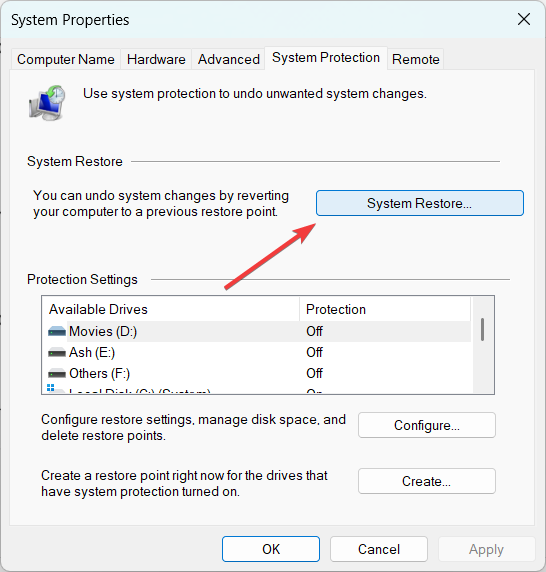
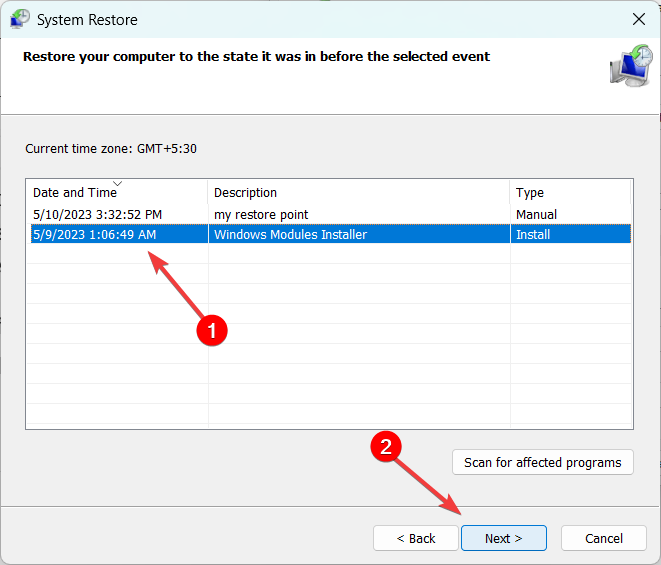
- Выберите Выбрать другую точку восстановления → Далее → Укажите точку → Далее → Готово.

- Подтвердите и дождитесь завершения процесса; после восстановления проверьте звук.
6. Дополнительные проверки
- Проверьте, не отключён ли звук в микшере (клик правой кнопкой по иконке звука → Открыть микшер громкости).
- Убедитесь, что правильное устройство выбрано по умолчанию (Параметры звука → Выберите устройство вывода).
- Временное отключение антивируса/фаервола для проверки их влияния.
- Проверка на наличие вредоносных программ с помощью актуального сканера.
Когда эти методы не помогают — альтернативы и подготовка к обращению в поддержку
- Попробуйте загрузиться в Безопасном режиме с поддержкой сети и проверить звук — если в безопасном режиме звук есть, вероятно, виновато стороннее ПО.
- Если у вас USB- или Bluetooth-наушники, переподключите их или переустановите соответствующие драйверы USB/Bluetooth.
- Подготовьте лог событий (Event Viewer → Windows Logs → System/Application) с пометками времени ошибки — это ускорит диагностику IT-специалистом.
Быстрая методика диагностики (mini-методология)
- Физика → Подключение, кабели, питание.
- ПО → Перезагрузка, смена плеера, микшер громкости.
- Службы → Перезапуск Windows Audio и Endpoint Builder.
- Драйверы → Обновление/откат/переустановка.
- Восстановление → Точка восстановления или сброс системы.
Ролевые чек-листы
Чек-лист для конечного пользователя
- Проверил кабели и питание динамиков/наушников
- Перезагрузил ПК
- Попробовал другой плеер
- Запустил средство устранения неполадок
- Проверил микшер и выбор устройства вывода
Чек-лист для IT-администратора
- Проверил журналы событий по времени ошибки
- Перезапустил службы Windows Audio
- Обновил или откатил драйверы звука
- Проверил конфликты стороннего ПО в безопасном режиме
- Провёл тесты на другом профиле/устройстве
Критерии приёмки (тест-кейсы)
- После включения аудиоустройства воспроизведение в любом плеере сопровождается звуком.
- Средство устранения неполадок не обнаруживает критических ошибок или успешно исправляет их.
- При запуске службы Windows Audio статус «Работает» и тип запуска — «Автоматически».
- Обновление/откат драйвера не вызывает новых сбоев; звук доступен в разных приложениях.
План отката и восстановление при ошибке драйвера
- Если после установки драйвера звук исчез или появилась нестабильность — откат драйвера в Диспетчере устройств (Свойства драйвера → Откат).
- Если откат недоступен — использовать точку восстановления системы.
- Если точек нет — загрузиться с заведомо рабочей USB-среды или восстановить из бэкапа конфигурации.
Когда это решение не сработает (контрпример)
Если аппаратная часть (звуковая карта, разъёмы) физически повреждена, никакие программные правки не восстановят звук — потребуется замена оборудования. Также несовместимость фирменных драйверов (особенно на старых ноутбуках) может привести к тому, что Windows не найдёт рабочую версию драйвера.
Советы по совместимости и миграции
- Для старого оборудования ищите официальные драйверы на сайте производителя, а не ориентируйтесь только на автоматическое обновление Windows.
- На ноутбуках проверяйте дополнительные утилиты производителя (Realtek Audio Console, Dell SupportAssist и т. п.).
Быстрый плейбук для тех, кто спешит (SOP)
- Проверить физику (кабель, громкость). 2. Перезагрузить. 3. Средство устранения неполадок Windows. 4. Перезапустить службы. 5. Обновить/откатить драйвер. 6. Восстановление системы.
FAQ
Почему появляется сообщение «We can’t find an audio playback device»?
Потому что Windows не может обнаружить доступное устройство вывода или его драйвер не отвечает.
Можно ли откатить драйвер, если звук исчез после обновления?
Да — в Диспетчере устройств откройте свойства устройства и используйте кнопку «Откатить драйвер», если она активна.
Укажет ли средство устранения неполадок точную причину?
Оно часто находит и устраняет распространённые проблемы, но для сложных конфликтов может потребоваться ручная диагностика.
Короткое резюме
- Ошибка 0xC00D36FA чаще всего вызвана проблемами с подключением, драйверами или службами Windows Audio.
- Пошагово: проверьте аппаратную часть, запустите средство устранения неполадок, перезапустите службы, обновите драйверы и при необходимости выполните восстановление системы.
- Если проблема сохраняется — соберите логи, протестируйте в безопасном режиме и обратитесь к специалисту.
Если остались вопросы или есть особый сценарий (USB-микрофоны, виртуальные аудиоустройства, корпоративные политики) — опишите окружение: версия Windows, модель звукового устройства и недавно выполненные изменения системы.

Похожие материалы

Несколько аккаунтов Skype: Multi Skype Launcher

Журнал для работы: повысить продуктивность

Персональные звуки уведомлений на Android

Скачивание шоу Hulu для офлайн‑просмотра

Microsoft Start: персонализированная новостная лента
