
Как исправить ошибку активации Windows 11 0xc004f213
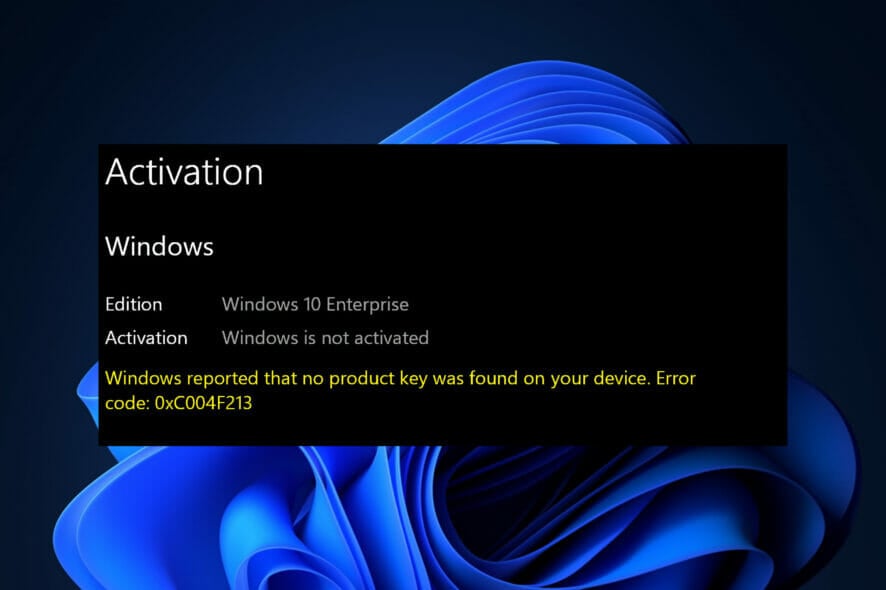
Что означает ошибка 0xc004f213 и зачем активировать Windows
Ошибка 0xc004f213 появляется, когда служба активации Windows не находит действующего ключа продукта или не может подтвердить цифровую лицензию. Активация подтверждает, что копия Windows подлинна и используется в рамках условий лицензионного соглашения Microsoft. Без активации у вас появится водяной знак, ограничения персонализации и периодические напоминания.
Определение: цифровая лицензия — способ активации Windows без ввода ключа, когда лицензия привязана к аппаратуре или учётной записи Microsoft.
Важно: иногда ошибка — следствие короткого сбоя или временной проблемы с серверами активации. Но она также может указывать на неправильный ключ, региональные/серийные ограничения или вмешательство сторонних «серых» продавцов ключей.
Симптомы и влияние на работу
- В правом нижнем углу появляется водяной знак «Activate Windows».
- В «Параметрах» постоянно видна панель активации.
- Некоторые параметры персонализации заблокированы (обои, темы, цвета).
- Периодические всплывающие уведомления с просьбой ввести ключ.
Важное: если система сообщает, что машина «постоянно активирована», но вы всё равно видите ошибку, это вероятно баг интерфейса, и функциональность ОС остаётся доступной.
Быстрая проверка перед глубоким ремонтом
- Убедитесь, что компьютер подключён к интернету.
- Проверьте дату и время: неправильные настройки мешают проверке сертификатов.
- Используйте официальный ключ или цифровую лицензию, а не сомнительные предложения из интернета.
- Проверьте встроенный OEM-ключ в BIOS/UEFI.
Пошаговые способы устранения ошибки 0xc004f213
1. Проверка корректности лицензионного ключа
Коротко: используйте только ключи от Microsoft или авторизованных партнёров. «Дешёвые» предложения часто оказываются недействительными или изъятыми.
Почему: такие ключи могут работать временно и затем блокироваться массовой деактивацией со стороны Microsoft.
Совет: сохраняйте квитанции и регистрационные данные покупки. Если ключ куплен в магазине Microsoft Store или у партнёра — сохраните ссылку и email-подтверждение.
2. Проверка, активирован ли ключ на машине (встроенная лицензия)
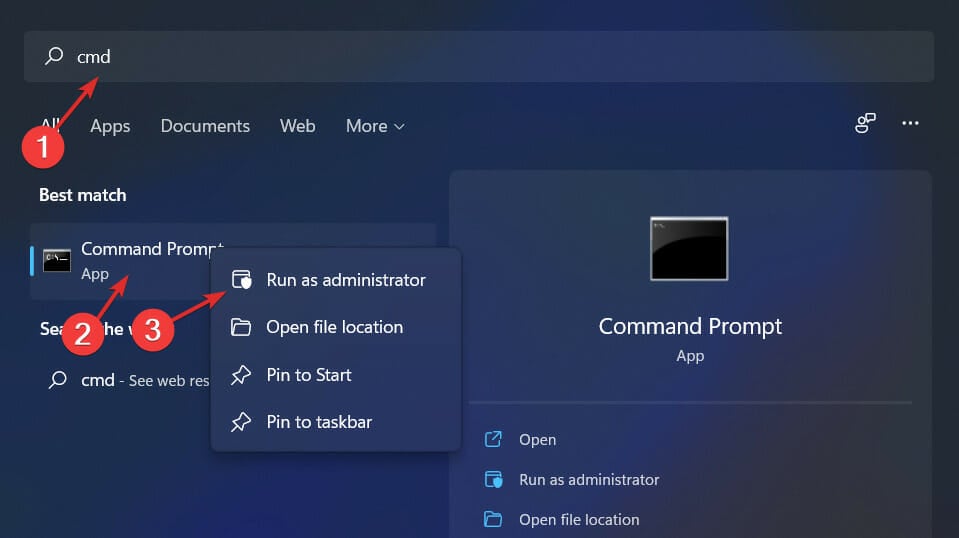
Нажмите Windows + S, введите cmd. Правой кнопкой по «Командная строка» — Запуск от имени администратора.
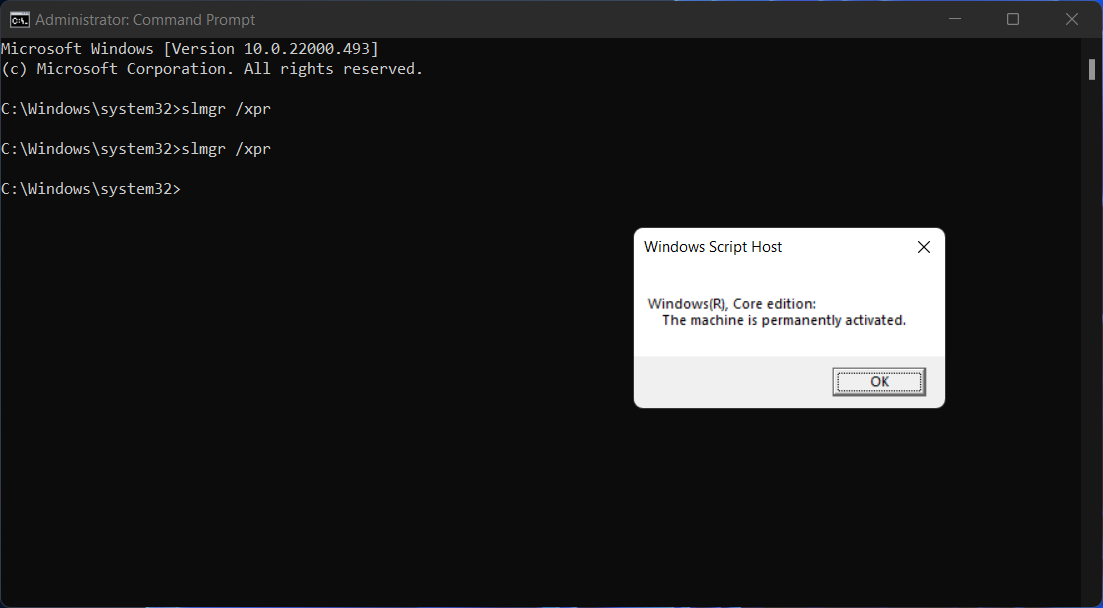
Введите команду и нажмите Enter:
slmgr /xprИнтерпретация: если вы увидите сообщение «The machine is permanently activated», машина имеет действующую активацию.
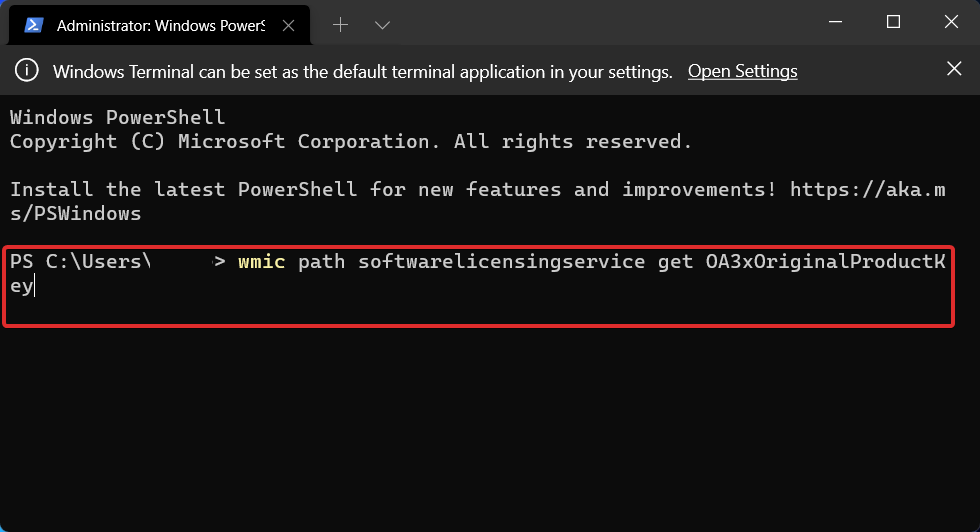
Если активация отсутствует, откройте Windows Terminal (Admin) — нажмите правой кнопкой по Пуск и выберите Windows Terminal (Admin).
Введите команду и нажмите Enter:
wmic path softwarelicensingservice get OA3xOriginalProductKeyЭта команда попытается извлечь OEM-ключ, записанный в BIOS/UEFI (если он там есть).
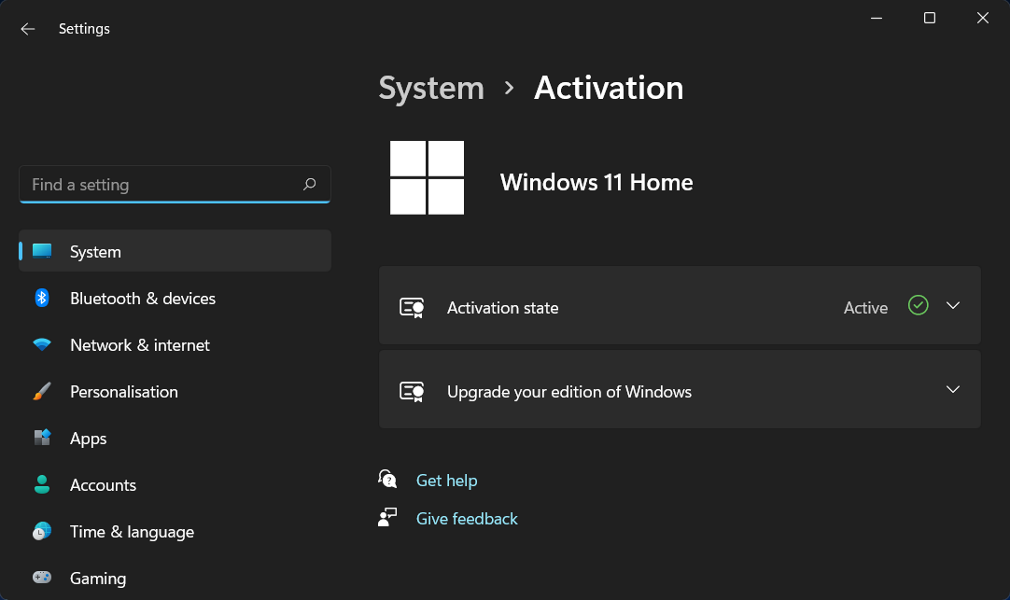
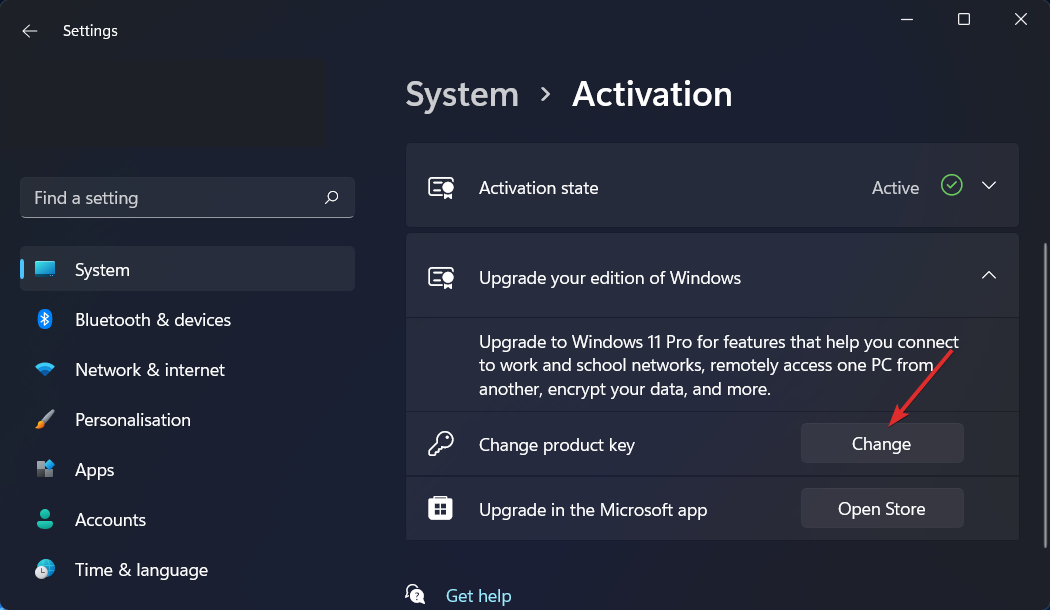
- Скопируйте ключ (если получен) и откройте Параметры → Система → Активация. Нажмите «Изменить ключ продукта» и вставьте скопированный ключ.
Изображения:
3. Проверка подключения к интернету и настроек времени
- Кликните по иконке Wi‑Fi в панели задач и проверьте подключение.
- Если вы используете мобильный хотспот, убедитесь, что трафик разрешён и есть связь с серверами Microsoft.
- Проверьте дату и час: Параметры → Время и язык → Дата и время → включите «Устанавливать время автоматически».
Неправильные часы могут помешать TLS-соединению с серверами активации.
4. Запустите средство устранения неполадок активации
- Откройте Параметры → Система → Активация.
- Если есть ссылка «Устранение неполадок», запустите её.
Средство попытается автоматически восстановить связь с лицензией и предложит варианты: вход в учётную запись Microsoft, привязка цифровой лицензии или ввод ключа.
5. Связь цифровой лицензии с учётной записью Microsoft
Если у вас цифровая лицензия, рекомендуем привязать её к вашей учётной записи Microsoft:
- Откройте Параметры → Учётные записи → Ваша информация.
- Войдите в учётную запись Microsoft, если ещё не вошли.
- После входа проверьте Параметры → Система → Активация — там должна отображаться запись «Windows активирована с цифровой лицензией, привязанной к вашей учетной записи Microsoft».
Это упрощает повторную активацию после замены комплектующих или переустановки.
6. Перезагрузка служб активации и проверка системных файлов
Иногда помогает перезапуск соответствующих служб и восстановление целостности системных файлов.
- Откройте PowerShell или Командную строку от имени администратора.
- Выполните:
sfc /scannow
Dism /Online /Cleanup-Image /RestoreHealth- После завершения перезагрузите компьютер и попробуйте снова активировать Windows.
7. Активация по телефону
Если онлайн-методы не помогают, вы можете выполнить активацию по телефону:
- Откройте Параметры → Система → Активация → Дополнительные параметры активации.
- Выберите «Активация по телефону» и следуйте подсказкам. Такой метод доступен не во всех регионах и может потребовать обращения в службу поддержки Microsoft.
8. Обновление или сброс системы как крайняя мера
Если ничего не помогает и вы подозреваете повреждение системных компонентов, рассмотрите обновление или чистую установку Windows. Перед этим обязательно сохраните резервную копию важных данных и сделайте экспорт списка установленных приложений.
Хочу отметить: перед чистой установкой убедитесь, что у вас есть действующий ключ или цифровая лицензия, привязанная к учётной записи Microsoft.
Когда перечисленные методы не помогут — возможные причины
- Ключ был удалён/деактивирован Microsoft (серый рынок, массовая блокировка).
- Активирована другая редакция Windows (например, ключ для Windows 10 Pro не подходит для Windows 11 Home).
- Аппаратные изменения (смена материнской платы) без переноса цифровой лицензии.
- Ошибки в БИОС/UEFI, мешающие чтению OEM-ключа.
Контрпример: если slmgr /xpr показывает, что машина активирована, но интерфейс всё равно отображает ошибку — вероятно, только визуальная проблема. В этом случае можно подождать обновления Windows или перезапустить проводник/службы.
Альтернативные подходы и рекомендации
- Обратитесь в службу поддержки Microsoft с доказательствами покупки. Они могут помочь восстановить лицензию.
- Если вы корпоративный пользователь, обратитесь к IT-администратору — возможно, у организации есть корпоративная лицензия или KMS-сервер.
- Для OEM-пристроек: свяжитесь с производителем ПК — они могут предоставить поддержку по восстановлению встроенного ключа.
Чеклист для разных ролей
Пользователь (без прав администратора):
- Проверьте интернет и дату/время.
- Войдите в учётную запись Microsoft.
- Сообщите администратору о проблеме.
Администратор дома/в офисе:
- Проверьте slmgr /xpr и WMIC OA3xOriginalProductKey.
- Используйте средство устранения неполадок активации.
- Проверьте наличие блокировок на уровне брандмауэра или прокси, мешающих доступу к серверам Microsoft.
IT‑администратор предприятия:
- Проверьте доступность KMS/MAK или Azure AD привязку.
- Проверьте журналы событий на предмет ошибок лицензирования (Event Viewer → Application и System).
Краткий пошаговый план действий для быстрого разрешения
- Проверьте интернет и дату/время.
- Выполните slmgr /xpr.
- Если нет активации — извлеките ключ через WMIC и вставьте его в Параметры.
- Запустите средство устранения неполадок активации.
- Если не помогло — SFC/DISM, перезапуск, активация по телефону или обращение в поддержку Microsoft.
Decision tree для быстрого выбора действия
flowchart TD
  A[Столкнулись с ошибкой 0xc004f213] --> B{Подключён ли интернет?}
  B -- Да --> C{Показывает ли slmgr /xpr 'permanently activated'?}
  B -- Нет --> D[Подключитесь к интернету и повторите проверку]
  C -- Да --> E[Вероятно, баг интерфейса — перезагрузите ПК, проверьте обновления]
  C -- Нет --> F[Попробуйте извлечь ключ WMIC и вставить в Параметры]
  F --> G{Ключ найден?}
  G -- Да --> H[Вставьте ключ и активируйте]
  G -- Нет --> I[Запустите средство устранения неполадок и SFC/DISM]
  I --> J{Проблема решена?}
  J -- Да --> K[Готово]
  J -- Нет --> L[Активация по телефону или обращение в поддержку Microsoft]
Критерии приёмки
- При вводе slmgr /xpr система сообщает, что машина активирована — задача считается решённой.
- Параметры активации в Windows не содержат ошибок, и водяной знак отсутствует.
- Пользователь может изменять параметры персонализации.
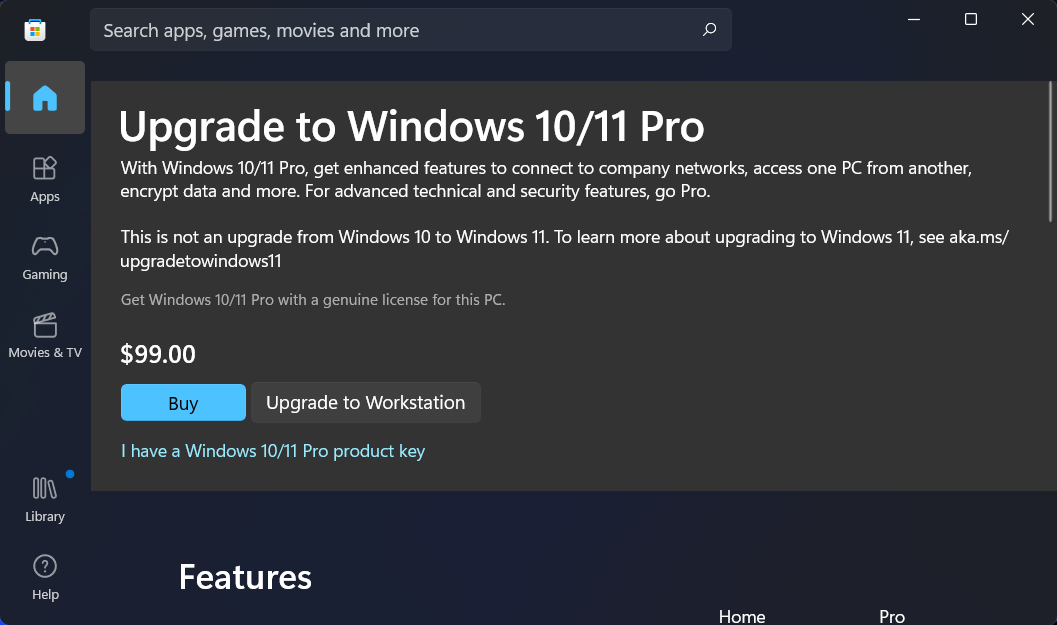
Что делать, если вы использовали «дешёвый» ключ
Сайты, предлагающие ключи по подозрительно низкой цене, часто реализуют серые схемы: региональные, корпоративные или ворованные ключи. Microsoft регулярно деактивирует такие ключи. Риски:
- Внезапная деактивация и потеря доступа к лицензии.
- Юридические и этические проблемы при использовании нелегальных ключей.
Рекомендация: всегда приобретайте Windows у Microsoft или у авторизованных партнёров.
Безопасность и приватность
Активация не передаёт личные файлы. Процесс использует аппаратные идентификаторы и ключи продукта для проверки с серверами Microsoft. При обращении в поддержку будьте готовы предоставить данные о покупке.
Часто встречующиеся вопросы и ответы
- Что делать, если ключ не подходит по редакции? — Убедитесь, что ключ соответствует установленной редакции (Home/Pro/Enterprise). При необходимости смените редакцию или используйте соответствующий ключ.
- Могу ли я использовать одну лицензию на нескольких устройствах? — Это зависит от типа лицензии. Retail-ключи допускают перенос на другое устройство при деактивации на старом. OEM-ключи обычно привязаны к первому устройству.
Итог и рекомендации
- Всегда проверяйте подключение к интернету и настройки даты/времени перед углублённой диагностикой.
- Используйте официальные каналы покупки ключей и привязывайте цифровую лицензию к учётной записи Microsoft.
- Если slmgr /xpr сообщает об активации, но ошибка остаётся — возможно, это визуальный баг; попробуйте перезагрузку и обновления.
- При системных повреждениях используйте SFC/DISM, а при необходимости обращайтесь в службу поддержки Microsoft.
Заметка: если вы пробовали все шаги и всё ещё видите ошибку, опишите последовательность действий в комментариях или обратитесь в техподдержку производителя вашего ПК — иногда причина связана с прошивкой BIOS/UEFI.
Краткое резюме ниже.
Итоговое резюме
- Ошибка 0xc004f213 чаще всего связана с отсутствием или некорректностью ключа.
- Быстрая проверка через slmgr /xpr и WMIC помогает понять, есть ли встроенный ключ.
- Возвращайтесь к официальному источнику покупки ключа при возникновении сомнений.

Похожие материалы

Несколько аккаунтов Skype: Multi Skype Launcher

Журнал для работы: повысить продуктивность

Персональные звуки уведомлений на Android

Скачивание шоу Hulu для офлайн‑просмотра

Microsoft Start: персонализированная новостная лента
