
Как исправить ошибку активации Windows 11 0xc004f050
Что такое ошибка 0xc004f050 и почему она возникает
Краткое определение: ошибка 0xc004f050 — код активации Windows, означающий, что введённый ключ не может быть принят системой для текущей установки.
Основные причины:
- Неправильный или повреждённый ключ продукта. Если ключ введён с опечаткой или взят из неподтверждённого источника, система не примет его.
- Несовместимость редакций: ключ от Windows 11 Home не активирует Windows 11 Pro и наоборот.
- Чистая установка с носителя (USB) после апгрейда — привязка предыдущей цифровой лицензии могла потеряться.
- Аппаратные изменения (например, замена материнской платы) — цифровая лицензия могла развязаться с устройством.
- Временные проблемы на серверах активации Microsoft или их плановое обслуживание.
Важно: ошибка не всегда означает, что ключ «нелегитимен». Сначала выполните базовые проверки, прежде чем покупать новый ключ.
Быстрая проверка перед ремонтом
- Убедитесь, что ключ вводится корректно. Проверьте регистр и дефисы.
- Сверьте, для какой редакции Windows предназначен ключ (Home/Pro/Enterprise).
- Проверьте соединение с интернетом и работоспособность серверов Microsoft (подождите 24–48 часов при возможном обслуживании).
- Если ключ привязан к учётной записи Microsoft, войдите в неё и проверьте раздел «Активация».
Важно: если ключ был куплен у стороннего продавца, сохраните квитанцию и данные для связи с продавцом перед действиями по переустановке.
Пошаговые способы устранения ошибки 0xc004f050
1. Проверка правильности ключа и редакции
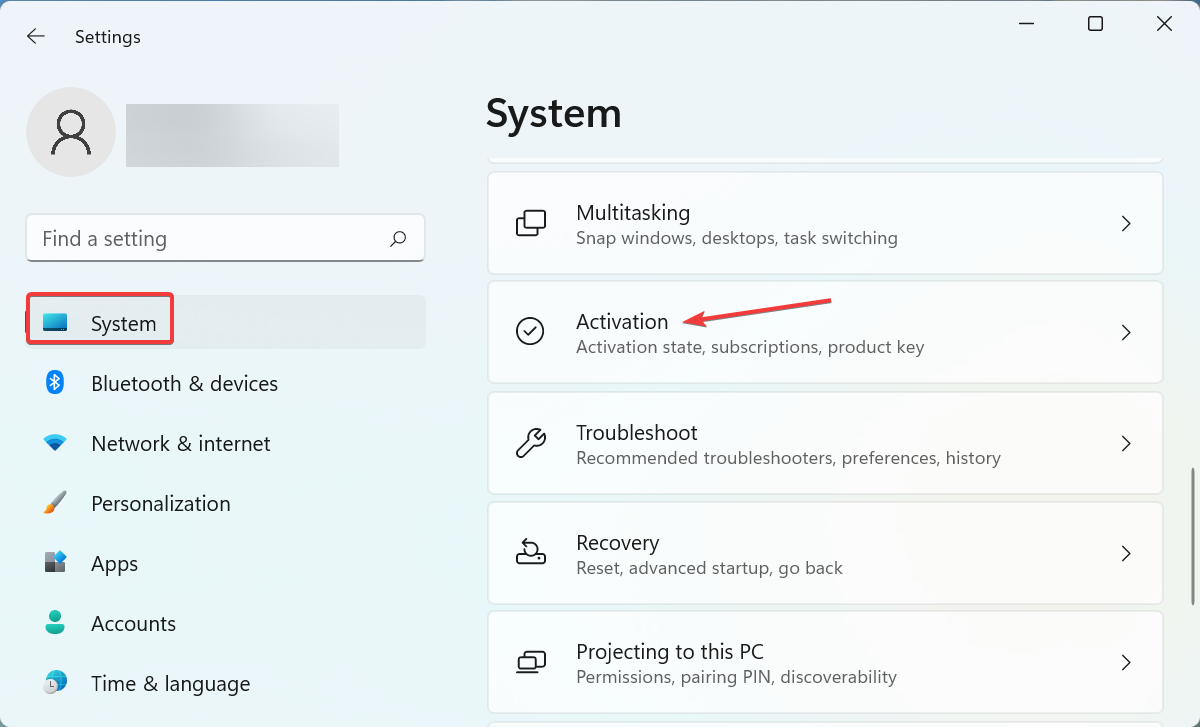
- Откройте Параметры → Система → Активация и посмотрите, какая редакция установлена.
- Сверьте её с типом ключа, который у вас есть.
Если вы обнаружили несоответствие, используйте ключ, соответствующий редакции, или измените редакцию через Microsoft Store (если доступно).
2. Подождите 24–48 часов и повторите активацию
Иногда ошибка вызвана неполадками на стороне Microsoft. Оставьте устройство включённым и подключённым к сети, попытайтесь активировать позже. Если через двое суток проблема не исчезла, переходите к дальнейшим методам.
3. Использование стороннего диагностического ПО (с осторожностью)
Есть инструменты, которые автоматизируют диагностику проблем с активацией и восстановление системных файлов (например, Missing DLL). Используйте только ПО от проверенных разработчиков и делайте резервную копию важных данных перед запуском. Это менее ручной, но потенциально быстрый путь для неопытных пользователей.
Примечание: сторонние утилиты не «создают» лицензию; они только помогают восстановить целостность файлов и правильность настроек.
4. Запустите средство устранения неполадок активации
- Нажмите Windows + I, чтобы открыть Параметры.
- Перейдите в Система → Активация.
- Нажмите на запись «Состояние активации».
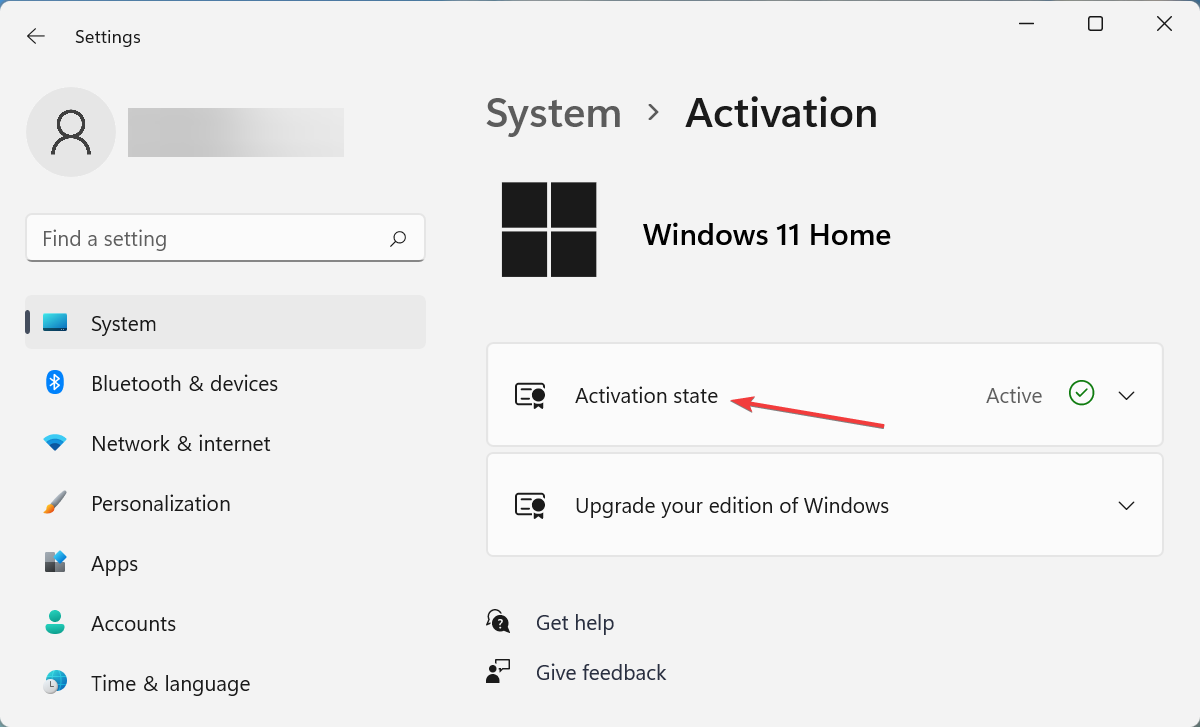
- Если доступна кнопка «Устранение неполадок», запустите её и следуйте подсказкам.
Средство автоматически попытается связаться с серверами Microsoft и применить цифровую лицензию, если она привязана к вашей учётной записи.
5. Активация через командную строку (административные права)
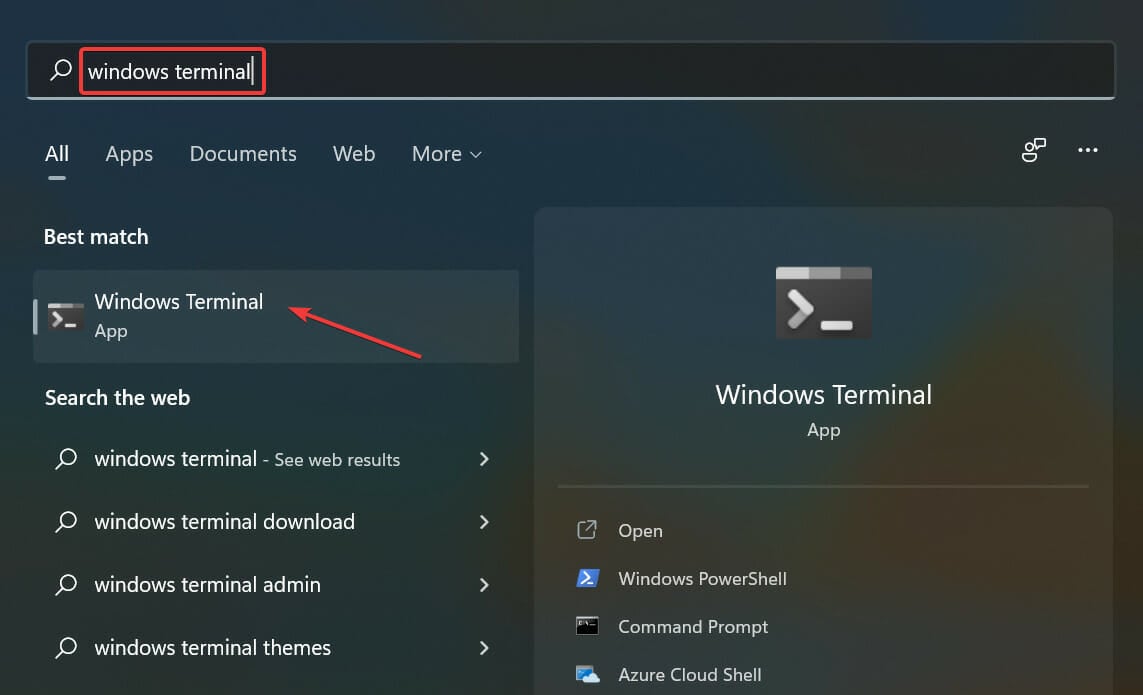
- Откройте Поиск (Windows + S) и введите Windows Terminal, затем запустите приложение.
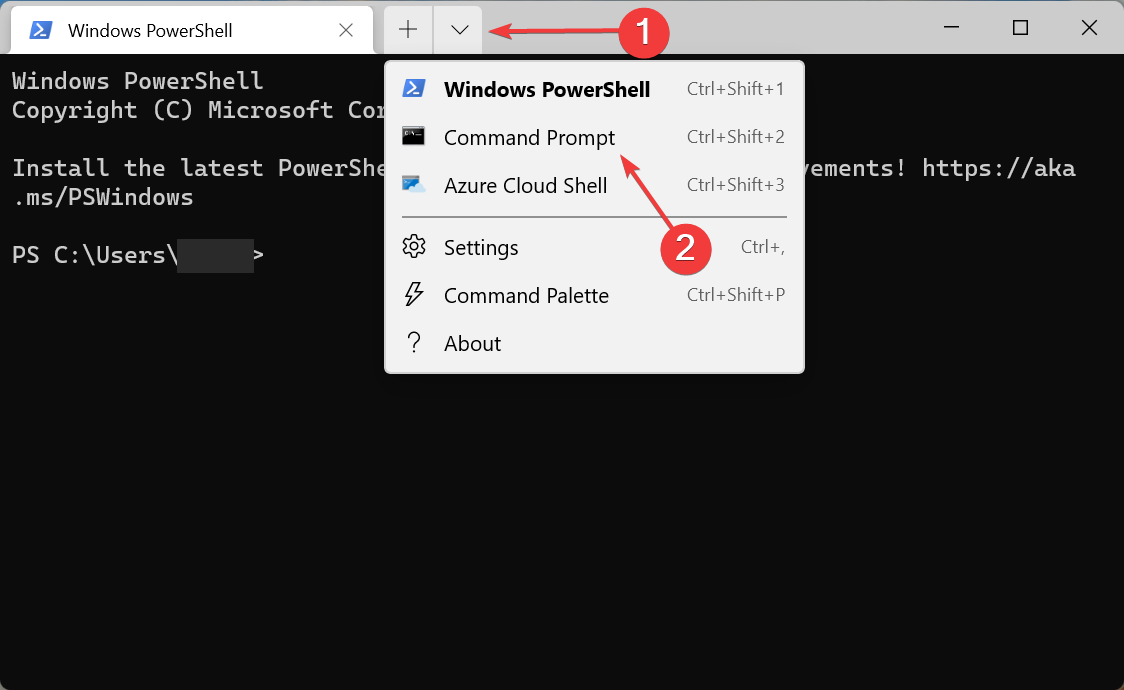
- В списке вкладок выберите Командную строку или нажмите Ctrl + Shift + 2.
- Вставьте и выполните команду, заменив X на ваш ключ продукта:
slmgr.vbs /ipk XXXXX-XXXXX-XXXXX-XXXXX-XXXXX- После успешного ввода перезагрузите компьютер.
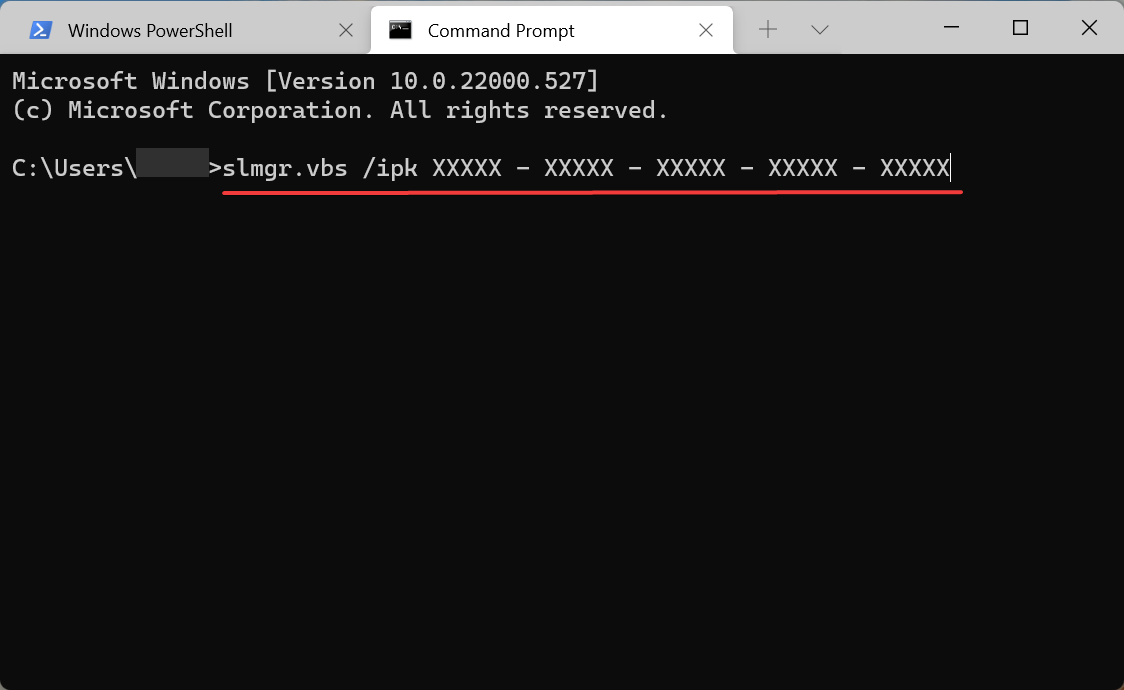
Команда устанавливает ключ продукта. Если система принимает ключ, следующая команда активирует Windows:
slmgr.vbs /atoЕсли вы видите ошибки при выполнении, сохраните текст ошибки и перейдите к разделу «Диагностика ошибок командной строки» ниже.
6. Переустановите Windows 10 и обновите через Центр обновления Windows
Если вы сделали чистую установку Windows 11 с флешки, цифровая лицензия может не привязаться автоматически. В таком случае:
- Восстановите или переустановите Windows 10 (на той же машине, где была активирована лицензия ранее).
- Проверьте, что Windows 10 активирована.
- Через Центр обновления Windows инициируйте бесплатный апгрейд до Windows 11.
Пояснение: если у вас была цифровая лицензия для Windows 10, обновление через Windows Update часто автоматически переносит лицензию на Windows 11.
Диагностика ошибок командной строки и коды возврата
Если команды slmgr выдают ошибки, обратите внимание на текст сообщения и код. Частые причины ошибок в командной строке:
- Отсутствие прав администратора — запустите терминал от имени администратора.
- Неверный формат ключа — проверьте, нет ли лишних символов.
- Сетевая проблема — проверьте доступность интернет-соединения и прокси/фаерволль.
Если вы не уверены в значении кода ошибки, сохраните скриншот и обратитесь в поддержку Microsoft или к системному администратору.
Когда перечисленные методы не сработают — альтернативные подходы
- Связаться с магазином/продавцом ключа и запросить проверку/замену.
- Обратиться в официальную поддержку Microsoft — они могут проверить привязку цифровой лицензии к оборудованию.
- В случае значительной замены аппаратуры (материнская плата) — подготовить доказательства покупки и запросить реактивацию через поддержку.
Контрпример: если ключ приобретён на «сером» рынке и уже заблокирован Microsoft, перечисленные шаги не помогут — потребуется замена ключа на легальную лицензию.
Плейбук для IT‑администратора (короткий SOP)
- Подтвердить редакцию Windows и источник ключа. Критерии приёмки: ключ соответствует редакции и правильно введён.
- Проверить историю активаций в учётной записи Microsoft (если применимо).
- Запустить средство устранения неполадок и slmgr.vbs /ipk, /ato.
- Если не помогло — проверить журнал событий Windows (Event Viewer) на события активации.
- Если аппаратные изменения — инициировать процедуру восстановления лицензии через портал Microsoft или запрос в поддержку.
- Документировать каждое действие и результаты. При неудаче — рекомендовать приобретение новой лицензии и подготовить инструкцию по миграции.
Критерии приёмки: Windows должна отображать статус «Активировано» в Параметрах и, при необходимости, храниться связь лицензии с учётной записью.
Чек‑лист для пользователя
- Проверить правильность ключа и редакцию.
- Попробовать средство устранения неполадок активации.
- Выполнить команду slmgr.vbs /ipk и /ato.
- Подождать 24–48 часов и повторить попытку.
- Если ключ покупной — связаться с продавцом.
- При замене матплаты — связаться с поддержкой Microsoft.
Потенциальные риски и как их снизить
- Потеря данных при переустановке: делайте резервные копии.
- Использование ненадёжного ПО для «чинки» активации: используйте утилиты с хорошей репутацией и читайте отзывы.
- Ошибочные действия администратора: документируйте шаги и имейте план отката.
Частые вопросы и ответы
Q: Можно ли использовать ключ от Windows 10 для Windows 11? A: Ключи для Windows 10 и Windows 11 могут быть совместимы, если это ключ от соответствующей редакции и Microsoft поддерживает его для обновления. Однако ключи, предназначенные специально для Home/Pro, не заменяют друг друга.
Q: Что делать, если я поменял материнскую плату? A: Если лицензия была цифровой, возможно, потребуется связаться с поддержкой Microsoft и запросить повторную привязку лицензии. Приготовьте данные о покупке и конфигурации.
Q: Можно ли активировать Windows без интернета? A: Локальная командная активация возможна для некоторых корпоративных ключей (KMS), но для большинства розничных и цифровых лицензий требуется доступ к серверам Microsoft.
Мини‑методология для системной диагностики (короткая)
- Проверка метаданных: редакция, статус активации, тип ключа.
- Проверка сети: DNS, прокси, интернет.
- Применение стандартного набора: средство устранения неполадок → slmgr → перезагрузка.
- Анализ логов: Event Viewer → разделы Licensing и Application.
- Эскалация: поддержка Microsoft / продавец ключа / восстановление с Windows 10.
Диаграмма принятия решения (Mermaid)
flowchart TD
  A[Появилась ошибка 0xc004f050] --> B{Ключ совпадает с редакцией?}
  B -- Да --> C{В сети?}
  B -- Нет --> D[Использовать ключ от правильной редакции]
  C -- Да --> E[Запустить средство устранения неполадок]
  C -- Нет --> F[Устранить сетевые проблемы и повторить]
  E --> G{Успех активации?}
  G -- Да --> H[Готово]
  G -- Нет --> I[Выполнить slmgr.vbs /ipk и /ato]
  I --> J{Успех?}
  J -- Да --> H
  J -- Нет --> K[Переустановить Windows 10 и обновить -> обратиться в поддержку]
Заключение и рекомендации
Если вы столкнулись с ошибкой активации 0xc004f050, начните с простых проверок: правильность ключа, соответствие редакции и сетевое подключение. Затем используйте средство устранения неполадок и команды slmgr. Для администраторов — следуйте плейбуку и документируйте действия. В случаях аппаратных изменений или подозрений на блокировку ключа со стороны Microsoft — обращайтесь в поддержку и сохраняйте доказательства покупки.
Факт‑бокс:
- Типичный срок ожидания при проблемах с серверами Microsoft: до 48 часов.
- Если ключ корректен и система всё равно не активируется — вероятна проблема привязки цифровой лицензии.
Расскажите, какой метод помог вам, и опишите вашу конфигурацию (редакция Windows, способ установки, смена железа). Это поможет другим пользователям быстрее решить проблему.

Похожие материалы

Несколько аккаунтов Skype: Multi Skype Launcher

Журнал для работы: повысить продуктивность

Персональные звуки уведомлений на Android

Скачивание шоу Hulu для офлайн‑просмотра

Microsoft Start: персонализированная новостная лента
