
Как исправить ошибку активации Windows 0xc004f012
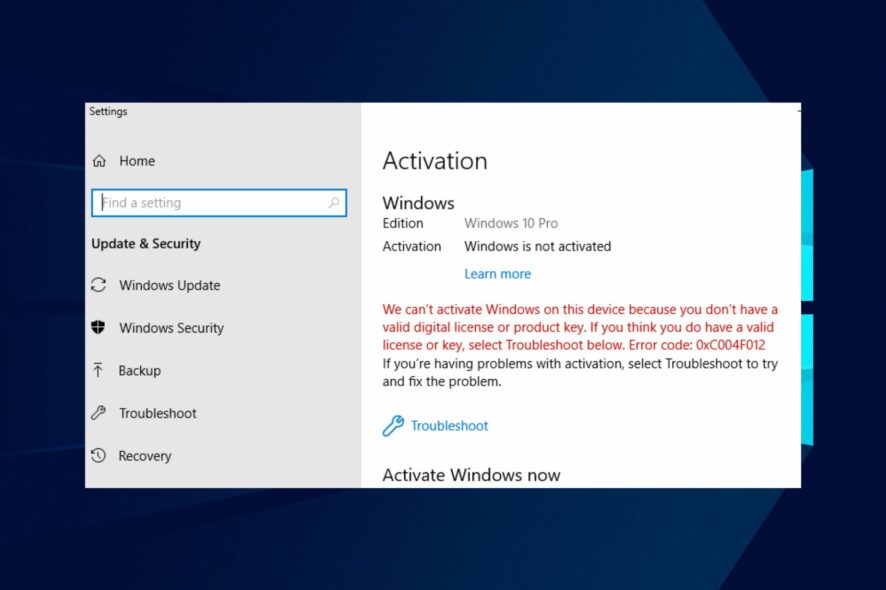
Windows Activation подтверждает подлинность копии Windows и соблюдение лицензионных условий Microsoft. При попытке активации некоторые пользователи сталкиваются с кодом ошибки 0xc004f012. Также иногда встречается связанная ошибка 0xc004f063, чаще на Windows 7 и 10.
Что вызывает ошибку 0xc004f012
Код 0xc004f012 сигнализирует о проблеме с ключом продукта или с самим процессом активации. Частые причины:
- Отсутствует или повреждён лицензионный репозиторий (Licensing repository) — если репозиторий повреждён, процесс активации не может получить или проверить лицензию.
- Повреждённые системные файлы — сторонние программы, некорректные обновления или сбои могли испортить файлы, нужные для активации.
- Замена аппаратных компонентов — замена материнской платы или других ключевых компонентов может «отвязать» цифровую лицензию от устройства.
- Проблемы с токеном активации или истёкший токен — отсутствие действительного токена блокирует активацию.
Причины варьируются, поэтому ниже — набор шагов от быстрых проверок к более глубокому восстановлению.
Быстрые проверки перед началом
- Убедитесь, что на ПК есть соединение с интернетом и нет сильной сети́вой перегрузки.
- Временно отключите сторонние антивирусы/файерволлы и VPN, которые могут блокировать службу активации.
- Перезагрузитесь в Безопасном режиме и проверьте, сохраняется ли ошибка.
Если проблема не исчезла, переходите к шагам ниже.
Шаг 1. Запустите SFC и DISM
SFC и DISM восстанавливают системные файлы и здоровье образа Windows. Откройте Командную строку с правами администратора и выполните команды последовательно.
- Нажмите Пуск, введите “cmd” или “Командная строка”, выберите “Запуск от имени администратора”.
- Подтвердите UAC.
- Выполните:
sfc /scannow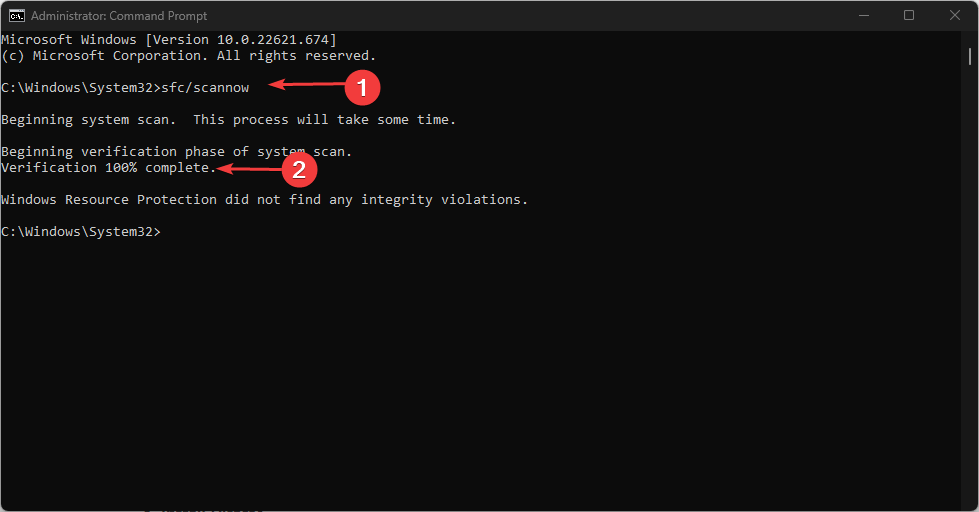
- Затем выполните:
dism.exe /online /cleanup-image /restorehealth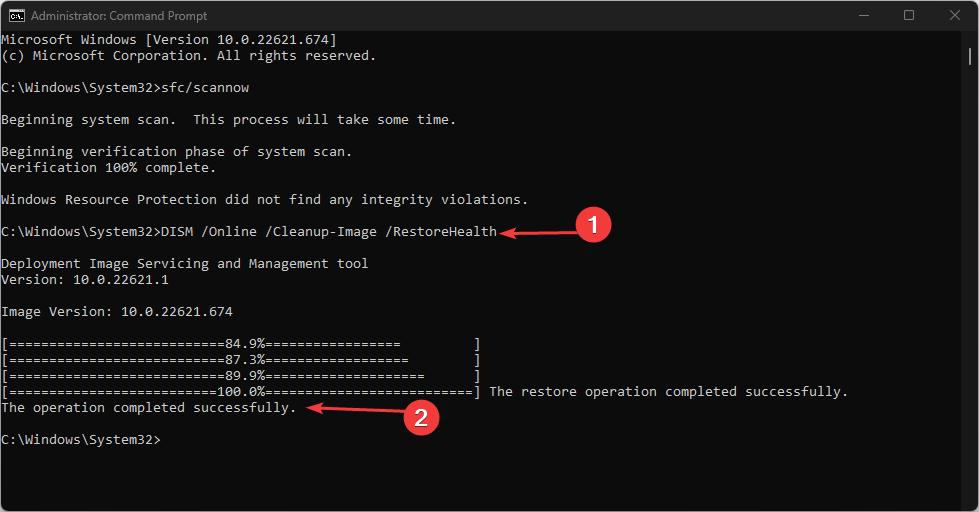
- Перезагрузите компьютер и проверьте активацию.
SFC ищет и восстанавливает повреждённые системные файлы. DISM восстанавливает целостность образа Windows и дополняет SFC, если нужны дополнительные файлы.
Шаг 2. Сбросьте компоненты обновления и активации
Иногда файлы в SoftwareDistribution, catroot2 или токены SPP мешают активации. Сброс остановит соответствующие службы, переименует каталоги и запустит службы заново.
- Запустите PowerShell/Terminal от имени администратора (или Командная строка с правами администратора).
- Выполните по очереди команды (нажимая Enter после каждой):
net stop wuauserv
net stop cryptSvc
net stop bits
ren C:\Windows\System32\SPP\Store\2.0\tokens.dat tokens.old
ren C:\Windows\SoftwareDistribution SoftwareDistribution.old
ren C:\Windows\System32\catroot2 Catroot2.old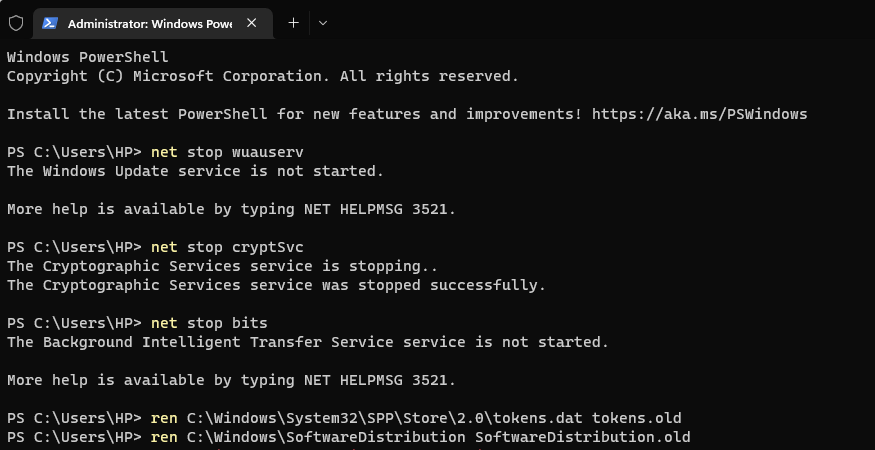
- Затем запустите службы и сброс сетевого стека:
net start wuauserv
net start cryptSvc
net start bits
netsh winsock reset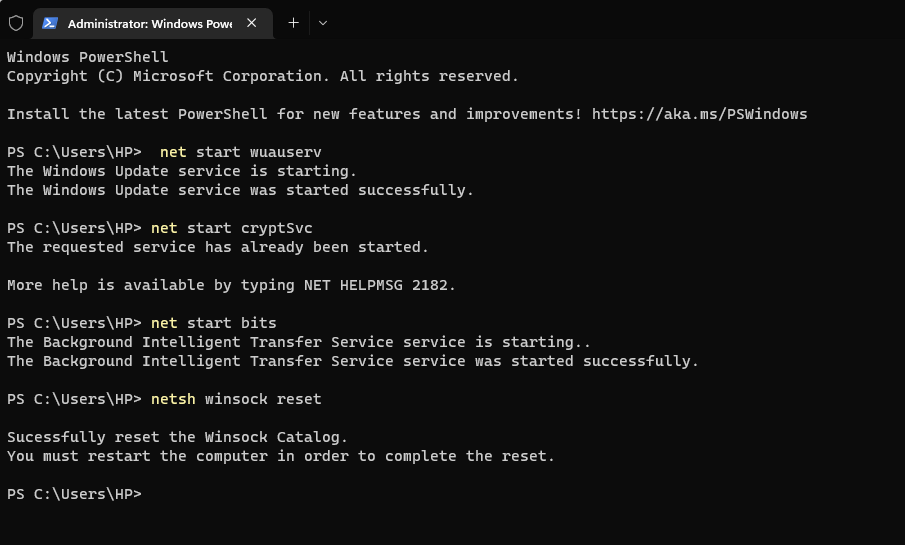
- Перезагрузите ПК и попробуйте снова активировать Windows.
Эта процедура восстанавливает рабочее состояние компонентов, ответственных за обновления и активацию.
Шаг 3. Запустите средство устранения неполадок активации
- Нажмите Win + I, чтобы открыть Параметры.
- Перейдите в Обновление и безопасность → Активация.
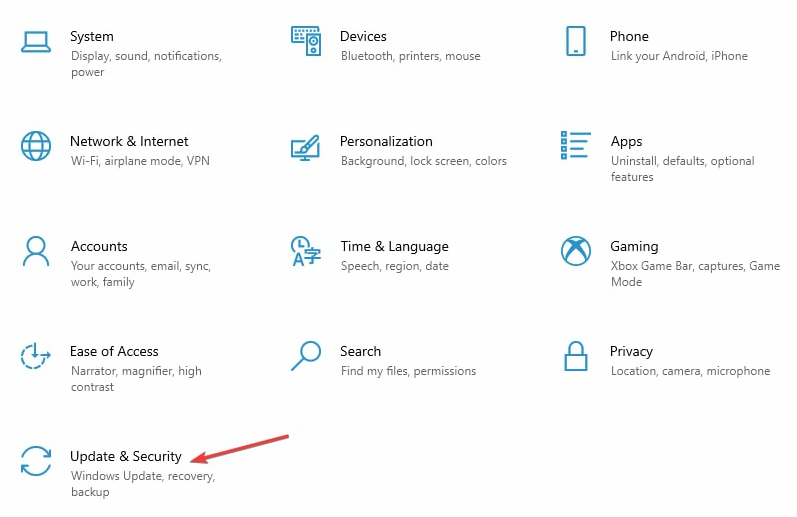
- Нажмите “Устранение неполадок” и следуйте подсказкам.
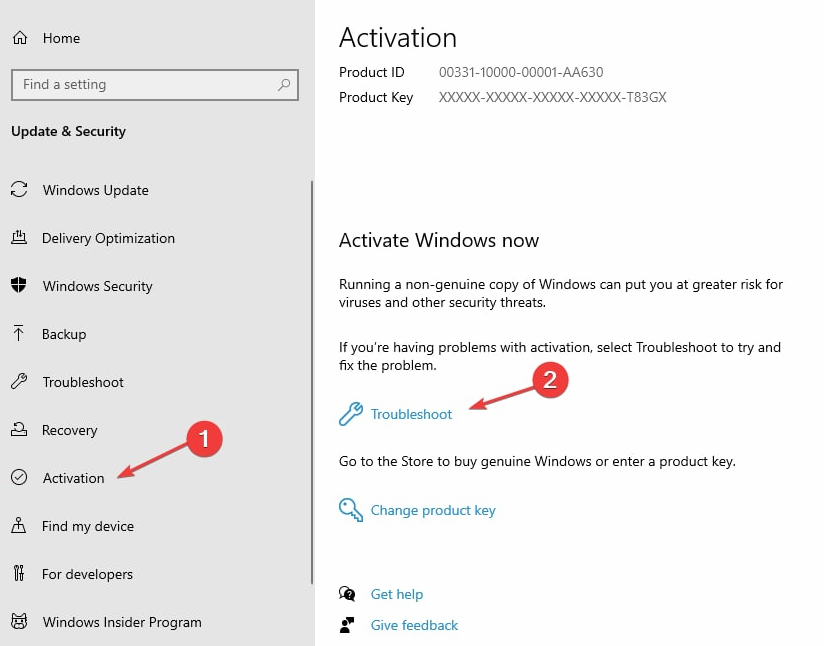
Устранитель часто автоматически корректирует связанные с активацией проблемы, включая аппаратные изменения.
Шаг 4. Замените ключ продукта
Если текущий ключ повреждён или недействителен, замените его временно или на корректный.
- Откройте Командную строку от имени администратора.
- Введите:
slmgr -ipk <ваш-ключ-продукта>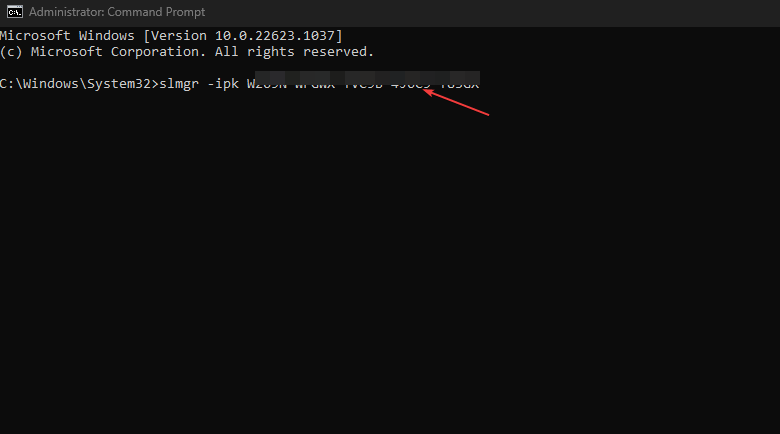
- После подтверждения закройте окно и перезагрузите ПК.
Если вы используете цифровую лицензию, убедитесь, что ваша учётная запись Microsoft привязана к устройству.
Альтернативные подходы и когда они работают
- Связь с поддержкой Microsoft: когда ключ кажется корректным, а проблема — на стороне серверов активации или при сложных аппаратных заменах.
- Восстановление образа системы или переустановка Windows: крайняя мера, когда повреждение репозитория глубоко и другие методы не помогают.
- Использование официального диагностического ПО от производителя ПК — когда лицензия поставлялась вместе с устройством.
Пример, когда эти методы не помогут: если ключ лицензионно заблокирован (например, бывший корпоративный ключ, отозванный администратором), замена ключа у пользователя не вернёт активацию — потребуется связь с поставщиком лицензии.
Чек-листы по ролям
Чек-лист для домашнего пользователя
- Проверить интернет и временно отключить VPN/антивирус.
- Запустить SFC и DISM.
- Сбросить SoftwareDistribution и catroot2.
- Запустить средство устранения неполадок в Параметрах → Активация.
- Если есть цифровая лицензия — войти в Windows под учётной записью Microsoft.
Чек-лист для системного администратора
- Проверить логи активации и события в Event Viewer (Application, System, Software Protection Service).
- Сверить аппаратный профиль устройства с записями в корпоративной системе управления лицензиями.
- При массовых заменах материнских плат использовать механизм переноса лицензий или KMS/MAK согласно политике.
- Связаться с поддержкой Microsoft для проверки статуса ключа/аккаунта.
Процесс принятия решения (мини-методология)
- Быстрый тест: интернет, антивирус, безопасный режим.
- Восстановление целостности системы: SFC → DISM.
- Сброс компонент активации и повторная попытка.
- Замена ключа или восстановление цифровой лицензии.
- Обращение в поддержку и, при необходимости, переустановка.
Критерии приёмки
- Активация завершилась успешно (Параметры → Активация показывает «Windows активирован»).
- В журналах событий больше не появляется код ошибки 0xc004f012.
- Система обновлений работает корректно и получает обновления.
Когда это не сработает — контрпримеры
- Ключ продукта был отозван поставщиком.
- Устройство ранее было связано с другой организацией, и лицензия управляется централизованно.
- Повреждения аппаратного уровня (например, проблема с накопителем) мешают нормальной работе системы.
Короткий словарь (1‑строчный)
- SFC — System File Checker, утилита для проверки и восстановления системных файлов.
- DISM — средство обслуживания образов Windows, восстанавливает целостность образа и может дополнить SFC.
- slmgr — средство управления лицензиями Windows из командной строки.
- catroot2 / SoftwareDistribution — каталоги, используемые для обновлений и механизмов активации.
Рекомендации по безопасности и приватности
- Никогда не вводите ключ продукта, полученный из ненадёжных источников.
- При общении с поддержкой Microsoft используйте официальные контакты и предоставляйте минимально необходимую информацию.
Короткое резюме
Ошибка 0xc004f012 чаще всего исправима: начните с простых проверок сети и приложений, затем выполните SFC/DISM, сбросьте компоненты активации и при необходимости замените ключ продукта. Если проблема сохраняется — проверьте состояние лицензии у поставщика или обратитесь в поддержку Microsoft.
Важно: если у вас остаются вопросы или вы видите другой код ошибки (например, 0xc004f063), оставьте пример сообщения об ошибке и конфигурацию системы в комментариях — это упростит диагностику.

Похожие материалы

Несколько аккаунтов Skype: Multi Skype Launcher

Журнал для работы: повысить продуктивность

Персональные звуки уведомлений на Android

Скачивание шоу Hulu для офлайн‑просмотра

Microsoft Start: персонализированная новостная лента
