
Устранение ошибки активации Windows 11 0xc004c060
ВАЖНО: Перед любыми изменениями сохраняйте резервные копии важных данных. Если ключ получен неофициально, дальнейшие шаги не решат проблему — потребуется легальная лицензия.
О чём статья
Эта инструкция помогает диагностировать и исправить ошибку активации Windows 11 с кодом 0xc004c060. Вы найдёте: причины ошибки, пошаговые решения, альтернативы, чек-листы для разных ролей и критерии приёмки — чтобы понять, когда проблема действительно решена.
Почему возникает ошибка 0xc004c060
Кратко: ошибка указывает, что текущий ключ продукта недействителен для установленной редакции Windows или для этого устройства. Основные причины:
- Ключ был получен неофициально или уже активирован на другом устройстве.
- Ключ не соответствует установленной редакции (например, ключ от Home на Pro).
- Служба Software Protection остановлена или повреждена.
- Системные файлы или компоненты активации повреждены.
- Ошибка или баг в текущем обновлении Windows.
Если вы уверены в легитимности ключа и редакции, продолжайте диагностику ниже.
Быстрая проверка перед исправлением
- Проверьте, что ключ куплен у официального продавца или в Microsoft Store.
- Убедитесь, что ключ соответствует установленной редакции (Home, Pro, Enterprise и т. д.).
- Если компьютер — рабочий или корпоративный, узнайте у IT-отдела, используется ли корпоративная активация (KMS/MAK).
Если ключ ненадёжный — купите официальный ключ. Если ключ легальный — переходите к шагам устранения.
Как исправить ошибку активации 0xc004c060
Ниже приведён упорядоченный набор действий: выполняйте их по очереди и проверяйте активацию после каждого шага.
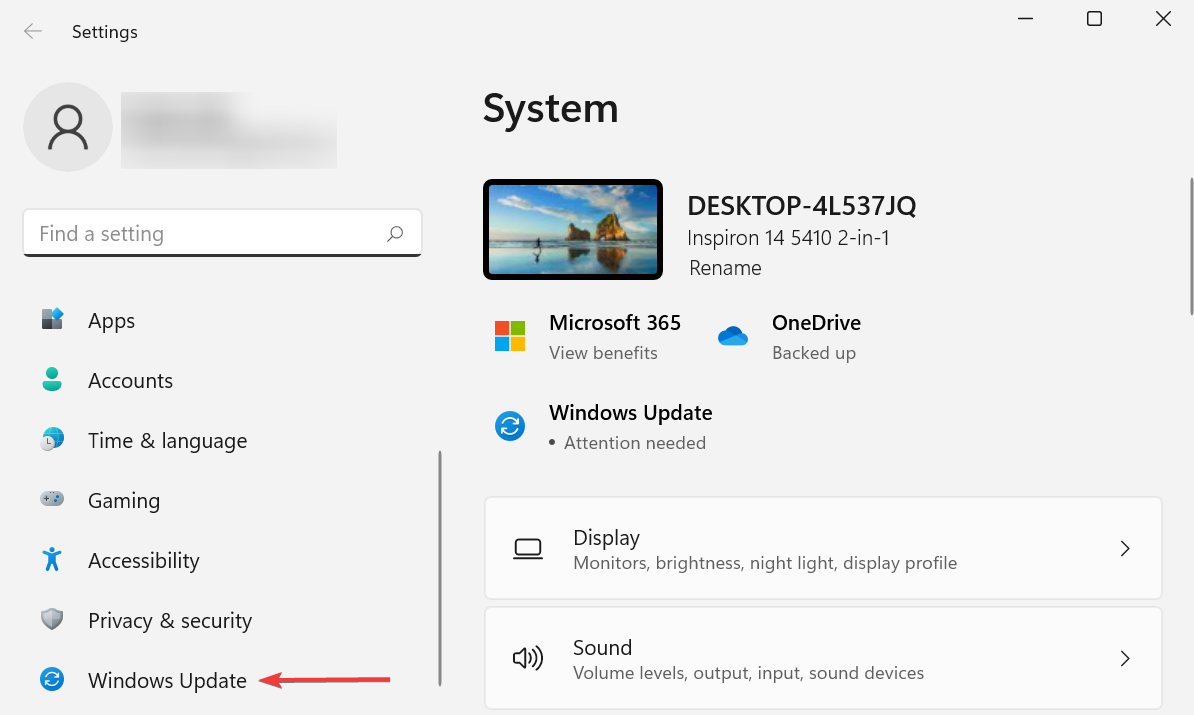
1. Обновите Windows 11
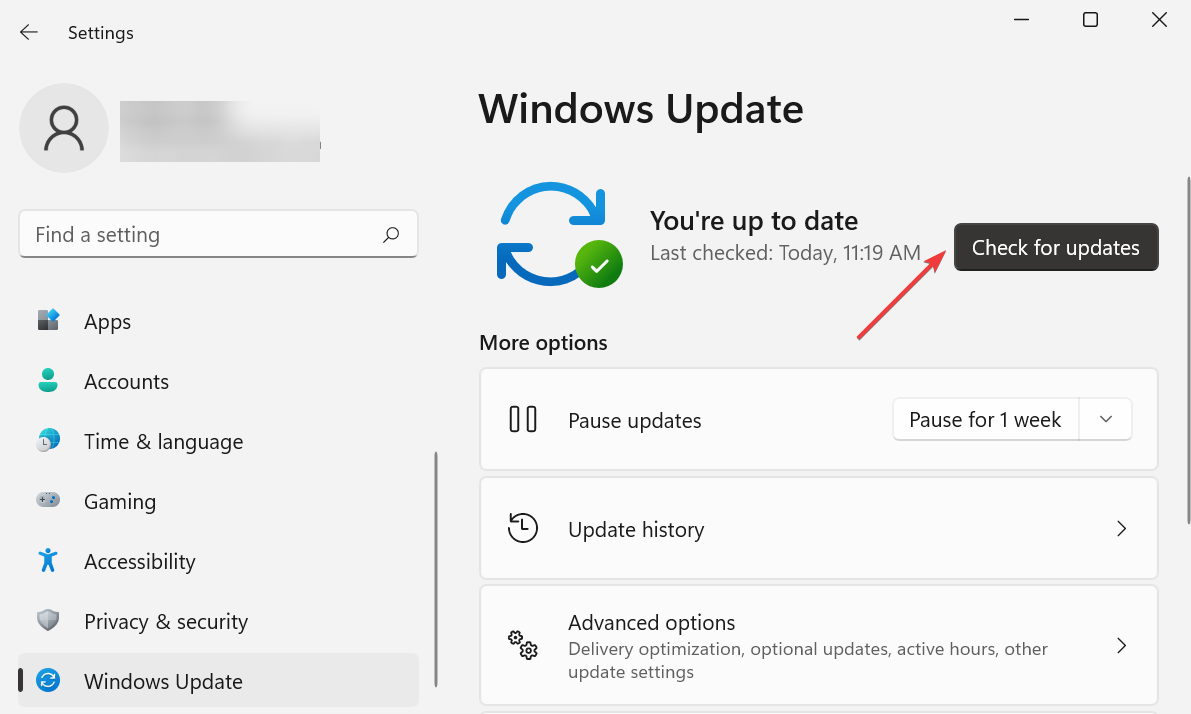
- Нажмите Windows + I, чтобы открыть Settings. Перейдите в Windows Update.
- Нажмите Check for updates.
- Если обновления найдены, нажмите Download & install.
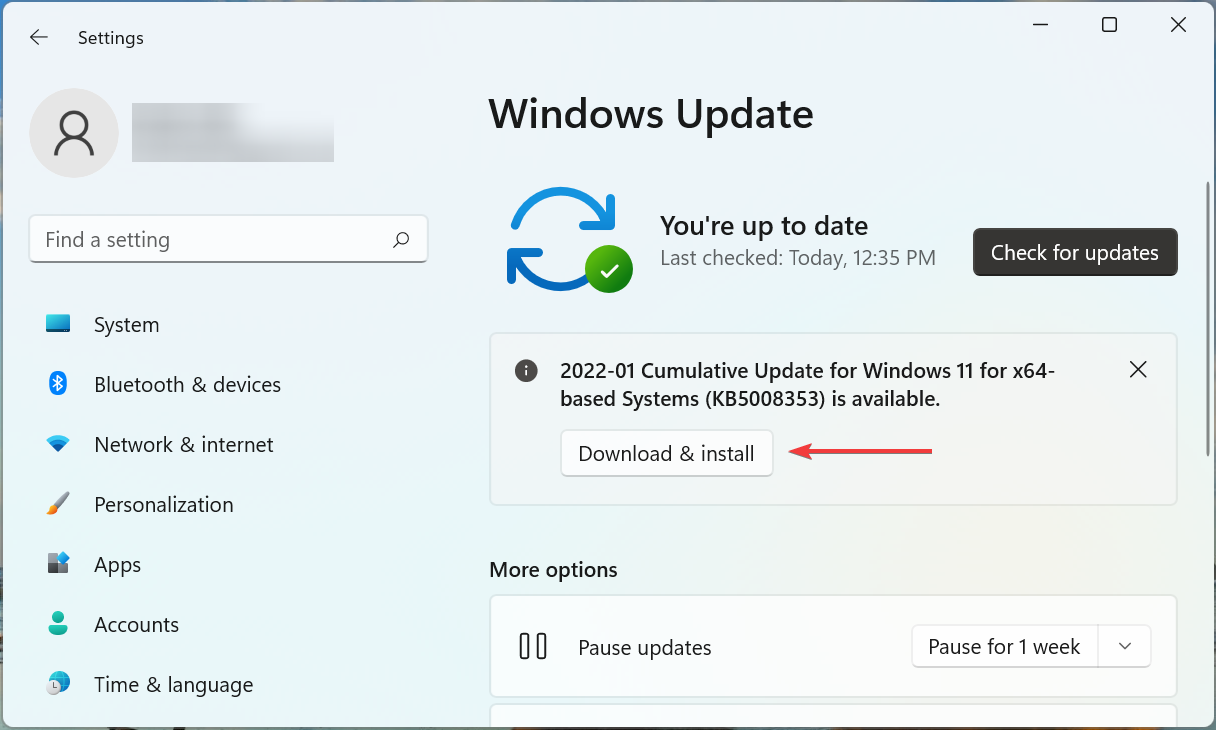
Пояснение: исправления в обновлениях могут устранить баги, мешающие активации.
2. Запустите средство устранения неполадок активации
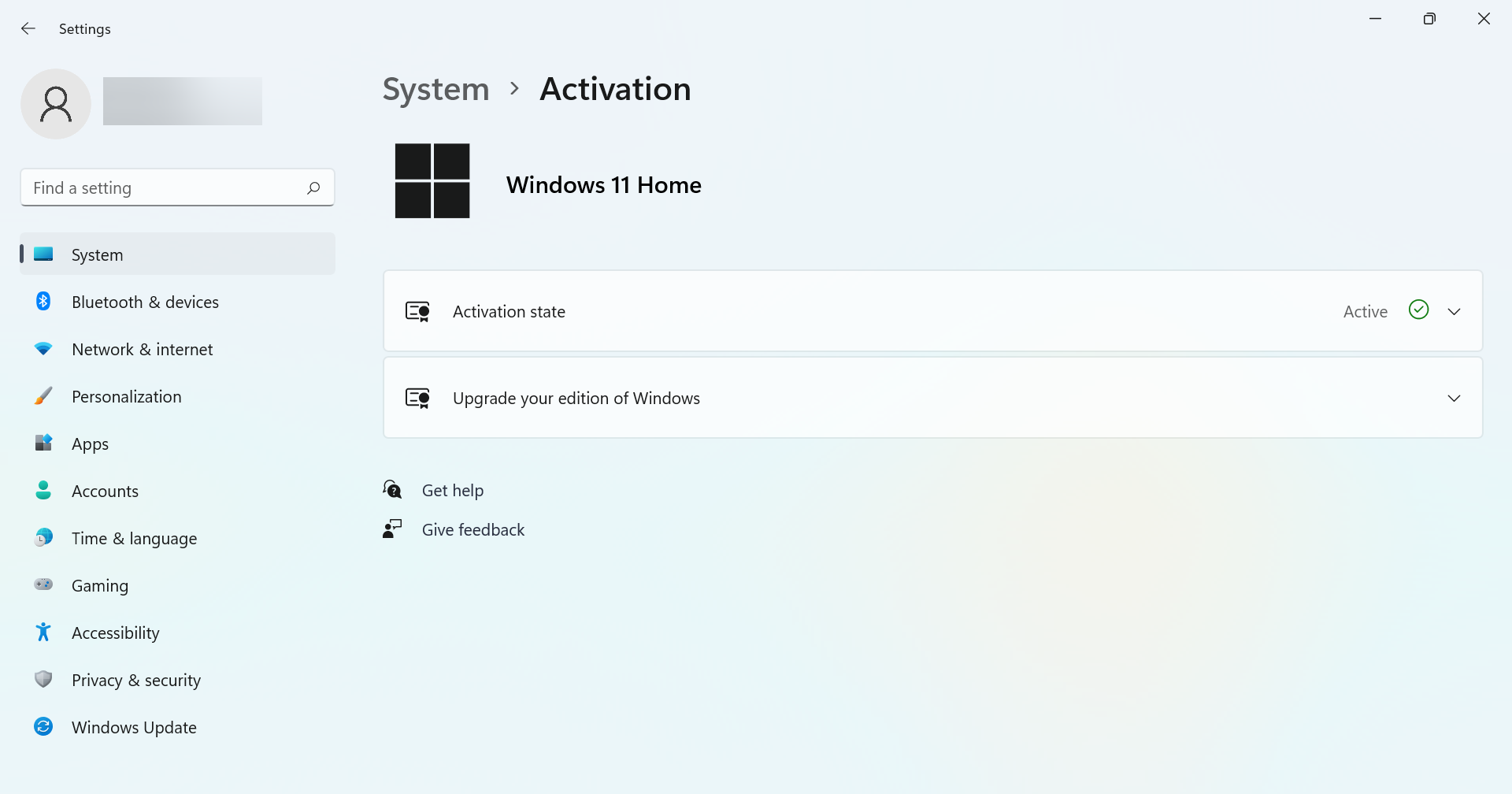
- Нажмите Windows + I и откройте System → Activation.

- Выберите Activation state.
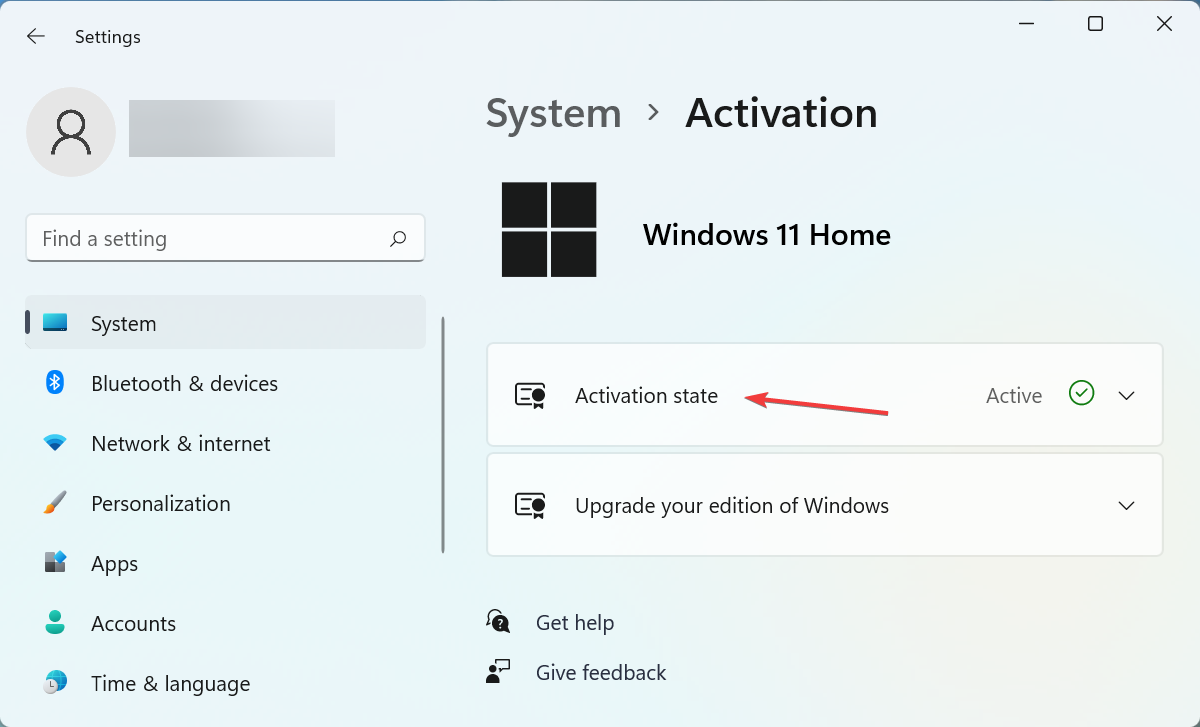
- Если система не активирована, запустите Troubleshooter и следуйте подсказкам.
Совет: перезагрузите ПК после завершения работы средства.
3. Убедитесь, что критические службы запущены
- Нажмите Windows + R, введите
services.mscи нажмите Enter.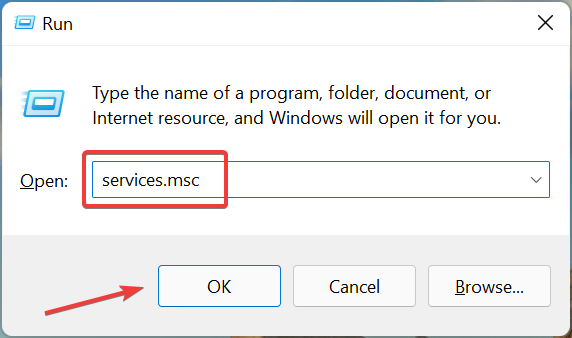
- Найдите службу Software Protection (Programlicensing Service), щёлкните правой кнопкой и откройте Properties.
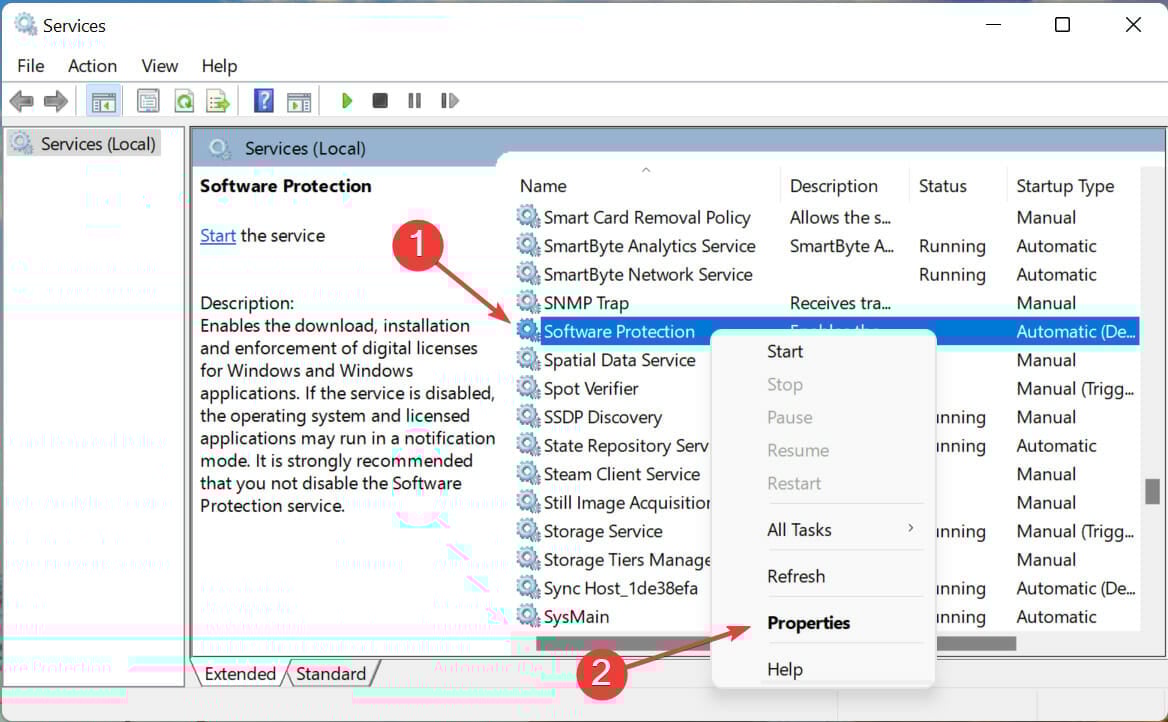
- Если служба остановлена — нажмите Start и установите тип запуска на Automatic. Сохраните изменения.
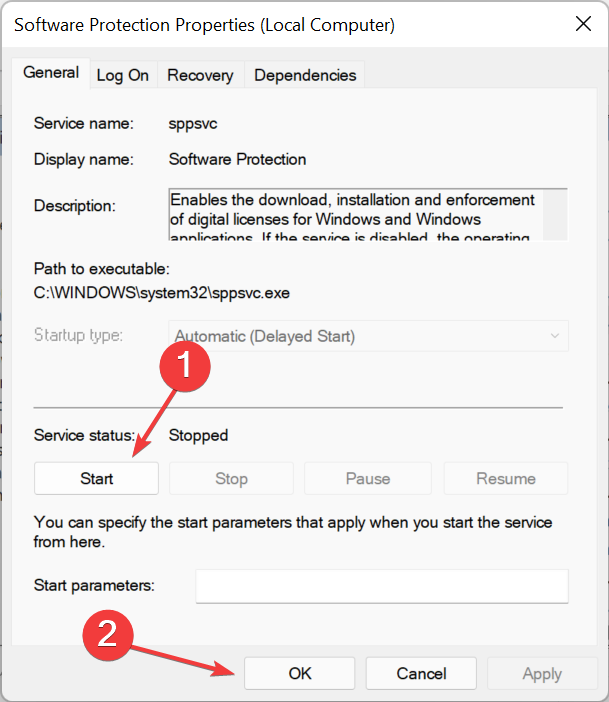
Примечание: иногда также нужно убедиться, что служба Windows License Manager Service работает.
4. Выполните проверку целостности системы: DISM и SFC
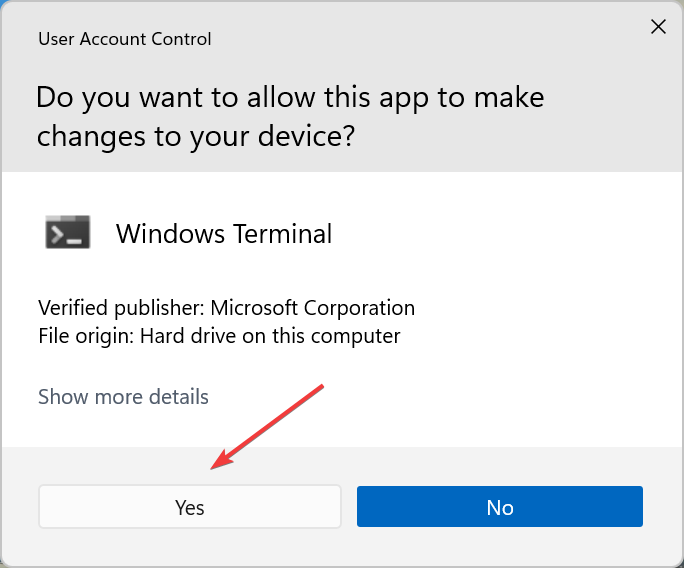
- Нажмите Windows + S, найдите Windows Terminal, щёлкните правой кнопкой и выберите Run as administrator.
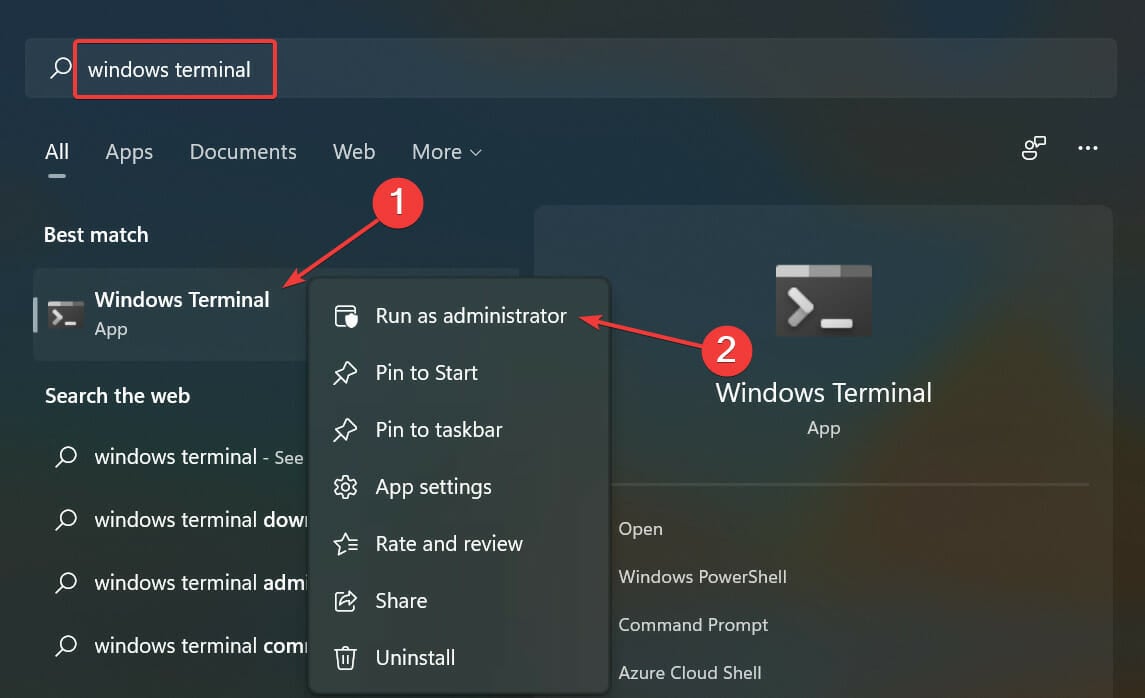
- Подтвердите UAC нажатием Yes.
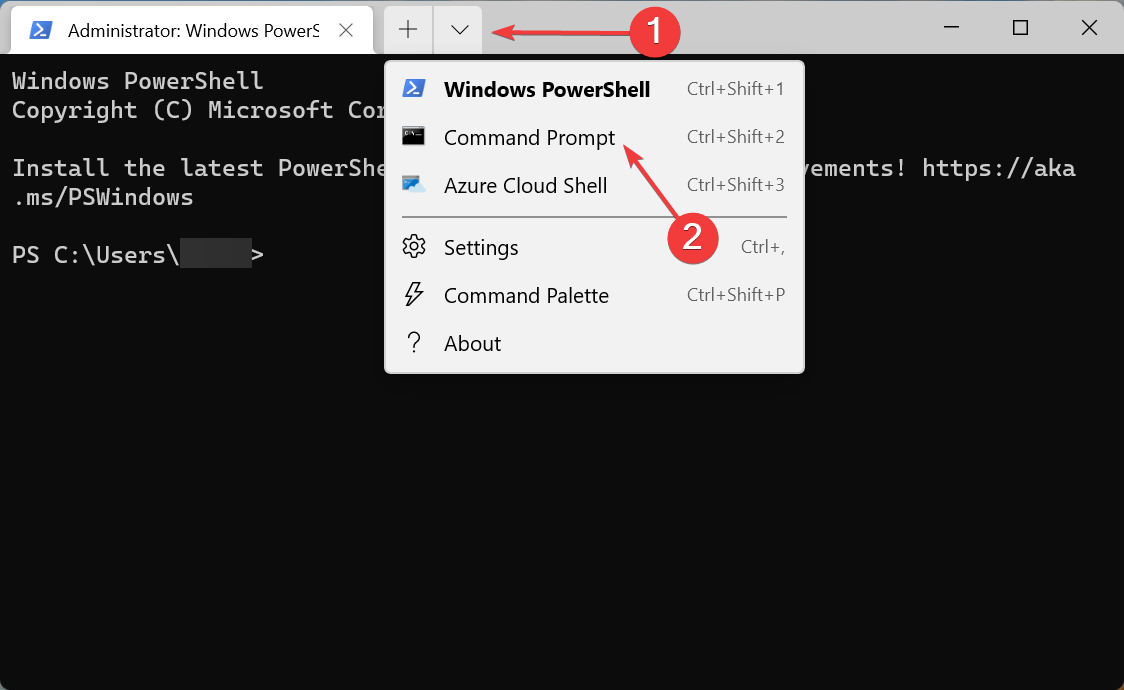
- Выберите Command Prompt в меню (или нажмите Ctrl+Shift+2).
Выполните команды DISM по очереди (подождите завершения каждой):
DISM.exe /online /cleanup-image /scanhealth
DISM.exe /online /cleanup-image /restorehealth
DISM.exe /online /cleanup-image /startcomponentcleanup
Затем выполните SFC:
sfc /scannow
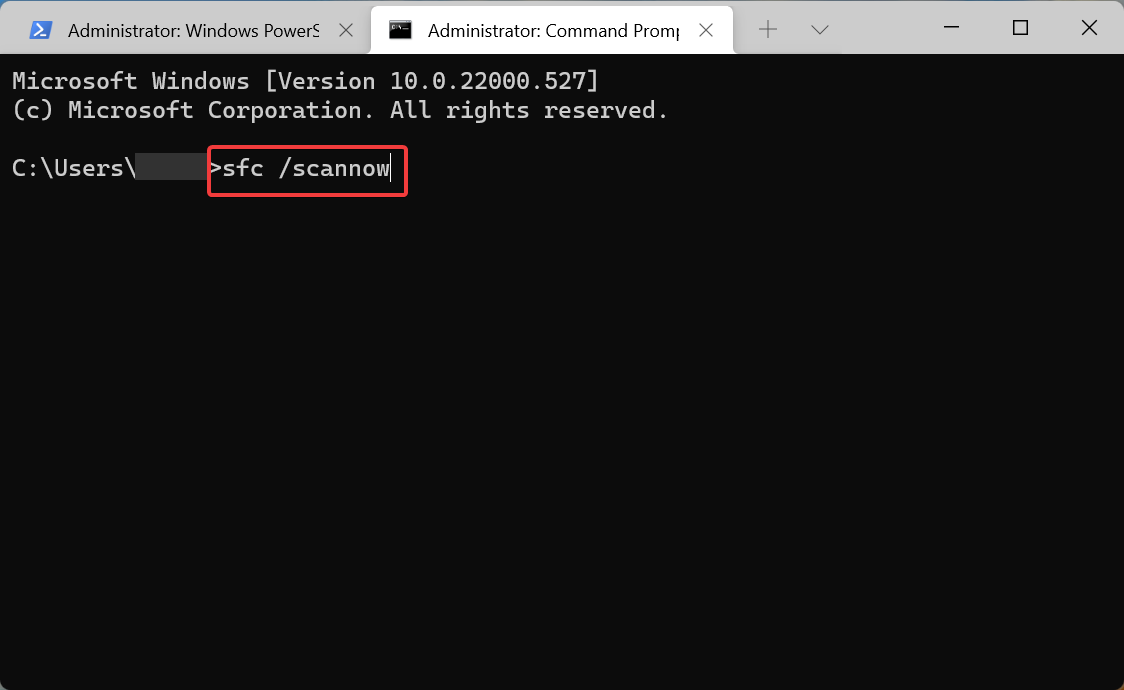
Эти команды восстановят повреждённые компоненты, которые могут мешать активации.
5. Активируйте Windows через командную строку
- Нажмите Windows + X и выберите Windows Terminal.
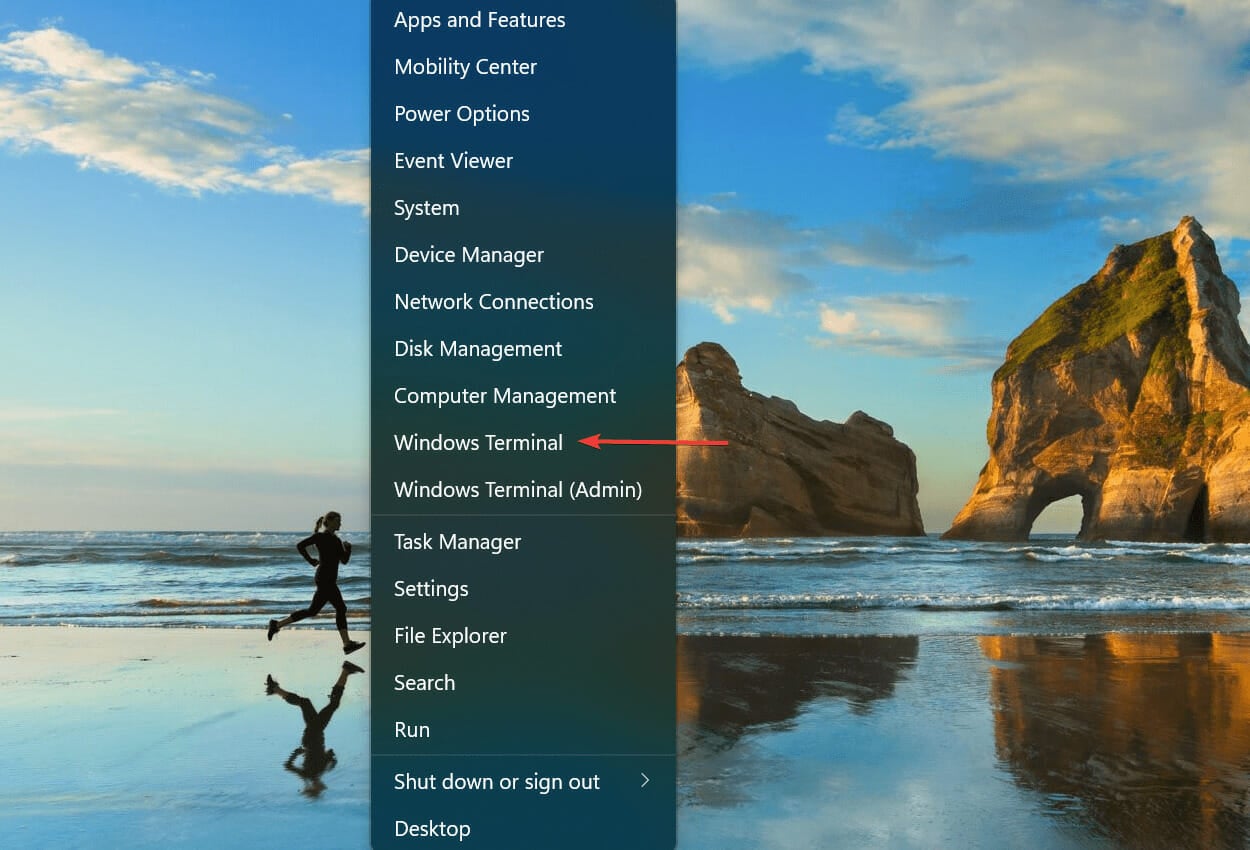
- В терминале выберите Command Prompt.

- Попробуйте команду активации:
slmgr.vbs /ato
Если команда сообщает об ошибке, можно удалить текущий ключ и установить новый:
slmgr.vbs /upk
slmgr.vbs /ipk XXXXX-XXXXX-XXXXX-XXXXX-XXXXX (замените X на ваш ключ)
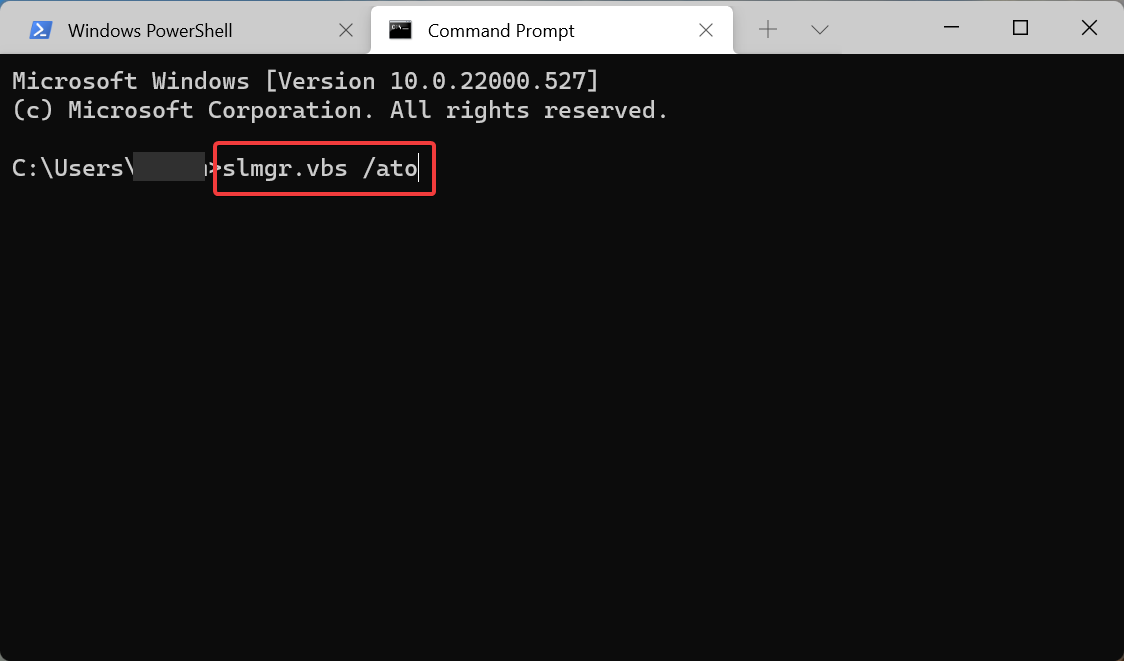
Если вы получаете код ошибки при выполнении slmgr, запишите текст и код — он поможет техподдержке быстрее диагностировать проблему.
6. Переустановите предыдущую версию и затем обновите до Windows 11
Если вы сделали чистую установку Windows 11 и ключ предназначен для предыдущей версии (Windows 10), попробуйте восстановить ту версию, активировать её, а затем обновиться через Windows Update. В ряде случаев это решало проблему: ключ активировался на соответствующей базе, а затем обновление переносило активацию на Windows 11.
Примечание: обновление через Media Creation Tool или чистая установка могут не перенести цифровую лицензию — предпочтителен официальный путь через Windows Update.
7. Обращение в службу поддержки Microsoft и альтернативы
Если все шаги не помогли:
- Свяжитесь с поддержкой Microsoft: объясните ситуацию, предоставьте код ошибки и сведения о ключе (без публикации ключа в открытом доступе).
- Если у вас корпоративная лицензия — обратитесь в IT-отдел.
- Как временная альтернатива можно использовать телефонную активацию, следуя инструкциям
slui 4(введите в окно Выполнить).
Когда описанные методы не работают
Контр-примеры и причины, при которых перечисленные методы бессильны:
- Ключ был куплен на тёмном рынке и уже отозван Microsoft.
- Лицензия привязана к другому устройству и не подлежит переносу.
- Операционная система — взломанная сборка со встроенными модификациями, которые ломают механизм активации.
В этих случаях единственный корректный путь — приобретение легальной лицензии.
Ментальные модели и приоритеты действий
Мини-методология: «Проверь — Запусти — Восстанови — Обнови — Обратись».
- Проверь легитимность ключа и соответствие редакции.
- Запусти встроенные средства: обновление и средство устранения неполадок.
- Восстанови системные сервисы и файлы (Software Protection, DISM, SFC).
- Попробуй ручную активацию (slmgr).
- Если не помогло — обратись к Microsoft или купи новую лицензию.
Диагностическая диаграмма (решение проблем)
flowchart TD
  A[Начало: Код 0xc004c060] --> B{Ключ легитимен?}
  B -- Да --> C{Ключ подходит для редакции?}
  B -- Нет --> Z[Купить лицензию у Microsoft]
  C -- Да --> D[Обновить Windows]
  D --> E[Запустить средство устранения неполадок]
  E --> F{Проблема устранена?}
  F -- Да --> Y[Готово]
  F -- Нет --> G[Проверить службы: Software Protection]
  G --> H[Запустить DISM и SFC]
  H --> I[Попробовать slmgr.vbs /ato]
  I --> J{Активация успешна?}
  J -- Да --> Y
  J -- Нет --> K[Удалить ключ /upk и установить ключ /ipk]
  K --> L{Активация успешна?}
  L -- Да --> Y
  L -- Нет --> M[Восстановить предыдущую версию и обновить через Windows Update]
  M --> N{Активация успешна?}
  N -- Да --> Y
  N -- Нет --> O[Связаться с поддержкой Microsoft]
Чек-листы по ролям
Пользователь (без админправ):
- Убедиться в легитимности ключа.
- Запустить средство устранения неполадок в Settings → Activation.
- Перезагрузить устройство.
Системный администратор:
- Проверить и запустить службу Software Protection, Windows License Manager.
- Выполнить DISM и SFC от имени администратора.
- Проверить журналы событий (Event Viewer) на ошибки активации.
Сотрудник службы поддержки:
- Собрать данные: код ошибки, текст ошибки, версия ОС, тип лицензии.
- Запросить у пользователя вывод
slmgr.vbs /dlv(не публикуя ключ). - Если корпоративный ключ — проверить KMS/MAK-серверы и их доступность.
Критерии приёмки
Считайте проблему решённой, если выполнены все пункты:
- Windows показывает статус «Windows активирована» в Settings → Activation.
- Сообщение об активации отсутствует в правом нижнем углу рабочего стола.
- Нет ошибок при выполнении
slmgr.vbs /ato.
Тест-кейсы и сценарии приёма
Сценарий: легальный ключ, корректная редакция
- Ожидаемый результат: активация проходит успешно через slmgr или Settings.
Сценарий: ключ не соответствует редакции
- Ожидаемый результат: нужно установить правильную редакцию или приобрести подходящий ключ.
Сценарий: служба Software Protection остановлена
- Ожидаемый результат: запуск службы + перезагрузка устраняют ошибку.
Сценарий: повреждение системных файлов
- Ожидаемый результат: DISM/SFC восстанавливают файлы, после чего активация возможна.
Глоссарий 1 строкой
- KMS: сервер корпоративной активации по локальной сети.
- MAK: ключ массовой активации (Multiple Activation Key).
- Digital entitlement: цифровая лицензия, привязанная к оборудованию.
- slmgr: скрипт управления лицензиями Windows.
Альтернативные подходы и советы
- Если вы используете корпоративную сеть — убедитесь, что корпоративный KMS-сервер доступен и правильно настроен.
- Для телефонической активации введите
slui 4и следуйте инструкциям. - В редких случаях помогает удаление временных файлов активации или временная деинсталляция антивируса, который блокирует службы (делайте это только как временную меру и под контролем).
Частые ошибки и рекомендации безопасности
- Никогда не публикуйте ваш ключ продукта в открытых комментариях.
- Не используйте сомнительные «гении активации» и кряки — они нарушают лицензионное соглашение и могут содержать вредоносный код.
Примечания по локализации и интерфейсу
В тексте сохранены оригинальные метки интерфейса Windows (Settings, Windows Update, Activation), чтобы вы могли легко найти элементы в локализованных меню.
Краткое резюме
Если ошибка 0xc004c060 появилась из-за неподходящего или отозванного ключа — единственным решением будет легальная лицензия. В остальных случаях последовательная диагностика (обновление, средство устранения неполадок, проверка служб, DISM/SFC, slmgr) обычно устраняет проблему.
Если ни один шаг не помог — обратитесь в службу поддержки Microsoft и предоставьте код ошибки и результаты диагностики.
Спасибо, что прочитали. Напишите в комментариях, какой способ сработал и для какой редакции Windows вы восстанавливали активацию.

Похожие материалы

Несколько аккаунтов Skype: Multi Skype Launcher

Журнал для работы: повысить продуктивность

Персональные звуки уведомлений на Android

Скачивание шоу Hulu для офлайн‑просмотра

Microsoft Start: персонализированная новостная лента
