
Исправление BSoD 0xc00002e3 (STATUS_SAM_INIT_FAILURE)
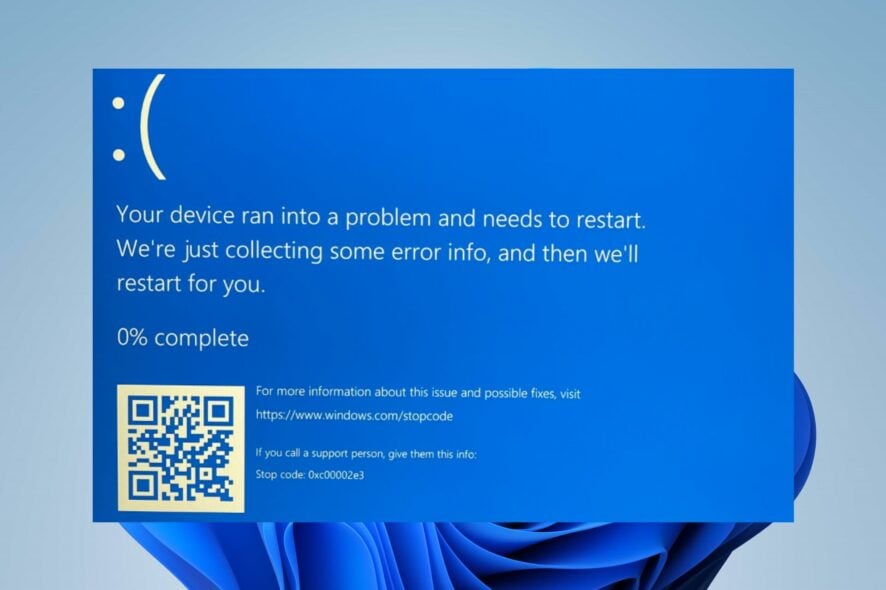
Важно: перед любыми изменениями создайте резервную копию важных данных. Если вы не уверены в действиях с реестром или загрузочным сектором, запросите помощь системного администратора.
Что такое ошибка 0xc00002e3 и когда она появляется
Ошибка 0xc00002e3, часто помечаемая как STATUS_SAM_INIT_FAILURE, означает, что служба Security Account Manager не смогла корректно инициализироваться при старте Windows. Проще — процесс загрузки не может получить доступ к ключевым данным аккаунтов и политики безопасности, из‑за чего система завершает работу с синим экраном.
Краткое определение: Security Account Manager (SAM) — компонент Windows, который хранит локальные и кэширующие данные учётных записей и политики безопасности.
Почему возникает 0xc00002e3
Основные причины:
- Повреждённые данные конфигурации загрузки (BCD). Если BCD повреждён, Windows не может найти или инициализировать компоненты, включая SAM.
- Повреждённый системный реестр. Ключи, которые нужны для инициализации служб, отсутствуют или повреждены.
- Проблемы с оборудованием: сбой накопителя, ошибки памяти или другие аппаратные дефекты, мешающие чтению важных данных при загрузке.
- Некорректные обновления или неудачное обновление ОС, конфликтующее с конфигурацией системы.
Быстрая проверка перед углублённой диагностикой
- Попробуйте безопасный режим: при загрузке удерживайте Shift+Restart, чтобы перейти в расширенное меню, и выберите «Параметры загрузки» → «Безопасный режим». Если система загружается — проблема, вероятно, с драйверами или программой, загружаемой при старте.
- Если BSoD появляется сразу после установки обновления — попробуйте откат обновления.
- Проверьте подключение и работоспособность физических дисков и кабелей.
Способы устранения ошибки 0xc00002e3
Ниже перечислены проверенные шаги в рекомендованном порядке. После каждого большого шага перезагружайте ПК и проверяйте, исчезла ли ошибка.
Предварительная рекомендация
- Установите все ожидющие обновления драйверов и Windows, если система позволяет загрузиться.
1. Выполните автоматическое восстановление
- Нажмите Пуск → Параметры → Система → Восстановление.
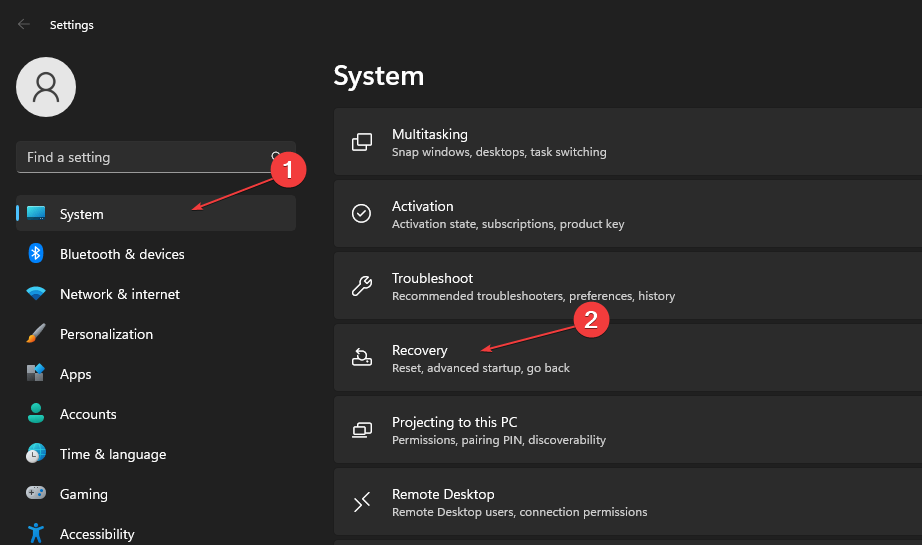
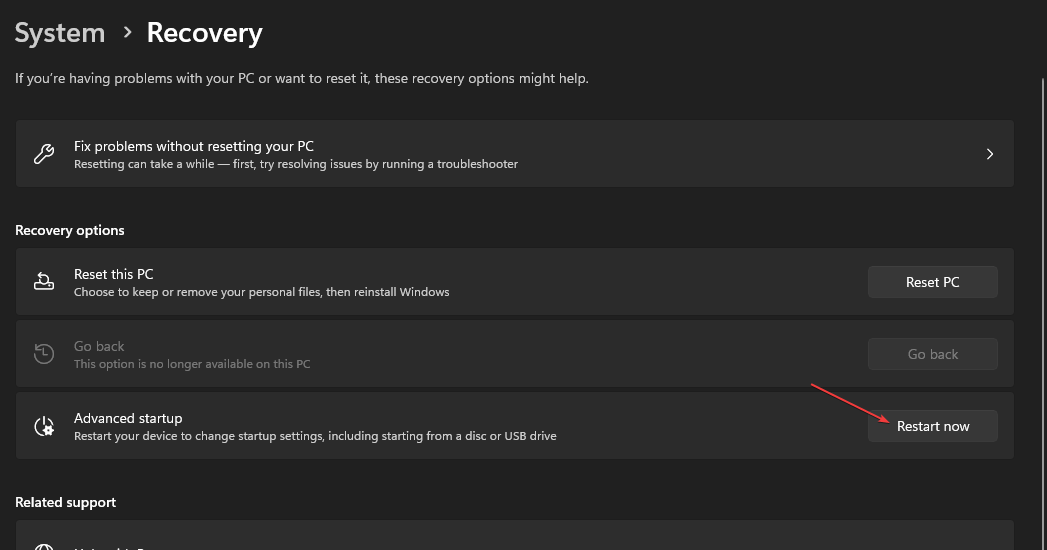
- В разделе «Дополнительные параметры загрузки» нажмите «Перезагрузить сейчас».
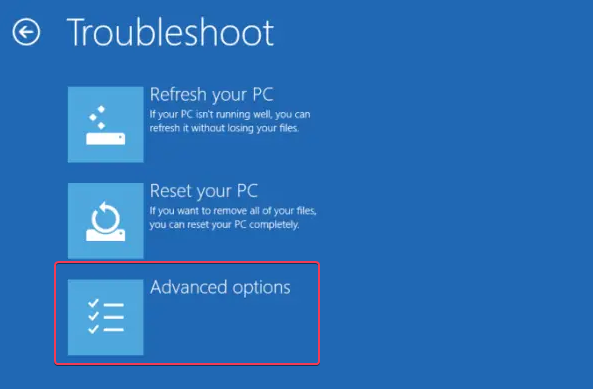
- В меню выберите «Поиск и устранение неисправностей».
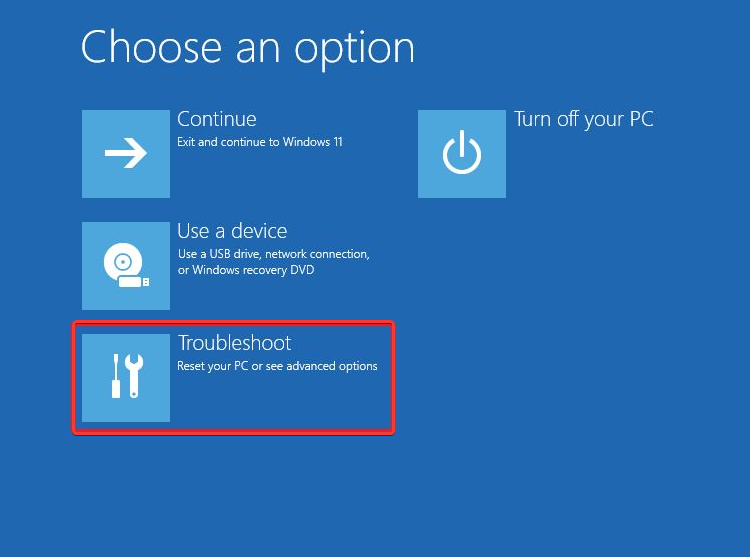
- Перейдите в «Дополнительные параметры».
- Выберите «Восстановление при загрузке» (Automatic Repair) и дождитесь завершения.
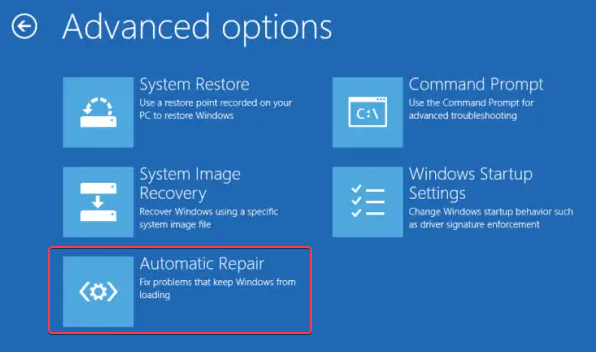
Что делает этот шаг: среда восстановления пытается автоматически исправить ошибки BCD, отсутствующие или повреждённые системные файлы и настройки загрузки.
2. Запустите SFC и DISM для восстановления системных файлов
- Откройте «Командную строку» от имени администратора.
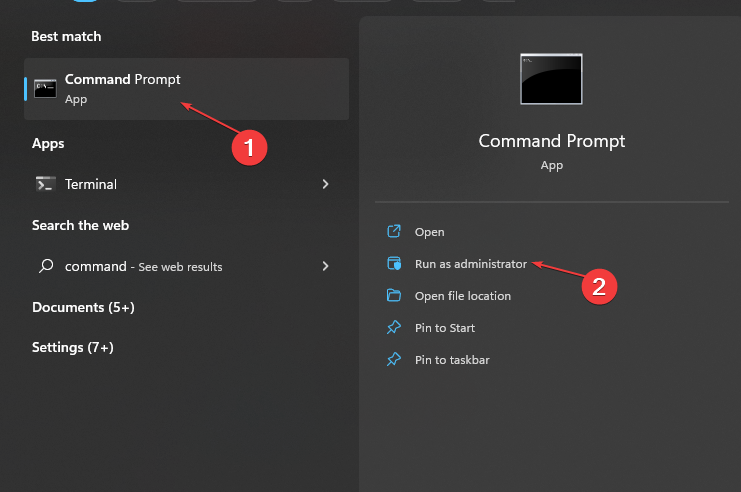
- Выполните проверку целостности системных файлов:
sfc /scannow- Затем восстановите образ Windows (если SFC не устранил проблемы):
DISM /Online /Cleanup-Image /RestoreHealth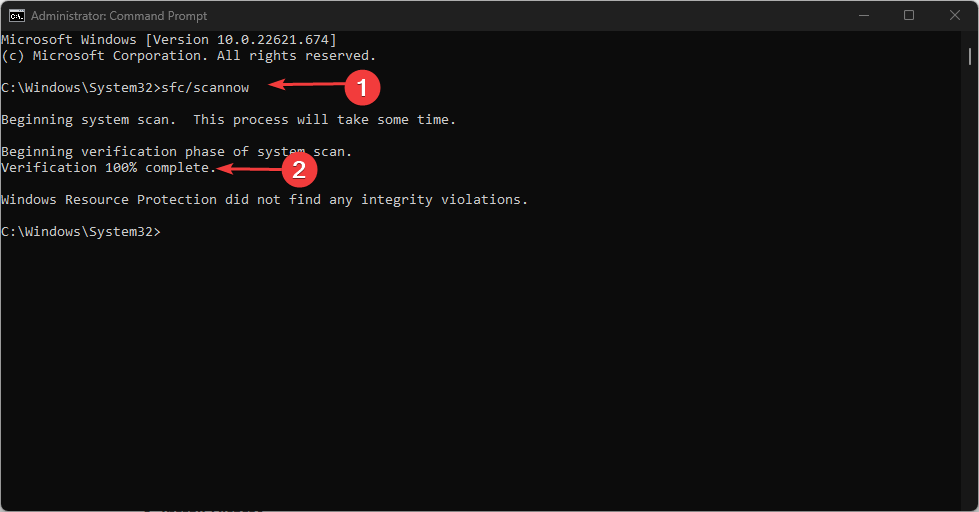
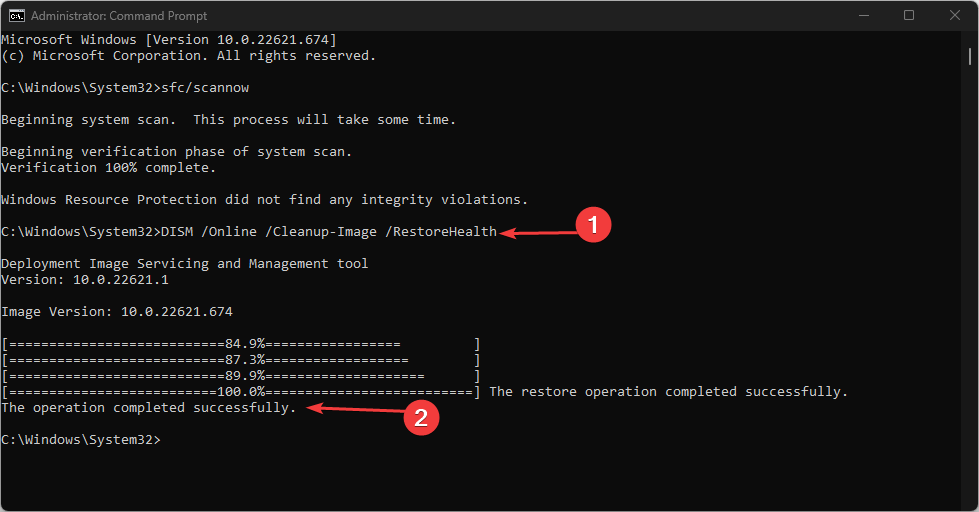
Примечание: на медленных дисках и старых системах эта проверка может занять 20–60 минут.
Когда это помогает: если порча системных файлов помешала инициализации SAM.
Альтернатива: использование специализированного инструмента восстановления системы от проверенного производителя, если вам нужна визуальная утилита.
3. Перестройте BCD вручную
Если автоматическое восстановление не помогло, попробуйте вручную перестроить загрузочные записи.
- Создайте загрузочную USB‑флешку с установщиком Windows и загрузитесь с неё.
- На экране установки нажмите «Далее» → «Восстановление компьютера».
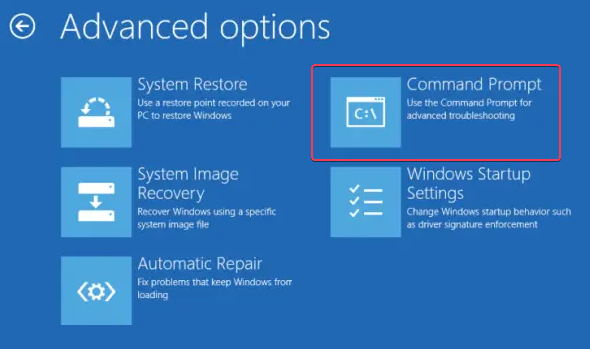
- Выберите «Поиск и устранение неисправностей» → «Дополнительные параметры» → «Командная строка».
- Введите по очереди и нажимайте Enter после каждой команды:
BOOTREC /FIXMBR
BOOTREC /FIXBOOT
BOOTREC /SCANNOS
BOOTREC /REBUILDBCD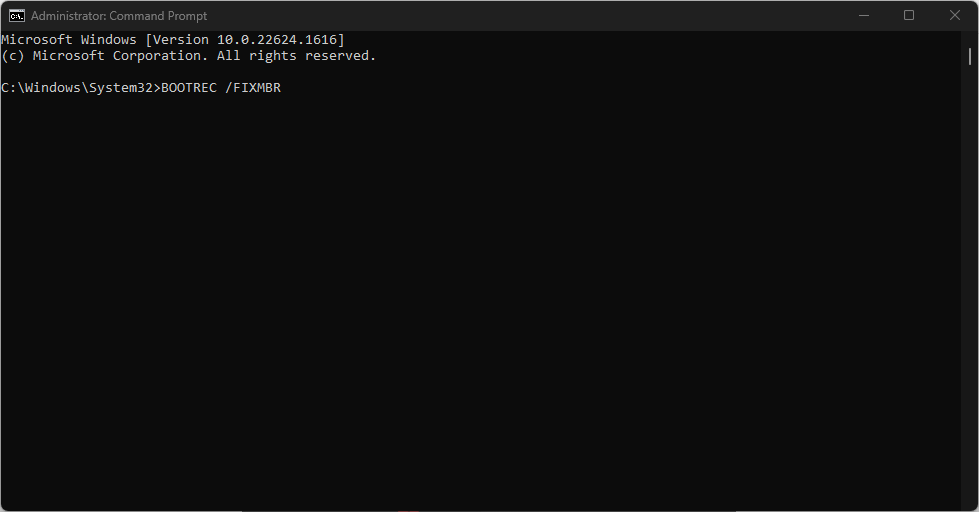
Внимание: команда BOOTREC /FIXBOOT на некоторых конфигурациях с UEFI может вернуть «Доступ запрещён». В этом случае дополнительно проверьте наличие EFI‑раздела и корректность назначенных букв дисков через diskpart.
4. Исправление проблем в реестре
- Запустите редактор реестра
regedit.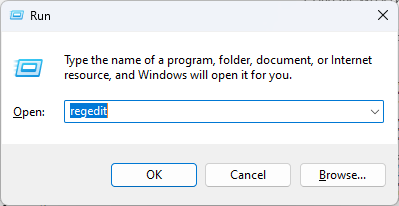
- Перейдите по пути:
HKEY_LOCAL_MACHINE\SOFTWARE\Policies\Microsoft\Windows\WindowsUpdate- В правой панели удалите ключи
WUServerиWISStatusServer, если они есть.
- Перезагрузите систему.
Примечание: перед любыми правками реестра экспортируйте соответствующие ветки для отката.
Когда это помогает: если политики обновлений или корпоративные настройки мешают нормальной инициализации служб.
5. Восстановление системы
Если ранее была создана контрольная точка восстановления, откат может убрать изменения, вызвавшие ошибку.
- Нажмите Пуск, введите «Создать точку восстановления».
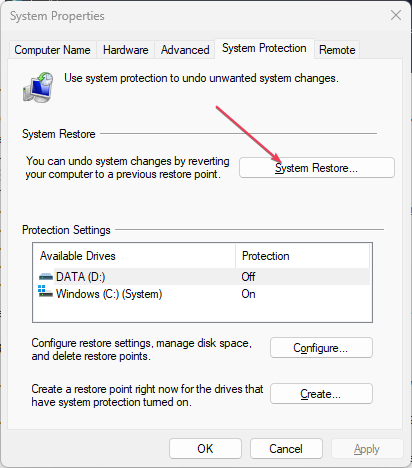
- В разделе «Защита системы» выберите «Восстановление системы».
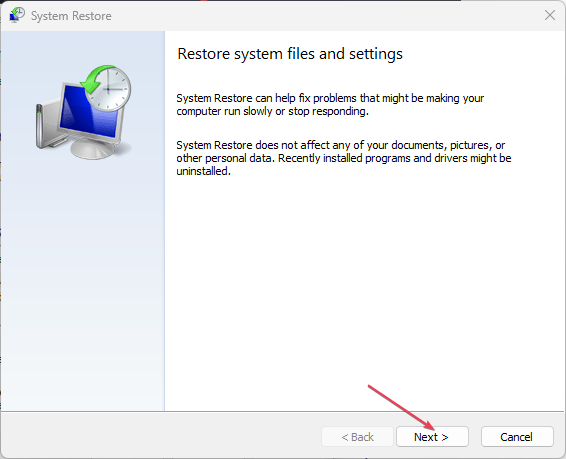
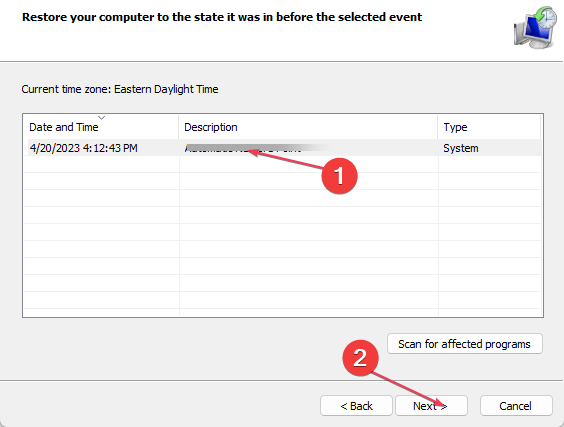
- Выберите точку восстановления и нажмите «Готово».
Когда это помогает: если ошибка появилась после недавнего изменения — установка ПО или обновления.
6. Аппаратная диагностика
- Проверьте SMART‑статус диска с помощью утилит производителя или
chkdsk /f /rиз командной строки. - Протестируйте память утилитой MemTest86 (загрузка с USB и длительный прогон).
- При подозрении на плату или питание — временно замените подозрительные модули.
Что делать, если ничего не помогло
- Подготовьте резервные копии данных и выполните чистую установку Windows.
- Проверьте журнал события (Event Viewer) и дампы памяти (Minidump) для более глубокой диагностики. Анализ дампов часто показывает точный драйвер или модуль, вызвавший сбой.
Решения в корпоративном окружении
- Проверьте групповые политики, которые меняют поведение Windows Update и SAM.
- Проведите восстановление образа с помощью вашей системы развертывания (SCCM, MDT).
Критерии приёмки
- Система загружается без BSoD минимум 48 часов подряд в типичных сценариях нагрузки.
- Все локальные учётные записи видимы и корректно логинимся.
- Нет ошибок при запуске служб, связанных с Netlogon и SAM.
Краткий методический план (playbook)
- Попытка загрузки в безопасном режиме.
- Автоматическое восстановление.
- SFC → DISM.
- Ремонт/перестройка BCD.
- Исправление реестра и откат обновлений.
- Аппаратная диагностика и при необходимости чистая установка.
Контрольные тесты
- Тест 1: после
sfc /scannowповторная принудительная перезагрузка: отсутствие BSoD. - Тест 2: после перестройки BCD — успешный вход в систему и доступ к диску C:.
- Тест 3: выполнение
chkdskбез критических ошибок.
Роли и чеклисты
Для домашнего пользователя:
- Создать резервную копию данных.
- Запустить автоматическое восстановление.
- Выполнить SFC/DISM.
- При неудаче — обратиться в сервис.
Для администратора:
- Проанализировать дампы памяти.
- Проверить групповые политики и доступ к доменным контроллерам.
- Восстановить BCD и проверить целостность SAM‑файлов в офлайн‑режиме.
Когда эти шаги не сработают — типичные причины
- Физическое повреждение системного диска — требует замены и восстановления данных.
- Коррупция, затрагивающая ключевые системные секции, не устранима программно — чистая установка быстрее и надёжнее.
Безопасность и приватность
Файлы SAM и системный реестр содержат чувствительную информацию об учётных записях. Никогда не выкладывайте их в открытые репозитории и не пересылайте посторонним. При передаче дампов делайте это через защищённые каналы.
Краткое резюме
- Ошибка 0xc00002e3 связана с неинициализацией SAM и часто вызвана повреждением BCD или реестра.
- Стандартная последовательность исправления: автоматическое восстановление → SFC/DISM → перестройка BCD → исправления реестра → апаратная проверка.
- Если вы не уверены в действиях с реестром или загрузкой — привлеките специалиста и заранее сохраните данные.
Если остались вопросы или вы хотите, чтобы мы помогли с анализом дампа, опишите симптомы и последовательность действий в комментариях.

Похожие материалы

Несколько аккаунтов Skype: Multi Skype Launcher

Журнал для работы: повысить продуктивность

Персональные звуки уведомлений на Android

Скачивание шоу Hulu для офлайн‑просмотра

Microsoft Start: персонализированная новостная лента
