
Исправление ошибки Windows 10 с кодом 0xc0000001 и похожими ситуациями
Коротко о проблеме: некоторые пользователи Windows 10 сталкиваются с сообщением «Your PC needs to be repaired» и кодом ошибки 0xc0000001 (иногда отображается как 0xc00001). Часто в тексте ошибки фигурируют файлы вроде winload.efi или windowsload.efi — это указывает на проблему с загрузочной цепочкой или повреждённым файлом в каталоге Windows\System32.
Важно: не паникуйте — большинство случаев исправляются программными средствами. Ниже — подробное руководство, дополнительные методики, чек-листы и сценарии, когда что применять.
Что такое этот код ошибки
Однострочное определение: ошибка 0xc0000001 означает, что загрузчик Windows не смог найти или загрузить требуемый файл (обычно winload.efi) из-за повреждения, отсутствия или несоответствия файловой системы.
Краткие возможные причины:
- Повреждение загрузочных файлов после обновления или установки драйвера.
- Ошибки на диске (битые сектора, повреждение файловой системы).
- Вмешательство вредоносного ПО или удаление нужных файлов.
- Неправильные изменения в BCD (Boot Configuration Data).
- Аппаратная неисправность накопителя.
Быстрая навигация по способам исправления
Порядок действий для большинства случаев: 1) создание USB с установщиком или диска восстановления, 2) Запуск Автоматического восстановления, 3) bootrec и проверка BCD, 4) SFC и DISM, 5) проверка диска chkdsk, 6) копирование резервных файлов из папки Repair.
Если вы не уверены, начните с Автоматического восстановления и команд bootrec.
Как исправить ошибку 0xc0000001 — пошаговые методы
1. Используйте профессиональное ПО для восстановления системы
Описание: специализированные утилиты для восстановления Windows (например, пакеты для восстановления загрузки, антивирусные сканеры при загрузке, инструменты для восстановления реестра) могут автоматически заменить повреждённые файлы, удалить следы вредоносного ПО и восстановить BCD.
Когда применять: если у вас есть проверенное ПО и вы предпочитаете автоматический вариант. Подходит для домашних пользователей и администраторов, которые хотят сократить ручную работу.
Примечание: выбирайте проверенные инструменты от известных разработчиков и делайте резервную копию важных данных перед крупными операциями.
2. Создайте диск или USB для восстановления
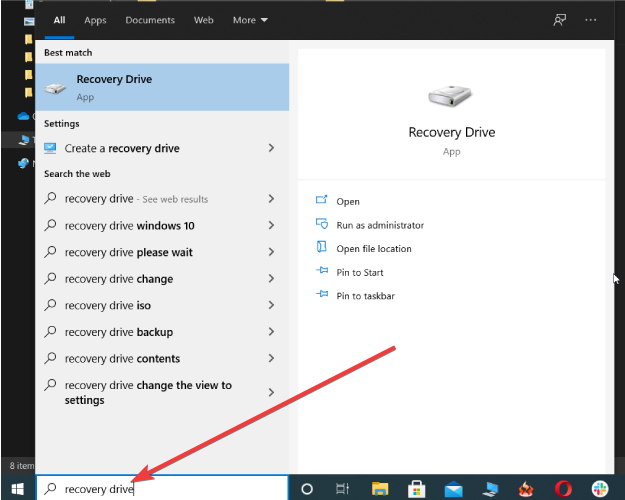
- На рабочем компьютере с Windows 10 откройте поиск и введите Recovery drive.
- Выберите Create a recovery drive и подключите USB-накопитель (рекомендуется не менее 8 ГБ).
- Отметьте Copy the recovery partition from the PC to the recovery drive, если доступно.
- Следуйте мастеру создания.
Если у вас нет установочного носителя, скачайте официальный образ Windows 10 с сайта Microsoft и запишите его на USB с помощью Media Creation Tool.
Совет: храните резервный USB с образом Windows в безопасном месте — он пригодится и для других сценариев восстановления.
3. Расширенные параметры загрузки и автоматическое восстановление
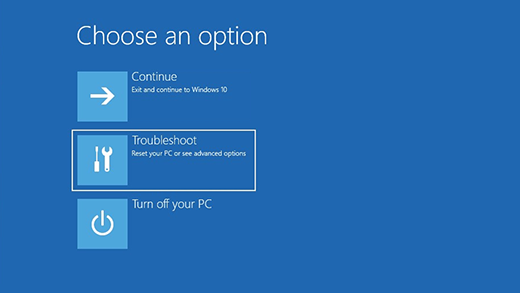
- Вставьте USB с образом или Recovery drive и перезагрузите компьютер.
- При появлении POST/BIOS-сообщения нажмите клавиши Shift + F8 (или соответствующую клавишу для входа в меню загрузки вашего устройства), чтобы загрузиться с USB.
- Войдите в See advanced repair options → Troubleshoot → Advanced options.
Далее можно выбрать один из вариантов.
Метод 1 — Автоматическое восстановление
Выберите Automatic Repair. Мастер просканирует системные файлы и попытается восстановить повреждённые элементы, включая BCD и загрузочные компоненты.
Когда помогает: при типичных ошибках загрузки и когда повреждение не затрагивает критичные разделы диска.
Метод 2 — Командная строка и восстановление BCD
Выберите Command Prompt и выполните команды по очереди (нажимая Enter после каждой):
Bootrec /fixmbr
Bootrec /fixboot
Bootrec /rebuildbcd
exit
Пояснение: команды пересоздают MBR, записывают новый загрузочный сектор и пытаются восстановить записи в BCD. После выполнения перезагрузите систему.
Если при выполнении Bootrec /fixboot возникает ошибка “Access is denied”, попробуйте сначала:
diskpart
list disk
select disk 0
list partition
select partition X   (замените X на номер системного зарезервированного раздела, если есть)
assign letter=V:
exit
Затем выполните:
cd /d V:\EFI\Microsoft\Boot
bootrec /fixboot
ren BCD BCD.bak
bcdboot C:\Windows /l en-us /s V: /f ALL
(Замените буквы разделов V: и C: в соответствии с вашей конфигурацией.)
Важное: команды выше требуют аккуратности — неверный выбор раздела может нарушить загрузку. Если вы не уверены, скопируйте вывод list partition и уточните с документацией или специалистом.
4. Копирование файла SAM из папки Repair
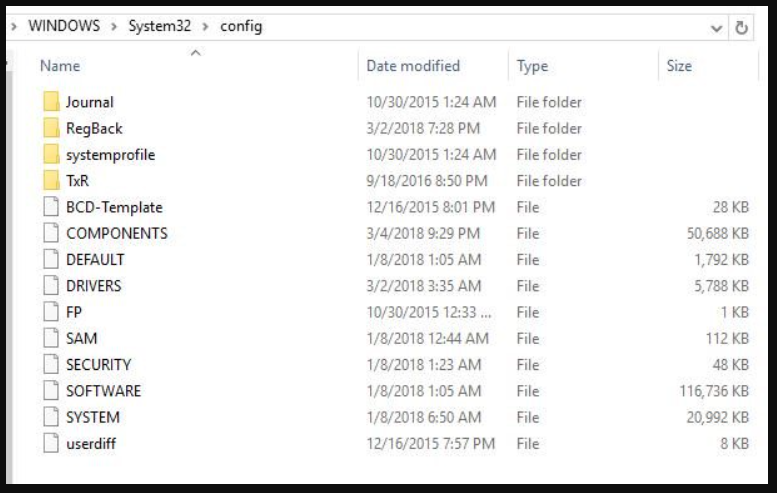
Иногда доступ к системе блокируется из-за повреждения конфигурационных файлов в каталоге system32\config. Если у вас есть рабочая копия в C:\Windows\Repair, её можно скопировать в C:\Windows\System32\config.
Шаги:
- Загрузитесь с USB восстановления и откройте Command Prompt.
- Выполните команды (проверьте буквы томов — они могут отличаться при загрузке с USB):
copy C:\Windows\Repair\SAM C:\Windows\System32\config\SAM
copy C:\Windows\Repair\SYSTEM C:\Windows\System32\config\SYSTEM
copy C:\Windows\Repair\SOFTWARE C:\Windows\System32\config\SOFTWARE- Если будет запрос на перезапись, подтвердите (Y).
Примечание: папка Repair содержит резервные копии системных файлов, но иногда она пуста — это зависит от установки. Не копируйте файлы вслепую, если не понимаете, что делаете.
5. Запустите SFC (System File Checker)

- Откройте Command Prompt.
- Выполните:
sfc /scannow- Дождитесь завершения процесса (может занять длительное время).
- Перезагрузите компьютер.
SFC проверяет целостность системных файлов и заменяет повреждённые на кэшированные копии из папки WinSxS. Если SFC не может исправить некоторые файлы, используйте DISM.
6. Проверка жёсткого диска
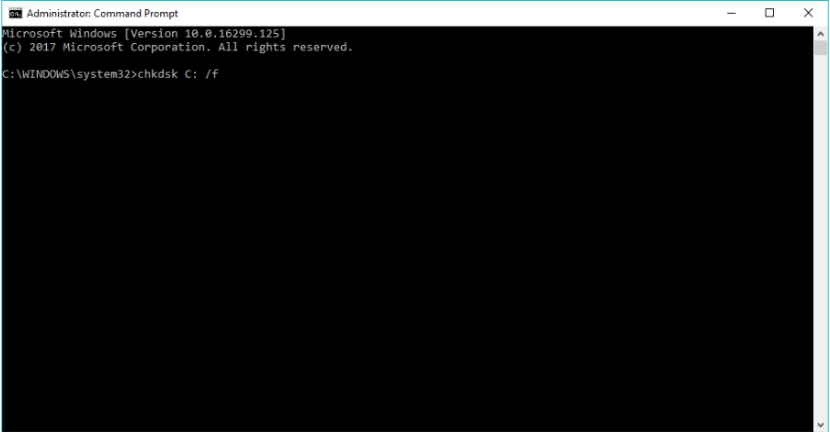
- Загрузитесь с установочного USB или диска и выберите Repair your computer.
- В System Recovery Options откройте Command Prompt.
- Выполните:
chkdsk C: /f- Дождитесь завершения и перезагрузите систему.
Если chkdsk выявит и исправит ошибки, это может вернуть доступ к загрузочной цепочке. При обнаружении значительного числа битых секторов рассмотреть замену диска или клонирование данных.
7. Запустите DISM для восстановления образа
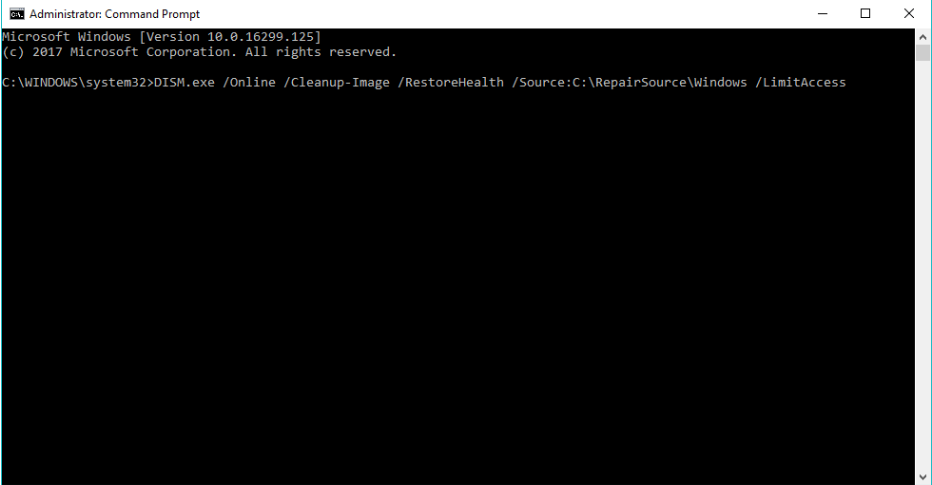
- Загрузитесь с установочного носителя и откройте Command Prompt.
- Выполните команду (корректно укажите путь к источнику):
DISM.exe /Online /Cleanup-Image /RestoreHealth /Source:C:\RepairSource\Windows /LimitAccessЕсли вы используете носитель DVD/USB, замените Source на путь к нему, например D:\Sources\install.wim или D:\Sources\install.esd.
DISM извлекает исправные файлы из указанного источника и восстанавливает повреждённый образ Windows. После успешного DISM рекомендуется снова запустить sfc /scannow.
Когда эти методы не помогут
- Если диск физически повреждён (много битых секторов), программное восстановление не устранит проблему — потребуется замена накопителя и восстановление данных из резервной копии.
- Если важные загрузочные файлы были удалены злонамеренно и нет резервной копии, потребуется переустановка Windows.
- Если есть подозрение на неисправность контроллера SATA/AVR или материнской платы — обратитесь в сервис.
Важно: при серьезных аппаратных проблемах последовательные попытки записи и перезаписи на повреждённый диск могут ухудшить ситуацию. Сначала создайте образ диска (клонирование) если данные важны.
Альтернативные подходы
- Восстановление из полного образа системы (если есть образ Acronis, Veeam или встроенное средство Windows Backup).
- Использование загрузочного антивирусного сканера для удаления rootkit/вредоносного ПО перед восстановлением загрузчика.
- Переустановка Windows с сохранением личных файлов (выбор «Сохранить мои файлы») как компромисс между полным форматированием и сохранением конфигурации.
Мини-методология: как решать быстро (приоритеты)
- Создать загрузочный USB и сделать резервную копию данных (если возможно).
- Автоматическое восстановление.
- Bootrec (fixmbr, fixboot, rebuildbcd).
- SFC, затем DISM.
- chkdsk для проверки диска.
- Копирование Backup/Repair файлов.
- Если не помогло — восстановление образа или переустановка.
Чек-лист для ролей
Для домашнего пользователя:
- Создать Recovery USB.
- Попробовать Automatic Repair.
- Запустить sfc /scannow и chkdsk.
- Если не помогло — обратиться к знакомому администратору или сервису.
Для IT-специалиста:
- Сделать образ диска (dd, Clonezilla, Acronis).
- Проанализировать SMART накопителя.
- Восстановить BCD через bootrec/bcdboot.
- Запустить DISM с указанием install.wim.
- Проверить логи в C:\Windows\System32\LogFiles и журнал событий при возможной загрузке.
Критерии приёмки (после ремонта)
- Система загружается в рабочий стол без BSOD.
- В журнале событий больше нет критических ошибок загрузки, связанных с winload.efi или BCD.
- SFC и DISM не возвращают необработанных ошибок.
- SMART-статус накопителя в норме.
Быстрая диаграмма решения
flowchart TD
  A[Ошибка 0xc0000001] --> B{Можно загрузиться в среду восстановления?}
  B -- Да --> C[Automatic Repair]
  C --> D{Устранено?}
  D -- Да --> Z[Готово]
  D -- Нет --> E[Command Prompt]
  E --> F[bootrec /fixmbr /fixboot /rebuildbcd]
  F --> G[SFC -> DISM -> chkdsk]
  G --> H{Устранено?}
  H -- Да --> Z
  H -- Нет --> I[Проверить SMART, клонировать диск]
  I --> J{Аппаратная проблема?}
  J -- Да --> K[Замена накопителя и восстановление из резервной копии]
  J -- Нет --> L[Переустановка Windows]
  B -- Нет --> M[Создать Recovery USB на другом ПК и повторить]
Короткий глоссарий
- winload.efi — загрузочный файл для UEFI-загрузки Windows.
- BCD — Boot Configuration Data, конфигурация загрузчика Windows.
- SFC — System File Checker, утилита проверки системных файлов.
- DISM — инструмент обслуживания образа Windows.
- chkdsk — утилита проверки целостности файловой системы и исправления ошибок диска.
Риски и рекомендации
- Всегда делайте резервные копии перед операциями на дисках.
- При признаках аппаратной неисправности сначала клонируйте диск — это сохранит максимум данных.
- Не скачивайте сомнительные утилиты из непроверенных источников.
Дополнительные ресурсы
- Официальный сайт Microsoft — создание установочного носителя и загрузка образа.
- Статьи о восстановлении BCD и использовании bcdboot.
Частые вопросы
Q: Что если winload.efi действительно отсутствует? A: Попробуйте восстановить BCD и запустить bcdboot C:\Windows, либо восстановите файл из install.wim с установочного носителя.
Q: Можно ли восстановить систему без потери данных? A: Да — сначала используйте Automatic Repair, SFC, DISM; если ничего не помогает, попробуйте «Сохранить мои файлы» при переустановке.
Краткое резюме
- Ошибка 0xc0000001 чаще всего связана с проблемами загрузчика или повреждением системных файлов.
- Последовательно применяйте создание носителя, Automatic Repair, bootrec, SFC, DISM и chkdsk.
- При признаках аппаратной неисправности сделайте клон диска и замените накопитель.
Если у вас остались вопросы или нужна помощь с конкретным шагом — опишите точный текст ошибки и какие шаги вы уже пробовали.

Похожие материалы

Несколько аккаунтов Skype: Multi Skype Launcher

Журнал для работы: повысить продуктивность

Персональные звуки уведомлений на Android

Скачивание шоу Hulu для офлайн‑просмотра

Microsoft Start: персонализированная новостная лента
