
Как исправить ошибку 0xc000006A при входе в Windows Server
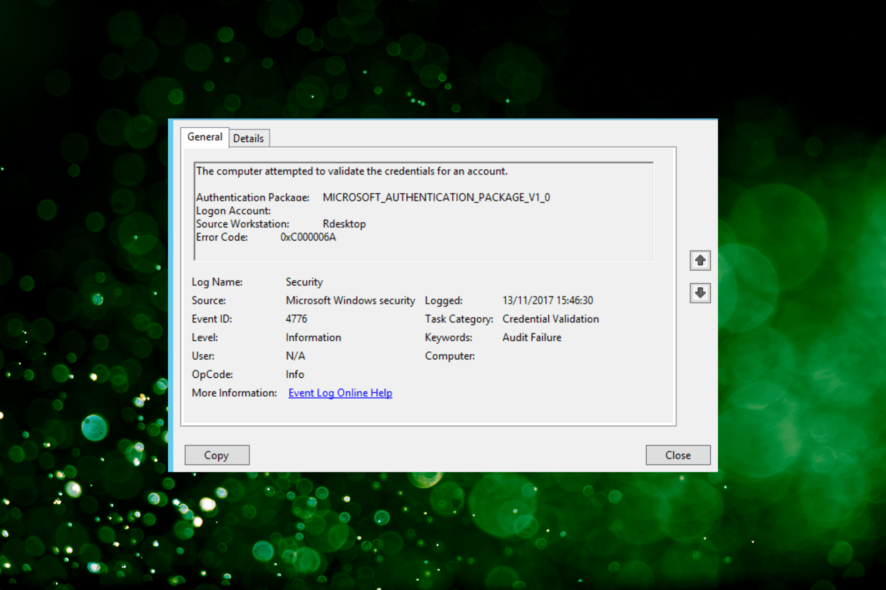
Многие администраторы обнаруживают ошибку 0xc000006A в журнале событий Windows Server (Event ID 4776). Описание обычно: “The computer attempted to validate the credentials for an account” и далее — сведения о неудачной попытке входа. Код 0xc000006A указывает на ситуацию: правильное имя учётной записи, но неверный пароль.
Важно: прежде чем выполнять сложные операции, попробуйте простое — перезагрузите проблемный хост и убедитесь, что пароль действительно изменён или учётная запись не истёкла.
Что это значит
0xc000006A — отказ при проверке учётных данных: система получила корректное имя пользователя, но пароль не совпал. В журнале это чаще всего отображается как Event ID 4776 (Netlogon) на контроллерах домена.
Ключевые понятия:
- Netlogon — служба, отвечающая за аутентификацию в домене.
- Event ID 4776 — запись о попытке валидации учётных данных.
Быстрая проверка перед началом
- Перезагрузите клиент и контроллеры домена.
- Убедитесь, что у пользователя актуальный пароль (сделайте временный сброс и протестируйте).
- Проверьте, не заблокирована ли учётная запись/не истёк ли пароль.
- Проверьте синхронизацию времени между клиентом и контроллерами (Kerberos чувствителен к рассинхронизации, обычно — несколько минут).
Пошаговые решения
1. Включите подробный Netlogon и перезапустите службу
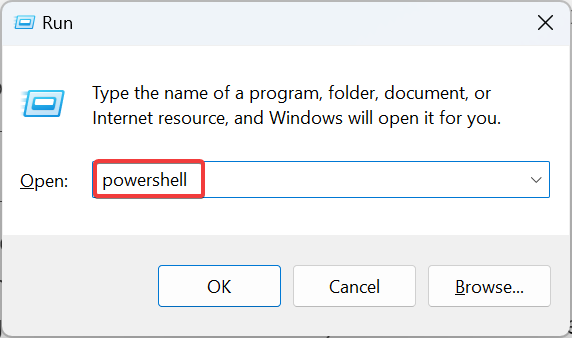
- Нажмите Win + R, введите “Выполнить” поле:
powershell, затем нажмите Ctrl+Shift+Enter для запуска от администратора.
- Подтвердите UAC — нажмите Да.
- Выполните по очереди эти команды (на контроллере домена):
Nltest /DBFlag:2080FFFF
Restart-Service Netlogon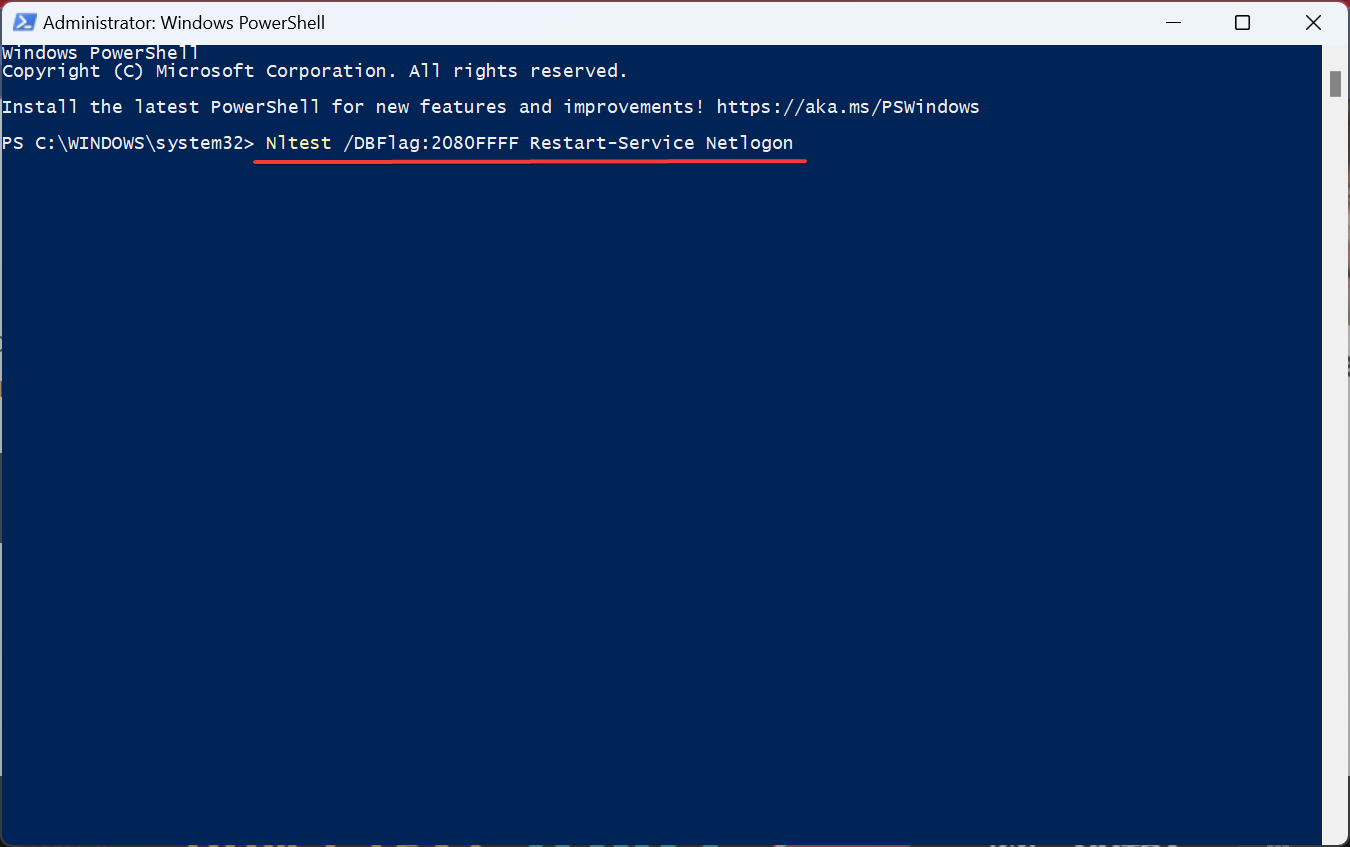
Что это делает: первая команда включает расширенное логирование Netlogon, вторая перезапускает службу, чтобы изменения вступили в силу. После этого в каталоге %windir%\debug\netlogon.log будут появляться записи — ищите в них попытки входа от имени проблемного пользователя или с конкретного IP/хоста. По содержимому netlogon.log можно определить, какой клиент отправляет неверные пароли (например, старый ноутбук, служебная учётная запись на принтере, задача в планировщике и т.д.).
Совет: используйте фильтрацию (например, PowerShell: Select-String -Path C:\Windows\debug\netlogon.log -Pattern "4776" -Context 1,2) для ускорения поиска.
2. Используйте Account Lockout and Management Tools
- Скачайте пакет Account Lockout and Management Tools с официального сайта Microsoft и распакуйте.
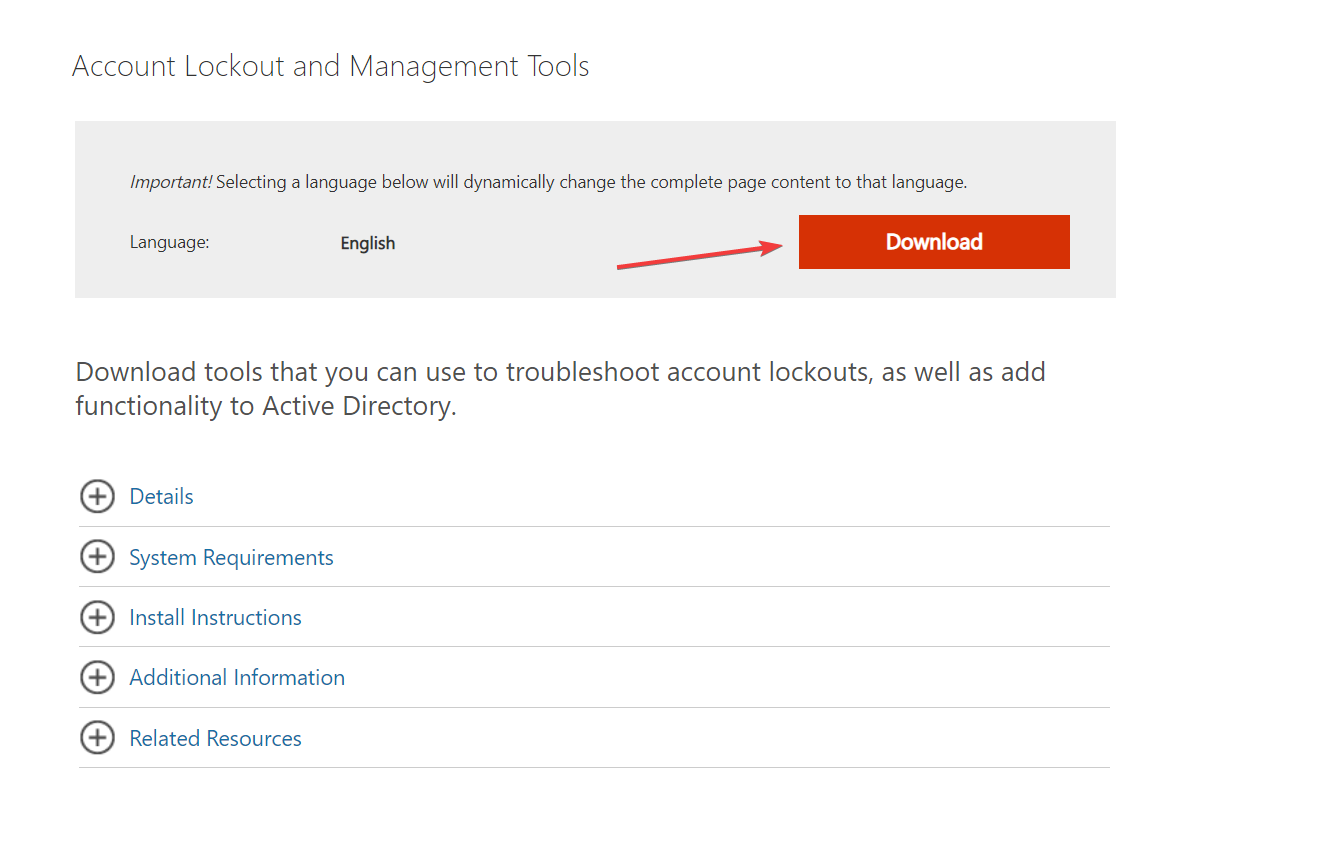
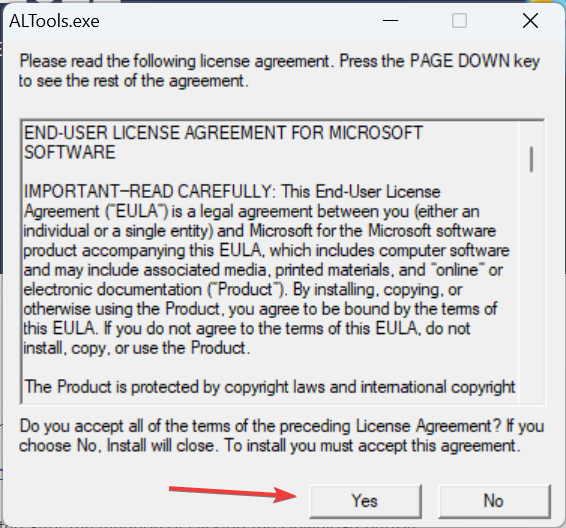
- При запуске установщика подтвердите лицензионные условия — нажмите Да/Yes.
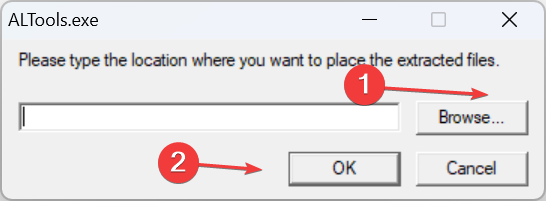
- В распаковщике укажите путь и нажмите OK.
- Запустите инструмент EventCombMT на каждом контроллере домена и соберите/фильтруйте события по Event ID 4776 и по имени пользователя.
Почему это полезно: EventCombMT позволяет централизованно собрать события из нескольких контроллеров и быстро увидеть источники повторных неудачных попыток.
3. Отключите автоматическое подключение сетевых дисков (mapped drives)
Иногда старые сохранённые учётные данные для маппированных сетевых путей продолжают отправлять неверные пароли.
- Win + R → введите
regeditи нажмите Enter.
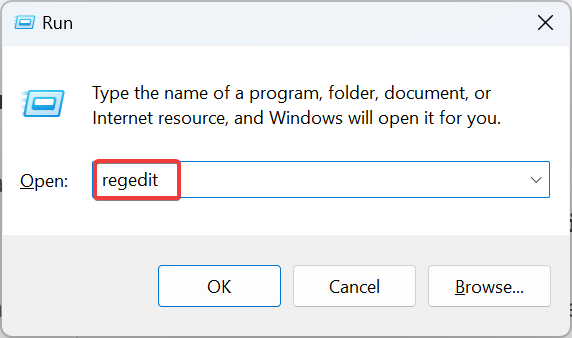
- Подтвердите UAC.
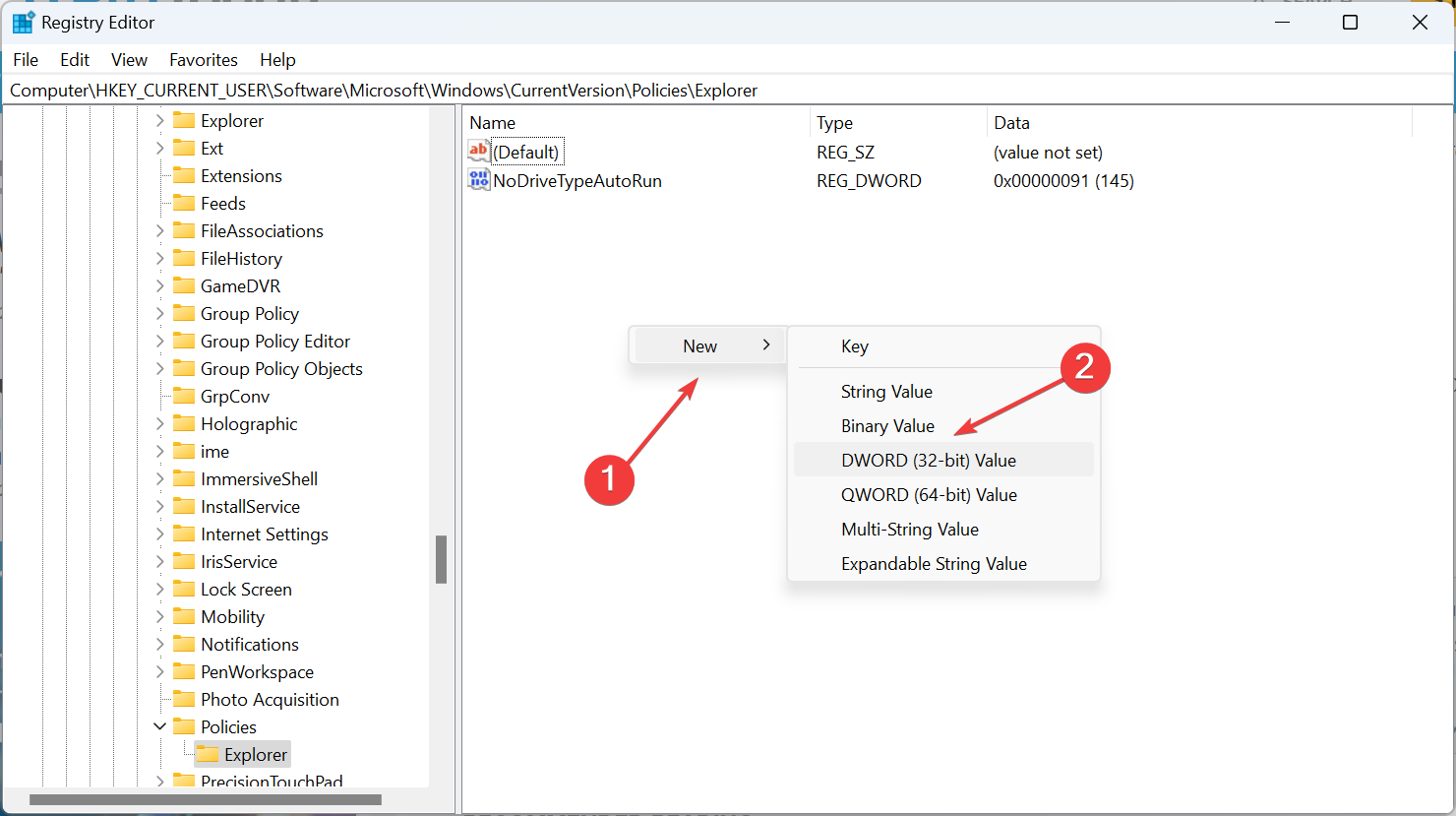
- Перейдите по адресу:
HKEY_CURRENT_USER\Software\Microsoft\Windows\CurrentVersion\Policies\Explorer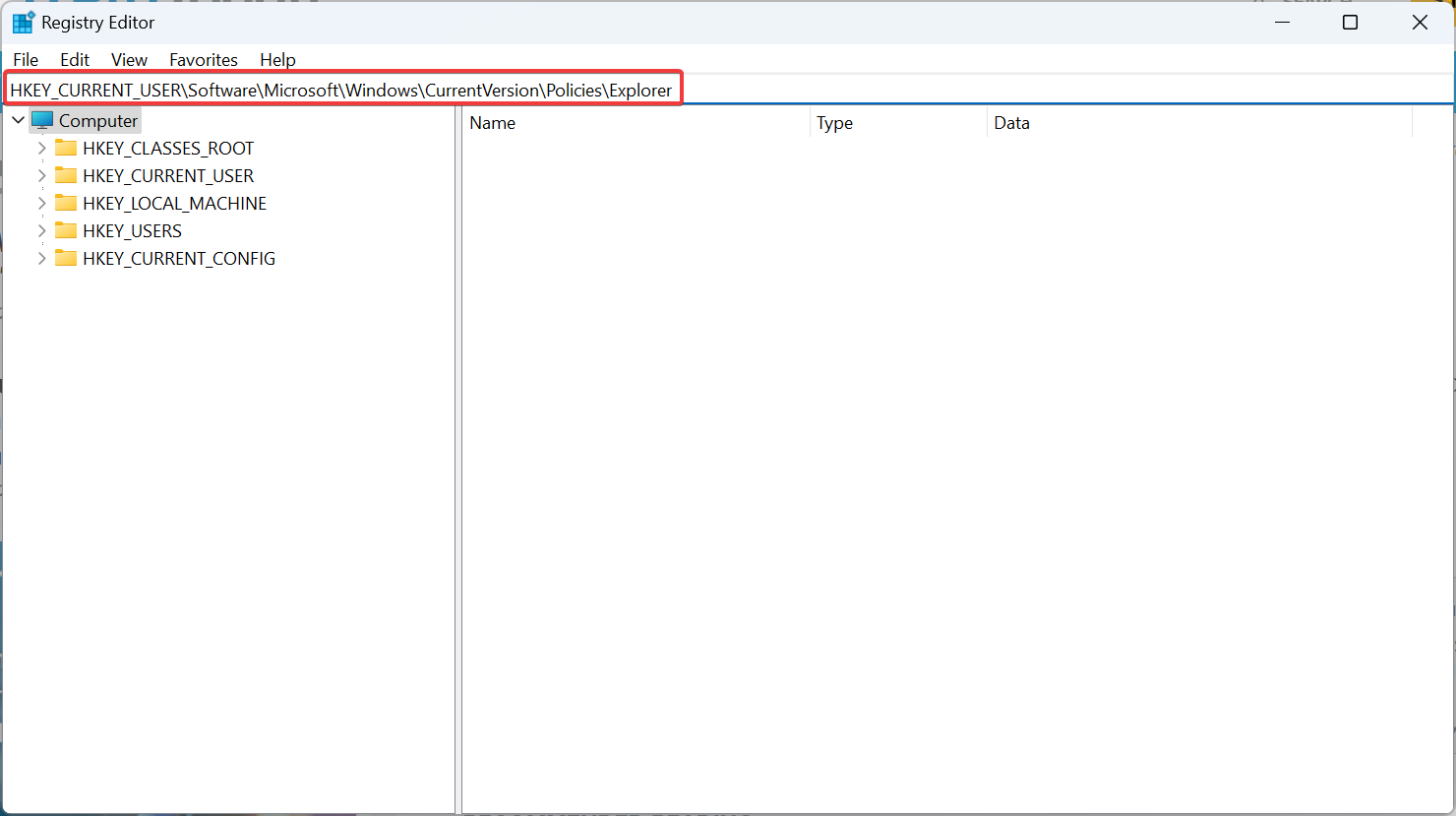
- Правой кнопкой в правой части — New → DWORD (32-bit) Value, назовите
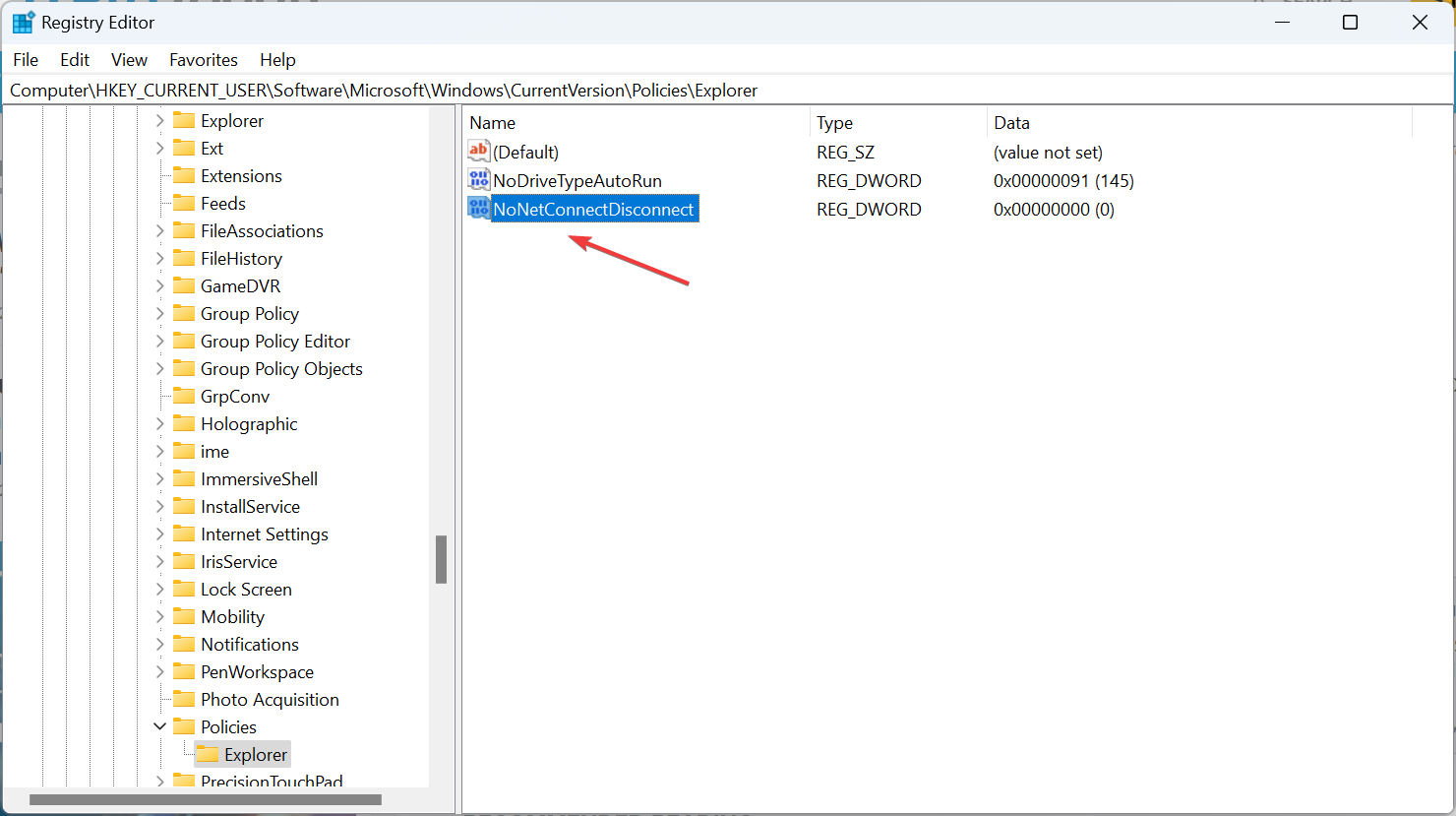
NoNetConnectDisconnect.
- Двойной клик по созданному параметру, введите значение
1.
- Перезагрузите компьютер.
Откат: удалите ключ NoNetConnectDisconnect или установите значение 0.
4. Очистите кеш браузера и менеджеры учётных данных
Подсказка: ниже описаны шаги для Chrome — аналогично действуют и другие браузеры. Также проверьте Windows Credential Manager и сторонние менеджеры паролей.
- Откройте браузер и нажмите Ctrl+Shift+Delete.
- Выберите “За всё время”, отметьте Cookies и Cached images and files, затем “Очистить данные”.
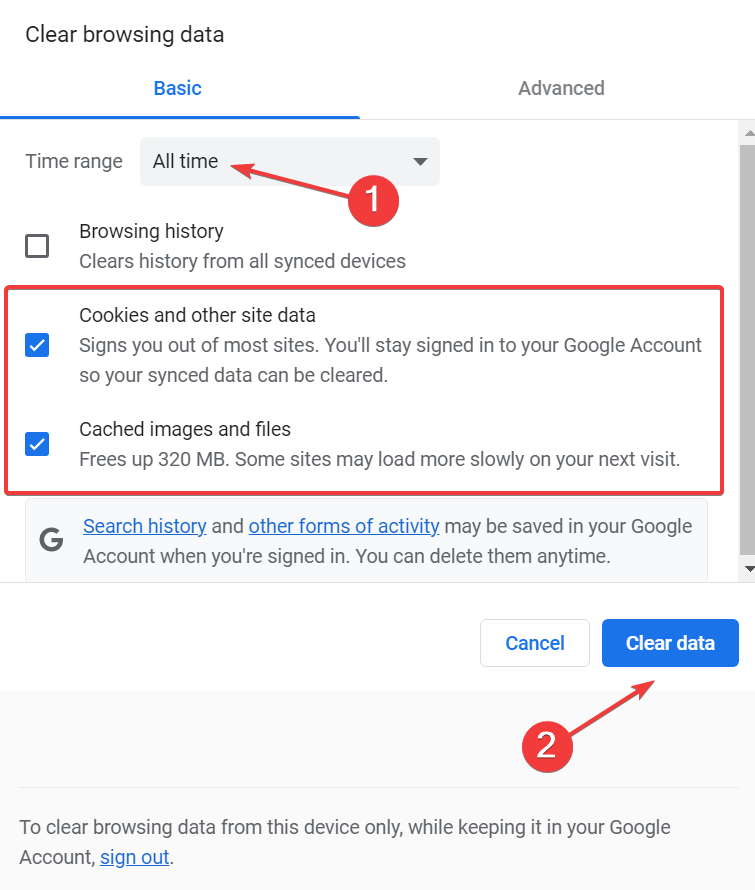
- Перезагрузите систему и попробуйте повторный вход.
Если у вас есть приложения, сохраняющие учётные данные (legacy-программы, почтовые клиенты, мобильные приложения, принтеры), обновите их пароли или удалите старые учётные данные.
Альтернативные подходы
- Проверьте групповые политики авторизации и ограничения входа.
- Выполните диагностику репликации AD (repadmin) и проверьте здоровье контроллеров домена.
- Сбросьте пароль и попросите пользователя войти на разных устройствах, чтобы локализовать источник.
- Временно отключите проблемные службенные учётные записи, если известно их расположение.
Когда это не сработает (контрпримеры)
- Контроллер домена недоступен (сеть/аппаратные проблемы).
- Репликация AD сломана: разные контроллеры показывают разные статусы пароля.
- Учётная запись отключена или полностью удалена.
- Сильно рассинхронизовано время между клиентом и контроллерами (Kerberos).
Мини-методология расследования (5 шагов)
- Соберите данные: Event ID 4776, netlogon.log, время, имя пользователя.
- Идентифицируйте источник: клиентский IP, имя хоста, сервис.
- Отключите или обновите источник (удалите старые учётные данные, исправьте задачу).
- Подтвердите исправление: наблюдайте отсутствие новых 4776/0xc000006A.
- Документируйте причину и внесите изменение в SOP.
Руководство по инциденту и откату
- Подготовка: снимите резервные копии конфигураций контроллера домена; работайте в рабочее время с резервными контактами.
- Исправление: включение Netlogon логирования, идентификация источника, применение патча/сброса.
- Откат: отмените изменения реестра, отключите verbose логирование после завершения, восстановите параметры служб.
Чек-листы по ролям
Администратор домена:
- Включил verbose Netlogon.
- Проверил netlogon.log и EventCombMT.
- Проверил репликацию AD и синхронизацию времени.
- Документировал найденный источник ошибки.
Служба поддержки / Helpdesk:
- Перезагрузил клиент и попытался войти локально.
- Сбросил пароль и протестировал вход.
- Проверил менеджеры паролей и удалил старые учётные данные.
Критерии приёмки
- Отсутствуют новые записи Event ID 4776 с тем же именем пользователя и тем же исходным IP.
- Пользователь успешно входит на ранее проблемной машине.
- netlogon.log показывает успешную проверку учётных данных (после устранения источника).
Глоссарий (одна строка каждый)
- Event ID 4776 — запись о попытке валидации учётных данных через Netlogon.
- Netlogon — служба аутентификации и членства в домене Windows.
- Credential Manager — встроенное хранилище паролей в Windows.
“При расследовании массовых отказов входа принципиально сначала найти источник постоянных попыток — это экономит часы на догадки.” — эксперт по инфраструктуре
Диагностическое дерево (решение на основе симптомов)
flowchart TD
  A[Пользователь не может войти, Event 4776 / 0xc000006A] --> B{Попробовать простое}
  B -->|Перезагрузка + проверка пароля| C{Вошёл?}
  C -->|Да| Z[Инцидент закрыт]
  C -->|Нет| D[Включить verbose Netlogon на DC]
  D --> E[Анализ netlogon.log и EventCombMT]
  E --> F{Источник найден?}
  F -->|Да| G[Откорректировать источник 'обновить/удалить старые креды, отключить задачу']
  F -->|Нет| H[Проверить репликацию AD и синхронизацию времени]
  H --> I{Проблема в AD/времени?}
  I -->|Да| J[Исправить репликацию/время]
  I -->|Нет| K[Использовать дополнительные инструменты / эскалация]
  G --> Z
  J --> Z
  K --> Z
Дополнительные советы безопасности и приватности
- Загружайте инструменты только с официального сайта Microsoft.
- После завершения диагностики выключите verbose логирование Netlogon (для уменьшения объёма логов).
- Документируйте изменения паролей и уведомляйте пользователей об изменениях безопасности.
Заключение
Ошибка 0xc000006A обычно означает, что где-то в сети продолжают отправляться устаревшие или неверные пароли. Быстрое включение подробного логирования Netlogon и использование инструментов Account Lockout помогают локализовать источник и устранить проблему. Всегда проверяйте простые вещи в первую очередь: перезагрузку, срок действия пароля, синхронизацию времени и менеджеры учётных данных.
Если вы применяли одно из решений — напишите, какой метод помог и какие выводы вы сделали.

Похожие материалы

Несколько аккаунтов Skype: Multi Skype Launcher

Журнал для работы: повысить продуктивность

Персональные звуки уведомлений на Android

Скачивание шоу Hulu для офлайн‑просмотра

Microsoft Start: персонализированная новостная лента
