
Как исправить ошибку 0xc0000005 в Windows 11
Краткое объяснение: что такое ошибка 0xc0000005
Ошибка 0xc0000005 — это код нарушения доступа (Access Violation). Проще говоря, приложение или процесс пытается обратиться к участку памяти, к которому у него нет прав, или к некорректному указателю. Такое может случаться из‑за повреждённых системных файлов, конфликтов драйверов, вредоносного ПО, аппаратных проблем (например, с оперативной памятью) или несовместимости программ.
Определение в одну строку: Access Violation — попытка чтения/записи в недоступную область памяти, приводящая к аварии процесса.
Почему важно реагировать сразу
- Повторяющиеся ошибки могут указывать на серьёзные проблемы с диском, памятью или стабильностью системы.
- Некоторые случаи связаны с вредоносным ПО — их нужно исключать.
- Игнорирование приводит к потере данных и снижению надёжности ОС.
Важно: перед любой серьёзной правкой системы создайте точку восстановления или резервную копию важных данных.
Типичные причины ошибки
- Повреждённый реестр или системные файлы.
- Вредоносное ПО и вирусы.
- Неисправные модули RAM или некорректные тайминги в BIOS/UEFI.
- Конфликты или устаревшие драйверы устройств.
- Неправильно установленные, устаревшие или несовместимые приложения.
- Встроенные механизмы защиты Windows, например DEP (Data Execution Prevention).
План действий — обзор
- Проверить соответствие минимальным требованиям Windows 11.
- Обновить Windows и драйверы.
- Проверить целостность системных файлов (SFC / DISM).
- Диагностика оперативной памяти и жёсткого диска.
- Отключение DEP для проблемного приложения (с осторожностью).
- Чистая загрузка и анализ сторонних приложений.
- При необходимости — восстановление системы или переустановка проблемного ПО.
1. Проверка минимальных требований для Windows 11
Перед тем как углубляться в диагностику, убедитесь, что ваше оборудование соответствует базовым требованиям Windows 11. Основные требования:
- 64‑битный процессор.
- Частота ядра порядка 1 ГГц и как минимум 2 ядра.
- 4 ГБ оперативной памяти или больше.
- 64 ГБ свободного места на диске.
- UEFI с поддержкой Secure Boot.
- Модуль доверенной платформы TPM версии 2.0.
- Экран от 9” с разрешением не менее 1366 × 768.
- Поддержка DirectX 12 и драйвера WDDM 2.0.
Если машина не отвечает минимальным требованиям, проблемы совместимости могут проявляться различными ошибками, включая 0xc0000005.
2. Проверка общего обновления Windows
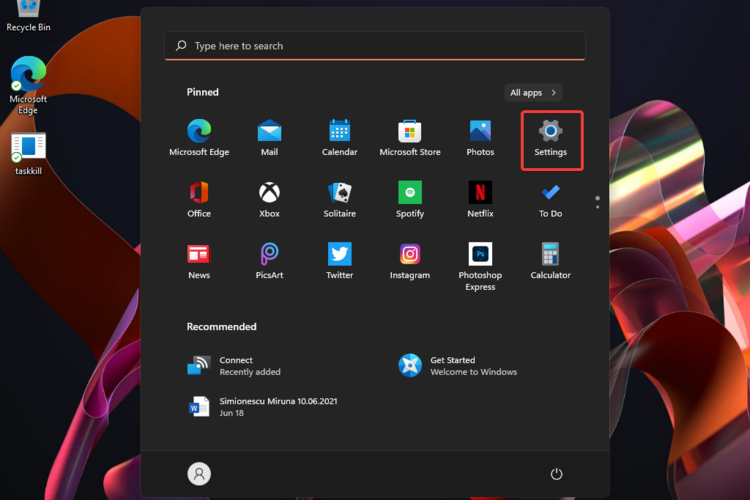
- Нажмите кнопку Пуск, откройте Параметры.
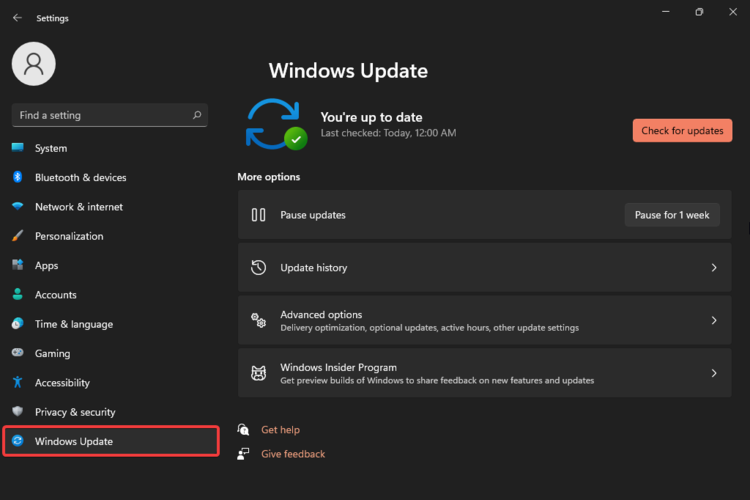
- Перейдите в раздел Обновление Windows.
- Нажмите кнопку Проверить наличие обновлений.
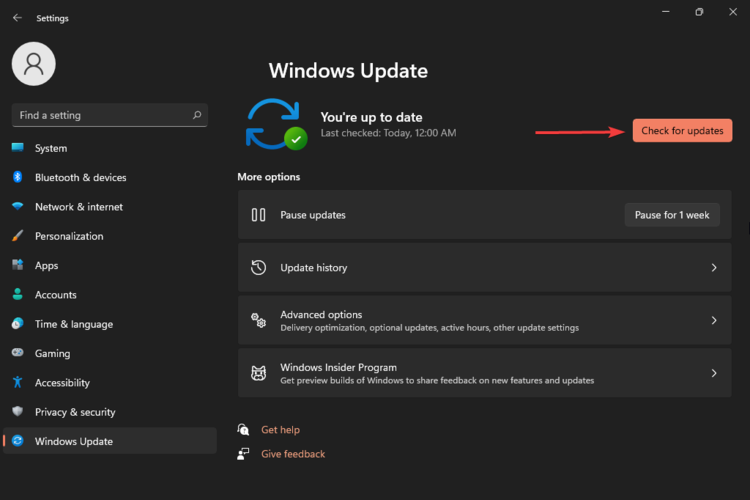
Пояснение: системные обновления и накопительные исправления часто решают проблемы совместимости и устраняют баги, которые приводят к нарушению доступа.
3. Обновление драйверов устройств
- Откройте Параметры Windows.
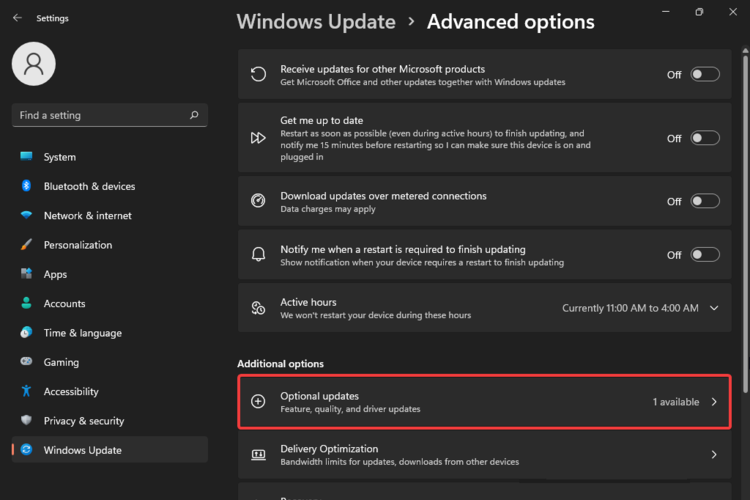
- Перейдите в Обновление Windows → Дополнительные параметры.
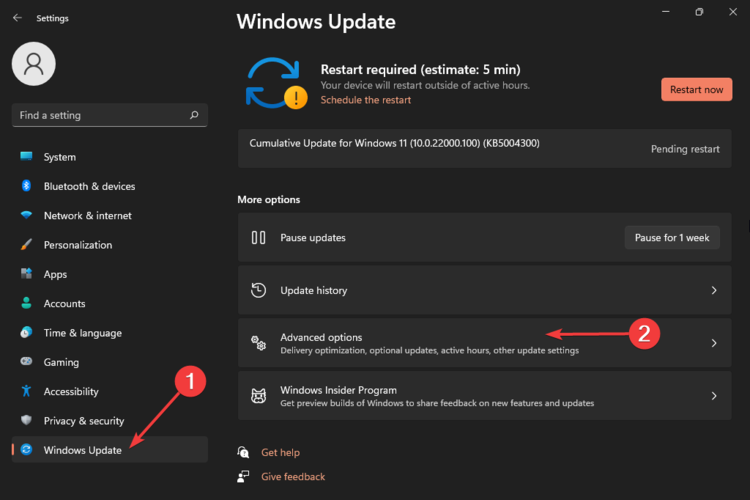
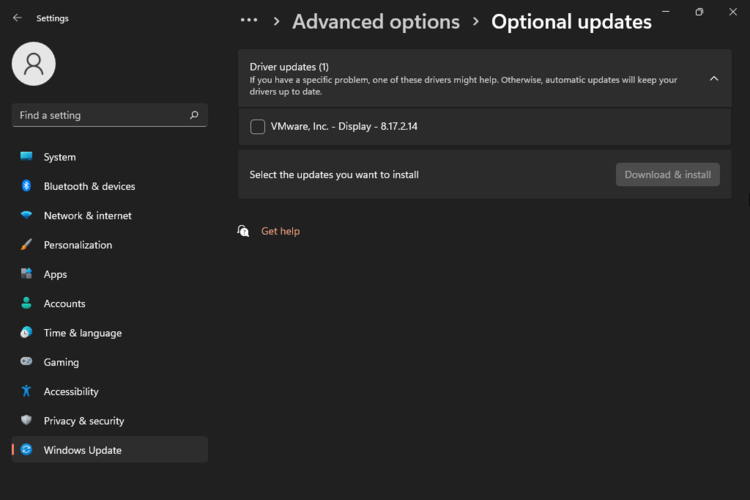
- Откройте Необязательные обновления → Драйверы.
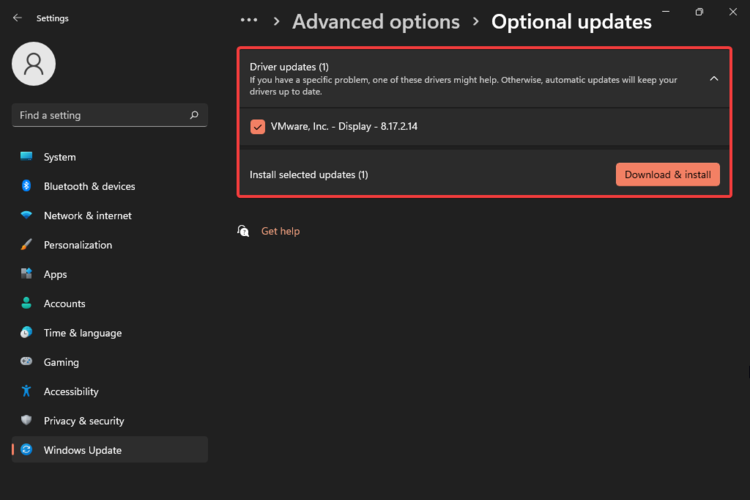
- Если драйверы доступны, отметьте нужные и нажмите Загрузить и установить.
Подсказка: если проблема связана с конкретным устройством (видеоадаптер, аудио, сетевой адаптер), попробуйте откат драйвера через Диспетчер устройств или установить драйвер с сайта производителя.
4. Проверка и восстановление системных файлов (Command Prompt)
- Нажмите клавишу Windows и введите «cmd», затем выберите «Запуск от имени администратора».
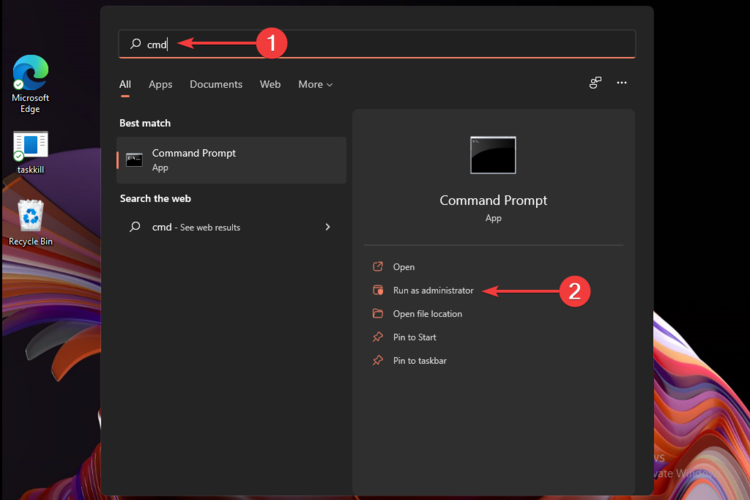
- Выполните команду:
sfc /scannowЭта команда проверит защищённые системные файлы и попытается восстановить повреждённые из кэша.
Дополнительно (если SFC не помог), запустите команды DISM:
DISM /Online /Cleanup-Image /ScanHealth
DISM /Online /Cleanup-Image /RestoreHealth
DISM попытается восстановить образ Windows из компонентов обновления. После успешного выполнения снова выполните sfc /scannow.
5. Диагностика и тестирование памяти и диска
- Проверка диска:
chkdsk C: /f /rКоманда проверит файловую систему и секторную поверхность (требует перезагрузки для системного тома).
- Проверка оперативной памяти:
- Запустите «Проверка памяти Windows» через Пуск или выполните MemTest86 из загрузочной флешки для углублённой проверки.
- Если найдены ошибки — замените проблемные модули RAM или протестируйте по очереди каждый модуль, чтобы локализовать неисправность.
Аппаратные дефекты оперативной памяти часто вызывают непредсказуемые «Access Violation» ошибки.
6. Отключение Data Execution Prevention (DEP) для конкретного приложения
- Нажмите Windows + R, введите
sysdm.cplи нажмите OK.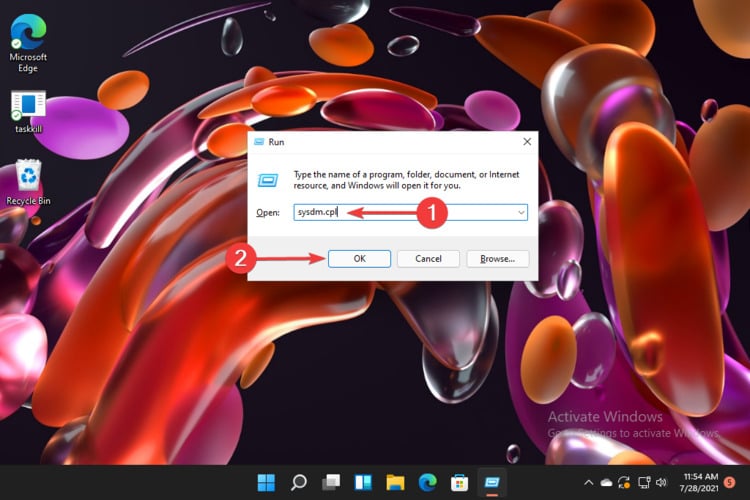
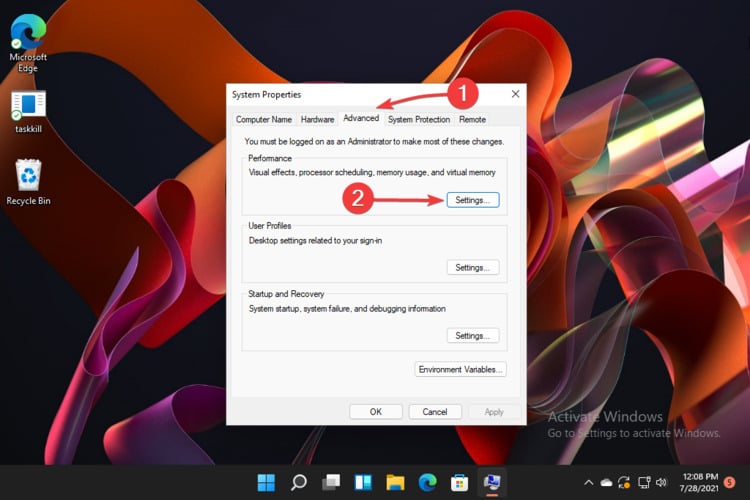
- Во вкладке Дополнительно в группе Производительность нажмите Параметры.
- Перейдите на вкладку Предотвращение выполнения данных.
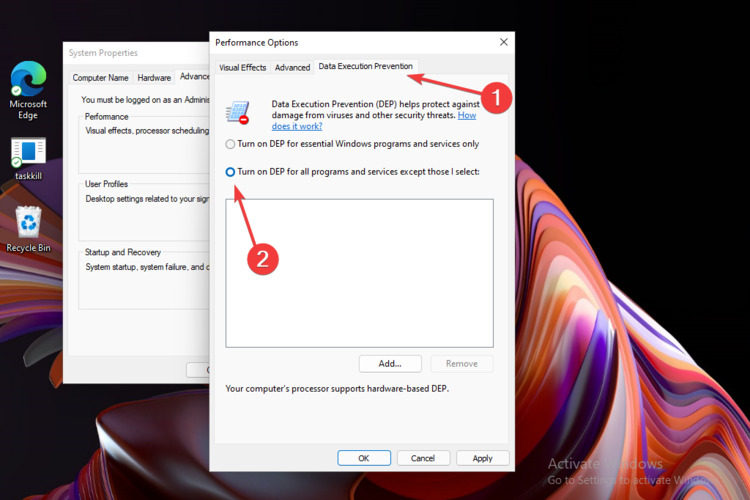
- Выберите опцию «Включить DEP для всех программ и служб, кроме тех, которые я укажу», затем нажмите Добавить и укажите исполняемый файл (.exe) проблемного приложения.
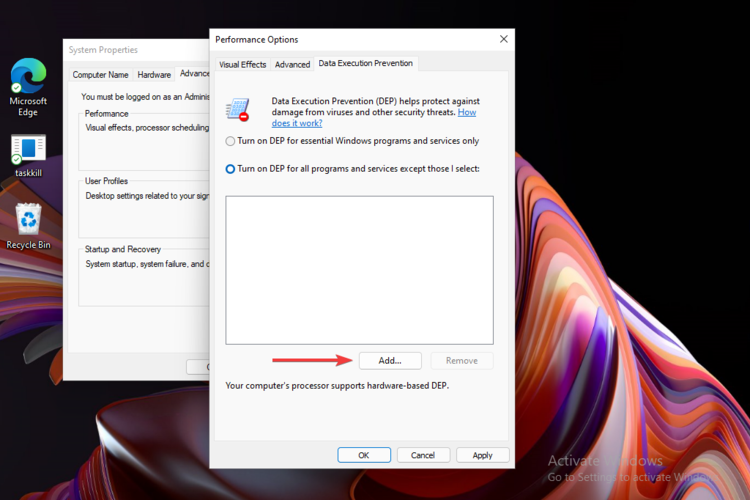
- Нажмите Применить и OK.
Важно: полностью отключать DEP для всей системы не рекомендуется — это снижает уровень защиты. Добавляйте исключение только для конкретного проверенного приложения.
7. Чистая загрузка (Clean Boot) и выявление конфликтов программ
Чистая загрузка помогает установить, вызвана ли ошибка службами или автозагрузкой сторонних приложений.
- Откройте «Конфигурация системы» (msconfig).
- На вкладке «Службы» включите «Не отображать службы Microsoft», затем отключите оставшиеся источники.
- На вкладке «Автозагрузка» откройте Диспетчер задач и отключите элементы автозагрузки.
- Перезагрузите и проверьте, повторяется ли ошибка.
Если проблема исчезла — включайте элементы по одному, чтобы найти конфликтующее приложение.
8. Когда нужно восстанавливать систему или переустанавливать приложение
- Если ошибка появилась после установки обновления или приложения — попробуйте откатить обновление или удалить проблемное приложение.
- Используйте точку восстановления системы, созданную до появления ошибки.
- В крайнем случае — переустановите проблемную программу или выполните восстановление Windows с сохранением файлов.
Дополнительные команды и сниппеты — «шпаргалка»
- SFC:
sfc /scannow- DISM:
DISM /Online /Cleanup-Image /RestoreHealth- CHKDSK:
chkdsk C: /f /r- Проверка системного журнала ошибок (Event Viewer): откройте Просмотр событий → Журналы Windows → Приложение/Система, найдите ошибки с временем падения приложения для сопоставления.
Как предотвратить повторение ошибки 0xc0000005
- Регулярно обновляйте Windows и драйверы производителей.
- Используйте антивирус и периодически проводите полное сканирование.
- Устанавливайте программы из проверенных источников и проверяйте совместимость перед установкой.
- Проводите тесты памяти при нестабильной работе системы.
- Ведите резервное копирование и создавайте точки восстановления перед крупными изменениями.
Критерии приёмки — как проверить, что проблема решена
- Приложение запускается без ошибки 0xc0000005 в течение минимум 24 часов при типичной нагрузке.
- Отсутствуют новые записи с тем же кодом в журнале событий (Event Viewer).
- SFC и DISM не находят и не восстанавливают повреждённых файлов.
- При запуске тестов RAM и проверки диска не обнаружены ошибки.
Когда предложенные методы не сработают (примеры и возможные причины)
- Аппаратная неисправность, требующая замены компонентов (RAM, диск, материнская плата).
- Глубоко скрытое вредоносное ПО, которое не удаляется штатными средствами.
- Коррупция реестра, требующая более серьёзного восстановления или чистой установки ОС.
- Приложение несовместимо с текущей сборкой Windows 11 — в этом случае поможет откат приложения к предыдущей версии или поиск обновлённой версии.
Альтернативные подходы
- Использовать виртуальную машину (VM) для запуска проблемного приложения в изолированной среде.
- Запуск в режиме совместимости со старой версией Windows (свойства исполняемого файла → Совместимость).
- Временная установка более раннего драйвера от производителя.
Ментальные модели и чеклист для быстрого решения
Модель «ИППВП» — Идентификация → Приоритет → Проверка → Восстановление → Подтверждение.
Мини‑чеклист на 5 минут:
- Перезагрузите компьютер.
- Сканируйте антивирусом.
- Обновите Windows.
- Запустите
sfc /scannow. - Если ошибка повторяется — переходите к тестам RAM и clean boot.
Ролевые чек‑листы
Для обычного пользователя:
- Создать резервную копию важных данных.
- Обновить Windows и перезагрузить.
- Запустить антивирус и SFC.
Для IT‑специалиста:
- Собрать логи из Event Viewer (Application, System) и сопоставить время падений.
- Выполнить DISM, SFC, chkdsk и тест RAM.
- Проверить версии драйверов, откатить или обновить их.
Для службы поддержки:
- Запросить информацию: версия Windows, последние изменения, логи с Event Viewer, дамп процесса (если доступно).
- Предложить безопасную последовательность действий: restore point → clean boot → hardware tests.
Тест‑кейсы и приемочные проверки
- TC‑1: Установка и запуск проблемного приложения; ожидаемый результат — приложение стартует без ошибки.
- TC‑2: Запуск
sfc /scannow; ожидаемый результат — отсутствие необратимых ошибок или успешное восстановление. - TC‑3: Проверка оперативной памяти (MemTest86) — ожидаемый результат: 0 ошибок.
- TC‑4: Проверка диска (chkdsk) — отсутствие критических повреждений файловой системы.
Примеры типичных сценариев и быстрые действия
Сценарий A — ошибка появилась после установки драйвера видеокарты:
- Действие: откатить драйвер в Диспетчере устройств или установить предыдущую версию драйвера с сайта производителя.
Сценарий B — ошибка возникает при запуске конкретной игры:
- Действие: проверить целостность файлов игры (если платформа поддерживает), обновить DirectX и драйвер GPU, при необходимости добавить исключение в DEP для исполняемого файла.
Мини‑методология устранения (пошагово)
- Сбор данных: журнал событий, время ошибки, поведение до ошибки.
- Быстрые меры: обновление ОС, антивирусный скан, перезагрузка.
- Проверка целостности: SFC → DISM.
- Диагностика оборудования: chkdsk → MemTest.
- Изоляция: clean boot, отключение DEP для конкретного .exe.
- Восстановление или откат: точка восстановления, удаление/переустановка приложения.
- Верификация: тест-кейсы, мониторинг журналов.
Decision flowchart (выбор следующего шага)
flowchart TD
  A[Ошибка 0xc0000005 при запуске приложения] --> B{Возникла после обновления Windows/драйвера?}
  B -- Да --> C[Откат обновления / драйвера]
  B -- Нет --> D{Появляется для одного приложения или для нескольких?}
  D -- Один --> E[Отключить DEP для этого .exe; проверить совместимость]
  D -- Несколько --> F[Запустить SFC и DISM]
  F --> G{SFC/DISM исправили ошибки?}
  G -- Да --> H[Мониторинг и тестирование]
  G -- Нет --> I[Тест RAM и chkdsk]
  I --> J{Аппаратные ошибки найдены?}
  J -- Да --> K[Заменить проблемный компонент]
  J -- Нет --> L[Рассмотреть восстановление системы или чистую установку]
Резюме
- Ошибка 0xc0000005 — серьёзный симптом, указывающий на проблемы с памятью, драйверами, системными файлами или защитными механизмами Windows.
- Начните с простых шагов: обновления, антивирус, SFC/DISM, затем переходите к тестам RAM и диска.
- Отключение DEP следует использовать избирательно и только для конкретных, доверенных приложений.
- Если после всех шагов проблема остаётся — запланируйте аппаратную диагностику или восстановление системы.
Если у вас остались вопросы или вы хотите, чтобы мы посмотрели конкретную ситуацию (логи Event Viewer, версия Windows, список установленных драйверов), оставьте данные в комментариях — помогу с разбором.

Похожие материалы

Несколько аккаунтов Skype: Multi Skype Launcher

Журнал для работы: повысить продуктивность

Персональные звуки уведомлений на Android

Скачивание шоу Hulu для офлайн‑просмотра

Microsoft Start: персонализированная новостная лента
