
Как исправить ошибку 0xa3ea00c9 при загрузке EA Play через Game Pass

Игроки нередко сталкиваются с ошибками при попытке загрузить игры через EA Play на Game Pass. Одна из частых ошибок — код 0xa3ea00c9. Она не уникальна, но раздражает: загрузка прерывается, игра недоступна. Ниже — полное пошаговое руководство по диагностике и исправлению проблемы, чеклисты для разных ролей и варианты обхода.
Что означает ошибка 0xa3ea00c9
Коротко: код указывает на проблему с доступом к сервисам EA или несоответствие учетных записей Microsoft/Xbox/EA Play. Это может быть вызвано устаревшей версией приложения EA, отсутствием связи между учётными записями, нехваткой места на диске или системным конфликтом на стороне Windows.
Определение: “Привязка аккаунтов” — это процесс, когда ваш аккаунт Xbox/Game Pass связывается с аккаунтом EA Play, чтобы разрешить загрузку и запуск игр.
Основные причины
- Устаревшее приложение EA, несовместимое с текущей сборкой Windows или Xbox приложением.
- Непривязанные учётные записи Game Pass и EA Play.
- Недостаточно свободного места на диске для установки (игры EA часто требуют дополнительных ресурсов для функций и DLC).
- Неправильный или детский аккаунт, который не разрешён для привязки из-за ограничений возраста и безопасности.
- Конфликт служб Windows GamingServices.
Предварительные проверки
Перед углублением в технические шаги сделайте эти простые проверки:
- Закройте все приложения на Xbox или ПК. Перезапустите консоль/ПК.
- Отключите лишние периферийные устройства и оставьте только необходимые для игры.
- Убедитесь, что подписка Game Pass активна.
- Проверьте свободное место и освободите его при необходимости.
- Проверьте возрастные ограничения в настройках аккаунтов Xbox и EA.
- Попробуйте скачать другую игру, чтобы понять, связана ли проблема с конкретной игрой.
- Выйдите и снова войдите в аккаунты EA Play и Microsoft.
Пошаговое решение: перепривязка аккаунтов и перерегистрация служб
Эти действия часто решают ошибку 0xa3ea00c9, потому что синхронизация ID аккаунтов и исправная работа служб GamingServices критичны для загрузки игр.
- Выйдите из Xbox, EA Play и Microsoft Store на ПК/консоли.
- Нажмите клавишу Windows, введите
Powershell, нажмите «Запуск от имени администратора».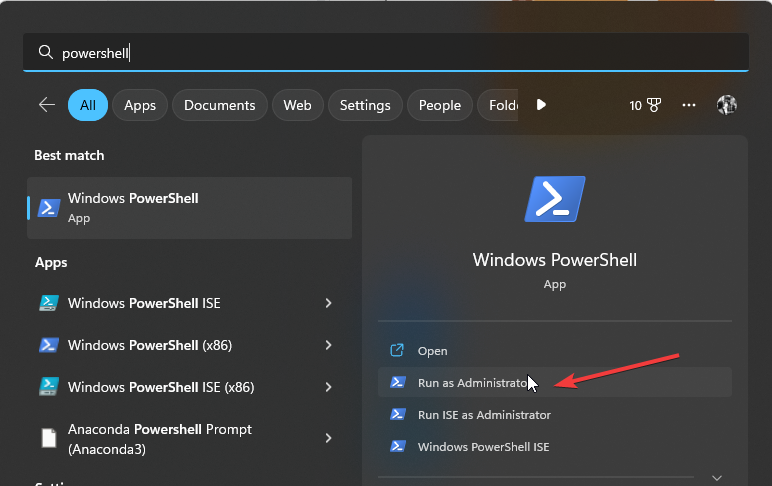
- Выполните команду (скопируйте и вставьте) и нажмите Enter:
Get-AppxPackage *gamingservices* -allusers | remove-appxpackage -allusers- Затем выполните по очереди две команды (нажимайте Enter после каждой):
Remove-Item -Path "HKLM:\System\CurrentControlSet\Services\GamingServices" -recurse
Remove-Item -Path "HKLM:\System\CurrentControlSet\Services\GamingServicesNet" -recurse- Перезагрузите ПК и снова войдите в все соответствующие аккаунты (Microsoft Store, Xbox, EA Play).
Цель — обеспечить совпадение идентификаторов аккаунтов во всех трёх сервисах. Если ID различаются, магазин не пропустит загрузку даже при активной подписке.
Важно: эти команды удаляют зарегистрированные компоненты GamingServices и их ключи реестра. После перезагрузки Windows автоматически восстановит нужные компоненты при входе в Microsoft Store/Xbox-приложение.
Альтернативные подходы и дополнительные шаги
Если перепривязка не помогла, попробуйте следующие варианты:
- Переустановите приложение EA Desktop/EA App: удалите через «Приложения и возможности», затем скачайте свежую версию с официального сайта.
- Обновите Windows до последней сборки и установите все обновления из Microsoft Update.
- Очистите кэш Microsoft Store: запустите
wsreset.exeот имени администратора. - Проверьте статус служб Xbox Live и EA по их официальным страницам статуса (если доступны в вашем регионе).
- Если вы используете семейную или детскую учётную запись, попробуйте привязать взрослый основной аккаунт.
- Временно отключите VPN/прокси — они могут мешать аутентификации.
Когда это не поможет — частые случаи
- Проблема на стороне EA/серверов Microsoft: ждать восстановления сервиса.
- Аккаунт заблокирован или частично ограничен — потребуется поддержка EA или Microsoft.
- Системные повреждения Windows: может понадобиться восстановление системы или чистая переустановка.
Чек-листы по ролям
Чек-лист для игрока:
- Выйти и войти в аккаунты.
- Проверить подписку Game Pass.
- Освободить диск и перезагрузить устройство.
- Попробовать другой тайтл для теста.
Чек-лист для администратора ПК:
- Выполнить команды PowerShell выше.
- Переустановить EA App и обновить Windows.
- Проверить журналы событий Windows на ошибки GamingServices.
Чек-лист для родителя:
- Проверить возрастные настройки аккаунта ребёнка.
- Разрешить привязку EA Play в семейных настройках.
Минимальная методика проверки (SOP)
- Базовая проверка: подписка, место на диске, перезагрузка.
- Привязка аккаунтов: выйти/войти, проверить профиль в EA при входе через Xbox.
- Перерегистрация GamingServices через PowerShell.
- Полная переустановка EA App.
- Связь со службой поддержки при отсутствии результата.
Критерии приёмки
- Загрузка начинается и доходит до завершения без ошибки 0xa3ea00c9.
- Игра запускается и авторизуется через EA Play.
- Идентификаторы аккаунтов Microsoft, Xbox и EA совпадают или корректно связаны.
Когда обращаться в поддержку
Если после всех шагов ошибка остаётся:
- Соберите логи (журналы событий Windows, скриншоты кода ошибки).
- Опишите шаги, которые вы уже пробовали.
- Обратитесь в техподдержку EA через официальный портал или в чат поддержки Microsoft/Xbox, если проблема видится связанной с Microsoft Store.
Модели принятия решений и советы
Ментальная модель: представьте три звена цепи — Microsoft Store, Xbox и EA. Разрыв в любом звене приведёт к отказу доступа. Работа с ошибкой — диагностировать, где именно “оборвалась цепь” (аккаунт, клиент, служба, диск).
Если вы видите, что одна игра скачивается, а другая нет — проблема, скорее всего, в самой игре (в её установочном файле или правах доступа) или в совместимости.
Часто задаваемые вопросы
Q: Что ещё может вызвать ошибку кроме привязки аккаунтов? A: Нехватка места, устаревшие клиенты (EA App, Microsoft Store), конфликт стороннего ПО (антивирус, VPN) или временный сбой серверов.
Q: Безопасно ли выполнять команды PowerShell? A: Да, если выполнять их точно как указано. Они удаляют компоненты GamingServices, которые Windows восстановит при следующем запуске Store/Xbox.
Q: Могу ли я использовать семейный аккаунт для привязки? A: Детские/подчинённые аккаунты могут иметь ограничения. Используйте основной взрослый аккаунт или измените семейные настройки.
Итог и рекомендации
Если вы видите ошибку 0xa3ea00c9 — начните с базовых проверок: подписка, место на диске, перезапуск. Затем последовательно перепривяжите аккаунты и выполните команды PowerShell, чтобы перерегистрировать службы GamingServices. В большинстве случаев это возвращает возможность загрузки и запуска игр. Если же проблема сохраняется, соберите логи и обратитесь в поддержку EA с детальным описанием шагов, которые вы уже предпринимали.
Мы будем рады обратной связи: напишите в комментариях, помог ли вам этот гид, и какие шаги решили проблему.
Краткое резюме:
- Проверьте подписку и место на диске.
- Убедитесь, что аккаунты Microsoft/Xbox/EA связаны.
- Перерегистрируйте GamingServices через PowerShell.
- Переустановите EA App при необходимости.
- Обратитесь в поддержку, если ничего не помогает.

Похожие материалы

Несколько аккаунтов Skype: Multi Skype Launcher

Журнал для работы: повысить продуктивность

Персональные звуки уведомлений на Android

Скачивание шоу Hulu для офлайн‑просмотра

Microsoft Start: персонализированная новостная лента
