
Исправление ошибки соответствия Intune 0x87d101f4
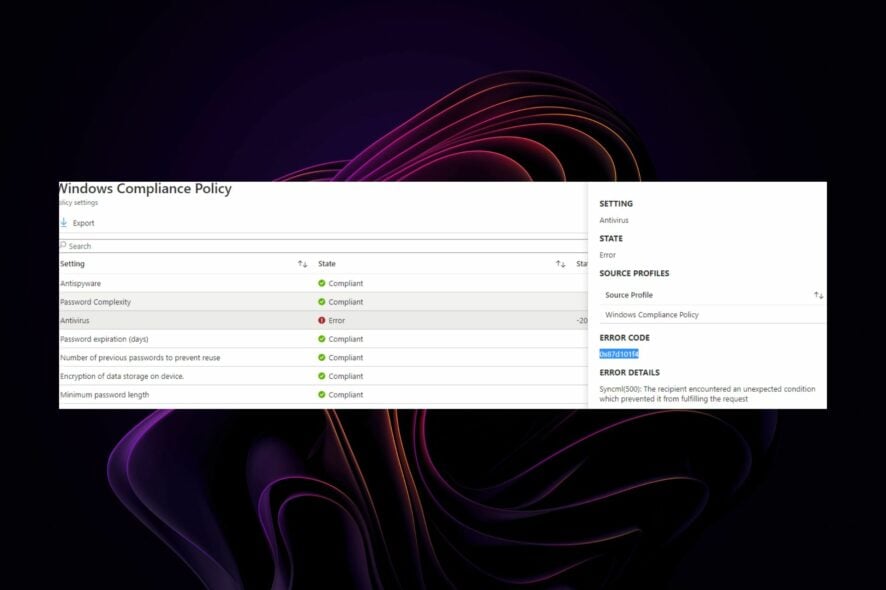
Цель этой инструкции — помочь устранить ошибку 0x87d101f4 в Intune и вернуть устройство в соответствие требованиям вашей организации. Ниже вы найдёте понятные шаги для пользователей и IT-администраторов, рекомендации по диагностике и набор вспомогательных материалов: чек-листы, матрицу совместимости, план действий при инциденте и подсказки по отладке сертификатов.
Что означает код ошибки 0x87d101f4
Код 0x87d101f4 указывает на проблему с приведением устройства в соответствие политике Intune. Это может быть связано с отсутствием сертификата Intune, некорректно применёнными профилями MDM, устаревшей ОС, проблемами синхронизации или с тем, что устройство не прошло проверку безопасности, требуемую политикой.
Краткое определение: сертификат Intune — это доверенный цифровой сертификат, используемый для аутентификации устройства и установления защищённого канала между устройством и сервисом управления.
Быстрая проверка перед началом (пользователь)
- Убедитесь, что устройство подключено к интернету.
- Проверьте дату и время на устройстве (они должны быть точными).
- Откройте «Доступ к работе или учебе» и проверьте состояние синхронизации.
- Проверьте, установлен ли профиль MDM и есть ли сертификат Microsoft Intune.
Пошаговые действия для исправления ошибки
1. Принудительная синхронизация политик Intune
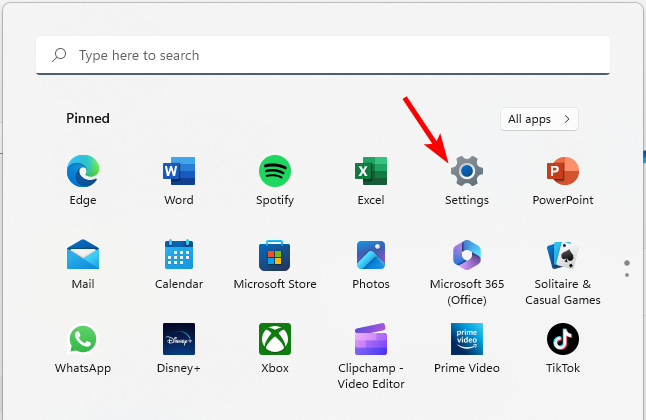
- Нажмите клавишу Windows и откройте “Настройки”.
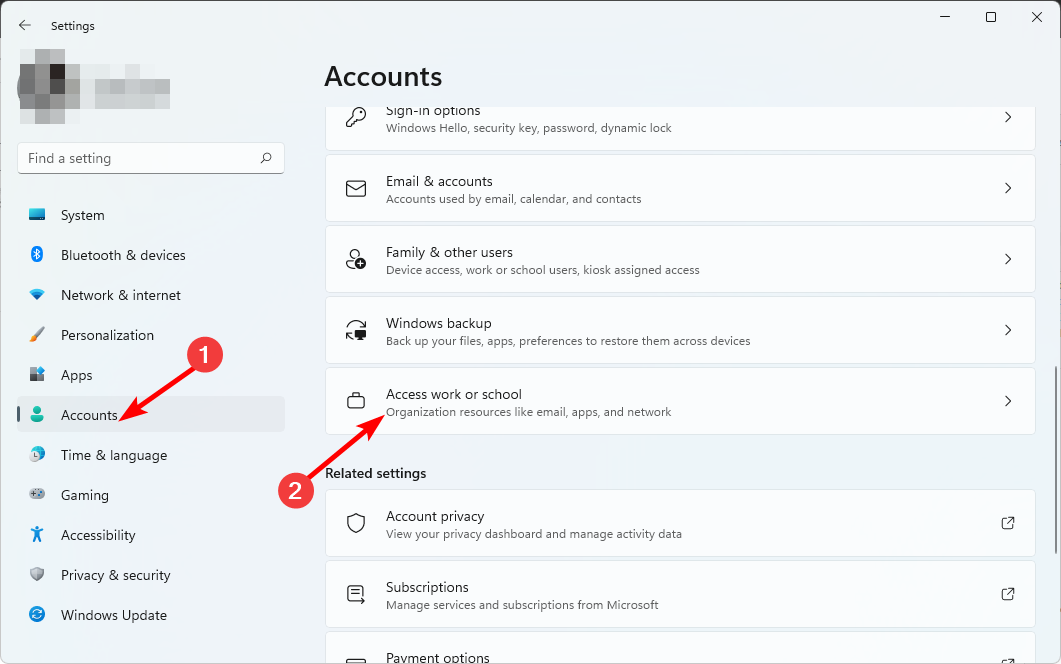
- Перейдите в раздел «Учётные записи», затем выберите «Доступ к работе или учебе».
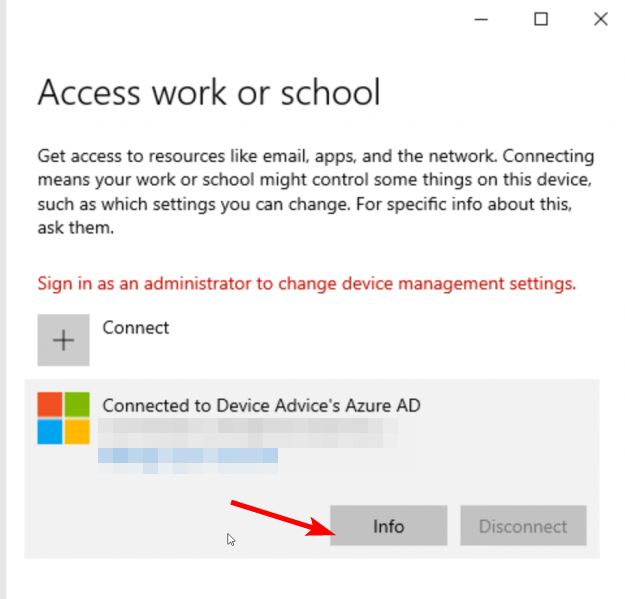
- Найдите учётную запись, подключённую к Azure, и нажмите «Сведения».
- Под заголовком «Состояние синхронизации устройства» нажмите «Синхронизировать».
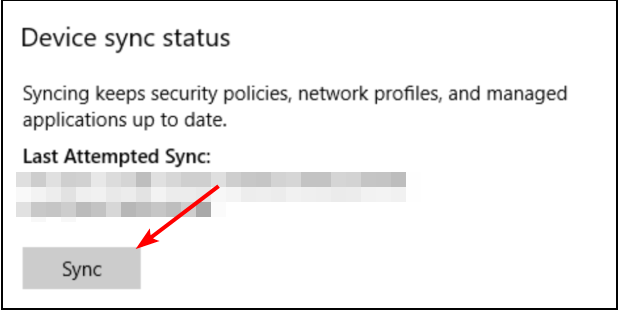
- Альтернативно используйте приложение Company Portal:
- Установите Company Portal из Microsoft Store.
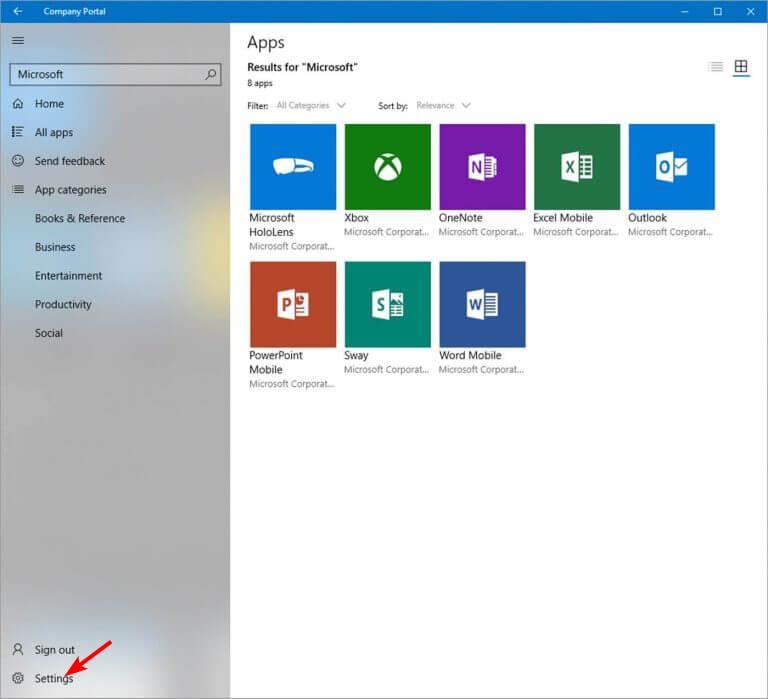
- Откройте приложение, перейдите в Настройки и нажмите «Синхронизировать это устройство».
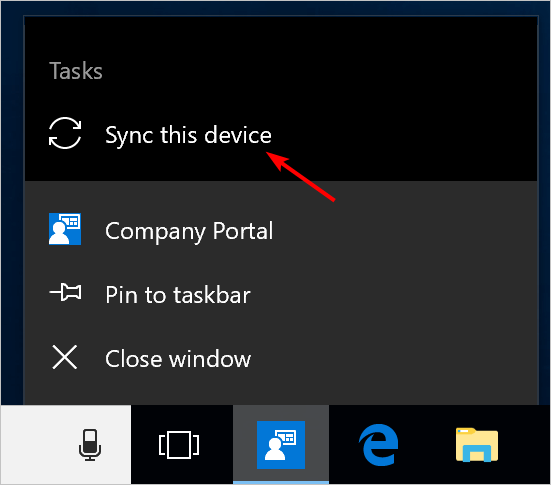
Примечание: синхронизация может занять время. Иногда требуется до 24 часов, чтобы изменения отразились в портале Azure.
2. Проверка сертификатов и профилей MDM
- Откройте управление сертификатами на устройстве (certmgr.msc на Windows) и проверьте наличие сертификата Microsoft Intune или корпоративных сертификатов, назначенных политиками.
- Убедитесь, что срок действия сертификата не истёк.
- Проверьте, корректно ли установлен профиль MDM: в разделе «Доступ к работе или учебе» должна быть запись о регистрации устройства в Azure AD/Intune.
Если сертификат отсутствует или истёк — потребуется переустановить профиль MDM или обновить сертификат через Company Portal или политики PKI вашей организации.
3. Сброс регистрации (re-enroll)
Если синхронизация и проверка сертификатов не помогли, выполните повторную регистрацию:
- В Windows откройте «Доступ к работе или учебе». Выберите запись и нажмите «Отключить» или «Удалить».
- На устройстве удалите все некорректные сертификаты, связанные с Intune, если это разрешено политикой.
- Перезагрузите устройство.
- Заново зарегистрируйте устройство через Company Portal или через автоматическую регистрацию Azure AD.
Этот шаг удалит профили и настройки, применённые через Intune, и позволит заново применить актуальные политики.
4. Полный сброс устройства и повторная регистрация
Если проблема сохраняется после повторной регистрации и вы подозреваете повреждённые системные настройки, выполните полный сброс устройства (Wipe / Factory Reset) и снова зарегистрируйте его в Intune. Перед этим обязательно сохраните все важные данные — сброс удалит их.
Важно: выполняйте сброс только если политика организации и бизнес-процессы позволяют это и только после консультации с IT-администратором.
Диагностика для администраторов
- Проверьте журналы в портале Microsoft Intune и в Azure AD (Audit и Sign-in logs) на наличие ошибок аутентификации или отклонённых сертификатов.
- Убедитесь, что профиль соответствия (compliance policy) настроен корректно и не содержит конфликтующих требований (например, требования к шифрованию, которые несовместимы с ОС).
- Проверьте политики Conditional Access: возможно, устройство блокируется политикой доступа.
- Если используется PKI — проверьте CA и шаблоны сертификатов, выданные устройствам.
Матрица совместимости (основные версии)
| Платформа | Минимально поддерживаемая версия | Примечания |
|---|---|---|
| Windows 10/11 | Windows 10 20H2 и выше (рекомендуется 21H1+) | Для новых функций рекомендуется актуальная версия Windows Update |
| iOS/iPadOS | iOS 13 и выше | Ограничения на старых устройствах могут мешать установке профилей |
| Android | Android 8.0+ (для некоторых возможностей нужен Android Enterprise) | Различия между Android Enterprise и legacy MDM |
Примечание: конкретные требования зависят от конфигурации вашей организации и используемых политик.
Чек-листы (роли)
Чек-лист для конечного пользователя:
- Подключение к интернету есть.
- Дата и время установлены автоматически.
- Company Portal установлен и открыт.
- Синхронизация выполнена вручную.
- Профиль MDM отображается в параметрах.
Чек-лист для администратора:
- Проверены журналы Intune и Azure AD.
- Политики соответствия проверены на конфликтующие требования.
- CA и шаблоны сертификатов проверены (если используются PKI).
- Проверена настройка Auto-enroll и Conditional Access.
План реагирования на инцидент (короткий playbook)
- Принять инцидент и зарегистрировать тикет.
- Попросить пользователя выполнить базовые проверки (интернет, дата/время, синхронизация).
- Удалённо инициировать синхронизацию и проверить статус в Intune.
- Если неудачно — запросить скриншоты учётной записи и журналов событий (Event Viewer) с указанием ошибок Intune.
- Выполнить сброс регистрации (re-enroll).
- Если не помогло — согласовать полный сброс устройства и переустановку.
- Закрыть тикет, сохранить шаги в базе знаний.
Критерии приёмки:
- Устройство отмечено как “Комpliant” в портале Intune.
- Политики успешно применяются (отсутствие ошибок в логах).
- Пользователь подтверждает функционирование необходимых корпоративных сервисов.
Мини-методология для диагностики (быстрый подход)
- Проверка связи и синхронизации.
- Проверка сертификатов и профилей MDM.
- Перерегистрация устройства.
- Анализ логов в Intune/Azure AD.
- Восстановление / сброс при необходимости.
Эта последовательность помогает быстро исключать наиболее вероятные причины.
Когда эти шаги не помогут — альтернативные причины
- Проблемы на стороне сервиса Intune или Azure (проверьте статус службы Microsoft 365).
- Конфликты с локальными политиками безопасности или сторонним ПО (например, антивирусы с расширенной интеграцией).
- Проблемы с PKI-инфраструктурой: неправильно настроенные шаблоны или отказ CA.
- Устройство физически повреждено или содержит системные ошибки ОС.
В таких ситуациях подключите инженера по инфраструктуре, проверьте инциденты в портале Microsoft и при необходимости откройте запрос в Microsoft Support.
Частые ошибки и советы по предотвращению
- Не игнорируйте напоминания о завершении регистрации — это снижает риск возникновения ошибок.
- Поддерживайте актуальность ОС и Company Portal.
- Автоматизируйте выдачу сертификатов через PKI и интеграцию с Intune.
- Документируйте шаги восстановления в базе знаний для быстрого реагирования.
Пример mermaid-диаграммы: быстрый алгоритм решения
flowchart TD
  A[Устройство помечено как non-compliant] --> B{Пользователь пробовал синхронизацию?}
  B -- Да --> C{Есть сертификат Intune?}
  B -- Нет --> D[Попросить синхронизировать через Settings или Company Portal]
  D --> C
  C -- Да --> E{Политики применены без ошибок?}
  C -- Нет --> F[Переустановить профиль MDM / обновить сертификат]
  F --> E
  E -- Да --> G[Проверить Conditional Access и журналы Azure]
  E -- Нет --> H[Перерегистрация устройства]
  H --> I{Работает?}
  I -- Да --> G
  I -- Нет --> J[Полный сброс и повторная регистрация]
  G --> K[Закрыть инцидент]
  J --> K
Приватность и соответствие требованиям (коротко)
При удалении/сбросе устройств обязательно соблюдайте внутренние правила конфиденциальности и защиты данных. Сброс устройства удалит локальные данные — заранее выполните резервное копирование, если в этом есть необходимость. Убедитесь, что доступ к журналам и сертификатам имеют только уполномоченные сотрудники.
Короткая галерея возможных ошибок (edge-case)
- Устройство зарегистрировано в другом tenant — проверьте tenant ID в свойствах регистрации.
- Дублирующиеся записи в Intune (старые/новые) — очистите старые устройства.
- Устройства с dual-boot или с изменёнными системными файлами — возможны нестабильные состояния MDM.
Резюме
- Начните с синхронизации и проверки сертификатов.
- Перерегистрируйте устройство при необходимости.
- Администраторам — проверьте логи Intune, настройки Conditional Access и PKI.
- Для сложных случаев используйте план инцидента и документируйте шаги.
Важно: если вы исчерпали локальные и административные способы и подозреваете проблему на стороне Microsoft, проверьте статус сервисов и обратитесь в поддержку Microsoft.

Похожие материалы

Несколько аккаунтов Skype: Multi Skype Launcher

Журнал для работы: повысить продуктивность

Персональные звуки уведомлений на Android

Скачивание шоу Hulu для офлайн‑просмотра

Microsoft Start: персонализированная новостная лента
