
Ошибка обновления Windows 0x80d02013 — как исправить
Важно: перед изменением реестра или выполнением команд от администратора создайте точку восстановления системы.
Когда и почему появляется ошибка 0x80d02013
Ошибка 0x80d02013 — это код ошибки Центра обновления Windows, который возникает при попытке загрузить или установить последние обновления. Проявления варьируются: для одних обновления скачиваются, но после перезагрузки нет никаких изменений; другие получают непрерывные попытки установки, которые завершаются неудачей.
Основные возможные причины:
- Недостаточно места на диске — у каждого обновления есть требуемый объём для загрузки и временной распаковки.
- Вирусная или вредоносная активность — может блокировать запись файлов обновлений.
- Проблемы с сетью — нестабильное соединение прерывает загрузку и установку.
- Сервисы Windows Update отключены или работают некорректно.
- Неверные политики обновления (например, параметры WSUS в реестре) перенаправляют клиент на недоступный сервер.
Быстрая проверка перед детальной отладкой
- Убедитесь в стабильном интернет‑соединении — откройте любую страницу и пропингуйте серверы.
- Освободите место: удалите временные файлы, старые точки восстановления, очистите корзину.
- Попробуйте загрузиться в безопасном режиме и повторить обновление — это исключит влияние стороннего ПО.
Подробные методы исправления
Ниже — пошаговые решения от простых к более техническим. Следуйте в указанном порядке и тестируйте установку обновлений после каждого шага.
1. Запустите средство устранения неполадок Центра обновления Windows
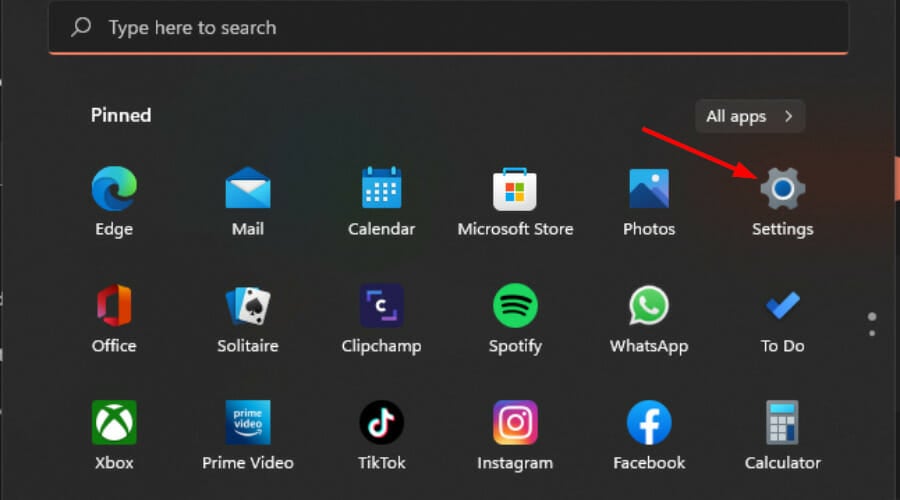
- Нажмите клавишу Windows и откройте «Параметры».
- Выберите «Система» → «Устранение неполадок».

- Откройте «Другие средства устранения неполадок».

- Нажмите «Выполнить» для средства «Центр обновления Windows».

Примечание: средство устранения неполадок автоматически попытается обнаружить и исправить частые неисправности.
2. Перезапустите сервисы обновления Windows
- Нажмите Windows + R и введите
services.msc, затем нажмите Enter.
- Найдите службу «Центр обновления Windows» (Windows Update), дважды щёлкните и откройте «Свойства».

- На вкладке «Общие» установите «Тип запуска» — «Автоматически», затем нажмите «Запустить», «Применить» и «ОК».

Если служба не запускается — запишите код ошибки и проверьте журнал событий (Event Viewer) для уточнения причины.
3. Проверьте и очистите путь загрузки обновлений в реестре
- Нажмите Windows + R, введите
regeditи откройте Редактор реестра.
- Перейдите к ключу
HKEY_LOCAL_MACHINE\SOFTWARE\Policies\Microsoft\Windows\WindowsUpdate. - В правой панели найдите параметры
WUServerиWIStatusServer. Если они указывают на внешний WSUS/сервер и вы не используете WSUS, удалите эти записи.
Важно: изменение реестра может привести к проблемам системы. Если не уверены — создайте точку восстановления или запросите помощь администратора.
4. Сброс компонентов Центра обновления Windows (команды от администратора)
- Запустите командную строку от имени администратора (набрать
cmdв поиске, выбрать «Запуск от имени администратора»).
- Выполните следующие команды по очереди (нажимая Enter после каждой). Рекомендуется скопировать блок целиком и вставить в окно терминала, затем выполнять по строчно, если нужно контролировать процесс:
net stop bits
net stop wuauserv
net stop appidsvc
net stop cryptsvc
Del "%ALLUSERSPROFILE%\Application Data\Microsoft\Network\Downloader\*.*"
rmdir %systemroot%\SoftwareDistribution /S /Q
rmdir %systemroot%\system32\catroot2 /S /Q
regsvr32.exe /s atl.dll
regsvr32.exe /s urlmon.dll
regsvr32.exe /s mshtml.dll
netsh winsock reset
netsh winsock reset proxy
net start bits
net start wuauserv
net start appidsvc
net start cryptsv
После выполнения перезагрузите компьютер и попробуйте снова выполнить обновление.
5. Восстановление Microsoft Store и сопутствующих приложений
Если после сбоя обновлений другие приложения, например Microsoft Store, перестали запускаться, попробуйте восстановить приложение через «Параметры» → «Приложения» → «Приложения и возможности» → выбрать приложение → «Дополнительные параметры» → «Восстановить» или «Сбросить».
6. Ручная загрузка и установка обновлений
Если встроенные инструменты не помогают:
- Загрузите обновления вручную с каталога Microsoft Update Catalog (catalog.update.microsoft.com) по KB‑номеру.
- Используйте Media Creation Tool или установочный ISO для обновления системы без потери данных.
Эти способы обходят клиент Windows Update и полезны при проблемах с компонентами обновления.
Что делать, если ничего не помогает
- Восстановление системы: вернитесь к рабочей точке восстановления.
- Чистая установка Windows: крайняя мера, обычно устраняет проблемы, но удаляет программы — заранее сохраните данные.
- Обратитесь в техподдержку Microsoft или к системному администратору, особенно если ПК управляется корпоративной политикой (WSUS, SCCM).
Дополнительные подходы и рекомендации
- Альтернатива: временно отключите антивирус/файервол стороннего производителя и повторите попытку (временно и с осторожностью).
- Диагностика сети: выполните
sfc /scannowиDISM /Online /Cleanup-Image /RestoreHealthдля восстановления системных файлов. - Проверьте журнал обновлений: Просмотр
C:\Windows\WindowsUpdate.logи Просмотр журнала в Event Viewer (Журналы Windows → Система) может дать подсказки.
Чек-лист по ролям
Пользователь:
- Сохранить важные данные.
- Освободить место на системном диске.
- Перезагрузить ПК и проверить соединение.
Локальный администратор:
- Запустить средство устранения неполадок и перезапустить службы.
- Выполнить команды сброса компонентов.
- Проверить политики реестра (WUServer) и журналы событий.
Сетевой/корпоративный администратор:
- Проверить доступность WSUS/WSUS‑репликации и GPO, перенаправляющие клиентов.
- Проверить прокси/файрволлы, которые могут блокировать адреса Microsoft Update.
Критерии приёмки
После исправления ошибка считается устранённой, если выполняются все пункты:
- Обновления успешно скачиваются и устанавливаются без ошибок.
- Изменения от обновлений видимы (исправления безопасности/функций применены).
- Пользовательские приложения запускаются корректно (включая Microsoft Store).
Краткий справочник терминов
- WSUS: сервер для централизованного управления обновлениями в сети.
- SFC: System File Checker — инструмент для проверки целостности системных файлов.
- DISM: инструмент обслуживания образов и управления ими.
Ментальные модели и эмпирические правила
- Начинайте с простого: сеть → место → службы → реестр → ручная установка.
- Если проблема повторяется после каждого обновления — вероятна корпоративная политика или повреждённый компонент обновления.
- Всегда создавайте точку восстановления перед изменениями реестра или системными командами.
Дерево решений (упрощённый)
flowchart TD
  A[Ошибка 0x80d02013 появляется] --> B{Подключение в порядке?}
  B -- Нет --> C[Исправить сеть и повторить]
  B -- Да --> D{Достаточно места?}
  D -- Нет --> E[Освободить место и перезагрузить]
  D -- Да --> F[Запустить средство устранения неполадок]
  F --> G{Исправлено?}
  G -- Да --> H[Готово]
  G -- Нет --> I[Сброс компонентов и перезапуск служб]
  I --> J{Исправлено?}
  J -- Да --> H
  J -- Нет --> K[Ручная загрузка обновлений или восстановление системы]
Часто задаваемые вопросы
Q: Можно ли безопасно удалять записи WUServer в реестре?
A: Если ваш ПК не управляется корпоративным WSUS и записи указывают на недоступный сервер — их можно удалить. Всегда создавайте точку восстановления.
Q: Поможет ли отключение антивируса?
A: Иногда сторонние антивирусы блокируют установку обновлений. Попробуйте временно отключить их; если поможет — добавьте исключение.
Q: Стоит ли делать чистую установку?
A: Чистая установка устраняет большинство проблем с обновлениями, но это крайняя мера: заранее сохраните данные и параметры.
Итог
Ошибка 0x80d02013 обычно решается стандартной диагностикой: проверкой сети, свободного места, перезапуском служб и сбросом компонентов обновления. При отсутствии результата используйте ручную установку обновлений, восстановление системы или обратитесь в техническую поддержку.
Если у вас остались вопросы или вы хотите поделиться результатом — оставьте комментарий ниже.

Похожие материалы

Несколько аккаунтов Skype: Multi Skype Launcher

Журнал для работы: повысить продуктивность

Персональные звуки уведомлений на Android

Скачивание шоу Hulu для офлайн‑просмотра

Microsoft Start: персонализированная новостная лента
