
Как исправить ошибку Xbox 0x80a40026 при запуске игры
Код ошибки 0x80a40026 чаще всего появляется на консолях Xbox Series X|S и обычно связан с проблемами доступа к игре — правами учётной записи, ограничениями по возрасту или сбоем сервисов. В этой инструкции собраны проверенные шаги, упорядоченные от простых к более глубоким, с чеклистами для игроков, родителей и службы поддержки.
Почему появляется ошибка 0x80a40026?
Вот возможные причины, которые чаще всего приводят к этой ошибке:
- Неправильная учётная запись: игра привязана к другому Microsoft-аккаунту, а вы вошли под другим профилем.
- Ограничение по возрасту: в семейных настройках включены возрастные или контентные ограничения.
- Проблемы на стороне Xbox Live: временные сбои сервисов могут ограничивать доступ к функциям игры.
- Внутренняя ошибка консоли: программный сбой системы или неправильные лицензии игры.
- Проблемы с подключением к интернету: нестабильный или медленный канал вызывает ошибки при проверке прав.
Важно: не обязательно совпадение всех пунктов — достаточно одной из причин, чтобы система отказала в доступе.
Подготовка перед устранением ошибки
Сделайте эти базовые проверки и действия перед выполнением более сложных шагов:
- Проверьте подключение к интернету: запустите быструю проверку в настройках сети или на другом устройстве.
- Убедитесь, что вы используете аккаунт, с которого была куплена игра, либо что семейный администратор владеет правами на игру.
- Проверьте статус Xbox Live на странице службы статусов (Xbox Live Status).
- Выполните перезапуск/полное отключение питания (power cycle) консоли.
- Выйдите из аккаунта и выполните повторный вход.
- Отключите VPN и ненадёжные прокси-сервисы.
Если вы уже сделали всё вышеперечисленное — переходите к пошаговым методам ниже.
Шаги по устранению ошибки 0x80a40026
Ниже — методы в порядке рекомендуемой очередности.
1. Переключитесь в офлайн, затем обратно в онлайн
- Нажмите кнопку Xbox на контроллере и откройте “Settings” (Настройки).
- Перейдите в раздел General (Общие).
- Откройте Network settings (Сетевые параметры).
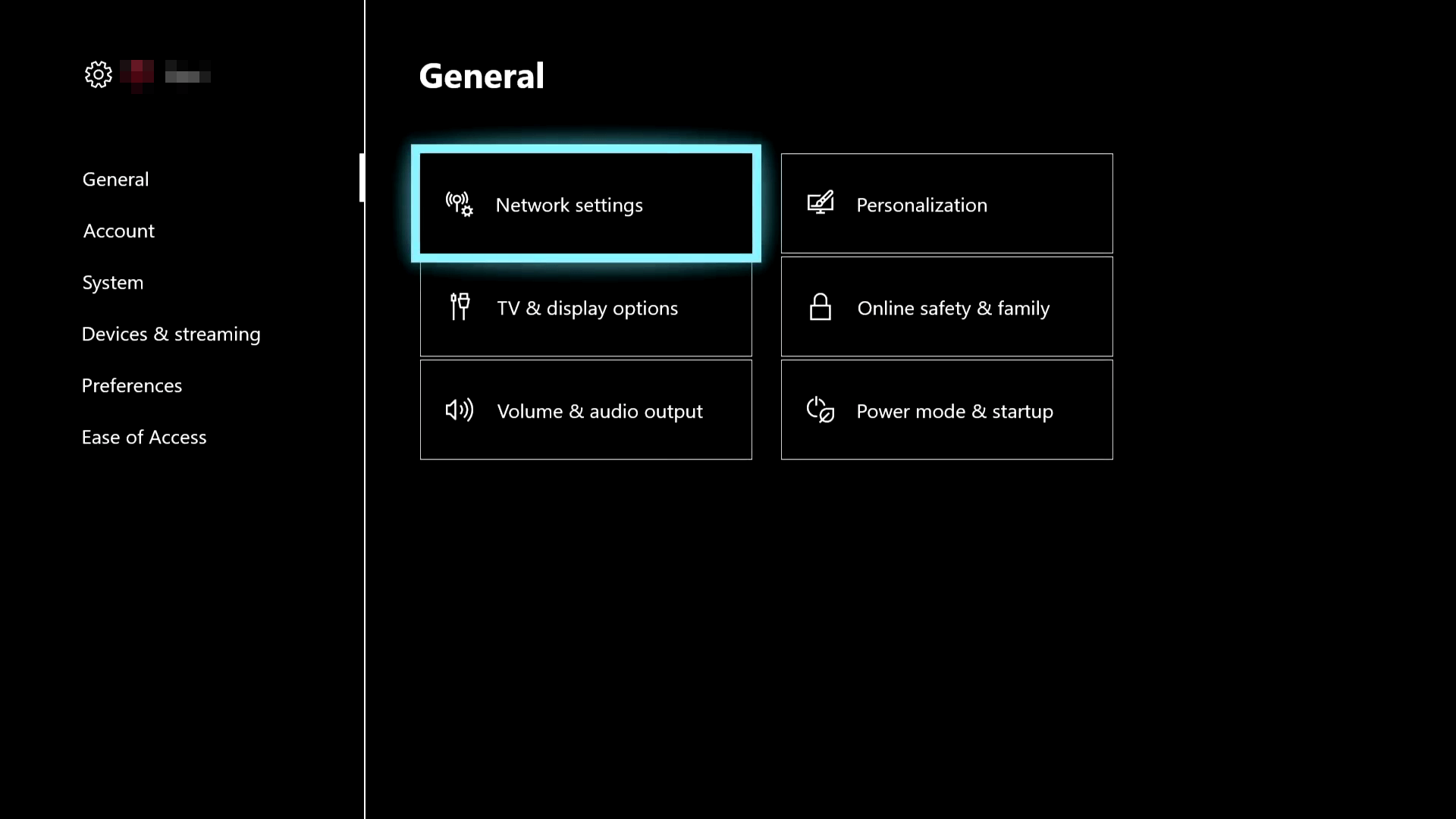
- Выберите Go offline (Переключиться в офлайн).

- Подождите 10–20 секунд и затем выберите Go online (Переключиться в онлайн).
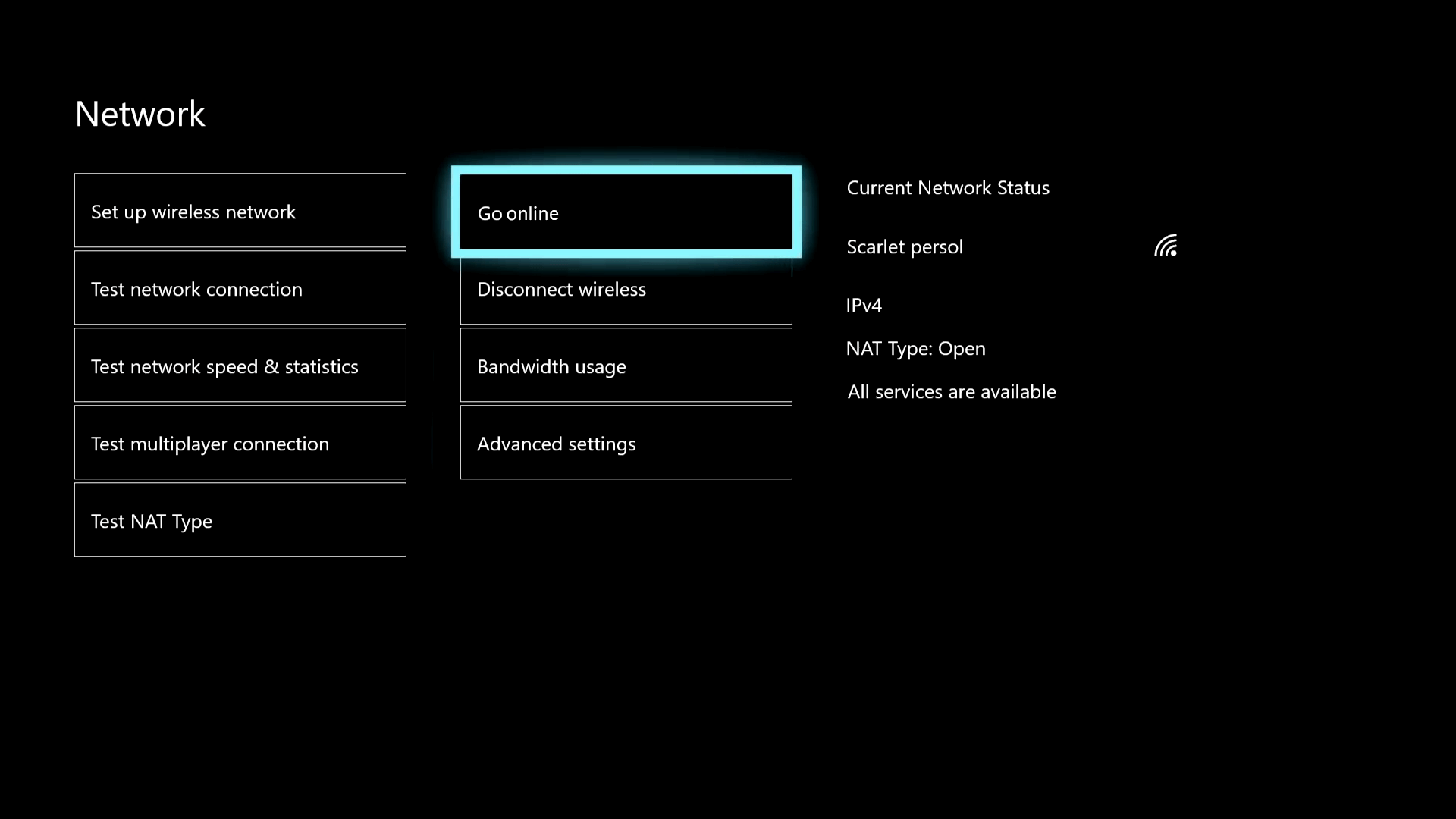
- Попробуйте снова запустить игру.
Почему это работает: переключение сети заставляет систему заново проверить сессии и права доступа, иногда это решает проблемы с временными токенами.
2. Удалите и снова добавьте аккаунт в семейную группу
Используйте этот метод, если ошибка возникает при запросе разрешения на игру (родительская проверка).
- Откройте Microsoft Family на компьютере в браузере.
- Для проблемного аккаунта нажмите на значок с тремя вертикальными точками и выберите “Remove from family group” (Удалить из семейной группы).
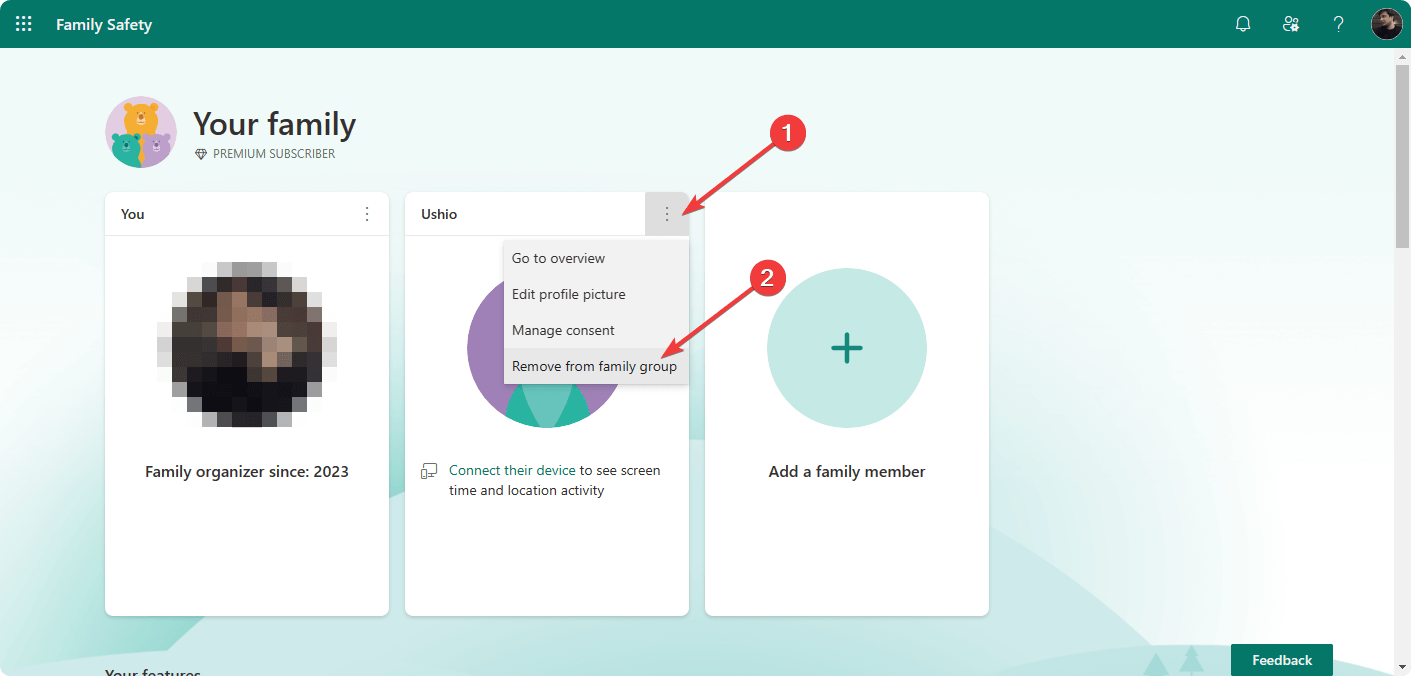
- Нажмите кнопку “Add a family member” (Добавить члена семьи) и добавьте аккаунт снова, присвоив нужные права.
Совет: при добавлении проверьте возрастную категорию и активацию возможности покупки/запуска игр.
3. Очистите кэш Xbox
Накопленный кэш иногда мешает корректной проверке лицензий и прав. Есть два способа.
3.1 Очистка через меню настроек
- Перейдите в Settings.
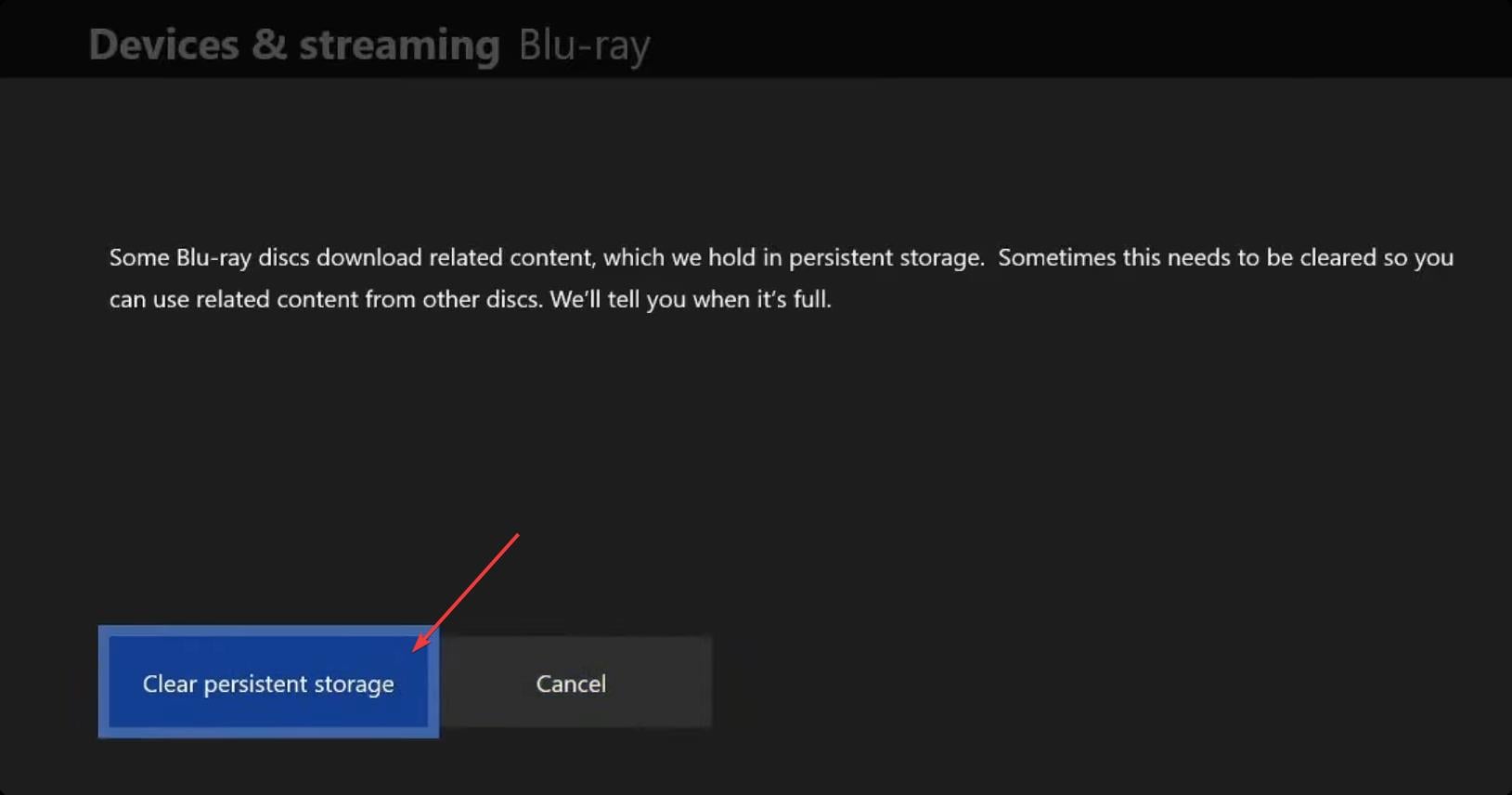
- Откройте Devices & streaming (Устройства и потоковая передача) и затем выберите Blu-ray.

- Найдите Persistent Storage (Постоянное хранилище).
- Нажмите Clear Persistent Storage (Очистить постоянное хранилище).
3.2 Полное отключение питания и аппаратная очистка
- Нажмите и удерживайте кнопку Xbox на консоли в течение 10 секунд, чтобы выключить её.
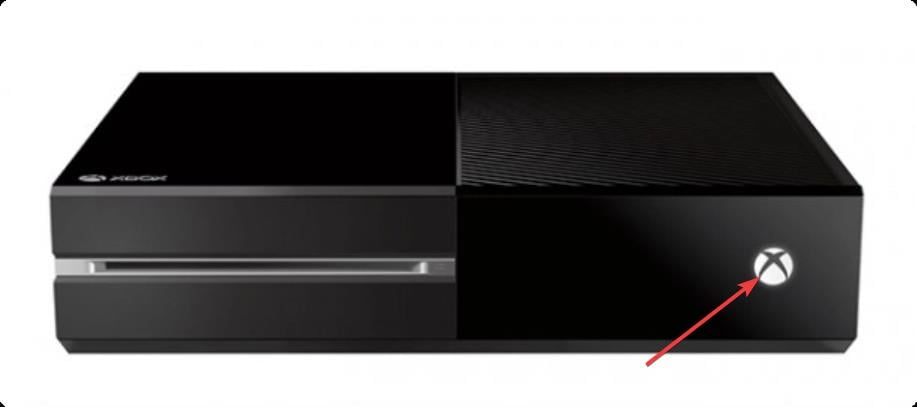
- Отключите кабель питания от розетки.
- Подождите минимум 60 секунд.
- Подключите питание обратно и включите консоль.
Это сбросит временную память и многие сетевые ошибки.
4. Дополнительные методы (если ошибка сохраняется)
- Проверьте лицензию игры: в библиотеке нажмите на игру и в разделе управления убедитесь, что она привязана к вашей учётной записи.
- Если игра цифровая, попробуйте удалить и заново скачать её.
- Для дисковых игр проверьте диск на повреждения и попробуйте очистить диск и контакты.
- Убедитесь, что на консоли установлены последние системные обновления.
- Если вы используете функцию “Home Xbox” (Домашняя консоль), проверьте, назначена ли она правильно для аккаунта, который владеет игрой.
5. Когда обращаться в службу поддержки
Если после всех шагов проблема остаётся, перейдите на страницу контактов Xbox и выберите удобный способ связи — Web chat, телефон или твиттер поддержки. Подготовьте следующую информацию:
- Версия консоли (Series X/S, One) и номер сборки системы.
- Полный код ошибки: 0x80a40026.
- Точные действия, при которых возникает ошибка (при запуске, при подтверждении семьи и т. п.).
- Список уже выполненных шагов по устранению.
Обычно специалисты попросят выполнить те же шаги, но с указанием логов и более подробной диагностики.
Быстрый чеклист по ролям
Для игрока
- Выйти и войти в аккаунт.
- Переключиться офлайн/онлайн.
- Очистить кэш и выполнить полное отключение питания.
- Проверить подключение к интернету и отключить VPN.
Для родителя / администратора семейной группы
- Проверить возрастные ограничения и разрешения.
- Удалить и заново добавить ребёнка в семейную группу.
- Убедиться, что у родителей включены уведомления о запросах.
Для сотрудника поддержки
- Попросить логи консоли и версию системы.
- Проверить права владельца игры и настройки “Home Xbox”.
- Выполнить удалённую проверку статуса лицензий и сессий Xbox Live.
Простая методология устранения (SOP)
- Собрать базовую информацию: консоль, аккаунт, когда и как появилась ошибка.
- Выполнить быстрые действия: офлайн/онлайн, выход/вход, проверка сети.
- Очистить кэш (через меню или аппаратно).
- Проверить семейные настройки и права учётной записи.
- Переустановить игру или проверить лицензию.
- Обратиться в поддержку, если шаги 1–5 не помогли.
Решение в виде схемы принятия решения
flowchart TD
  A[Ошибка 0x80a40026 при запуске] --> B{Подключение к интернету?}
  B -- Нет --> C[Починить сеть]
  B -- Да --> D[Профиль владельца игры?]
  D -- Нет --> E[Войти под аккаунтом владельца]
  D -- Да --> F{Проблема с семейной группой?}
  F -- Да --> G[Удалить и добавить в семью]
  F -- Нет --> H[Переключиться офлайн/онлайн]
  H --> I[Очистить кэш]
  I --> J{Работает?}
  J -- Да --> K[Готово]
  J -- Нет --> L[Обратиться в поддержку]
Краткий глоссарий (1 строка)
- Лицензия игры — подтверждение, что аккаунт имеет право запускать игру.
- Семейная группа — набор аккаунтов Microsoft с общими правами и ограничениями.
- Home Xbox — функция, дающая другим пользователям консоли доступ к вашим цифровым покупкам.
Часто задаваемые вопросы
Почему ошибка появляется только на одной игре?
Некоторые игры имеют дополнительные проверки прав или серверные зависимости; если у игры свои серверы или DRM, ошибка может быть привязана к ней.
Может ли возрастная проверка блокировать запуск игры?
Да. Если в семейных настройках установлены ограничения по возрасту или ограничения на тип контента, система запросит разрешение и может вернуть ошибку при отсутствии подтверждения.
Сколько времени занимает ответ службы поддержки?
Время ответа зависит от выбранного канала и загруженности. Для Web chat обычно самый быстрый ответ, телефон и электронная почта — дольше.
Риски и простые меры снижения
- Риск: потеря прогресса при переустановке — сделайте резервную копию сохранений в облаке.
- Риск: временные ограничения семьи — временно измените разрешения и протестируйте.
- Риск: аппаратный сбой — если повторяется на нескольких играх, проверьте состояние накопителя и системы.
Итог
Ошибка 0x80a40026 чаще всего решается простыми действиями: проверкой подключения, прав учётной записи, очисткой кэша и перезагрузкой питания. Если проблема связана с семейными настройками — удаление и повторное добавление аккаунта чаще всего помогает. Когда все локальные методы исчерпаны, обращение в службу поддержки — правильный следующий шаг.
Если у вас есть собственный рабочий метод, который решил проблему, пожалуйста, поделитесь им в комментариях — это поможет другим пользователям.

Похожие материалы

Несколько аккаунтов Skype: Multi Skype Launcher

Журнал для работы: повысить продуктивность

Персональные звуки уведомлений на Android

Скачивание шоу Hulu для офлайн‑просмотра

Microsoft Start: персонализированная новостная лента
