
Как исправить ошибку активации Windows 0x803fabba после смены оборудования
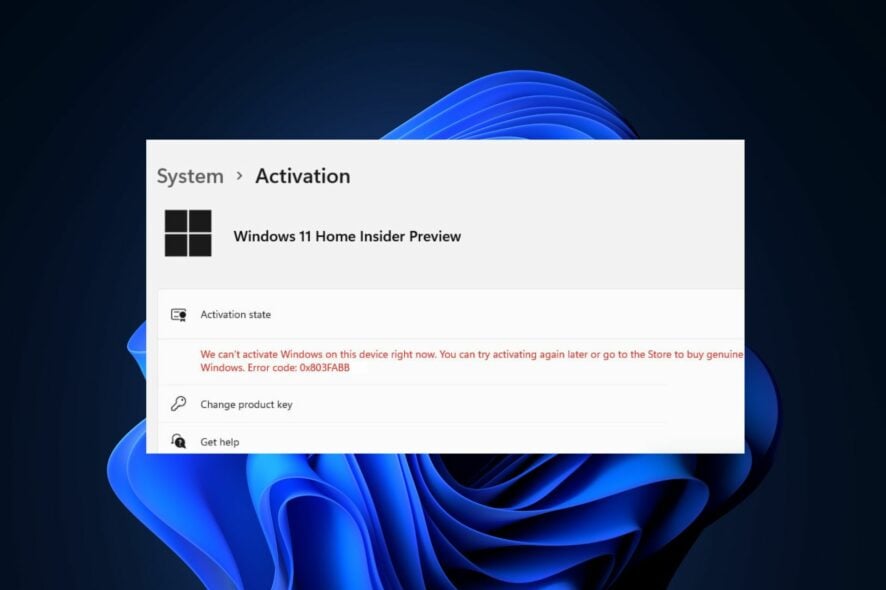
Что такое ошибка 0x803fabba и почему она возникает
Краткое определение: ошибка 0x803fabba — код активации Windows, который появляется, когда система не может найти или подтвердить цифровую лицензию после значительных аппаратных изменений.
Основные причины ошибки:
- Значительные аппаратные изменения — замена материнской платы, процессора или других ключевых компонентов может сделать систему «новой» для сервера активации Windows.
- Цифровая лицензия не найдена — лицензия не связана с текущей комбинацией «устройство + учётная запись» или временно недоступна.
- Неверный или поддельный ключ продукта — введённый ключ может быть неправильным, просроченным или не соответствовать вашей редакции Windows.
- Неправильная учётная запись Microsoft — чтобы восстановить привязанную лицензию после смены оборудования, нужно входить под тем же аккаунтом, к которому была привязана лицензия.
- Несовместимая редакция Windows — попытка активировать, например, Pro-ключ на системе Home или наоборот.
Важно: ошибка 0x803fabba описывает проблему с подтверждением лицензии — прежде чем предпринимать радикальные шаги, проверьте привязку учётной записи и правильность ключа.
Быстрая подготовка перед устранением
Перед началом сделайте простые проверки:
- Убедитесь, что у вас есть действительный ключ активации или цифровая лицензия.
- Проверьте стабильность интернет-подключения.
- Убедитесь, что редакция Windows соответствует ключу/лицензии (Windows 10 Home/Pro, Windows 11 Home/Pro и т. п.).
Если всё это подтверждено, переходите к пошаговым инструкциям ниже.
1. Запустите средство устранения неполадок активации Windows
- Нажмите клавиши Windows + I, чтобы открыть “Settings” (Параметры).
- Перейдите в раздел «Система», затем откройте «Активация».
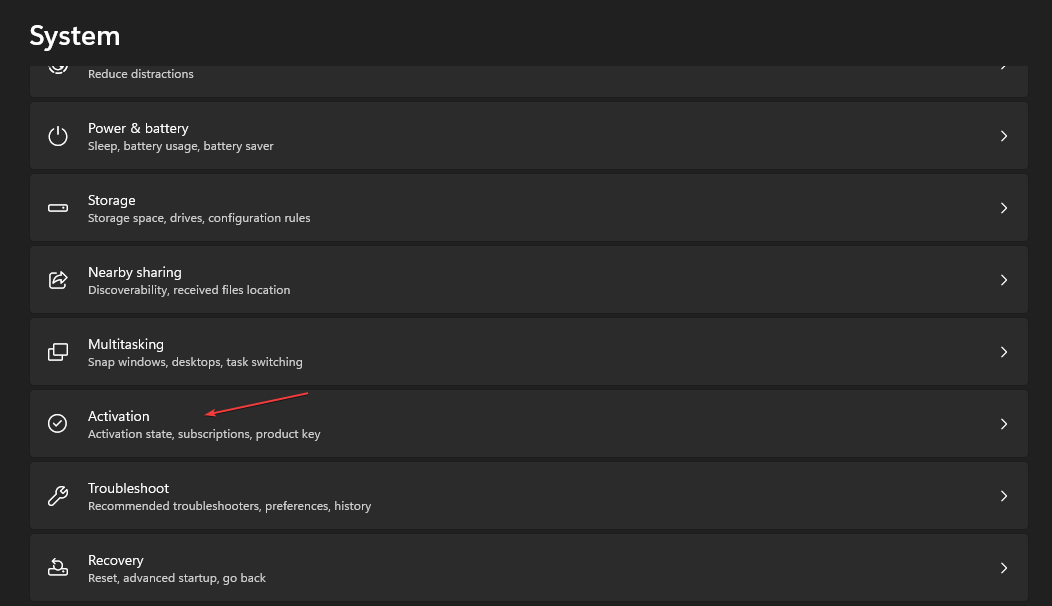
- Если система не активирована, нажмите кнопку “Troubleshoot” (Устранение неполадок).
- Следуйте подсказкам мастера — он автоматически попытается связать цифровую лицензию или предложит варианты действий.
Совет: средство устранения часто помогает при классических сценариях после замены дискретных компонентов, но не всегда сработает при замене материнской платы без привязки лицензии к учётной записи.
2. Привяжите свою учётную запись Microsoft к цифровой лицензии
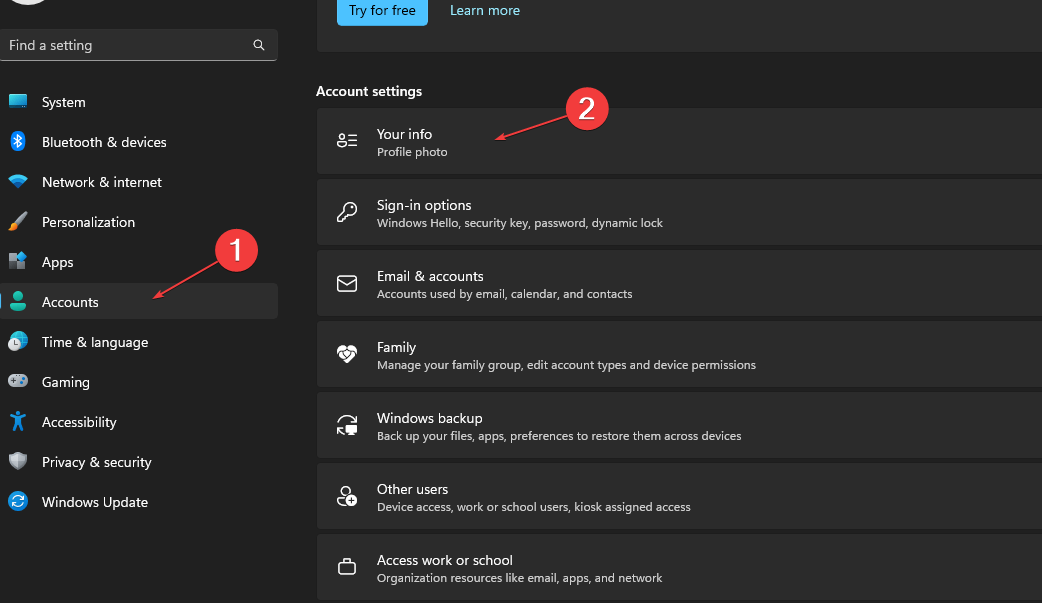
- Откройте “Пуск” → “Параметры” → “Учётные записи” → “Ваши данные”.
- Под именем должно отображаться «Administrator» и ваш адрес электронной почты — это означает, что вы вошли в систему под учётной записью Microsoft.
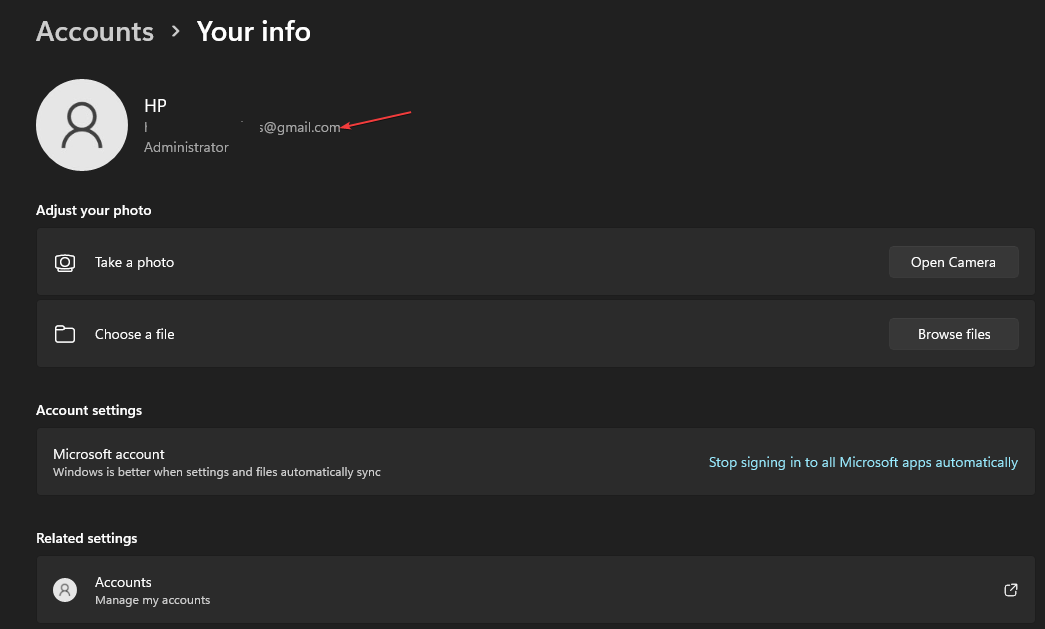
- Если вы используете локальную учётную запись, перейдите к созданию или добавлению учётной записи Microsoft и войдите под ней.
- Затем вернитесь в “Система” → “Активация” и проверьте надпись: «Windows активирована с цифровой лицензией, привязанной к вашей учётной записи Microsoft».
Примечание: только привязанная к аккаунту лицензия может быть восстановлена через онлайн-сервис Microsoft после больших изменений в железе.
3. Повторная активация через командную строку с правами администратора
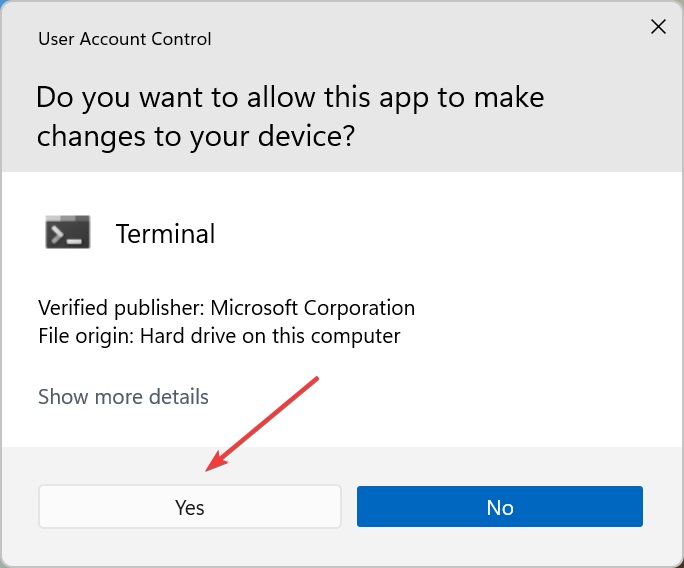
- Правой кнопкой кликните на кнопку «Пуск» и выберите “Terminal (Admin)” (Терминал от имени администратора).
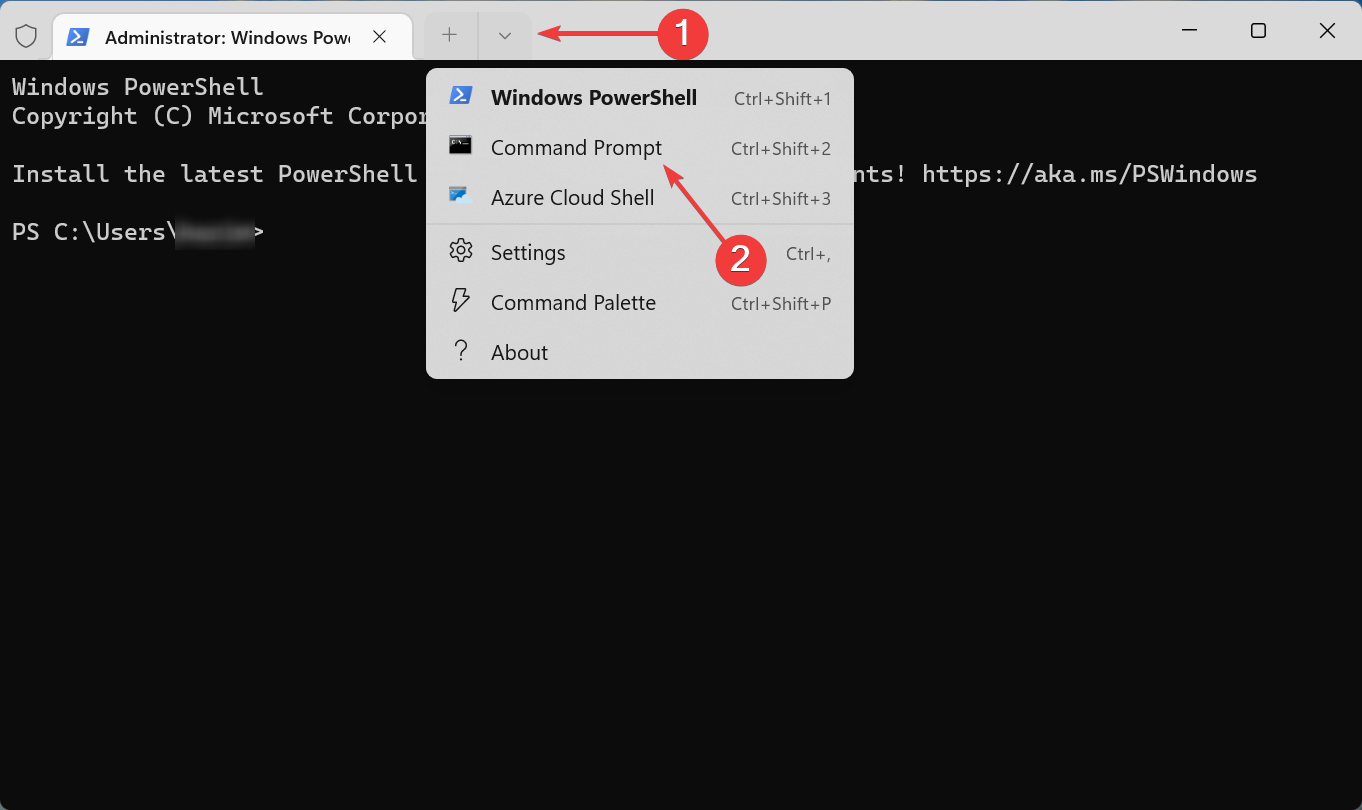
- В появившемся окне нажмите стрелку вниз и выберите “Command Prompt” (Командная строка) или нажмите Ctrl+Shift+2.
- Выполните одну из команд:
slmgr.vbs -rearmили, если нужно установить ключ вручную:
slmgr.vbs -ipk xxxxx-xxxxx-xxxxx-xxxxx-xxxxx- После установки ключа выполните:
slmgr.vbs -atoчтобы заставить систему попытаться активироваться онлайн.
Пояснение: команда slmgr.vbs -rearm сбрасывает состояние активации для подготовки повторной попытки; -ipk устанавливает ключ; -ato инициирует онлайн-активацию.
Когда эти шаги не помогают — что делать дальше
Если после всех шагов система всё ещё не активирована:
- Проверьте, не привязана ли лицензия к другой учётной записи Microsoft.
- Удостоверьтесь, что ключ соответствует именно этой редакции Windows.
- Свяжитесь с поддержкой Microsoft — они могут перенести лицензию вручную, если у вас есть доказательства ранее активированной системы.
Дополнительные ресурсы: наша подборка по распространённым ошибкам Windows и отдельная инструкция по активации Windows 11 содержат дополнительные сценарии и решения.
Дополнительные подходы и сценарии (когда стандартные шаги не сработают)
- Перенос розничного ключа (Retail): если у вас розничная лицензия, её можно перенести на новую плату/ПК. Для этого сохраните подтверждение покупки и обратитесь в поддержку.
- Лицензии OEM: привязаны к железу и обычно нелицензируемы повторно при замене материнской платы. В таком случае потребуется покупка новой лицензии.
- Корпоративные ключи и KMS: если ваш ПК активируется через корпоративный KMS-сервер, обратитесь в ИТ-отдел — локальная активация по ключу продукта не сработает.
Контрпример: если пользователь заменил только оперативную память или видеокарту, а материнская плата осталась прежней, ошибка обычно не возникает — в этом случае подойдёт стандартное средство устранения неполадок.
Мини-методология: как действовать пошагово (SOP для пользователя)
- Проверьте сеть и перезагрузите ПК.
- Откройте “Параметры” → “Система” → “Активация” → запустите “Устранение неполадок”.
- Убедитесь, что вы вошли в систему под той же учётной записью Microsoft.
- При необходимости выполните команды
slmgr.vbsс правами администратора. - Если не удалось — соберите доказательства покупки и обратитесь в поддержку Microsoft.
Чек-лист для домашних пользователей
- Проверено интернет-соединение
- Вход в учётную запись Microsoft выполнен
- Редакция Windows соответствует ключу
- Попытка через средство устранения неполадок выполнена
- [ ] Пробовали
slmgr.vbs -rearmиslmgr.vbs -ato - Сохранены квитанции/серийные номера для обращения в поддержку
Чек-лист для системных администраторов
- Проверена история активаций на устройстве (в журнале событий)
- Подтверждён тип лицензии: Retail / OEM / Volume License / KMS
- Если корпоративная лицензия — проверен доступ к KMS/MAK
- Проведена проверка соответствия SKU и установленной редакции
- Подготовлены доказательства для обращения в службу поддержки Microsoft
Диагностическое дерево принятия решения
flowchart TD
  A[Появилась ошибка 0x803fabba] --> B{Была смена материнской платы?}
  B -- Да --> C[Проверить тип лицензии]
  B -- Нет --> D[Запустить средство устранения неполадок]
  C --> E{Тип лицензии OEM?}
  E -- Да --> F[OEM — требуется новая лицензия]
  E -- Нет --> G[Retail/Volume — попытаться восстановить через аккаунт]
  G --> H[Войти в аккаунт Microsoft и запустить восстановление]
  D --> I{Помогло?}
  I -- Да --> J[Готово]
  I -- Нет --> K[Применить slmgr.vbs и связаться с поддержкой]
Критерии приёмки — как понять, что проблема решена
- На странице «Активация» отображается: «Windows активирована с цифровой лицензией, связанной с вашей учётной записью Microsoft».
- Команда
slmgr.vbs -atoвозвращает успешный результат (без ошибок). - В журнале событий Windows нет повторяющихся ошибок активации.
Глоссарий (одно предложение на термин)
- Цифровая лицензия — электронная запись в сервисе Microsoft, подтверждающая право на использование конкретной копии Windows.
- Retail-лицензия — лицензия, купленная отдельно и переносимая между устройствами при соблюдении правил.
- OEM-лицензия — лицензия, привязанная к конкретному оборудованию (обычно материнской плате).
- KMS/MAK — механизмы корпоративной активации: KMS (локальный сервер), MAK (ключ для множественных активаций).
Подсказки по безопасности и конфиденциальности
- Никогда не публикуйте полный ключ продукта в открытых комментариях или на форумах.
- При обращении в поддержку предоставляйте только те данные, которые запрашиваются — идентификаторы устройств и доказательства покупки.
Частые вопросы и ответы
Вопрос: Могу ли я активировать Windows, если заменил только SSD? Ответ: Обычно да — смена накопителя не должна нарушить цифровую лицензию.
Вопрос: Что делать, если ключ не проходит проверку? Ответ: Проверьте редакцию Windows, свяжитесь с продавцом или поддержкой Microsoft для проверки статуса ключа.
Если у вас остались вопросы или вы хотите описать свой конкретный сценарий (модель ПК, какая деталь была заменена, тип лицензии), оставьте комментарий — это поможет дать точную рекомендацию.
Короткие полезные ссылки:
- Microsoft Replaces JScript with JScript9Legacy for Better Security in Windows 11
- Windows 11 Build 27898 Adds Small Taskbar Icons, Quick Recovery, Smarter Sharing
- Windows 11 Build 27898 Bug Brings Back Classic Vista Startup Sound, Again

Похожие материалы

Несколько аккаунтов Skype: Multi Skype Launcher

Журнал для работы: повысить продуктивность

Персональные звуки уведомлений на Android

Скачивание шоу Hulu для офлайн‑просмотра

Microsoft Start: персонализированная новостная лента
