
Ошибка Xbox 0x80270300 — как исправить
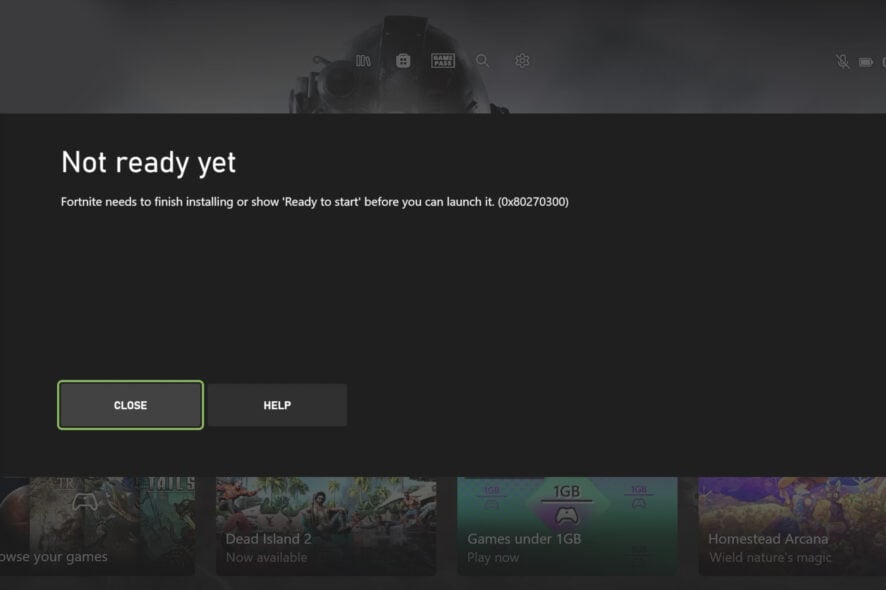
Что такое ошибка 0x80270300 на Xbox?
Ошибка 0x80270300 сообщает, что процесс установки или обновления игры не завершился успешно. Чаще всего причина связана с одной из трёх групп факторов:
- фоновые обновления игры, конфликтующие с установкой;
- повреждённые файлы игры или неполная загрузка;
- временные системные глюки консоли или проблемы с дисковым вводом/выводом.
1‑line glossary: 0x80270300 — код ошибки установки/обновления игры на Xbox, указывающий на прерывание процесса или повреждение данных.
Быстрые проверки — что сделать в первую очередь
- Перезапустите консоль: простой перезапуск часто устраняет временные ошибки.
- Проверьте очередь обновлений в «My games & apps» — возможно, идёт фоновое обновление.
- Если проблема с конкретной игрой, удалите и переустановите её.
- Для владельцев дисков — проверьте диск на царапины и корректную установку.
Подробное пошаговое руководство
1. Мягкий перезапуск и полное отключение питания
- Нажмите кнопку питания Xbox или удерживайте её 10 секунд, пока консоль полностью не выключится.
- Отключите питание на 30 секунд, затем подключите и включите.
Важно: мягкий перезапуск очищает временные состояния и часто решает ошибки установки.
2. Сброс Xbox, сохранив игры и приложения
- Нажмите кнопку Xbox на консоли.
- Перейдите в Profile & System.
- Откройте Settings, затем раздел System.
- Выберите Console info.
- Нажмите Reset console.
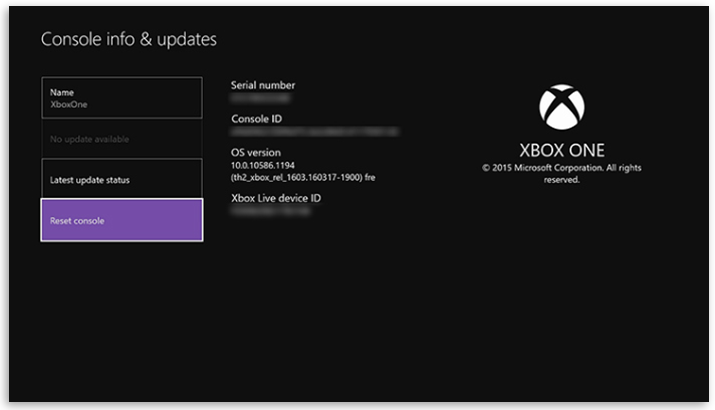
- На странице подтверждения выберите Reset and keep my games & apps.
Примечание: этот вариант сброса сохранит установленные игры и приложения, но сбросит системные настройки и очистит кеш.
3. Удаление и повторная установка игры
- Нажмите Xbox button на контроллере и откройте «Guide», затем выберите My games & apps.
- Найдите проблемную игру, нажмите Menu на контроллере и выберите Uninstall.

- Перейдите в раздел «Ready to install», найдите игру и переустановите её.
4. Проверка очереди обновлений
- На главном экране откройте My games & apps и нажмите See All.

- Выберите Manage, затем Queue — убедитесь, что игре не назначено фоновое обновление, блокирующее установку.
5. Дополнительные проверки
- Освободите место на жестком диске: нехватка места может прерывать установку.
- Если используете внешний HDD/SSD, временно отключите его и попробуйте установить игру на внутреннее хранилище.
- Для владельцев дисков: протрите диск мягкой тканью от центра к краю и проверьте на видимые повреждения.
- Проверьте статус Xbox Live на официальном сайте (потенциальные проблемы с сервисом могут влиять на загрузки).
Когда эти шаги не помогают (контрпримеры)
- Если ошибка повторяется только для одной копии диска на нескольких консолях, вероятнее всего диск повреждён.
- Если проблема возникает на нескольких играх и после полного сброса без сохранения, возможно аппаратная неисправность накопителя.
- Если ошибка появляется после сетевых перебоев и восстановление сети не помогает — стоит попробовать установку с внешнего носителя или обратиться в поддержку.
Альтернативные подходы
- Полный фабричный сброс («Reset and remove everything») — крайняя мера, стирает всё и возвращает консоль к заводским настройкам.
- Оффлайн-обновление системы через USB (Offline System Update) — подходит, если системный файл повреждён и обычный способ обновления недоступен.
- Обращение в официальную поддержку Microsoft или сервисный центр для диагностики накопителя.
Мини‑методология диагностики (быстрая чек‑листа)
- Перезапуск и проверка очереди обновлений.
- Проверка свободного места и внешних дисков.
- Переустановка игры.
- Сброс настроек с сохранением игр.
- Если не помогло — фабричный сброс или обращение в поддержку.
Критерии приёмки
- Игра устанавливается полностью без появления ошибки 0x80270300.
- Обновления проходят успешно и игра запускается.
- Ошибка не возвращается в течение 24–48 часов активного использования.
Роли и чек‑листы (коротко)
- Домашний пользователь: перезапуск → переустановка игры → проверка диска → сброс с сохранением.
- Техподдержка/инженер: проверить логи (если доступны), выполнить оффлайн-обновление, протестировать накопитель, при необходимости заменить железо.
Часто встречающиеся сопутствующие коды и ресурсы
Многие пользователи одновременно видят другие коды, например 0x87e50007 или 0x87e50031. Эти коды связаны с установкой/авторизацией — если вы видите другие коды, полезно сверить сообщения и применить соответствующие решения.
Что делать, если вы всё перепробовали
- Подготовьте данные: список действий, время появления ошибки, название игры и тип копии (цифровая/диск).
- Обратитесь в поддержку Microsoft, приложите скриншоты и логи (если есть).
- Рассмотрите профессиональную диагностику накопителя в сервисном центре.
Часто задаваемые вопросы
Q: Удалит ли «Reset and keep my games & apps» мои сохранения?
A: Этот вариант сохраняет установленные игры и приложения, но локальные системные настройки и кеш будут сброшены. Рекомендуется синхронизировать сохранения с облаком перед операцией.
Q: Можно ли избежать удаления игры при исправлении ошибки?
A: Иногда достаточно перезапуска или удаления очередных обновлений. Если игра повреждена, потребуется переустановка.
Q: Когда стоит делать полный сброс или нести консоль в сервис?
A: Если ошибки повторяются после всех программных шагов, вероятна аппаратная неисправность (накопитель или привода дисков) — тогда нужен сервис.
Итог и рекомендации
Если вы видите код 0x80270300, действуйте последовательно: перезапуск → проверка очереди обновлений → переустановка игры → сброс консоли с сохранением игр. Только после этого переходите к радикальным мерам: полный сброс или ремонт оборудования. Оставьте комментарий ниже с описанием вашей ситуации — это поможет увидеть схожие случаи и ускорит поиск решения.
Summary:
- Начните с простого перезапуска и проверки очереди обновлений.
- Удаляйте и переустанавливайте проблемную игру.
- Используйте «Reset and keep my games & apps» при сохранении данных.
- Если ничего не помогает — обращайтесь в службу поддержки или в сервисный центр.

Похожие материалы

Несколько аккаунтов Skype: Multi Skype Launcher

Журнал для работы: повысить продуктивность

Персональные звуки уведомлений на Android

Скачивание шоу Hulu для офлайн‑просмотра

Microsoft Start: персонализированная новостная лента
