
Как исправить ошибку обновления Windows 0x8024a205
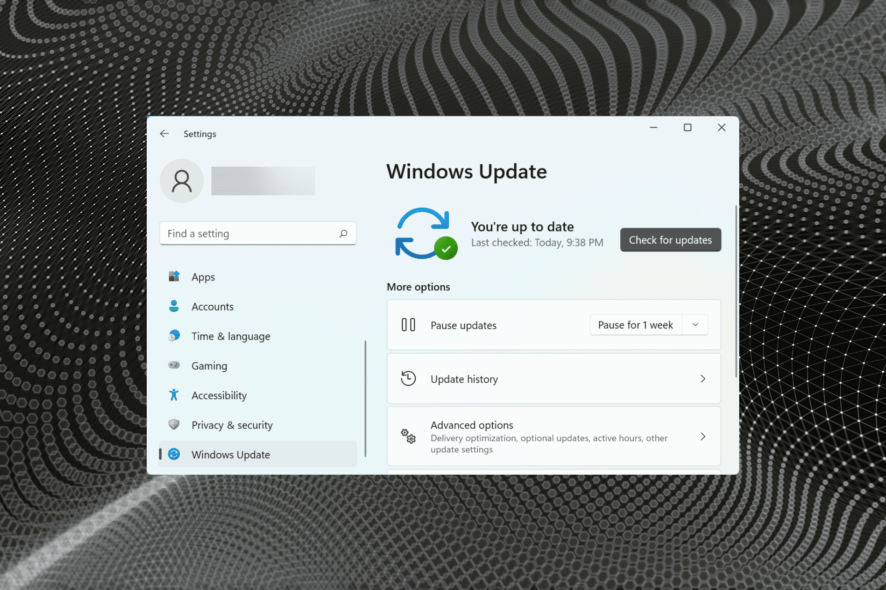
Краткое описание проблемы
Windows периодически выдаёт ошибки при обновлениях. Код 0x8024a205 означает, что установка обновления не завершилась успешно — сообщение часто выглядит как: «Мы не смогли установить это обновление, но вы можете попробовать снова (0x8024a205)». Эта инструкция объяснит, какие причины наиболее типичны и как поэтапно устранить проблему в Windows 11.
Что вызывает ошибку 0x8024a205?
Кратко — основные причины:
- Устройство не совместимо с конкретным обновлением: особенно часто сообщают пользователи Surface с неподдерживаемыми SSD.
- Недостаточно свободного места на диске (обычно на системном диске C:), чтобы скачать и распаковать пакеты обновлений.
- Повреждённые компоненты Windows Update или системные файлы, мешающие корректной установке.
Важно: прежде чем переходить к сложным действиям, выполните простые проверки и резервное копирование важных данных.
Быстрая проверка перед решением
- Перезагрузите компьютер и попробуйте обновить снова.
- Освободите место на диске: особенно на диске C:. Для этого можно использовать «Очистку диска» или удалить временные файлы.
- Проверьте совместимость устройства: поиск в Интернете по модели и названию обновления часто быстро показывает, сталкиваются ли другие пользователи с той же проблемой.
- При сомнении свяжитесь со службой поддержки Microsoft.
Если эти действия не помогли, переходите к подробным методам ниже.
Решения
1. Приостановить и возобновить обновления
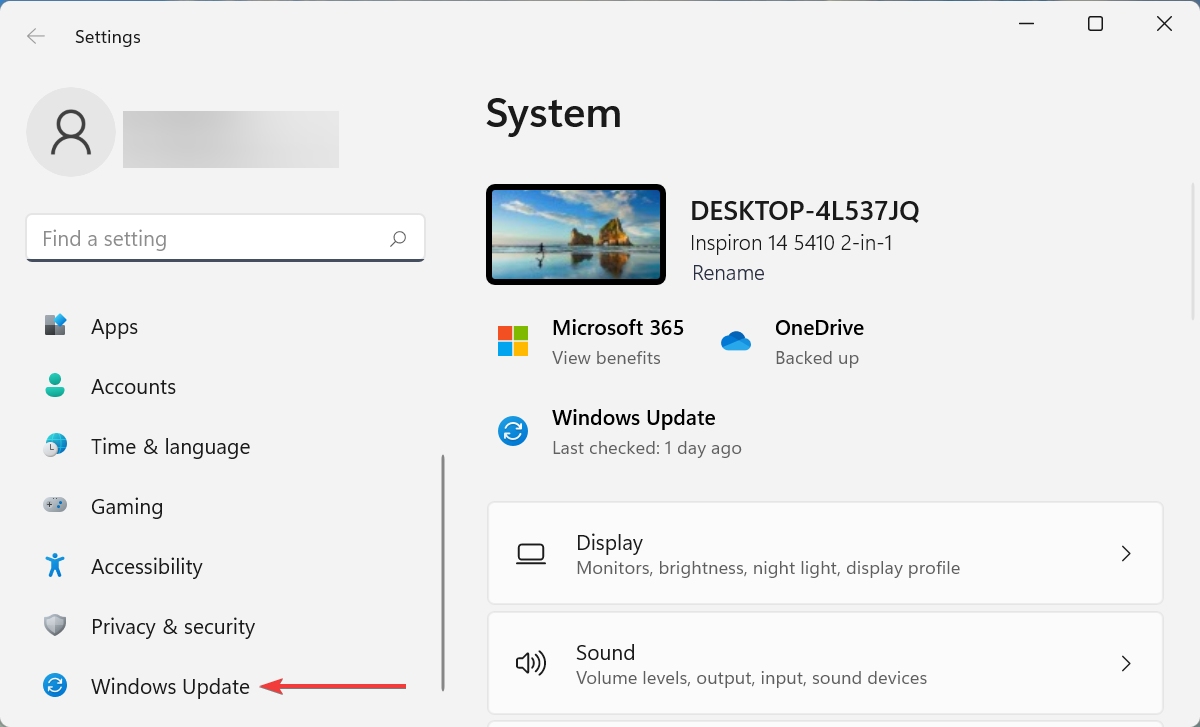
- Нажмите Windows + I, чтобы открыть Параметры, затем выберите раздел “Windows Update” в левой колонке.
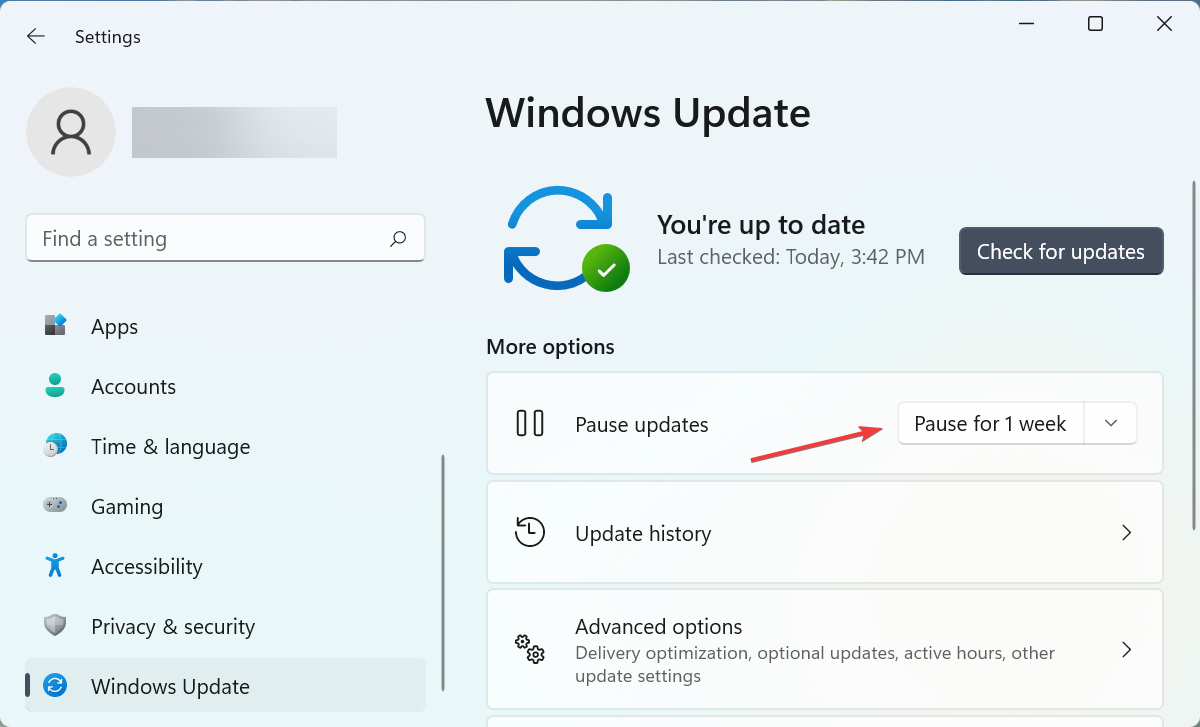
- Нажмите кнопку «Приостановить на 1 неделю».
- Перезагрузите компьютер.
- Вернитесь в Параметры → Windows Update и нажмите «Возобновить обновления».
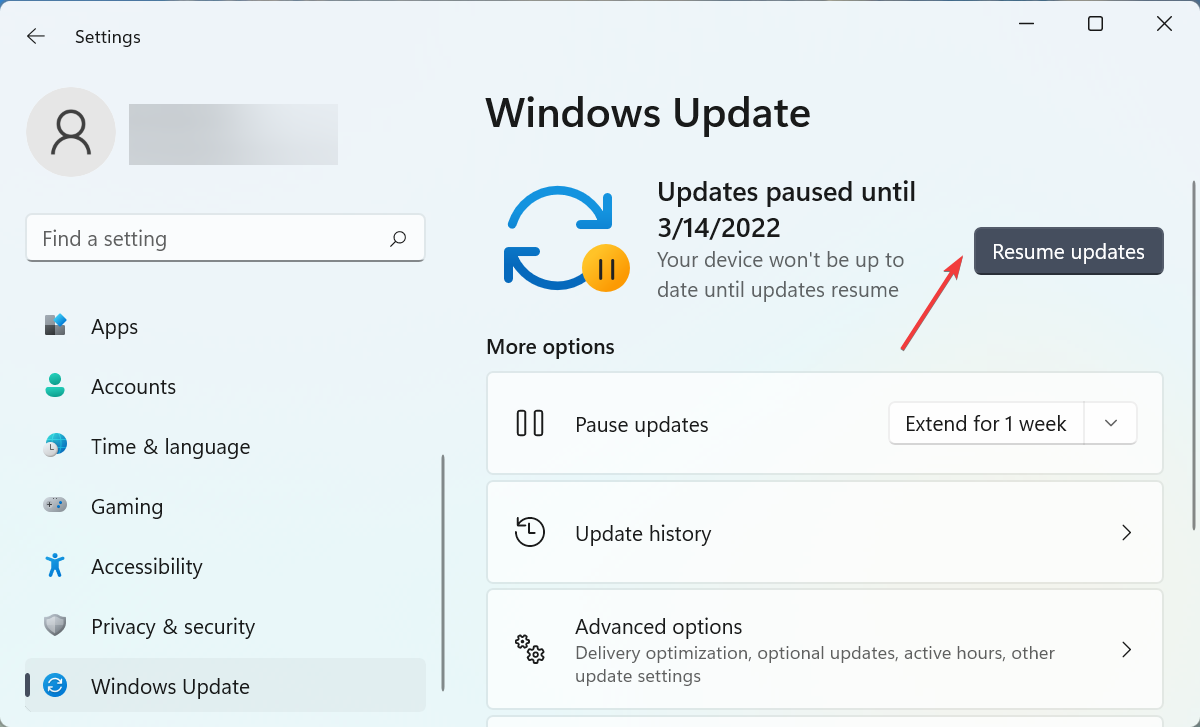
- Проверьте наличие обновлений и запустите установку.
Почему это работает: кратковременная пауза часто сбрасывает внутренние очереди загрузки и устраняет мелкие ошибки менеджера обновлений.
2. Запустить средство устранения неполадок Windows Update
- Нажмите Windows + I и в разделе «Система» выберите “Устранение неполадок”.
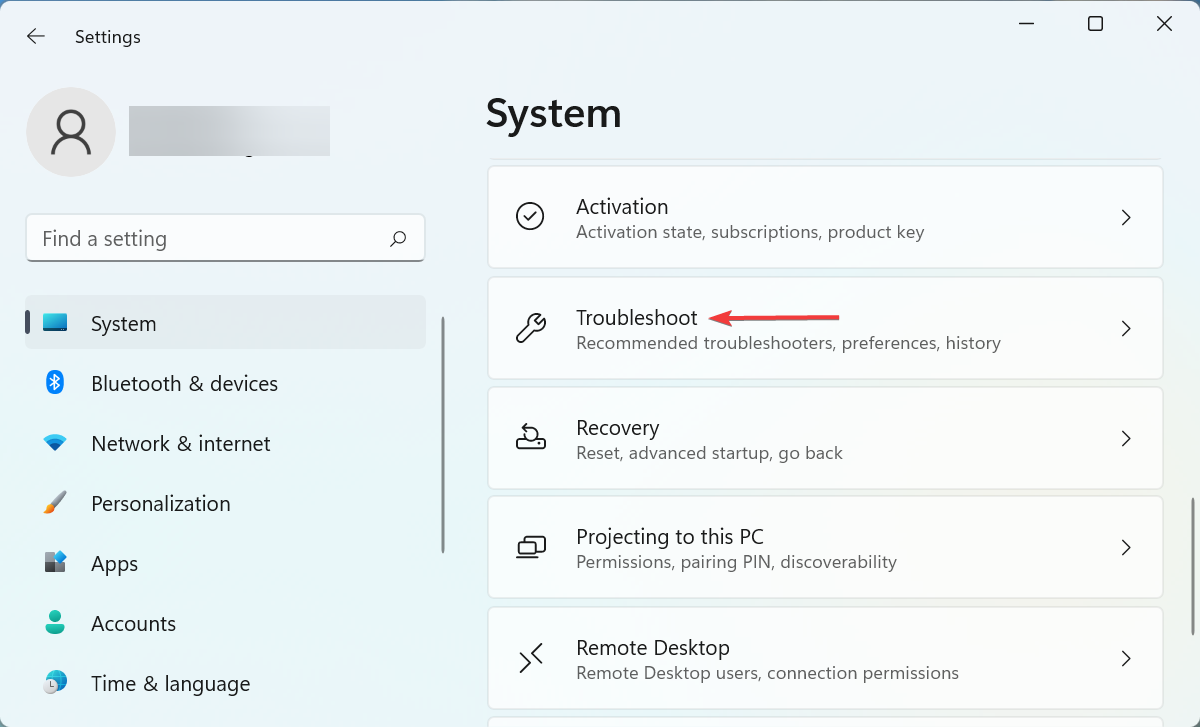
- Нажмите «Другие средства устранения неполадок».

- Найдите средство «Центр обновления Windows» и нажмите «Запустить».

- Следуйте инструкциям мастера и примените рекомендованные исправления.
Замечание: встроенные средства часто автоматически восстанавливают сервисы и права доступа, которые мешают установке обновлений.
3. Вручную скачать и установить проблемное обновление
- Узнайте номер KB (Knowledge Base) проблемного обновления (отобразится в списке доступных обновлений или в журнале ошибок).
- Откройте Microsoft Update Catalog и введите номер KB в поиск.
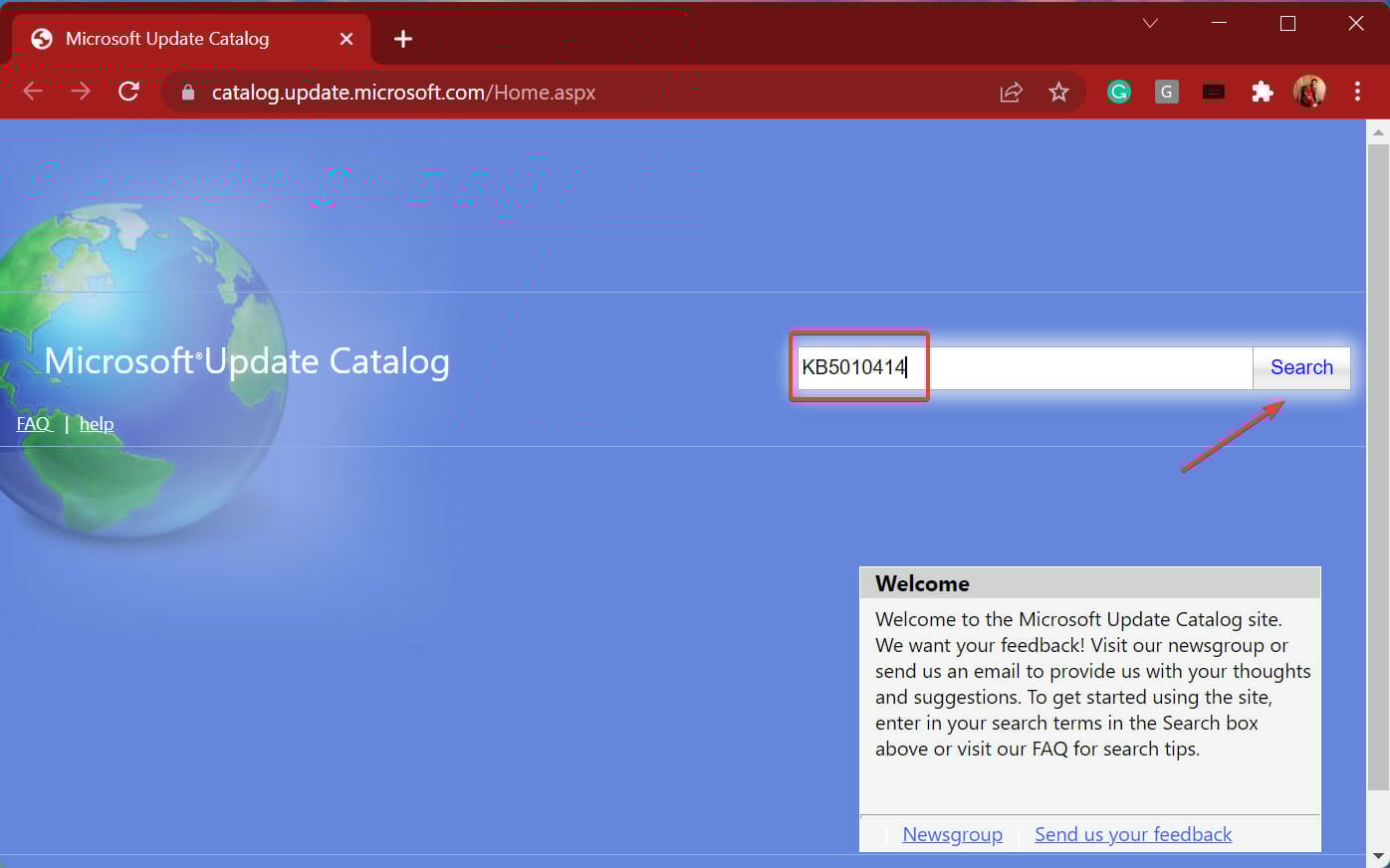
- Нажмите «Загрузка» напротив подходящей строки.
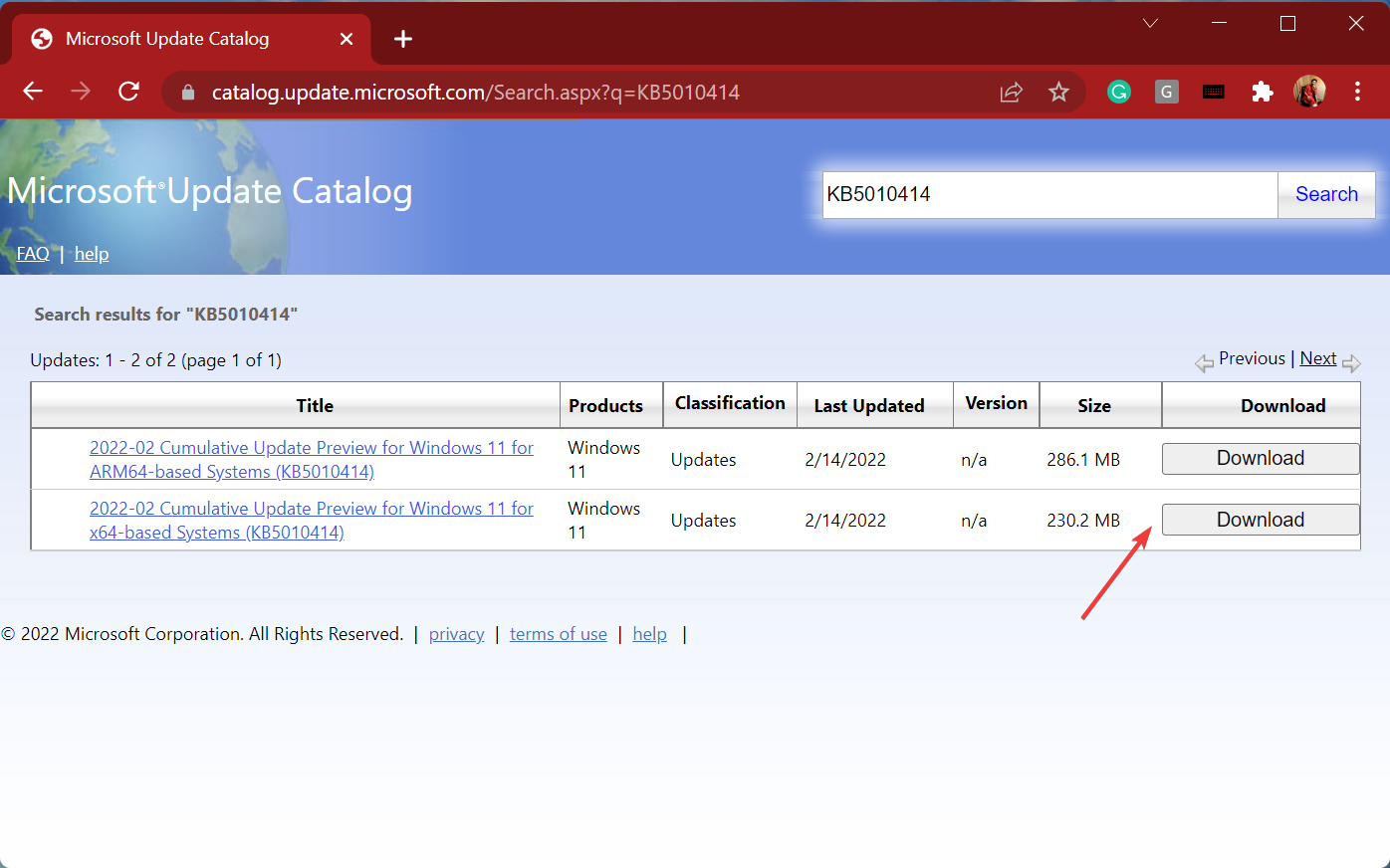
- В появившемся окне правой кнопкой мыши выберите «Сохранить ссылку как».

- Сохраните файл в удобном месте и при необходимости подтвердите загрузку.
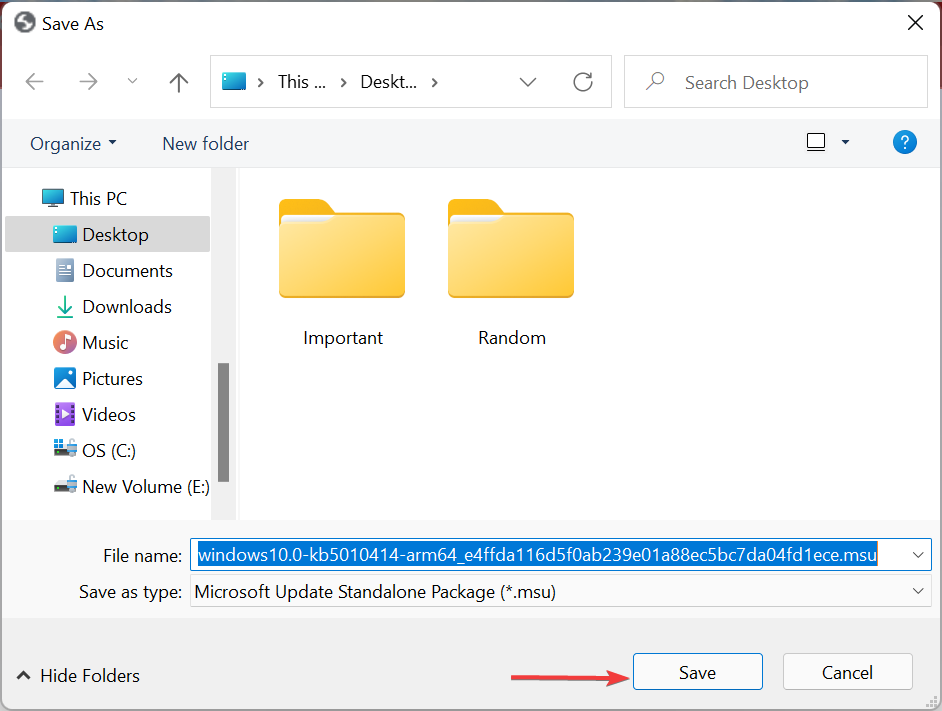
- После загрузки дважды щёлкните по файлу и следуйте инструкциям установщика.
Если ручная установка выдаёт ошибку — переходите к in-place обновлению.
4. Выполнить in-place обновление (сохранение данных и приложений)
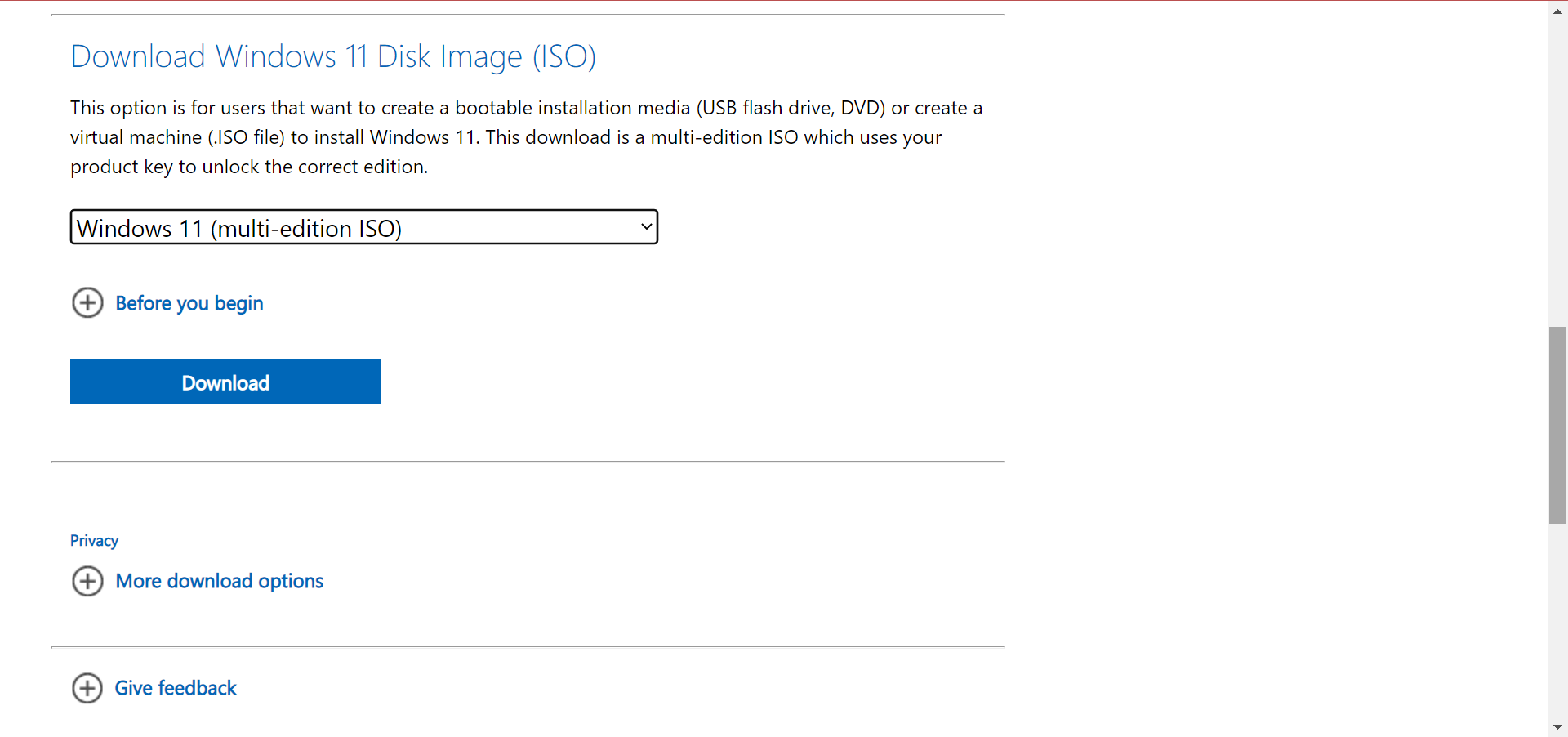
- Скачайте ISO-образ Windows 11 с официального сайта Microsoft (или используйте Media Creation Tool для Windows 10).
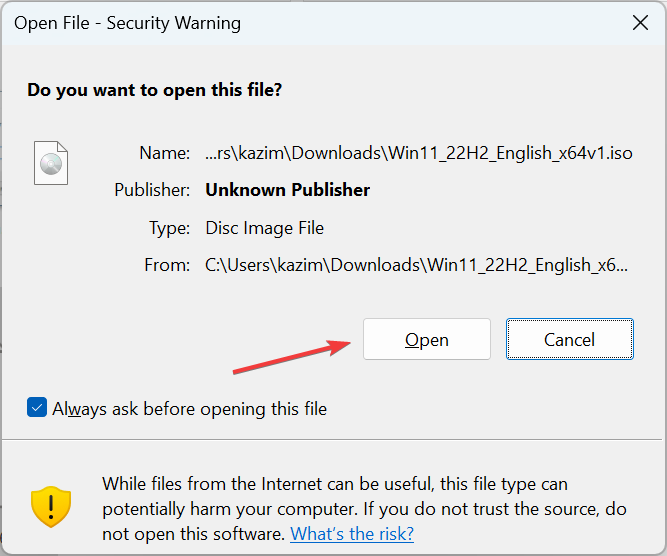
- Дважды щёлкните по ISO, чтобы открыть его, и нажмите «Открыть».
- Запустите setup.exe из открытого образа.

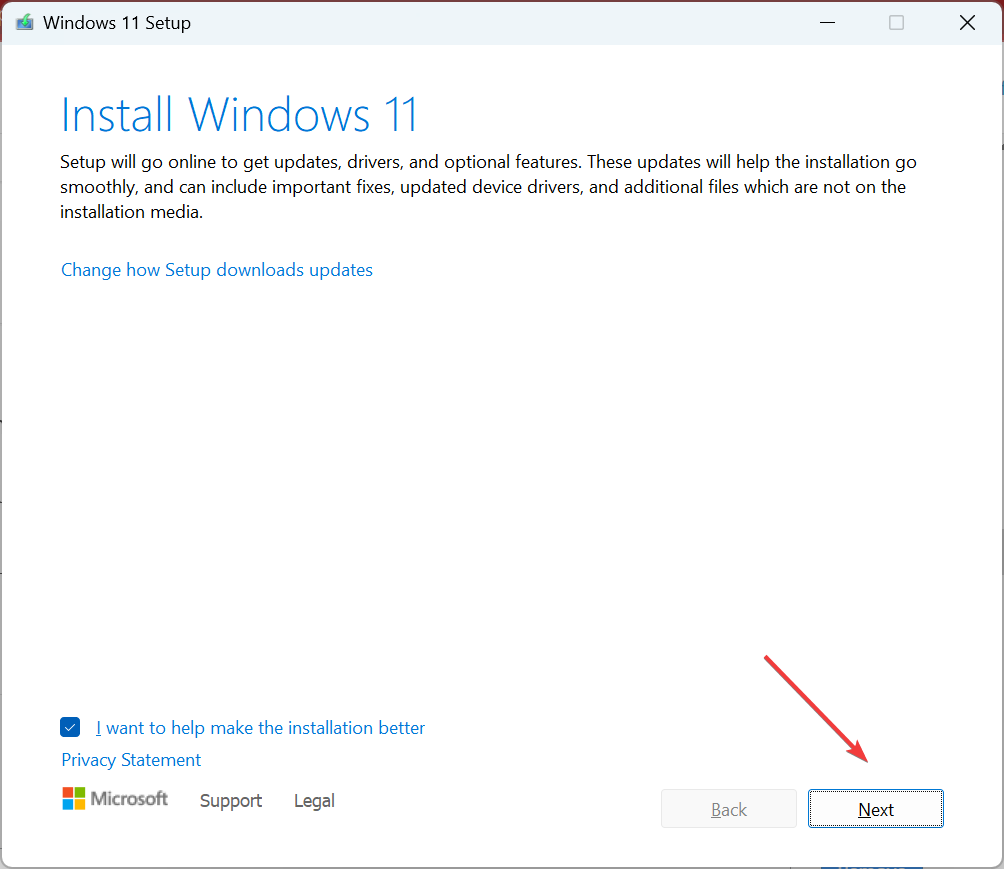
- Нажмите «Далее», примите условия лицензии и убедитесь, что выбран вариант «Сохранить личные файлы и приложения».

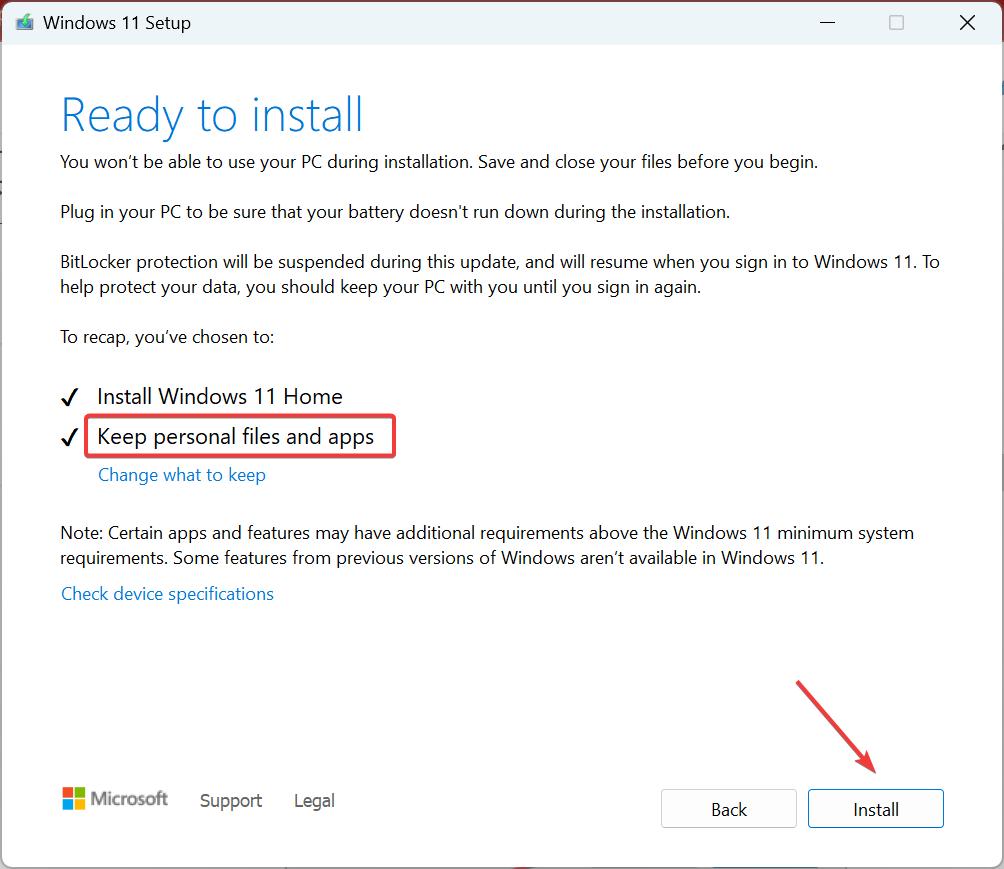
- Нажмите «Установить» и дождитесь завершения процесса.
In-place обновление восстанавливает системные файлы и компоненты Windows без удаления пользовательских данных и приложений — часто это самый надёжный способ устранить ошибки обновлений.
Когда перечисленные методы не помогут
- Если устройство физически несовместимо (например, неподдерживаемый SSD), ни одно ПО-решение не устранит ограничение аппаратуры.
- Если установщик выдаёт ошибки, связанные с ограничениями безопасности (например, Secure Boot/TPM) — проверьте настройки UEFI/BIOS.
- При повторяющихся проблемах в корпоративной среде возможно вмешательство политик групповой политики (GPO) или централизованных решений управления обновлениями.
Важно: в случаях аппаратной несовместимости или строгих политик компании свяжитесь с поставщиком оборудования или IT-отделом.
Быстрые альтернативы и дополнительные подходы
- Использовать средство восстановления системы до точки перед обновлением (если есть точка восстановления).
- Временно отключить сторонние антивирусы/софтовые брандмауэры для установки обновления (включите обратно после).
- Очистить папки SoftwareDistribution и Catroot2 (инструкция ниже).
Очистка SoftwareDistribution и Catroot2
- Откройте командную строку от имени администратора.
- Выполните команды по очереди:
net stop wuauserv
net stop bits
ren C:\Windows\SoftwareDistribution SoftwareDistribution.old
ren C:\Windows\System32\catroot2 catroot2.old
net start bits
net start wuauserv- Перезагрузите компьютер и повторите попытку установки обновления.
Примечание: переименование этих папок заставляет Windows создать новые каталоги и сбросить загруженные пакеты обновлений.
Методология диагностики — как системно подходить к ошибкам обновлений
- Сбор данных: код ошибки, номер KB, время и лог событий (Event Viewer → Windows Logs → System/Application).
- Простые меры: перезагрузка, очистка места, запуск средства устранения неполадок.
- Целевое исправление: ручная загрузка KB, очистка SoftwareDistribution, in-place upgrade.
- Откат и восстановление: если критично — откат к предыдущей версии или восстановление из образа.
Эта мини-методология помогает быстро исключать причины и применять наиболее подходящее решение.
Роли и чек-листы
Роль: домашний пользователь
- Сделать резервную копию важных файлов.
- Освободить место на диске C:.
- Запустить средство устранения неполадок.
- Попробовать ручную установку KB.
Роль: системный администратор
- Проверить журналы Windows и WSUS/Intune.
- Проверить GPO и клиентские политики обновлений.
- Попробовать принудительную переустановку пакета с репозитория.
- При необходимости выполнить in-place обновление или миграцию диска.
Роль: техподдержка/сервисный центр
- Проверить аппаратную совместимость (SSD, контроллеры).
- Диагностика драйверов и прошивок.
- При аппаратных проблемах — предложить замену/обновление устройства.
План отката и аварийный сценарий
Критерии для отката:
- После обновления система не загружается или критически теряется функционал.
- Приложения перестают запускаться.
Шаги отката:
- Попробовать «Восстановление системы» (если есть точка).
- Через меню восстановления Windows выбрать «Удалить последнее обновление».
- Если система не загружается — использовать загрузочный носитель и выполнить восстановление из образа.
Критерий завершения: система вернулась в рабочее состояние, данные доступны, повторная попытка обновления отложена до устранения причины.
Безопасность и конфиденциальность
- При скачивании ISO и обновлений используйте только официальные серверы Microsoft.
- Не отключайте средства безопасности надолго — временное отключение антивируса допустимо только для установки, затем включите обратно.
- В корпоративной среде соблюдайте политики безопасности и процедуры одобрения обновлений.
Критерии приёмки
- Установка обновления завершается без ошибок.
- Система загружается и базовые приложения запускаются.
- Нет потери пользовательских данных.
- После установки нет новых критических ошибок в системных журналах.
Частые вопросы
Q: Нужно ли создавать резервную копию перед in-place обновлением? A: Да, всегда делайте резервную копию важных данных перед крупными операциями с ОС.
Q: Можно ли использовать in-place обновление при проблемах с SSD? A: Если SSD физически несовместим или имеет аппаратные ошибки, in-place обновление может не помочь — сначала проверьте совместимость и состояние диска.
Когда стоит обратиться за помощью профессионала
- Если устройство входит в корпоративную сеть с централизованным управлением.
- Если вы не уверены в работоспособности SSD или других компонентов.
- Если после всех шагов ошибка сохраняется и логи указывают на непонятные системные сбои.
Итог
Ошибка 0x8024a205 чаще всего решается простыми шагами: перезагрузка, очистка места, запуск штатных инструментов устранения неполадок. Если это не помогает — попробуйте ручную установку нужного KB или in-place обновление Windows. При аппаратной несовместимости или в корпоративной среде потребуется дополнительная диагностика.
Важно: всегда делайте резервную копию перед серьёзными изменениями системы.
Спасибо, что прочитали. Напишите в комментариях, какой метод сработал у вас и какой номер обновления вы устанавливали.
flowchart TD
  A[Начало: ошибка 0x8024a205] --> B{Быстрые проверки}
  B -->|Перезагрузка| C[Проверить место на диске]
  C --> D{Достаточно места?}
  D -->|Да| E[Запустить средство устранения неполадок]
  D -->|Нет| F[Освободить место и повторить]
  E --> G{Проблема решена?}
  G -->|Да| H[Завершено]
  G -->|Нет| I[Вручную скачать KB]
  I --> J{Установилось?}
  J -->|Да| H
  J -->|Нет| K[In-place обновление]
  K --> L{Успех?}
  L -->|Да| H
  L -->|Нет| M[Обратиться в техподдержку]
Похожие материалы

Несколько аккаунтов Skype: Multi Skype Launcher

Журнал для работы: повысить продуктивность

Персональные звуки уведомлений на Android

Скачивание шоу Hulu для офлайн‑просмотра

Microsoft Start: персонализированная новостная лента
