
Как исправить ошибку Windows Hello 0x801c0451 при установке PIN
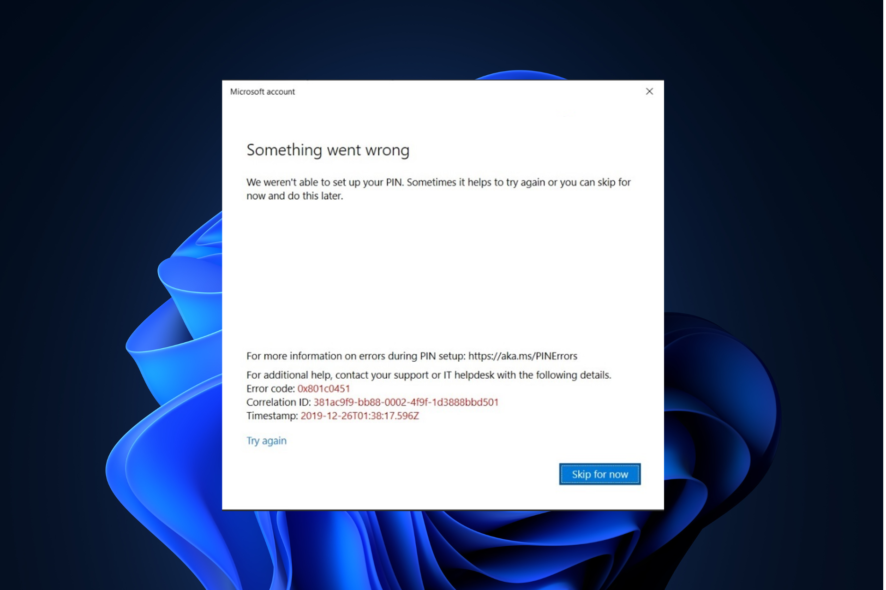
Краткое объяснение проблемы
Ошибка 0x801c0451 появляется в Windows Hello при попытке задать или изменить PIN. Это код состояния, который говорит о сбое в процессе аутентификации или в компоненте, который управляет PIN. Причины часто связаны с энергосбережением, некорректными обновлениями или конфликтами в профилях пользователей.
Важно: инструкции ниже подходят для Windows 10 и Windows 11 — интерфейсы могут немного отличаться.
Быстрая проверка перед углублённой диагностикой
Выполните эти простые шаги прежде чем переходить к подробным методам:
- Перезагрузите компьютер. Часто это решает временные сбои.
- Убедитесь, что Windows не ожидает установки обновлений: Параметры → Обновление и безопасность → Центр обновления Windows.
- Временно отключите антивирус сторонних производителей (только для проверки).
Если это не помогло, переходите к последовательным решениям ниже.
Что может вызывать ошибку 0x801c0451
- Режим сна включён. Иногда переход в спящий режим нарушает процессы токенов аутентификации.
- Некорректное или прерванное обновление Windows.
- Конфликт нескольких локальных или Microsoft‑учётных записей.
- Повреждение данных TokenBroker в профиле пользователя.
Подробные способы исправления ошибки 0x801c0451
Ниже — расширенные инструкции с объяснениями и критериями приёмки для каждого шага.
1. Отключите режим сна
Почему: переход в спящий режим может прерывать службу управления токенами, что приводит к ошибке PIN.
Шаги:
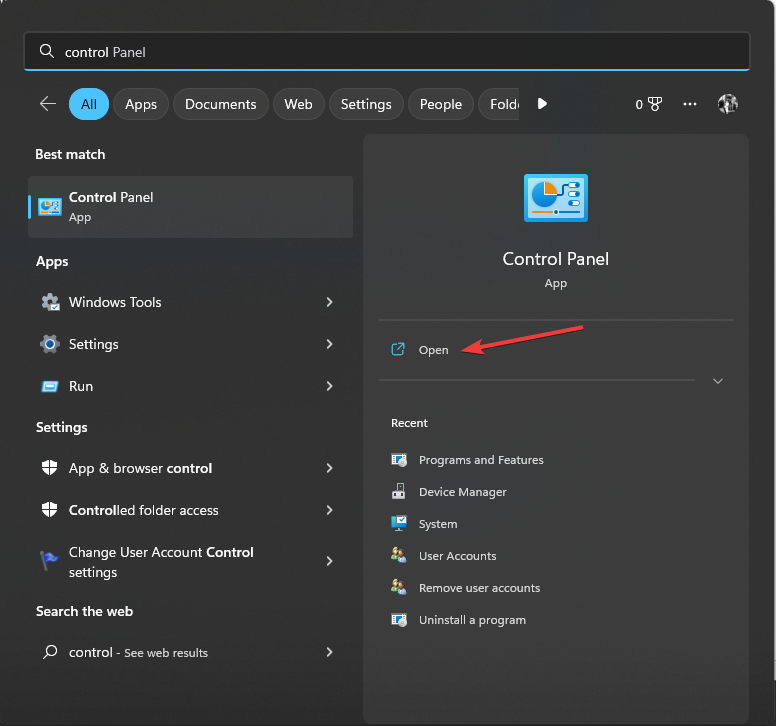
- Нажмите клавишу Windows, введите «Панель управления» и нажмите Открыть.
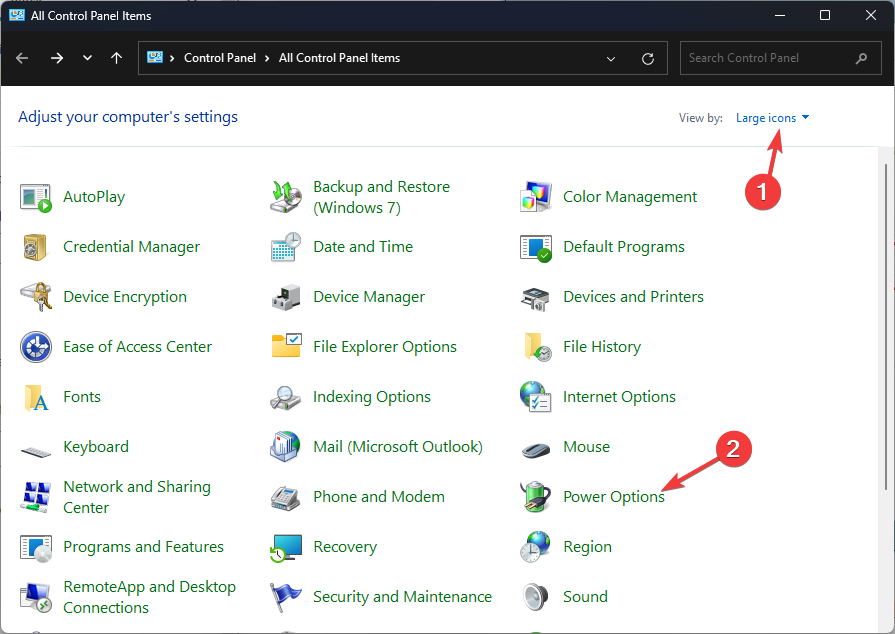
- Установите просмотр по «Крупные значки», затем откройте «Электропитание».
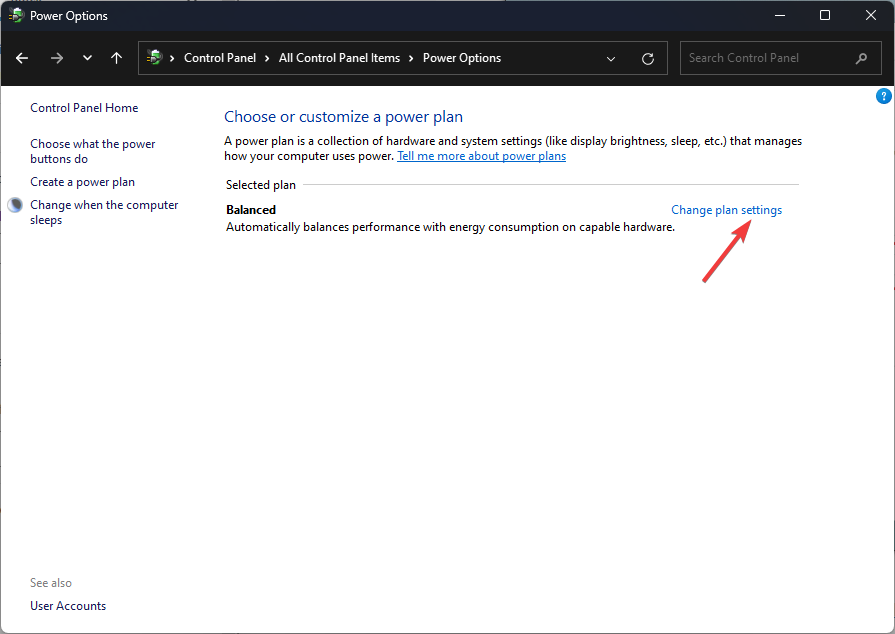
- Нажмите «Изменить параметры плана».
- Для параметра «Переводить компьютер в спящий режим» выберите «Никогда».
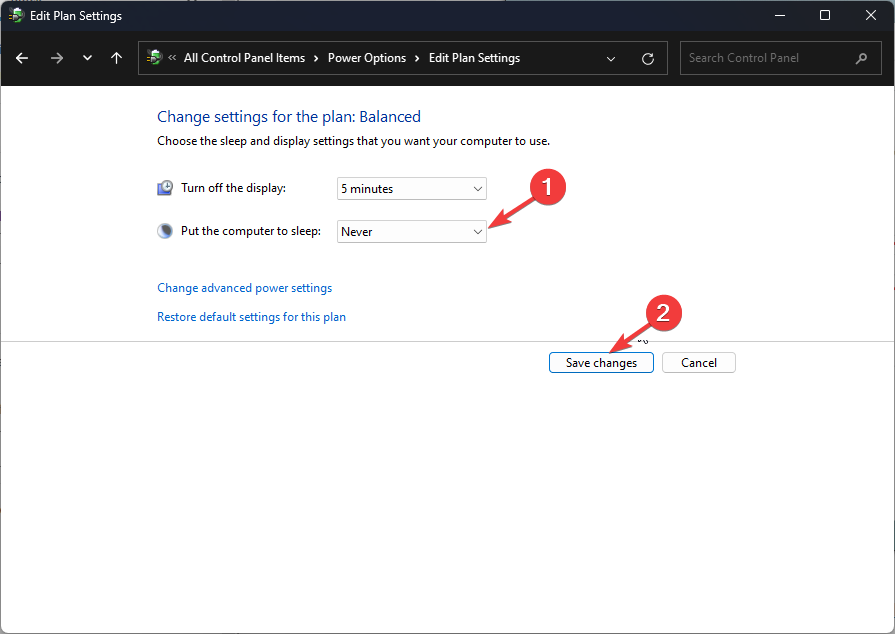
- Нажмите «Сохранить изменения».
Критерии приёмки: после перезагрузки попытка настроить PIN проходит без ошибки; код 0x801c0451 больше не появляется.
Important: Возвращайте настройки режима сна, если вам важна экономия энергии, после устранения причины.
2. Переключитесь с Microsoft‑аккаунта на локальную учётную запись
Почему: в некоторых случаях синхронизация и политики Microsoft Account мешают созданию локального PIN.
Шаги:
- Нажмите Windows + I, чтобы открыть «Параметры».
- Перейдите в «Учётные записи» → «Ваши данные».
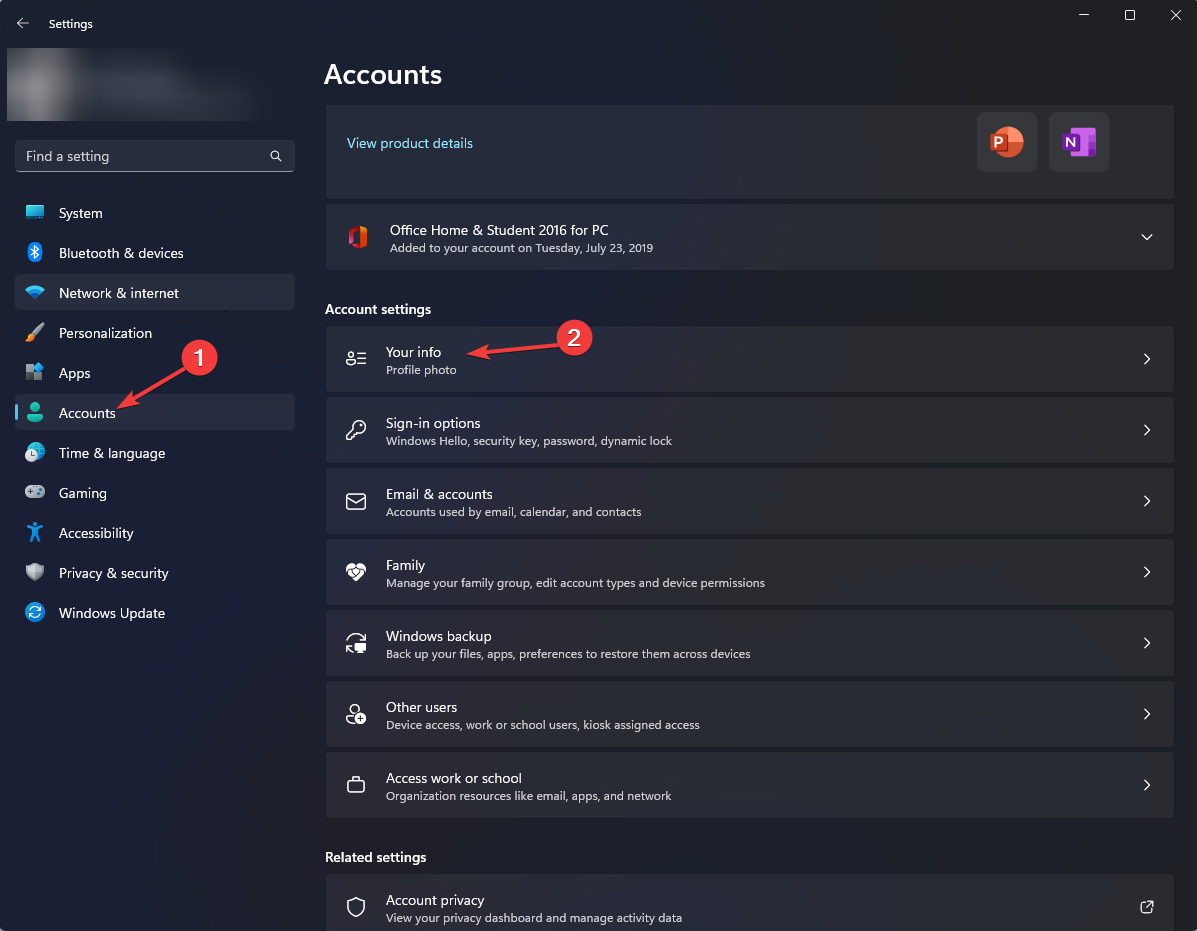
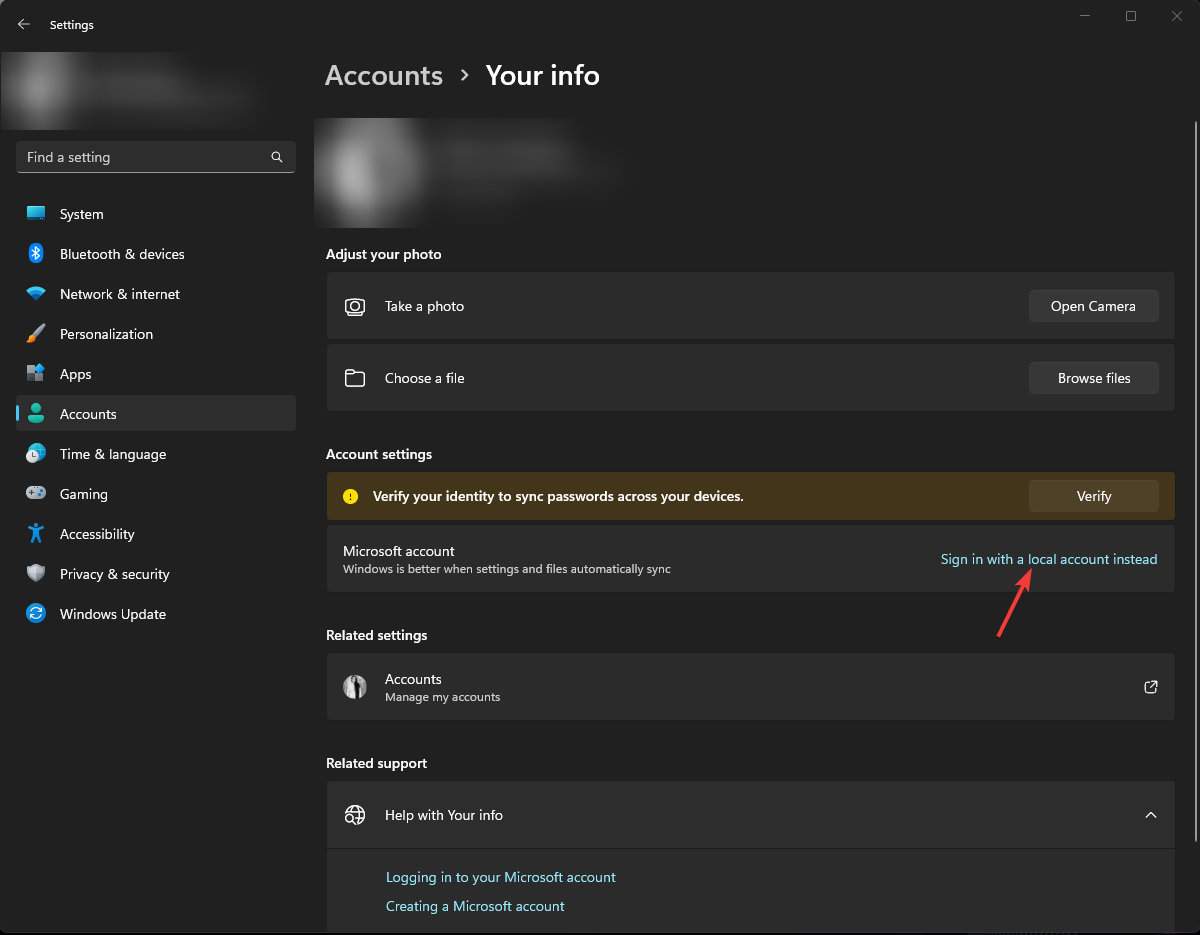
- Нажмите «Войти вместо этого с локальной учётной записью».
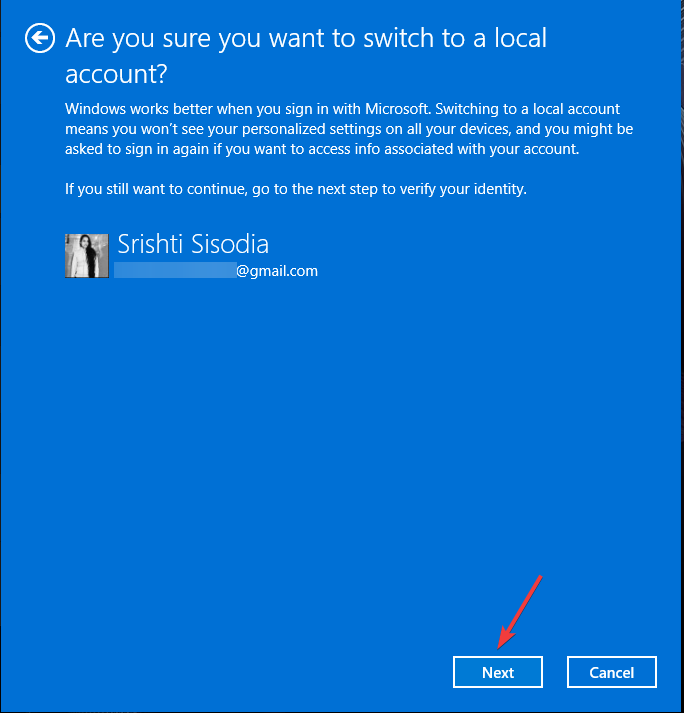
- Выберите учётную запись, затем «Далее».
- Введите текущий пароль или PIN.
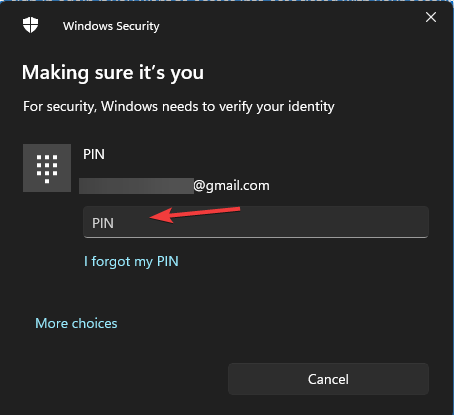
- Укажите имя пользователя, новый пароль, подтвердите пароль и подсказку, нажмите «Далее».
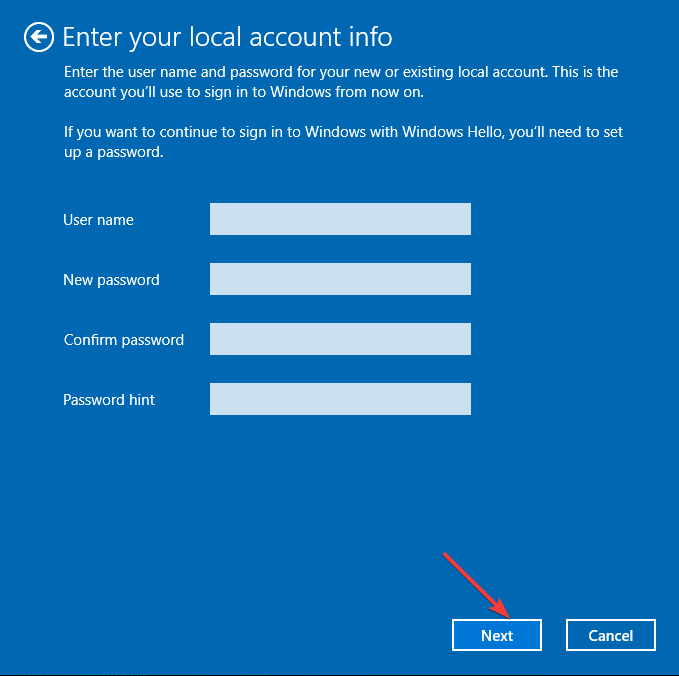
- Нажмите «Выйти» и войдите снова под локальной учётной записью.
Критерии приёмки: после переключения вы можете успешно создать или сбросить PIN.
Примечание: если устройство принадлежит организации, перед сменой посоветуйтесь с ИТ‑отделом.
3. Сбросьте или удалите PIN
Почему: сам PIN или компоненты Windows Hello могут быть повреждены.
Шаги:
- Windows + I → «Учётные записи» → «Параметры входа».
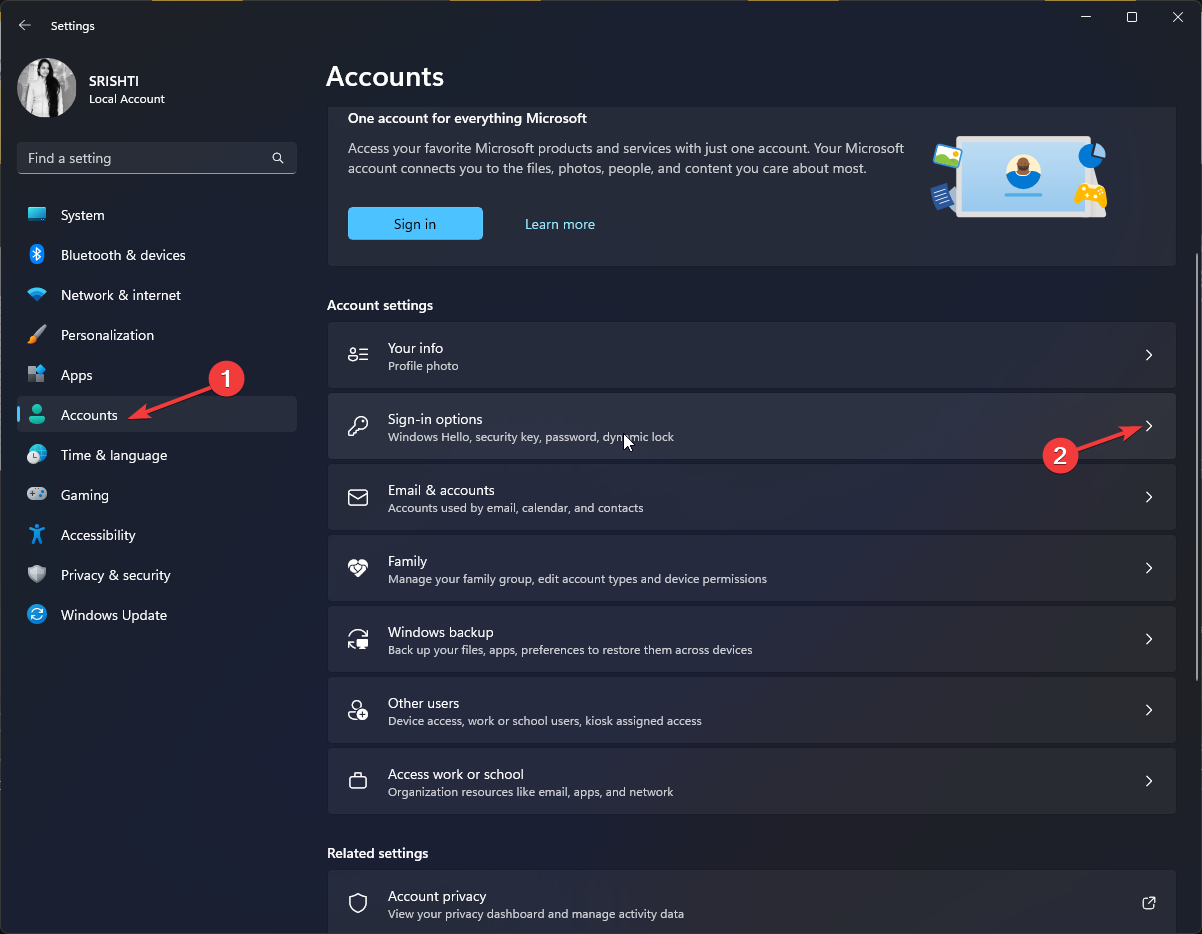
- Выберите «PIN (Windows Hello)», затем «Я не помню свой PIN».
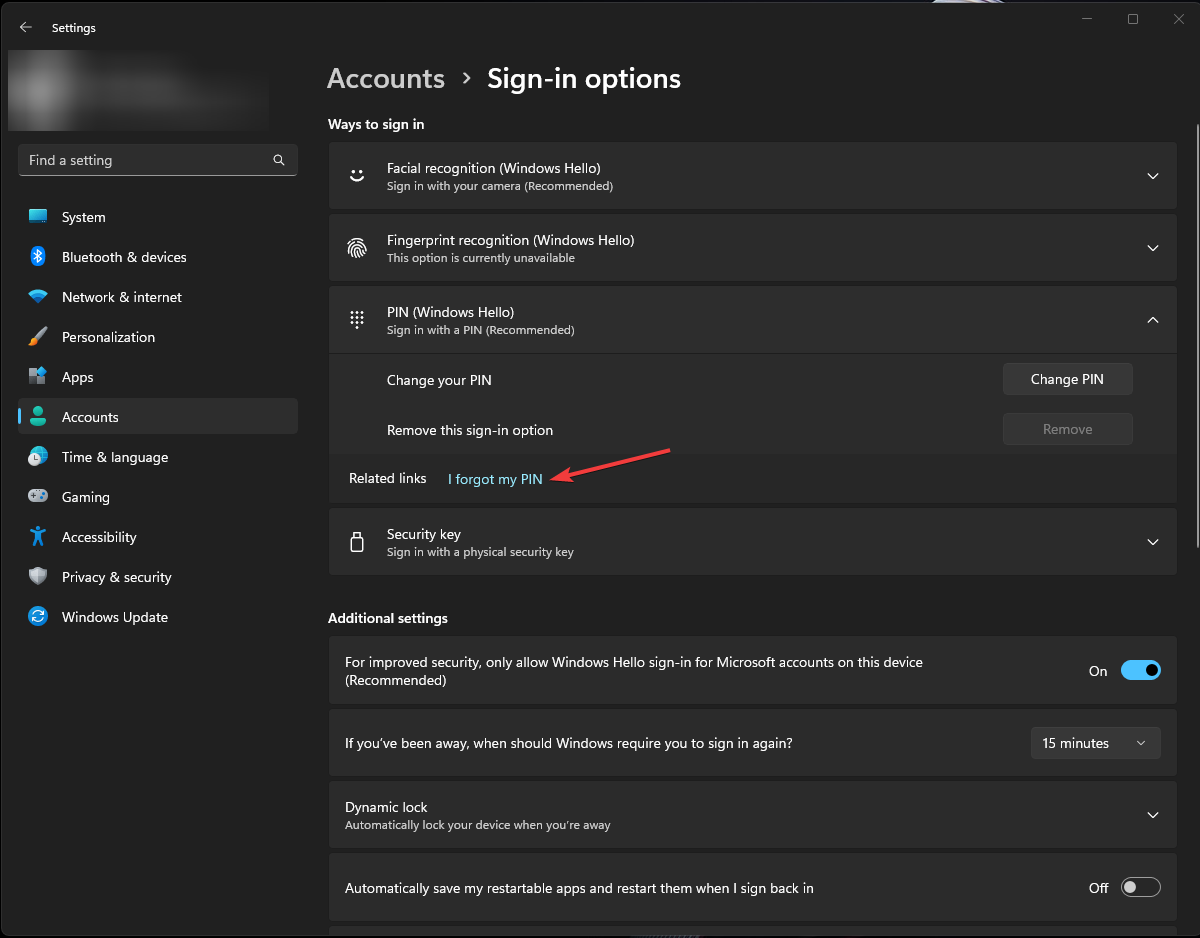
- Нажмите «Продолжить».

- Введите пароль и выполните вход.

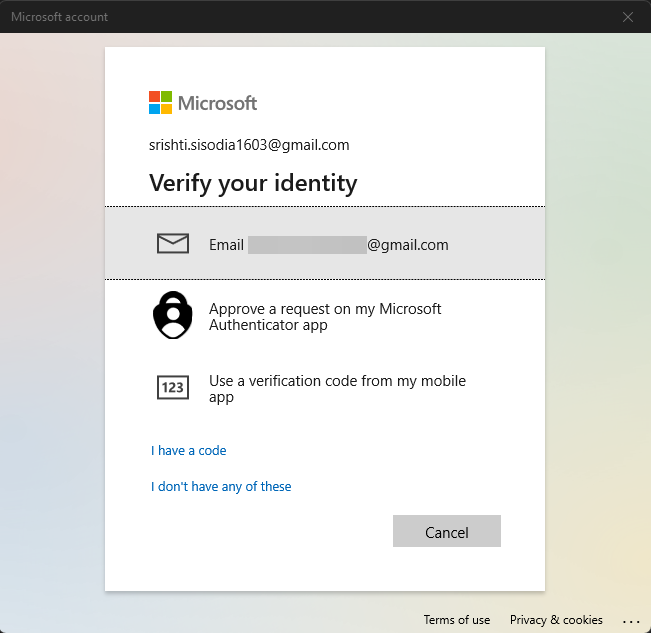
- Подтвердите личность доступными методами (восстановление по почте, телефон и т.д.).
- Установите новый PIN и нажмите «ОК».
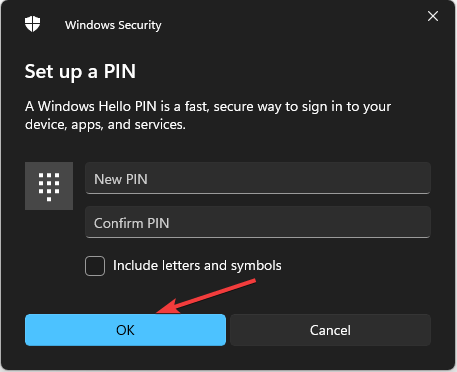
Критерии приёмки: PIN успешно установлен; Windows Hello принимает новый PIN без ошибок.
Совет: используйте устойчивый PIN, который вы сможете запомнить, или включите альтернативные способы входа.
4. Удалите недавно установлённые обновления Windows
Почему: иногда последние обновления системы содержат ошибки, влияющие на подсистемы аутентификации.
Шаги:
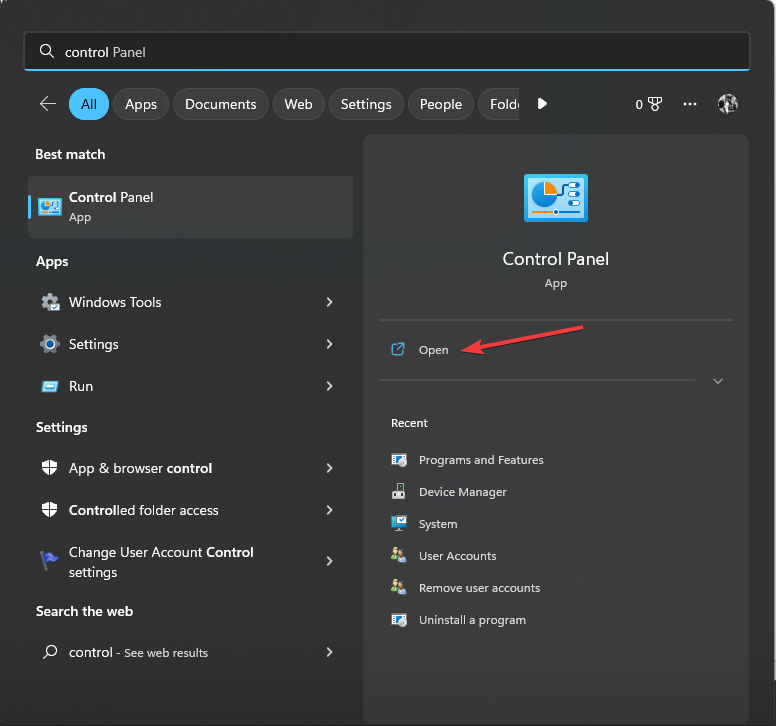
- Нажмите Windows, введите «Панель управления», откройте её.
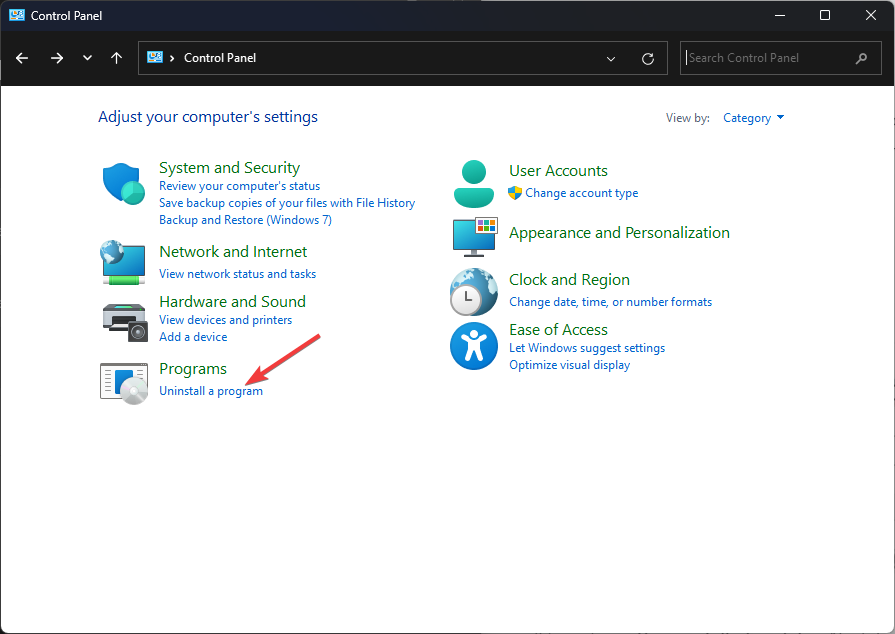
- Установите просмотр «Категория» и выберите «Удаление программ».
- Нажмите «Просмотр установленных обновлений».
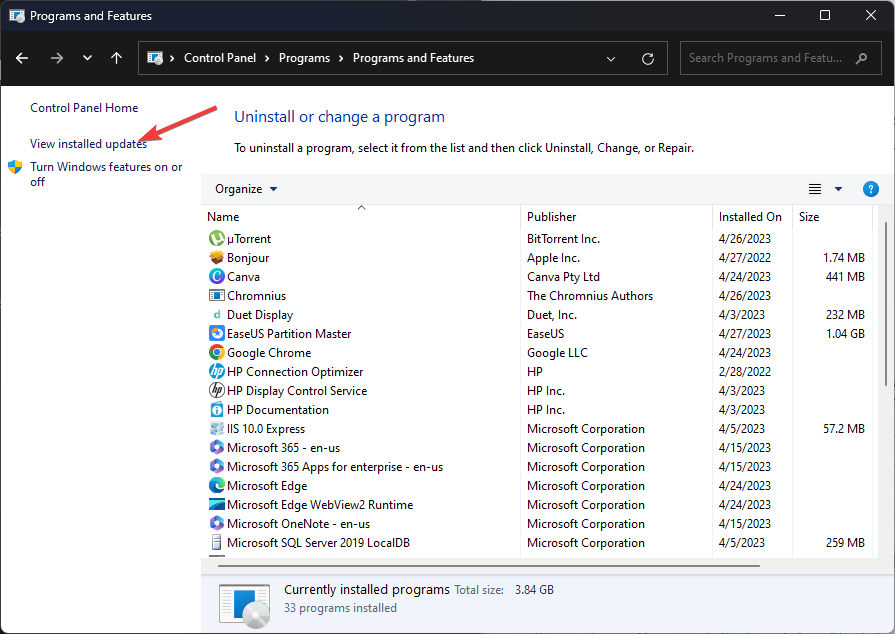
- Найдите последнее обновление, которое могло вызвать проблему, и нажмите «Удалить».
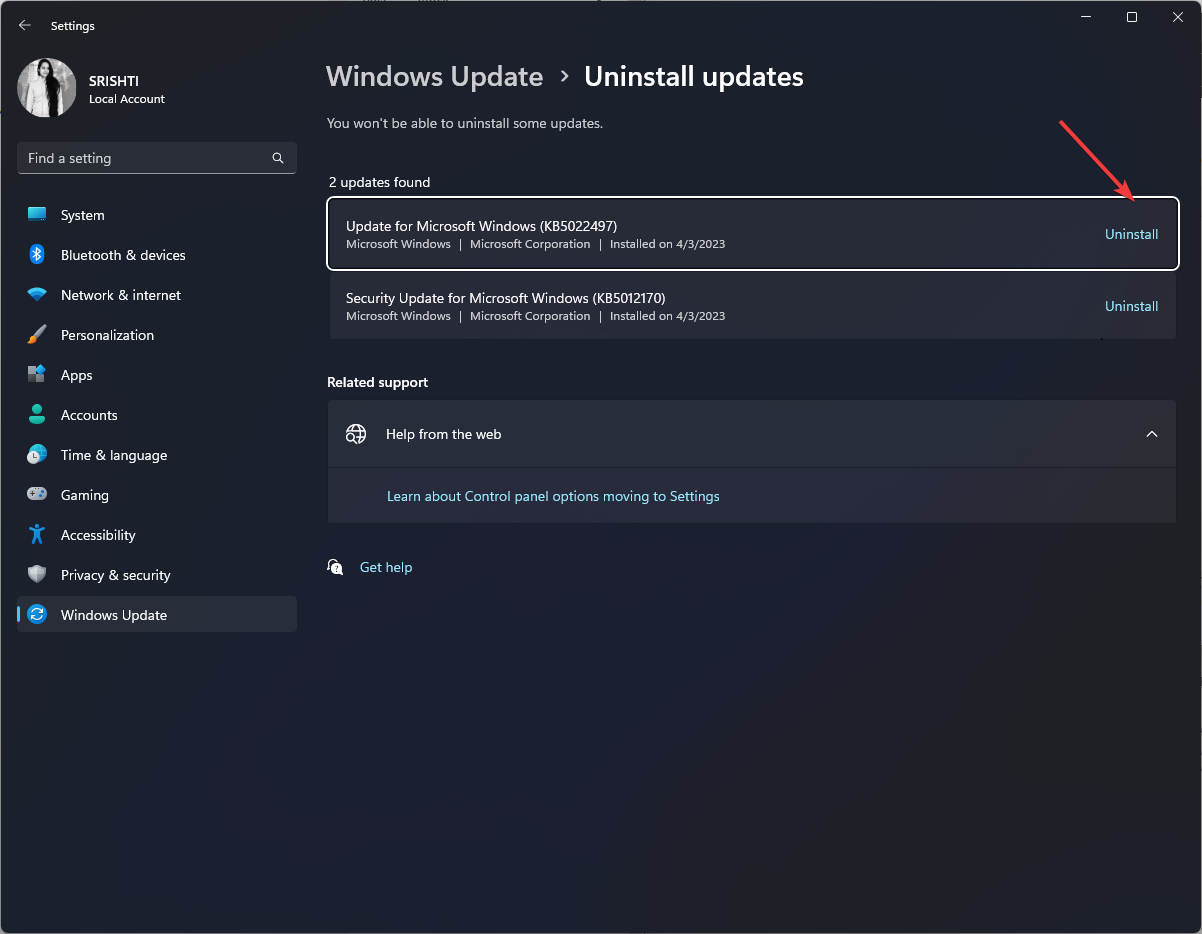
Критерии приёмки: после удаления проблемного обновления ошибка исчезла и PIN создаётся корректно.
Важно: удаляйте обновления по очереди и создавайте точку восстановления перед удалением.
5. Переименуйте папку Accounts в TokenBroker
Почему: повреждённые токены (TokenBroker) в локальном профиле могут мешать созданию PIN.
Шаги:
- Нажмите Windows + R, чтобы открыть окно «Выполнить».
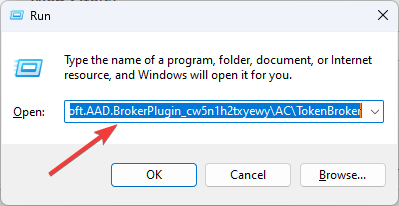
- Введите путь и нажмите Enter:
\%LOCALAPPDATA%\Packages\Microsoft.AAD.BrokerPlugin_cw5n1h2txyewy\AC\TokenBroker. - В папке TokenBroker найдите папку Accounts и переименуйте её в Accounts.old.
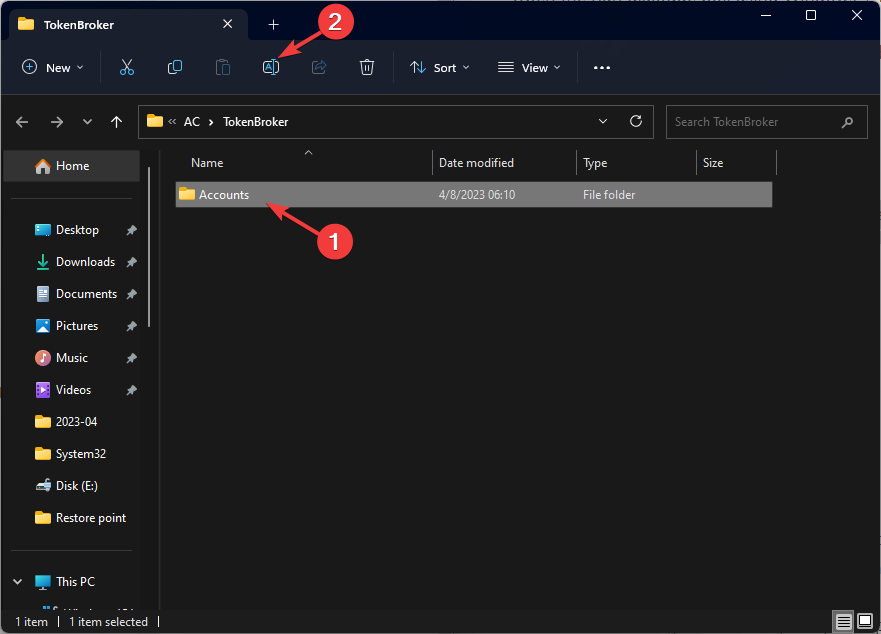
- Перезагрузите компьютер.
Критерии приёмки: система создаёт новую папку Accounts, и проблема с PIN исчезает.
Примечание: переименование безопаснее удаления — вы сохраняете резервную копию оригинала.
6. Выполните восстановление системы
Почему: откат к точке восстановления может вернуть систему в состояние до появления проблемы.
Шаги:
- Нажмите Windows + R, введите
sysdm.cplи нажмите OK, чтобы открыть «Свойства системы».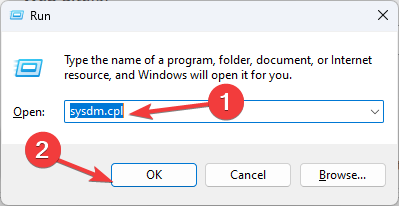
- Перейдите на вкладку «Защита системы» и нажмите «Восстановление системы».

- Выберите «Выбрать другую точку восстановления» и нажмите «Далее».
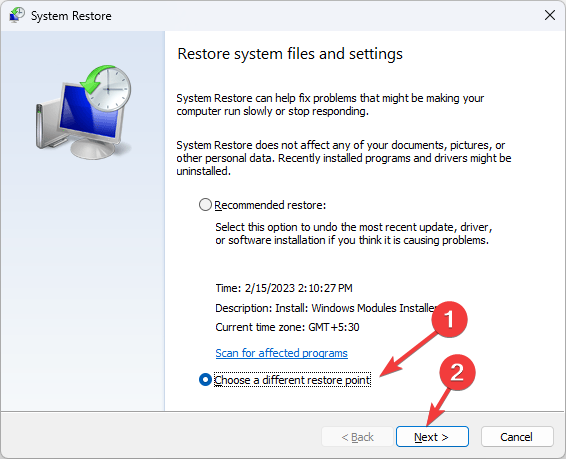
- Выберите подходящую точку восстановления и нажмите «Далее», затем «Готово» для подтверждения.
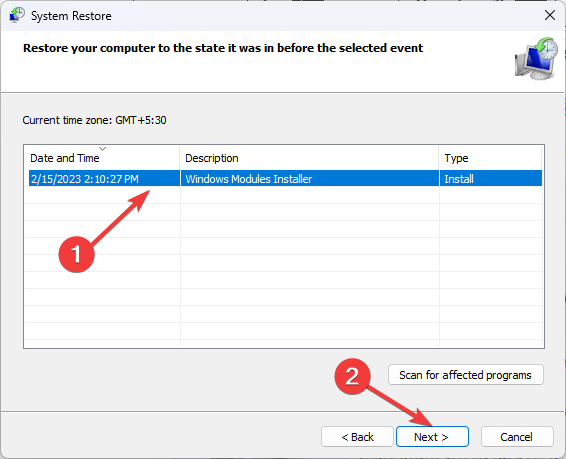
- Система перезагрузится и откатится к выбранной точке.

Критерии приёмки: после восстановления попытка настроить PIN проходит успешно.
Примечание: восстановление системы отменяет недавние изменения в системных файлах и реестре, но не затрагивает личные файлы.
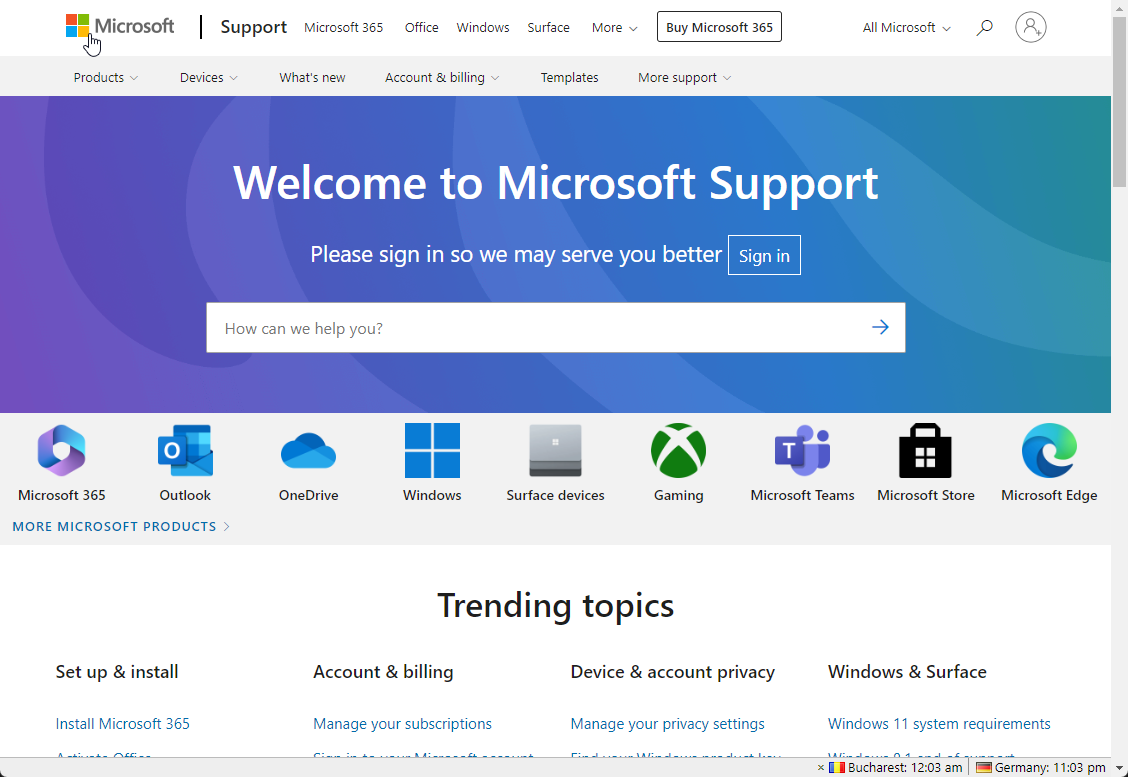
7. Обратитесь в поддержку Microsoft
Если ни один из шагов не помог, свяжитесь с поддержкой Microsoft. Подготовьте следующую информацию:
- Полное описание ошибки и код 0x801c0451.
- Какие шаги вы уже выполнили.
- Время и дата появления проблемы.
Альтернативные подходы и быстрые обходы
- Создайте новую локальную учётную запись и попробуйте настроить PIN в ней. Если в новой учётной записи PIN работает, проблема в профиле старой учётной записи.
- Временно используйте пароль вместо PIN до устранения причины.
- Если устройство корпоративное, проверьте групповые политики и правила MDM (Intune, Azure AD).
Когда описанные методы могут не сработать
- Устройство управляется политиками организации, которые блокируют локальную авторизацию.
- Аппаратная ошибка TPM (если PIN использует TPM для хранения ключей).
- Система повреждена на уровне реестра или критических системных файлов — тогда может понадобиться чистая переустановка.
Методология устранения проблемы (мини‑метод)
- Быстрая проверка: перезагрузить, проверить обновления. 2. Локальные исправления: отключить сон, сброс PIN. 3. Профиль и токены: переименование TokenBroker. 4. Откат обновлений или восстановление системы. 5. Обращение в поддержку.
Чеклист для ролей
Для обычного пользователя:
- Перезагрузить компьютер.
- Проверить обновления Windows.
- Отключить режим сна и перезагрузиться.
- Сбросить PIN через «Параметры» → «Параметры входа».
Для ИТ‑администратора:
- Проверить журналы событий Windows (Event Viewer) на ошибки связанных служб.
- Проверить статус TPM и службы Windows Hello.
- Откатить последние обновления в тестовой среде.
- Проверить политики Azure AD/Intune и GPO.
Глоссарий (одна строка на термин)
- PIN: персональный идентификационный номер для быстрого входа в Windows Hello.
- TokenBroker: компонент, управляющий токенами аутентификации для учётных записей.
- TPM: Trusted Platform Module — аппаратный модуль безопасности для хранения ключей.
Советы по безопасности и предотвращению проблем
- Делайте регулярные точки восстановления перед установкой крупных обновлений.
- Для корпоративных устройств согласуйте изменения с ИТ‑отделом.
- Не удаляйте компоненты системы без резервной копии.
Резюме
- Ошибка 0x801c0451 чаще всего связана с энергосбережением, обновлениями или повреждёнными токенами учётной записи.
- Начните с простых действий: перезагрузка, проверка обновлений, отключение сна.
- Если простые шаги не помогают — сбросьте PIN, переименуйте папку Accounts в TokenBroker, удалите проблемное обновление или выполните восстановление системы.
- Если ничего не помогло — обратитесь в поддержку Microsoft и предоставьте данные о шагах, которые вы уже выполняли.
Если вы попробовали один из методов — напишите, что помогло. Это поможет другим читателям быстрее найти рабочее решение.

Похожие материалы

Несколько аккаунтов Skype: Multi Skype Launcher

Журнал для работы: повысить продуктивность

Персональные звуки уведомлений на Android

Скачивание шоу Hulu для офлайн‑просмотра

Microsoft Start: персонализированная новостная лента
