
Как исправить ошибку 0x8019019a в приложении Почта на Windows
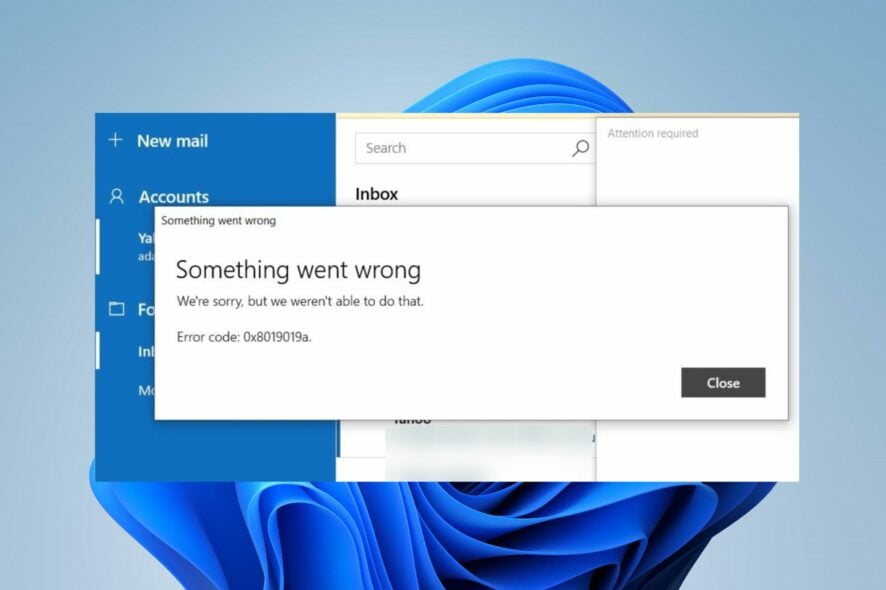
Что означает код 0x8019019a
Код ошибки 0x8019019a обычно появляется при попытке настроить или синхронизировать Yahoo Mail в штатном приложении «Почта» на Windows. По сути это ошибка подключения: приложение не может корректно установить защищённое соединение с серверами Yahoo, поэтому синхронизация почты не проходит.
Короткое определение: ошибка подключения между клиентом Почта и серверами Yahoo, часто связанная с сетью, авторизацией или локальными настройками системы.
Основные причины
- Нестабильное или перегруженное интернет‑соединение.
- Антивирус, сетевой фильтр или встроенный брандмауэр блокируют соединение приложения.
- Устаревшая версия приложения «Почта» или Windows, несовместимость с требованиями Yahoo.
- Временные проблемы на стороне сервера Yahoo или в сервисе синхронизации клиента.
- Включена двухфакторная аутентификация без создания пароля приложения (app password).
- Повреждённые данные приложения «Почта» в профиле Windows.
- Неправильные прокси/VPN/сетевые настройки, мешающие установлению TLS‑соединения.
Если вы не уверены в причине — следуйте по шагам устранения ниже. Начните с простых проверок и постепенно переходите к более глубоким методам.
Предварительные проверки (быстрая диагностика)
- Перезапустите компьютер и приложение «Почта». Иногда это решает временные сбои.
- Переключитесь на другую сеть (мобильная точка доступа, другая Wi‑Fi) чтобы исключить локальные сетевые проблемы.
- Отключите временно VPN и повторите попытку настройки аккаунта.
- Временно деактивируйте антивирус и сторонний брандмауэр — если после этого почта подключается, добавьте приложение «Почта» в список разрешённых.
- Проверьте системные обновления Windows и обновления Microsoft Store.
- Убедитесь, что у вас корректный логин и пароль Yahoo; при включённой двухфакторной авторизации используйте пароль для приложения.
Если базовые шаги не помогли, переходите к детализированным решениям.
Пошаговые способы исправления
1. Удалите и снова добавьте аккаунт Yahoo
- Откройте приложение Почта и в левой панели выберите пункт Учётные записи (Accounts).
- Выберите ваш Yahoo аккаунт и нажмите «Удалить учётную запись».
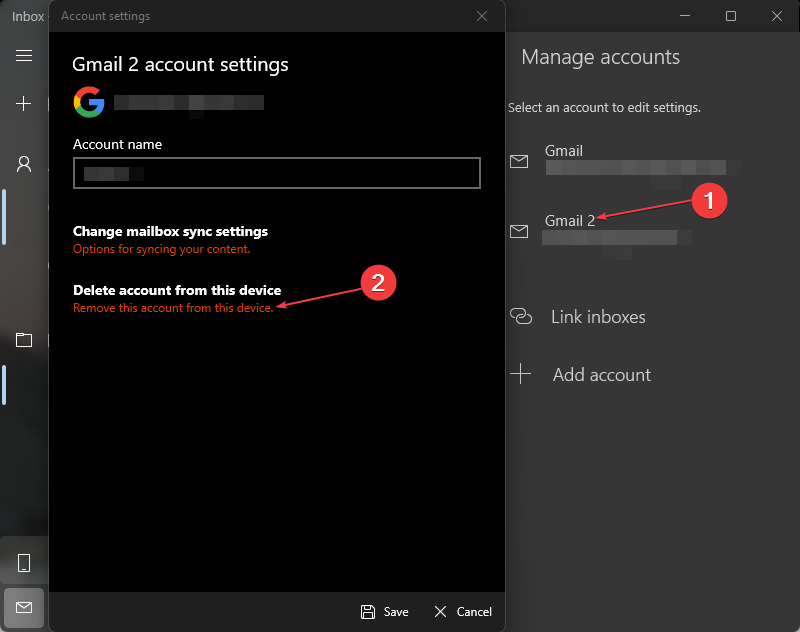
- Подтвердите удаление, на запрос выберите Удалить.
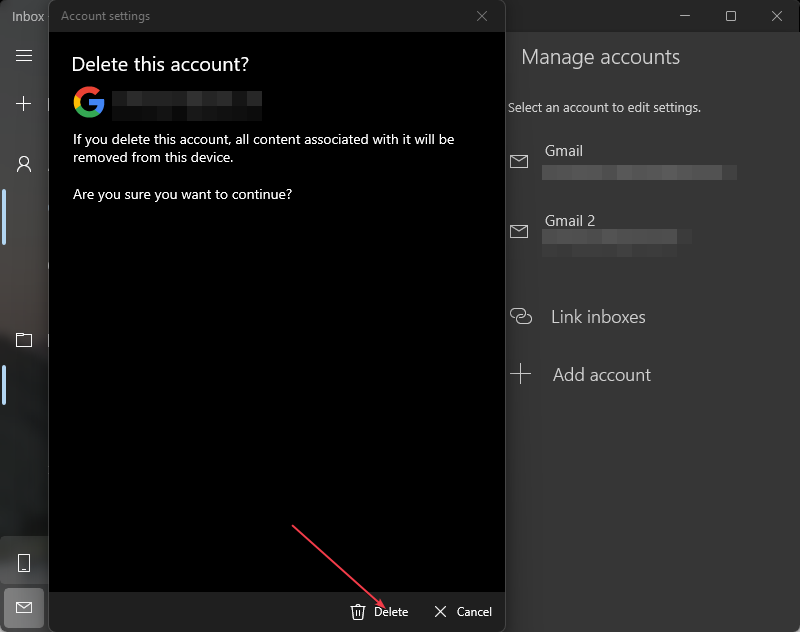
- Перезапустите компьютер, откройте «Почту» и добавьте Yahoo заново.
Почему это работает: удаление очищает локальную кэш‑информацию и конфликты учётных данных, которые могли блокировать соединение.
2. Обновите приложение Почта
- Откройте меню «Пуск», найдите Microsoft Store и откройте страницу приложения «Почта и Календарь».

- Если доступно обновление — нажмите Обновить.
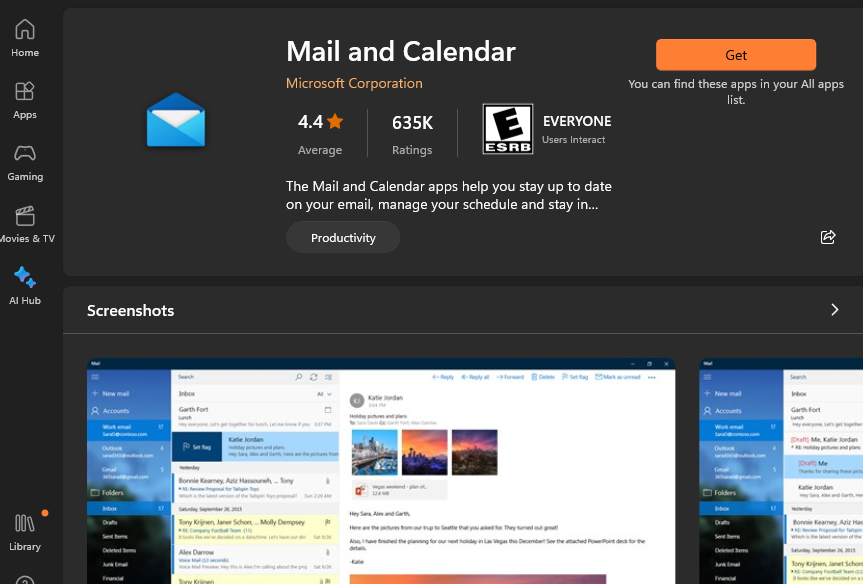
- После обновления перезапустите компьютер и проверьте синхронизацию.
Примечание: обновления исправляют известные баги и улучшают совместимость с удалёнными серверами.
3. Сгенерируйте пароль приложения в Yahoo и подключитесь через IMAP/POP
Если у вас включена двухфакторная аутентификация в Yahoo, для сторонних почтовых клиентов нужно создавать отдельный пароль приложения.
- Войдите в Yahoo через веб‑браузер под вашим аккаунтом.
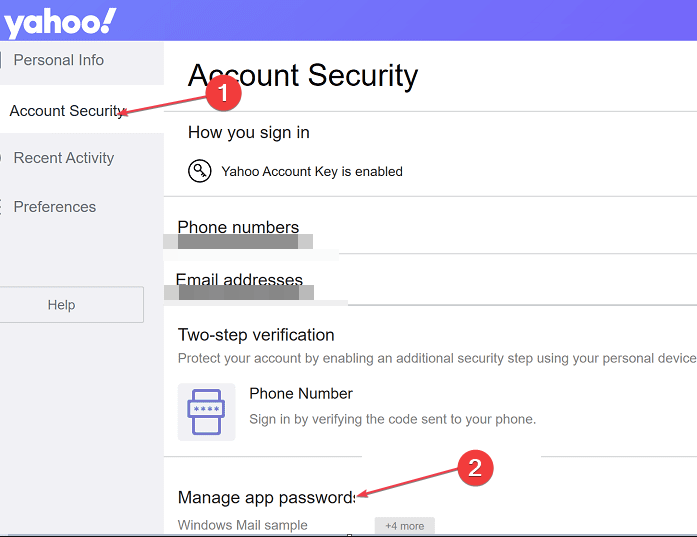
- Откройте меню профиля в правом верхнем углу и выберите «Информация об учётной записи» или «Account info» на странице аккаунта.
- Перейдите в раздел «Безопасность учётной записи» и найдите «Управление паролями приложений».
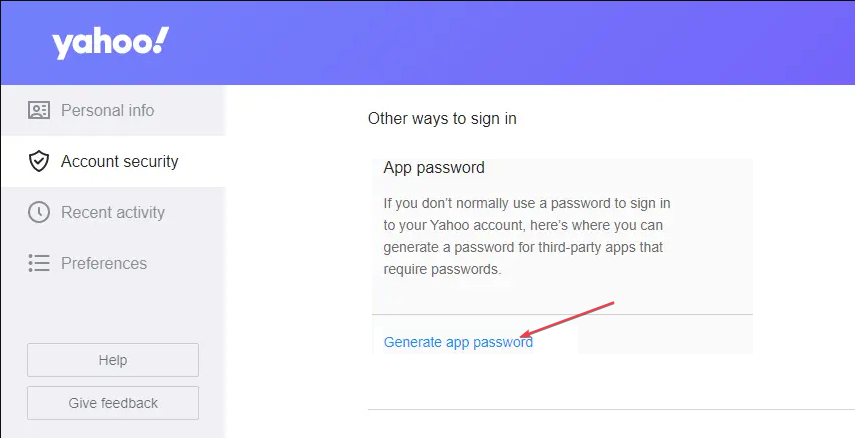
- В списке приложений выберите «Другое приложение» и нажмите «Создать пароль приложения». Yahoo выдаст 16‑символьный пароль.
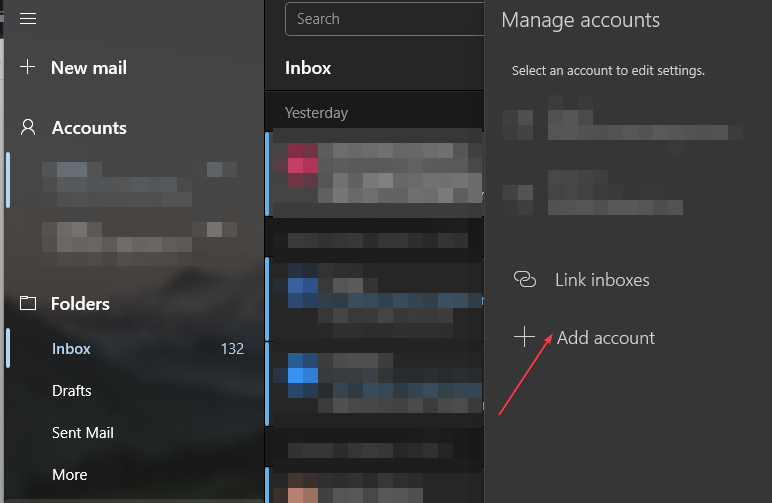
- В приложении «Почта» выберите «Добавить учётную запись» → «Другое (POP, IMAP)» и вставьте полученный пароль вместо основного.
Параметры IMAP для Yahoo (если требуется ручная настройка):
- Входящая почта (IMAP): imap.mail.yahoo.com, порт 993, SSL/TLS.
- Исходящая почта (SMTP): smtp.mail.yahoo.com, порт 465 или 587, SSL/TLS.
Почему это помогает: пароль приложения обходит требование ввести двухфакторный код для сторонних клиентов и позволяет установить защищённое соединение.
4. Сбросьте приложение Почта
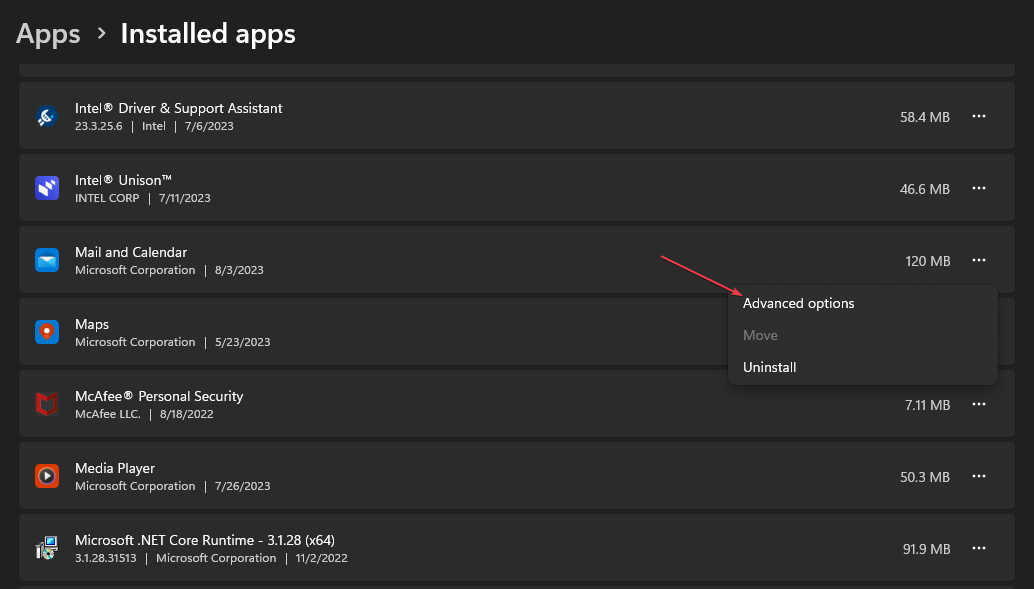
- Откройте Параметры Windows (Win + I) и перейдите в «Приложения» → «Установленные приложения».
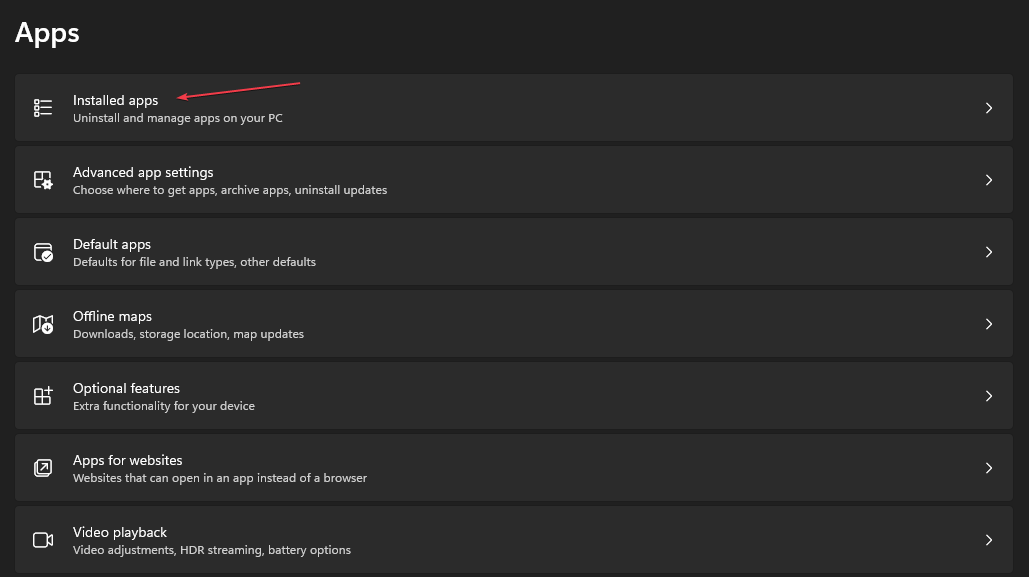
- Найдите «Почта и Календарь», выберите «Дополнительные параметры», затем нажмите Сбросить.
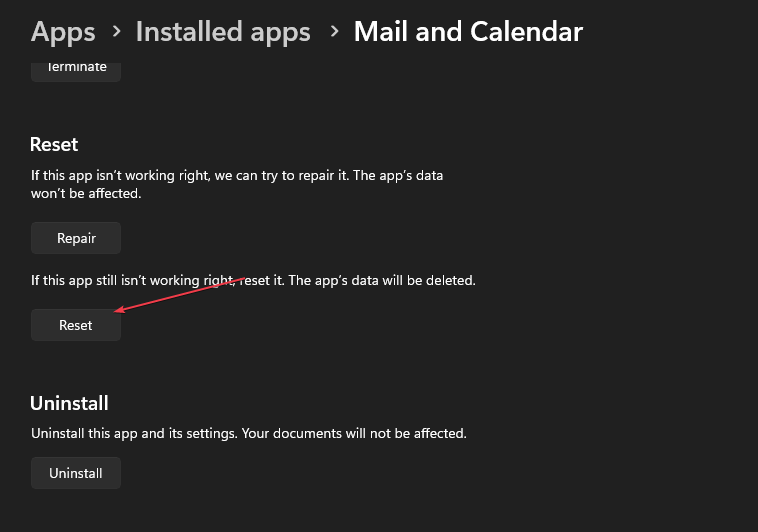
- После сброса повторите попытку настройки Yahoo.
Сброс очищает локальные настройки и восстановит приложение до исходного состояния.
5. Проверка прокси, DNS и сетевых настроек
- Отключите прокси в Windows: Параметры → Сеть и Интернет → Прокси. Убедитесь, что прокси отключён.
- Попробуйте сменить DNS на 1.1.1.1 (Cloudflare) или 8.8.8.8 (Google) в настройках адаптера.
- Если вы используете IPv6, временно отключите его в свойствах сетевого адаптера — иногда серверы/прокси конфликтуют с конкретной версией стека.
- Запустите команду сброса сети: откройте PowerShell от администратора и выполните
netsh winsock reset
netsh int ip reset
ipconfig /flushdns
После этого перезагрузите компьютер.
6. Разрешения брандмауэра и антивируса
- В настройках защитника Windows или стороннего антивируса убедитесь, что приложению «Почта» разрешён доступ к сети.
- Временно выключите антивирус и проверьте подключение. Если это помогает — добавьте исключение для приложения и соответствующих портов (SMTP/IMAP).
7. Переустановка приложения через PowerShell
Если сброс не помог, можно удалить и установить приложение заново через PowerShell:
Get-AppxPackage Microsoft.windowscommunicationsapps | Remove-AppxPackage
# затем установите приложение снова через Microsoft Store
Это полностью удалит компонент и позволит установить чистую копию.
8. Создайте новый профиль Windows (как крайняя мера)
Если проблема сохраняется только в текущем пользовательском профиле, создайте локальную учетную запись Windows или новый профиль Microsoft, установите «Почту» и попробуйте подключиться там. Это поможет определить, связана ли ошибка с повреждёнными пользовательскими данными.
Когда перечисленные методы не помогут: альтернативы
- Временное решение — использовать веб‑версию Yahoo Mail через браузер.
- Переключиться на другой почтовый клиент: Microsoft Outlook, Thunderbird или мобильное приложение Yahoo.
- Обратиться в службу поддержки Yahoo — возможно, на стороне сервиса есть ограничения для вашего аккаунта.
Алгоритм принятия решений (простая диаграмма)
flowchart TD
  A[Начало: ошибка 0x8019019a] --> B[Базовые проверки сети и перезагрузка]
  B --> C{Проблема устранена?}
  C -- Да --> Z[Завершено]
  C -- Нет --> D[Удалить и добавить аккаунт]
  D --> E{Работает?}
  E -- Да --> Z
  E -- Нет --> F[Создать пароль приложения в Yahoo]
  F --> G[Добавить как Other 'IMAP/POP']
  G --> H{Работает?}
  H -- Да --> Z
  H -- Нет --> I[Сброс приложения Почта]
  I --> J[Проверить брандмауэр/антивирус]
  J --> K[Проверить прокси/DNS/сеть]
  K --> L{Работает?}
  L -- Да --> Z
  L -- Нет --> M[Переустановка через PowerShell или новый профиль]
  M --> N{Работает?}
  N -- Да --> Z
  N -- No --> O[Использовать веб‑интерфейс или другой клиент]
  O --> P[Обратиться в поддержку Yahoo]
Чек‑лист для быстрого устранения (для пользователя)
- Перезагрузил ПК и роутер
- Отключил VPN и временно антивирус
- Убедился в наличии последних обновлений Windows и приложения
- Удалил и снова добавил Yahoo в «Почта»
- Создал пароль приложения в Yahoo и подключил через IMAP
- Сбросил приложение «Почта»
- Проверил прокси/DNS и перезагрузил сетевой стек
- Попробовал другой почтовый клиент или веб‑версию
Ролевые рекомендации (что делать администратору сети)
- Проверить, не блокирует ли корпоративный прокси или веб‑фильтр соединения к imap.mail.yahoo.com и smtp.mail.yahoo.com.
- Просмотреть логи брандмауэра и при необходимости добавить правила для приложения Mail и портов 993/465/587.
- Если используется SSO или прокси с инспекцией TLS, убедиться, что клиент доверяет промежуточным сертификатам.
Критерии приёмки (как понять, что проблема решена)
- Приложение «Почта» успешно добавляет аккаунт Yahoo и выполняет синхронизацию почты.
- Отправка и получение писем проходят без ошибок в течение 24 часов при нормальном подключении.
- Если ранее выдавалась 0x8019019a — при повторной настройке код не появляется.
Безопасность и конфиденциальность
- Никогда не вводите основной пароль Yahoo в ненадёжные клиенты. Используйте пароль приложения при включённой двухфакторной аутентификации.
- Добавляя исключения в антивирус или брандмауэр, ограничьте доступ только для приложения «Почта», а не для всех сетевых соединений.
- При сбросе приложения помните: локальные настройки и кэш будут удалены.
Когда стоит обратиться в поддержку
- Если после всех шагов ошибка сохраняется только для вашего аккаунта — обратитесь в поддержку Yahoo. Возможно, на аккаунте включены ограничения или требуется ручное вмешательство.
- Если у вас корпоративная сеть — свяжитесь с IT‑отделом, чтобы проверить политики прокси/фильтрации и сертификаты.
Частые вопросы
Можно ли обойти проблему, если Yahoo не даёт пароль приложения? Если вы не видите опцию создания пароля приложения, проверьте, включена ли двухфакторная аутентификация и нет ли ограничений в настройках безопасности аккаунта. В некоторых регионах/аккаунтах способ управления двухфакторной аутентификацией может отличаться.
Нужно ли менять настройки IMAP/SMTP вручную? Чаще всего приложение «Почта» автоматически настраивает параметры. Ручная настройка полезна, если автоматическая не срабатывает или у вас специфичные требования к портам и шифрованию.
Опасно ли удалять и переустанавливать приложение через PowerShell? Это стандартный метод для очистки повреждённых компонентов Microsoft Store‑приложений. Перед удалением убедитесь, что у вас есть права администратора и резервные копии важных данных.
Резюме
Ошибка 0x8019019a — это обычно вопрос сети, авторизации или повреждённых данных приложения. Начните с перезагрузки и проверки сети, создайте пароль приложения в Yahoo при включённой двухфакторной аутентификации, обновите или сбросьте приложение «Почта» и проверьте настройки прокси/брандмауэра. Если ничего не помогает — используйте веб‑интерфейс Yahoo или альтернативный почтовый клиент и обратитесь в поддержку.
Если у вас остались вопросы или вы хотите, чтобы мы составили пошаговый план именно для вашей конфигурации (версия Windows, тип сети, антивирус), напишите детали в комментариях — я помогу составить точный план действий.

Похожие материалы

Несколько аккаунтов Skype: Multi Skype Launcher

Журнал для работы: повысить продуктивность

Персональные звуки уведомлений на Android

Скачивание шоу Hulu для офлайн‑просмотра

Microsoft Start: персонализированная новостная лента
