
Ошибка 0x80190005 в Xbox на Windows — как исправить
Краткое описание проблемы
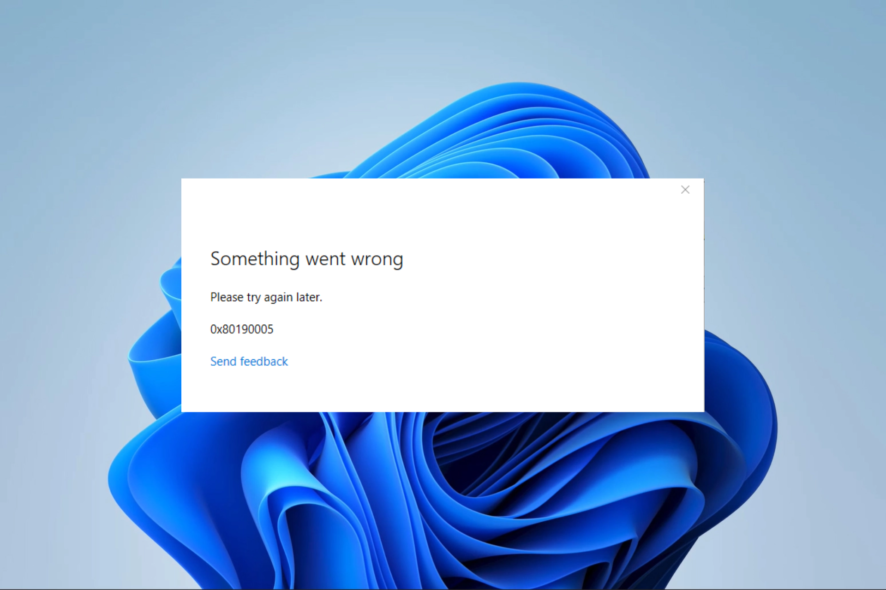
Ошибка 0x80190005 связана с сервисами Xbox и подключением в Windows. Она проявляется как невозможность войти в Microsoft-аккаунт, проблемы со скачиванием игр или запуском приложения Xbox. Типичные причины:
- Проблемы с приложением — устаревшие или повреждённые файлы приложения Xbox.
- Повреждённый кэш — устаревший или повреждённый кэш приложений или Магазина Windows.
- Мелкие баги и сбои Microsoft Store — часто исправляются средствами устранения неполадок.
Важно: перед применением серьёзных шагов сохраните незавершённые данные в играх и закройте приложение Xbox.
Быстрые проверки (перед подробными шагами)
- Войдите под другим аккаунтом Microsoft — иногда профиль пользователя повреждён.
- Перезагрузите компьютер — простая перезагрузка устраняет временные сбои.
Если быстрые способы не помогли, переходите к шагам ниже.
1. Сброс Магазина Windows (WSReset)
- Нажмите Windows + R, чтобы открыть диалог «Выполнить».
- Введите команду и нажмите Enter:
WSReset.exe
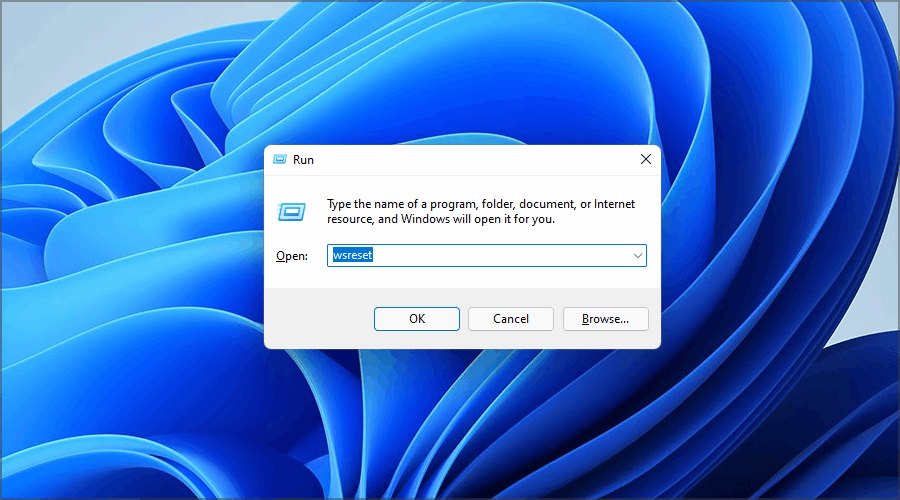
- После завершения перезагрузите компьютер.
Примечание: команда очищает кэш Магазина Windows без удаления установленных приложений.
2. Очистка кэша и временных папок обновлений Windows
Этот процесс останавливает службы обновления, переименует папки кэша и снова запустит службы.
- Нажмите Windows + R, введите
cmd, затем нажмите Ctrl + Shift + Enter, чтобы открыть Командную строку от имени Администратора.
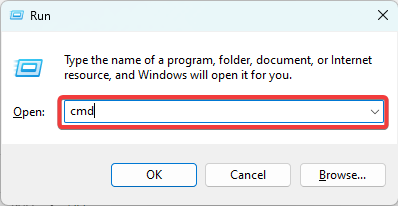
- По очереди выполните эти команды, нажимая Enter после каждой, чтобы остановить службы обновления:
net stop wuauserv
net stop cryptSvc
net stop bits
net stop msiserver
- Переименуйте папки, чтобы Windows создала новые чистые каталоги:
ren C:\Windows\System32\catroot2 Catroot2.old
ren C:\Windows\SoftwareDistribution SoftwareDistribution.old- Запустите службы обратно:
net start wuauserv
net start cryptSvc
net start bits
net start msiserver- Перезагрузите компьютер и проверьте, исчезла ли ошибка 0x80190005.
Важно: если переименование не сработало из-за прав, убедитесь, что вы запустили Командную строку с правами администратора.
3. Сброс приложения Xbox (через Параметры)
- Нажмите Windows + I, чтобы открыть Параметры.
- В левой колонке выберите «Приложения», затем справа — «Установленные приложения».

- Найдите приложение «Xbox», нажмите на три точки справа и выберите «Дополнительные параметры».
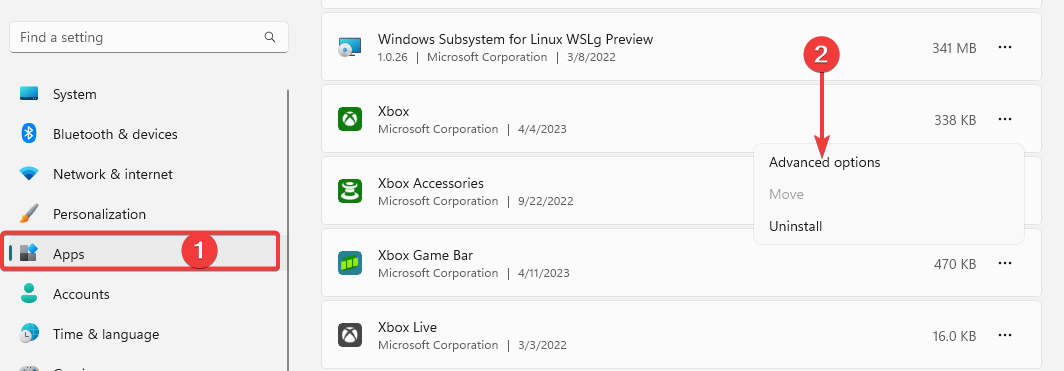
- Прокрутите вниз и нажмите «Сброс», затем перезагрузите компьютер.
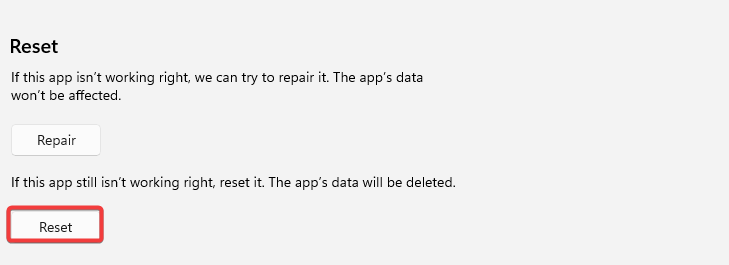
После сброса приложение восстановит стандартные настройки и удалит локальные данные приложения.
4. Запуск средства устранения неполадок магазинов приложений
- Нажмите Windows + I, чтобы открыть Параметры.
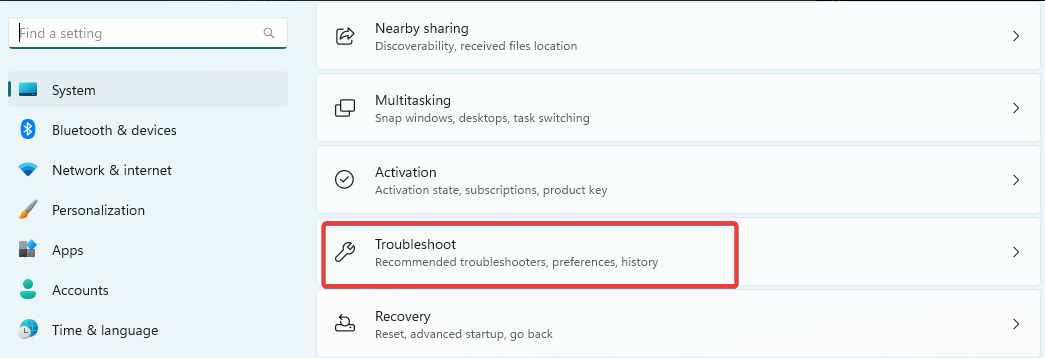
- Выберите «Устранение неполадок».
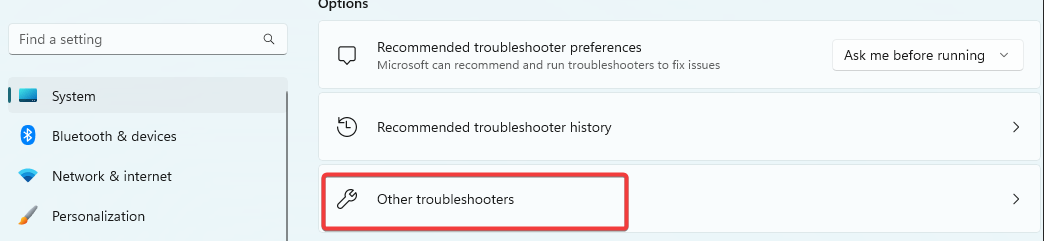
- Нажмите «Другие средства устранения неполадок».
- Найдите «Приложения Магазина Windows» и нажмите «Запустить».
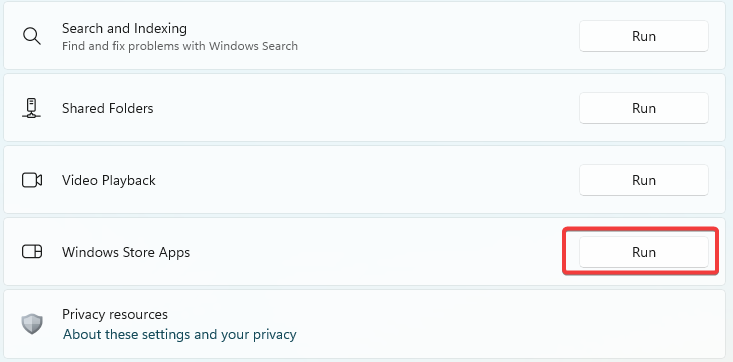
- Следуйте инструкциям мастера и примените рекомендуемые исправления.
Совет: средство устранения неполадок автоматически найдёт и исправит популярные проблемы с разрешениями, кэшем и службой Магазин.
Дополнительные шаги (если стандартные не помогли)
- Проверьте состояние службы «Маршрутизация и удалённый доступ» и сетевые адаптеры — иногда сетевые ограничения мешают подключению к сервисам Microsoft.
- Выполните проверку системных файлов:
sfc /scannow- Проверьте дату и время системы. Неправильные системные часы могут блокировать аутентификацию.
- Временно отключите сторонний антивирус/файрвол для проверки возможного блокирования подключения.
Когда это не сработает — альтернативные подходы
- Попробуйте создать новый локальный пользователь Windows и войти в приложение Xbox из-под новой учётной записи. Это помогает, если профиль пользователя повреждён.
- Переустановите приложение Xbox через PowerShell (как администратор):
Get-AppxPackage *xboxapp* | Remove-AppxPackageЗатем установите приложение заново из Магазина Windows.
- Если проблема связана с корпоративной или учебной учётной записью, обратитесь к администратору сети — политики организации могут ограничивать доступ к сервисам Xbox.
Быстрая диагностика: блок-схема принятия решения
flowchart TD
  A[Появилась ошибка 0x80190005?] --> B{Пробовали перезагрузку и другой аккаунт?}
  B -- Нет --> C[Перезагрузите и попробуйте другой аккаунт]
  B -- Да --> D{Ошибка исчезла?}
  D -- Да --> E[Готово]
  D -- Нет --> F[Сбросить Магазин 'WSReset']
  F --> G{Ошибка исчезла?}
  G -- Да --> E
  G -- Нет --> H[Очистить кэш обновлений 'CMD']
  H --> I[Сброс приложения Xbox]
  I --> J[Запустить средство устранения неполадок]
  J --> K{Ошибка исправлена?}
  K -- Да --> E
  K -- Нет --> L[Продвинутые шаги: SFC, переустановка, проверка антивируса]
Роли и чек-лист действий
Для обычного пользователя:
- Перезагрузить ПК.
- Попробовать другой аккаунт Microsoft.
- Выполнить WSReset.
- Сбросить приложение Xbox через Параметры.
- Запустить средство устранения неполадок.
Для системного администратора:
- Проверить политики групп и ограничения сети.
- Проверить журналы служб (Event Viewer) на ошибки аутентификации или отказов сервиса.
- Выполнить SFC и DISM при подозрении на повреждение системных файлов.
Частые причины неудач и как их обходить
- Причина: сторонний антивирус блокирует доступ. Решение: временно отключить и проверить.
- Причина: корпоративные политики блокируют OAuth-запросы. Решение: обратиться к администратору.
- Причина: повреждён профиль Microsoft. Решение: вход под другим профилем или создание нового пользователя Windows.
Важно: всегда возвращайте настройки безопасности после тестирования.
Ключевые выводы
- Ошибка 0x80190005 обычно связана с кэшем или повреждёнными данными приложений. Простые шаги часто решают проблему.
- Начинайте с перезагрузки и входа под другим аккаунтом. Затем используйте WSReset и очистку кэша обновлений.
- Если базовые методы не помогают — выполните SFC, временно отключите антивирус и при необходимости переустановите приложение Xbox.
Спасибо, что прочитали. Напишите, какой из шагов помог вам решить проблему — это поможет другим пользователям.
Краткое резюме
- Перезагрузите и попробуйте другой аккаунт.
- Выполните WSReset.
- Очистите кэш обновлений через CMD.
- Сбросьте приложение Xbox и запустите средство устранения неполадок.
Важно: если вы используете учётную запись организации, сначала уточните у администратора политики доступа.

Похожие материалы

Несколько аккаунтов Skype: Multi Skype Launcher

Журнал для работы: повысить продуктивность

Персональные звуки уведомлений на Android

Скачивание шоу Hulu для офлайн‑просмотра

Microsoft Start: персонализированная новостная лента
