
Ошибка 0x80180018 при добавлении рабочих аккаунтов в Windows
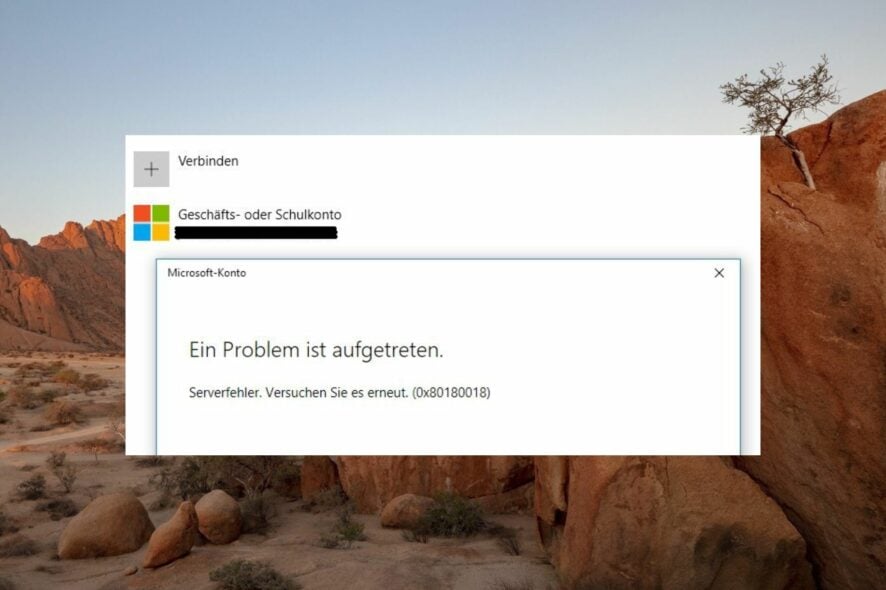
Что такое ошибка 0x80180018 и почему она возникает
Ошибка 0x80180018 появляется при попытке добавить несколько корпоративных (Office 365 / Work or school) аккаунтов в одну и ту же учётную запись Windows. В большинстве случаев код указывает на проблему связности с сервером управления устройствами или на отсутствие необходимой мобильной лицензии (MDMLicense), которая требуется для регистрации устройства в корпоративном управлении.
Кратко:
- MDMLicense — лицензия, дающая право пользователю регистрировать устройство в службе управления (Intune / Enterprise Mobility).
- Ошибка возникает независимо от порядка добавления аккаунтов: сначала корпоративный, потом учебный или наоборот.
Важно: официальная документация Azure AD указывает на MDMLicense как одну из причин. Если у вас нет прав администратора организации, скорее всего понадобится помощь IT‑администратора.
Быстрый план действий
- Для обычного пользователя: создайте локальную учётную запись Windows, затем подключите рабочие/учебные аккаунты через «Доступ к работе или учебе».
- Для администратора: проверьте и снимите ограничения на регистрацию устройств в Microsoft Endpoint Manager (Intune) и назначьте пользователям лицензии Intune / Enterprise Mobility + Security.
- Если проблема сохраняется: просканируйте журналы регистрации, проверьте сеть/прокси и обратитесь в поддержку Azure AD.
Как исправить ошибку 0x80180018 — шаги для обычного пользователя
Если у вас нет прав администратора корпоративного тенанта, выполните эти шаги локально — они часто решают проблему на клиентской стороне.
Шаг A. Создайте локальную учётную запись Windows
- Нажмите Windows + I, чтобы открыть Параметры.
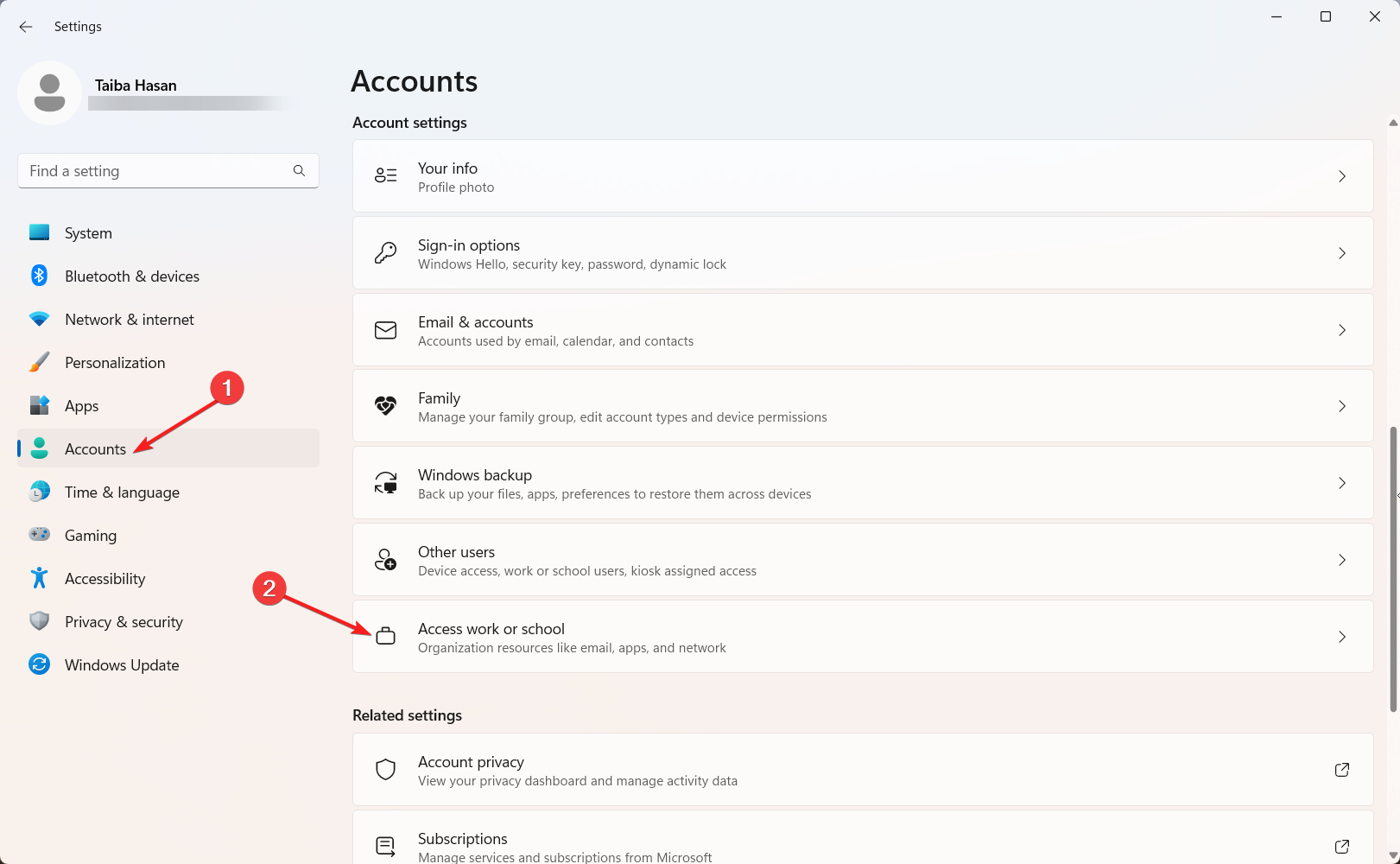
- В меню слева выберите Учётные записи. В правой части найдите раздел Другие пользователи (иногда называется Семья и другие пользователи).
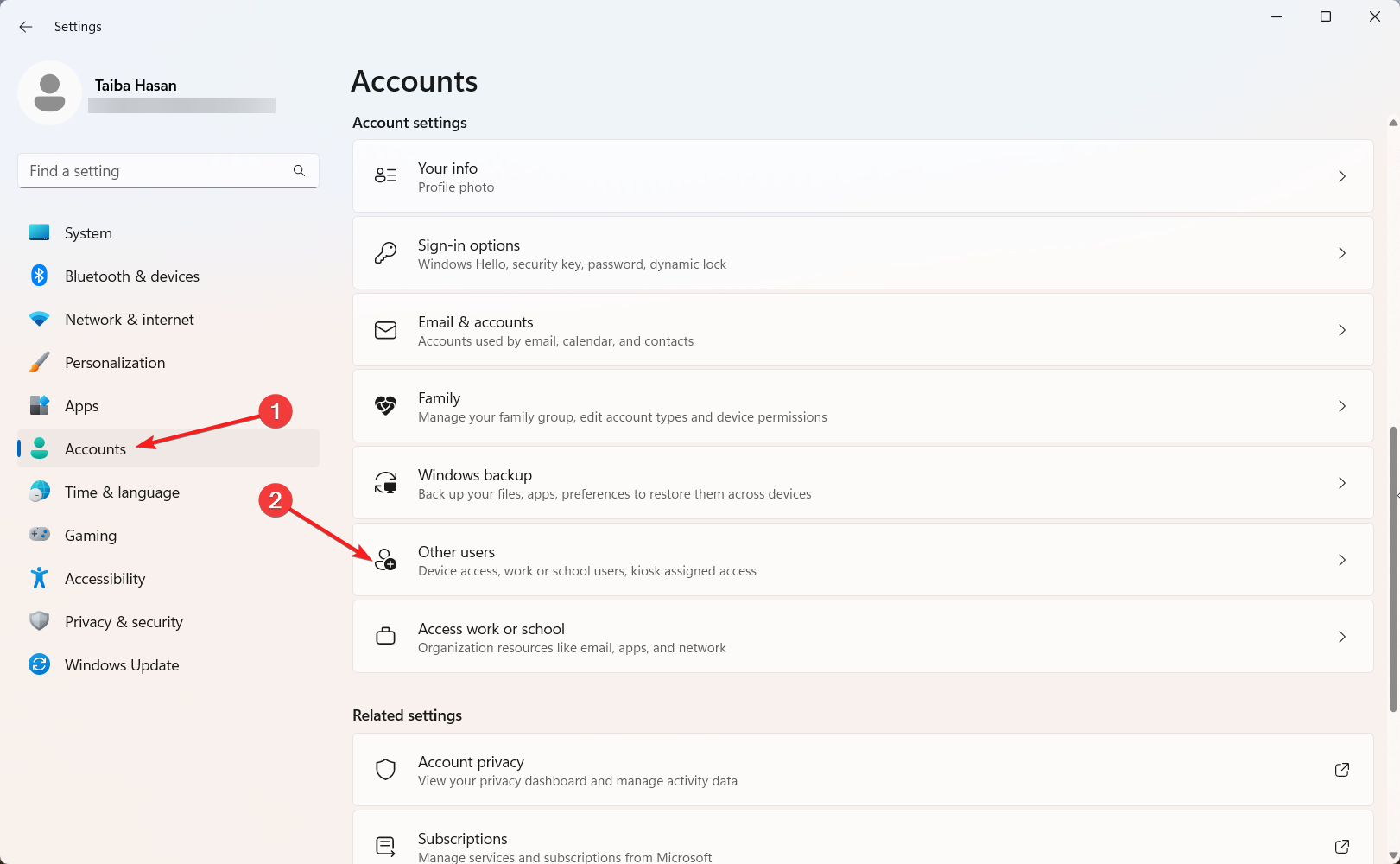
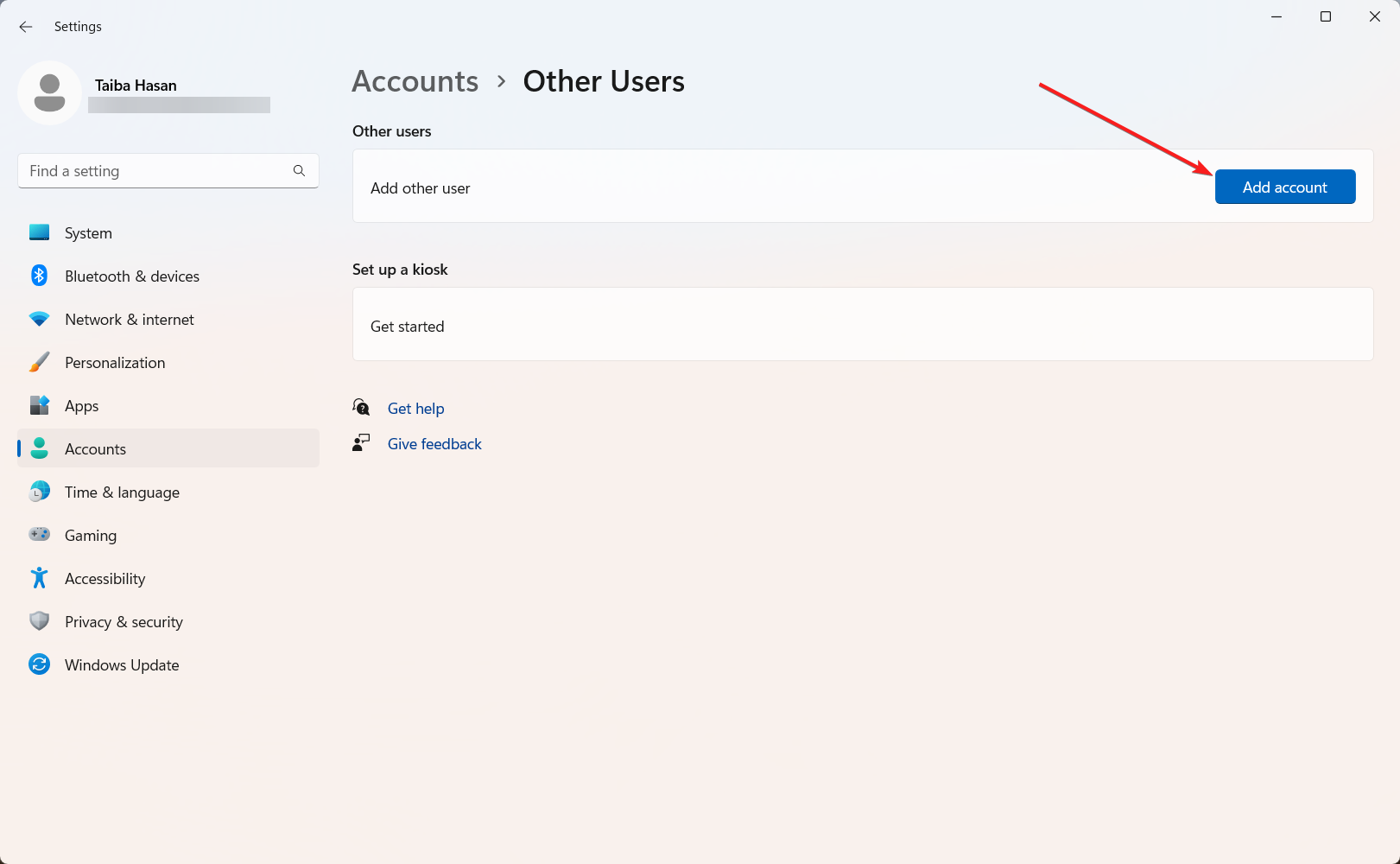
- Нажмите Добавить пользователя рядом с пунктом Добавить другого пользователя.
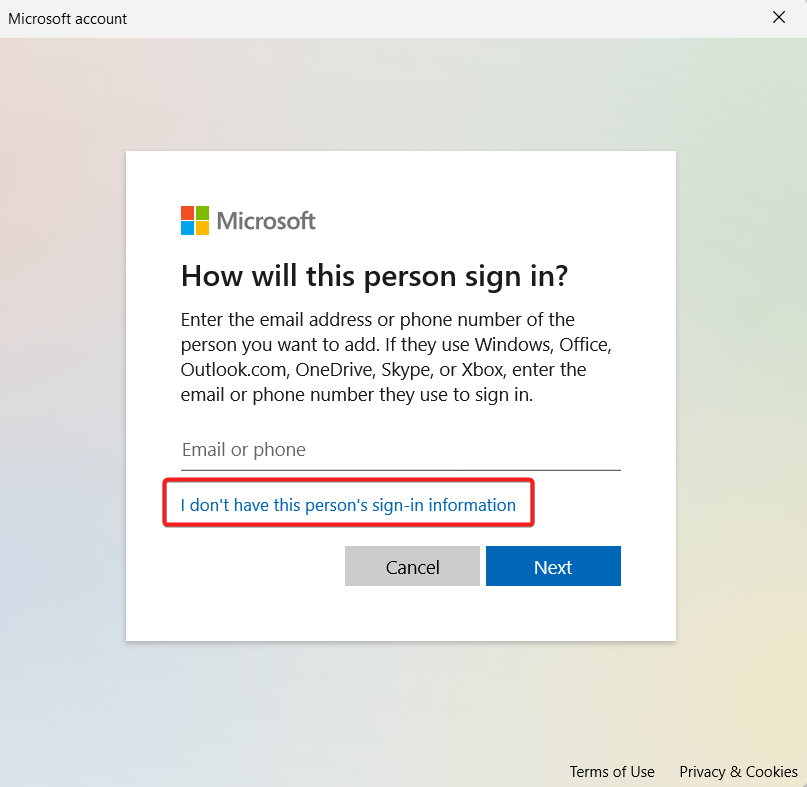
- В появившемся окне выберите «У меня нет данных для входа этого человека».
- Затем выберите «Добавить пользователя без учётной записи Microsoft».
- Придумайте локальное имя и пароль и подтвердите пароль.
Войдите в систему под созданной локальной учётной записью и переходите к следующему шагу.
Шаг B. Подключите рабочие или учебные аккаунты
- Откройте Параметры (Windows + I).
- Перейдите в Учётные записи → Доступ к работе или учебе.
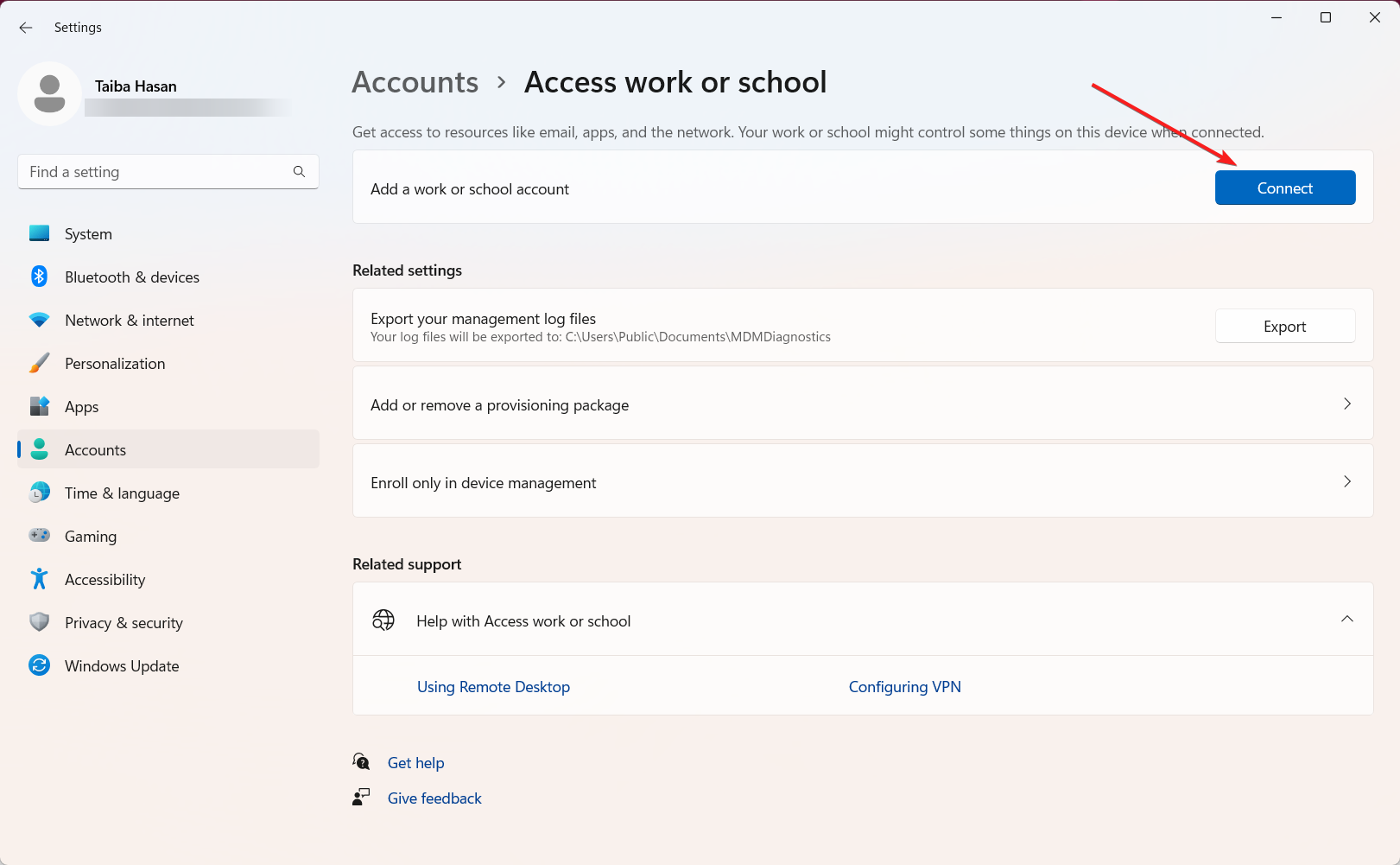
- Нажмите Подключиться рядом с пунктом Добавить рабочий или учебный аккаунт.
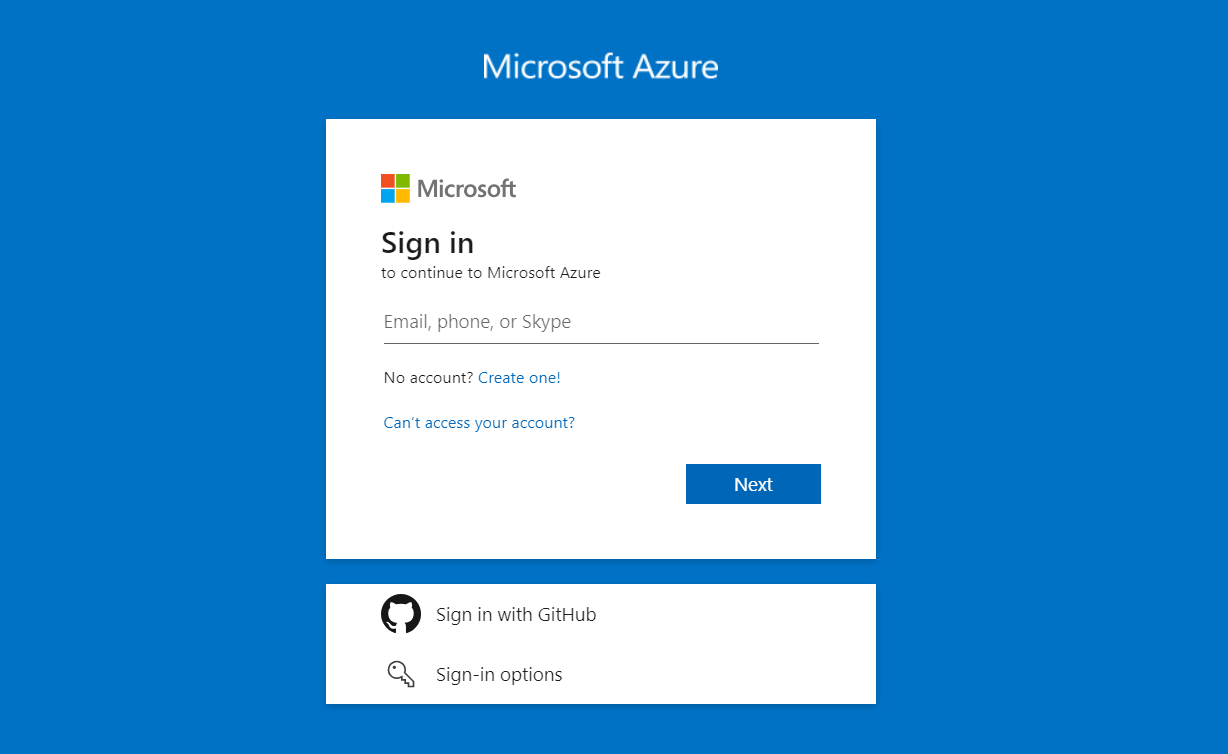
- Введите адрес электронной почты рабочего или учебного аккаунта и нажмите Далее.
- Следуйте мастеру авторизации — войдите в первый аккаунт, дождитесь завершения регистрации.
- Повторите процедуру для добавления второго аккаунта.
Если при добавлении второго аккаунта ошибка 0x80180018 не появляется — задача решена. Если ошибка повторяется — переходите к разделу для администраторов.
Как исправить ошибку 0x80180018 — шаги для администратора
Примечание: следующие действия должны выполнять администраторы Microsoft 365 / Intune с нужными правами.
Шаг 1. Удалите ограничения на регистрацию устройств
- Откройте Microsoft Endpoint Manager admin center и выполните вход под администраторской учётной записью.
- В левом меню выберите Устройства (Devices) → Ограничения на количество регистраций устройств (Enrollment device limit restrictions).
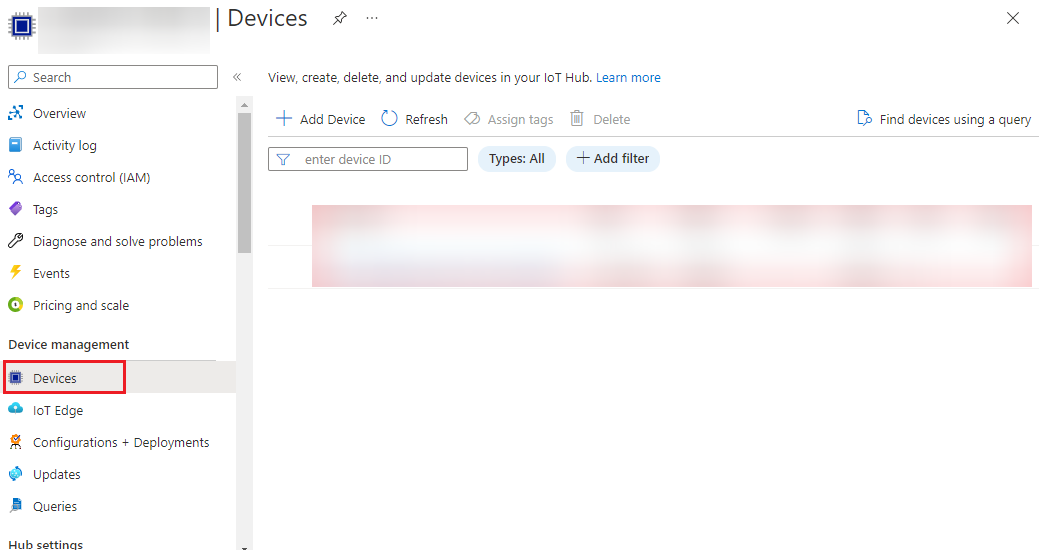
- Найдите активное правило ограничения, нажмите на три точки (Меню) и выберите Удалить.
Комментарий: если ваша организация вводит лимиты на число зарегистрированных устройств на пользователя, это может блокировать регистрацию нового устройства и вызывать ошибку 0x80180018. Удаление или корректировка этого правила позволяет устройствам регистрироваться.
Шаг 2. Назначьте лицензию Enterprise Mobility или Intune
- Откройте Microsoft 365 Admin Center и войдите как администратор.
- Перейдите в Пользователи → Активные пользователи.
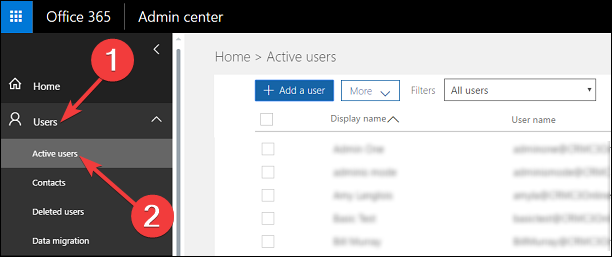
- Выберите нужного пользователя из списка.
- В панели пользователя откройте вкладку Лицензии и приложения.
- В разделе Лицензии включите флажок Intune или Enterprise Mobility + Security.
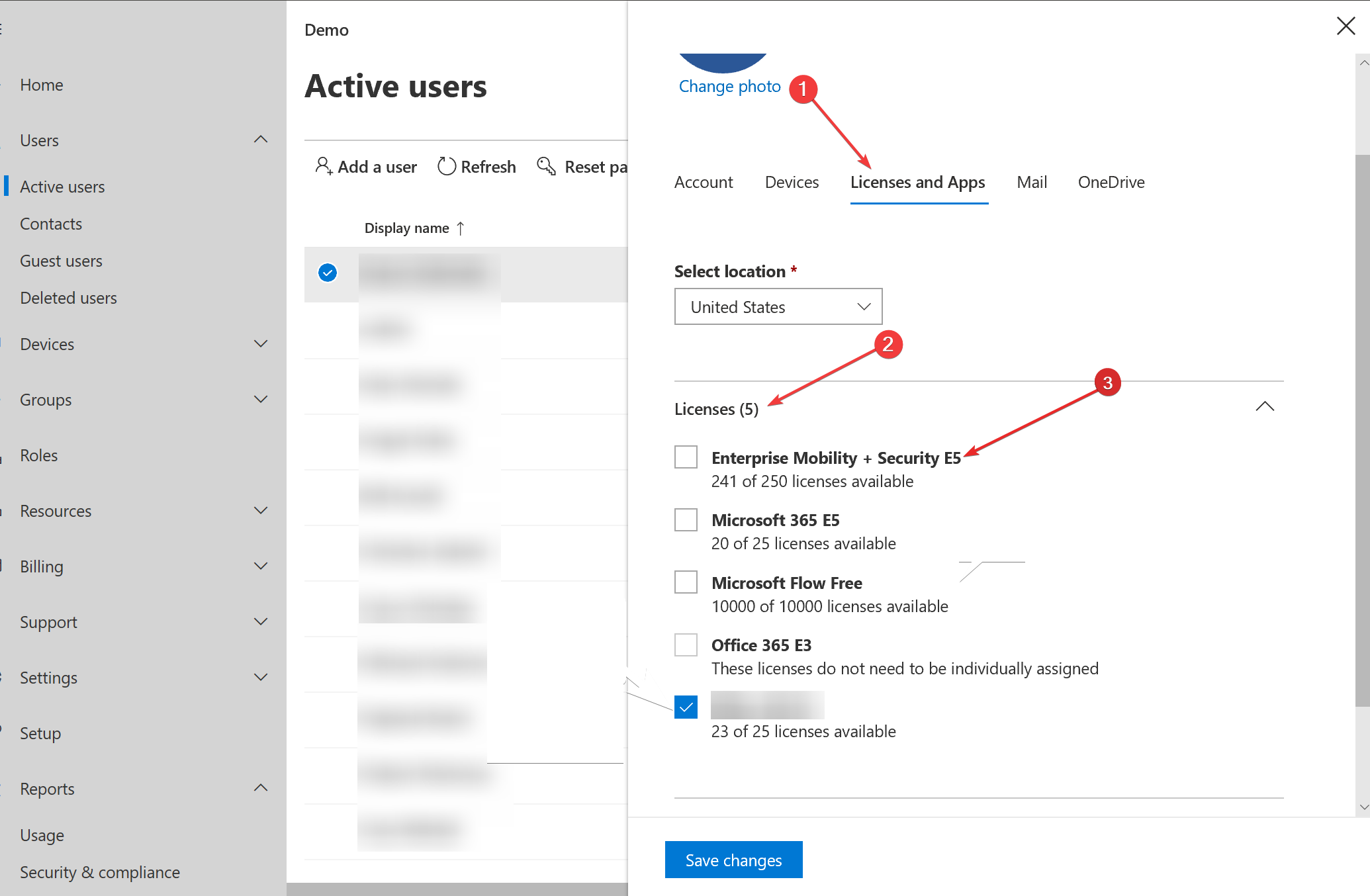
- Сохраните изменения.
После назначения лицензии пользователь получает право регистрировать устройство и подключаться к службам управления. Попросите пользователя повторить вход на проблемном устройство.
Дополнительные методы диагностики и альтернативы
Если базовые шаги не помогли, используйте этот чеклист диагностики:
- Проверьте журналы событий Windows: просмотрите раздел «Приложения и службы» → Microsoft → Windows → AAD or DeviceManagement-Enterprise-Diagnostics-Provider.
- Убедитесь, что устройство может связаться с серверами Microsoft (проверьте прокси/файрвол).
- Попробуйте временно отключить сторонние VPN/сетевые фильтры.
- Если организация использует кастомные политики Azure AD Conditional Access — проверьте, не блокирует ли правило регистрацию.
- Перенесите пользователя на временный тестовый профиль и повторите процедуру подключения.
Альтернативы:
- Регистрация устройства через Company Portal (приложение Microsoft Intune Company Portal).
- Использование команд PowerShell (AzureAD/Graph) для диагностики и управления лицензиями.
- Создать чистый профиль Windows и попробовать подключить аккаунты в нём.
Когда предложенные методы не сработают
- Если у пользователя отсутствуют права на получение лицензий и изменение политик — единственный выход запросить помощь у владельца тенанта/администратора.
- Если причина в глобальной проблеме сервисов Microsoft (инцидент) — поможет только ожидание исправления на стороне Microsoft или обращение в техподдержку.
- В организациях с жёсткими политиками безопасности регистрации устройств может быть полностью запрещена — в этом случае добавление второго аккаунта не поддерживается.
Методология диагностики: пошаговый план для администратора
- Сбор информации: лог ошибки, точное время, устройство, версия Windows, тип аккаунта.
- Проверка лицензий: убедиться, что пользователь имеет Intune/EMS.
- Проверка политик Intune и ограничений на регистрацию.
- Сетевые тесты: доступность endpoint-ов Microsoft, отсутствие блокировок.
- Тест на временном устройстве/профиле.
- Эскалация в поддержку Microsoft при необходимости.
Роль‑ориентированные чек‑листы
Чек‑лист для конечного пользователя:
- Создать локальную учётную запись и войти в неё.
- Подключить рабочие аккаунты через «Доступ к работе или учебе».
- Попробовать приложение Company Portal.
- Записать текст ошибки и время — передать администратору при необходимости.
Чек‑лист для администратора:
- Проверить и при необходимости снять ограничения на регистрацию устройств.
- Назначить Intune/EMS пользователю.
- Проверить политики Conditional Access и ограничения по IP/локации.
- Просмотреть диагностические логи устройства и Intune.
- Сообщить пользователю о выполненных шагах и попросить повторить вход.
Критерии приёмки
- Пользователь может добавить оба рабочих/учебных аккаунта без возникновения ошибки 0x80180018.
- Устройство успешно регистрируется в Intune (если требуется).
- Журналы регистрации не содержат ошибок MDMLicense.
Пример сценариев тестирования
- Тест-пользователь без лицензии пытается добавить второй рабочий аккаунт — ожидаемо получить ошибку.
- Назначить Intune-лицензию → пользователь повторяет добавление — ожидание: успешная регистрация.
- Ввести ограничение на количество регистраций → попытаться зарегистрировать устройство — ожидание: блокировка и соответствующий лог в Intune.
Безопасность и конфиденциальность
Важно: при работе с корпоративными аккаунтами соблюдайте политики безопасности организации. Никогда не назначайте лицензии и не изменяйте политики без согласования. Обмен личными данными и журналами возможен только через защищённые каналы поддержки. GDPR: сохраняйте минимум данных пользователя при обращении в техподдержку.
Частые ошибки и советы по их устранению
- Ошибка при сетевой аутентификации: проверьте время и дату на устройстве — рассогласование времени может нарушить TLS и авторизацию.
- Проблемы с прокси: временно отключите прокси и повторите попытку.
- Сторонние антивирусы/файрволы могут блокировать соединение — проверьте их логи и правила.
Диаграмма принятия решения
flowchart TD
  A[Появилась ошибка 0x80180018?] --> B{Вы обычный пользователь?}
  B -- Да --> C[Создать локальную учётную запись]
  C --> D[Подключить рабочие аккаунты через «Доступ к работе или учебе»]
  D --> E{Ошибка устранена?}
  E -- Да --> F[Готово]
  E -- Нет --> G[Обратиться к администратору]
  B -- Нет --> H[Администратор проверяет лицензии и ограничения Intune]
  H --> I{Лицензия назначена и ограничения сняты?}
  I -- Да --> J[Попросить пользователя повторить вход]
  I -- Нет --> K[Назначить лицензию/снять ограничения]
  K --> J
  J --> E
Сопутствующие материалы
- Статья о новой процедуре входа Microsoft без пароля.
- Руководство по приложению Company Portal для регистрации устройства.
- Статья по распространённой ошибке 80180006 и методам её устранения.
Итог
Ошибка 0x80180018 чаще всего связана с отсутствием мобильной лицензии (MDMLicense) или с ограничениями регистрации устройств на стороне Intune. Для пользователей — практика создания локальной учётной записи и повторной регистрации часто решает проблему. Для администраторов — ключевые действия: снять ограничения на регистрацию и назначить лицензии Intune/Enterprise Mobility + Security.
Если вы выполнили все шаги и проблема сохраняется — соберите журналы, зафиксируйте шаги воспроизведения и обратитесь в поддержку Microsoft или в IT‑отдел вашей организации.
Важно: не меняйте настройки в облачной консоли без необходимых прав и согласования с командой безопасности.

Похожие материалы

Несколько аккаунтов Skype: Multi Skype Launcher

Журнал для работы: повысить продуктивность

Персональные звуки уведомлений на Android

Скачивание шоу Hulu для офлайн‑просмотра

Microsoft Start: персонализированная новостная лента
