
Исправление ошибки обновления Windows 0x800f0988
Кому это полезно
- Домашним пользователям и системным администраторам, которые видят сообщение «Не удалось установить некоторые обновления» с кодом 0x800f0988.
- Тем, кто уже пробовал стандартные способы обновления и хочет пошаговый план восстановления.
Краткое содержание
- Быстрые исправления: очистка WinSxS, средство устранения неполадок, сброс компонентов обновления.
- Если не помогает: сброс Windows или ручная установка обновлений.
- Дополнительно: чек-листы для разных ролей, сценарии отката и тесты приёмки.
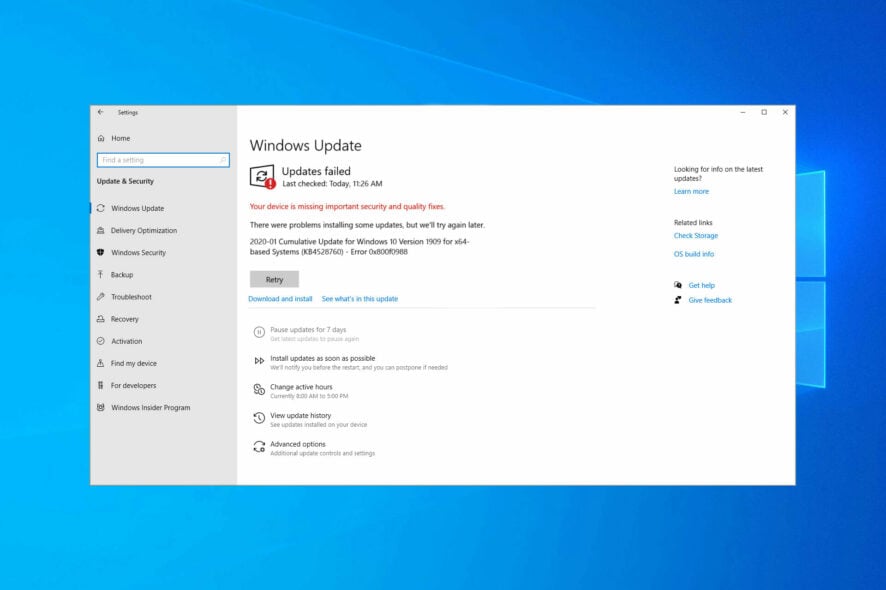
Ошибка обновления Windows с кодом 0x800f0988 обычно сопровождается сообщением: “Updates Failed. There were problems installing some updates, but we’ll try again later”. Ниже — подробный, проверенный план действий с вариантами и критериями приёмки.
Что означает код 0x800f0988
Код 0x800f0988 указывает на проблему с компонентами обновления или целостностью хранилища компонентов Windows (WinSxS). Проще говоря: обновляющийся пакет либо повреждён, либо система не может правильно пересобрать или удалить старые компоненты.
Шаги для исправления ошибки 0x800f0988
1. Очистите папку WinSxS
Папка WinSxS хранит компоненты Windows и часто становится причиной ошибок при накопительных обновлениях. Очистка безопасно удаляет устаревшие версии компонентов.
- Нажмите клавишу Windows + S и введите cmd.
- Правой кнопкой мыши выберите Командная строка и Запустить от имени администратора.
- Введите команду и нажмите Enter:
dism /online /cleanup-image /startcomponentcleanup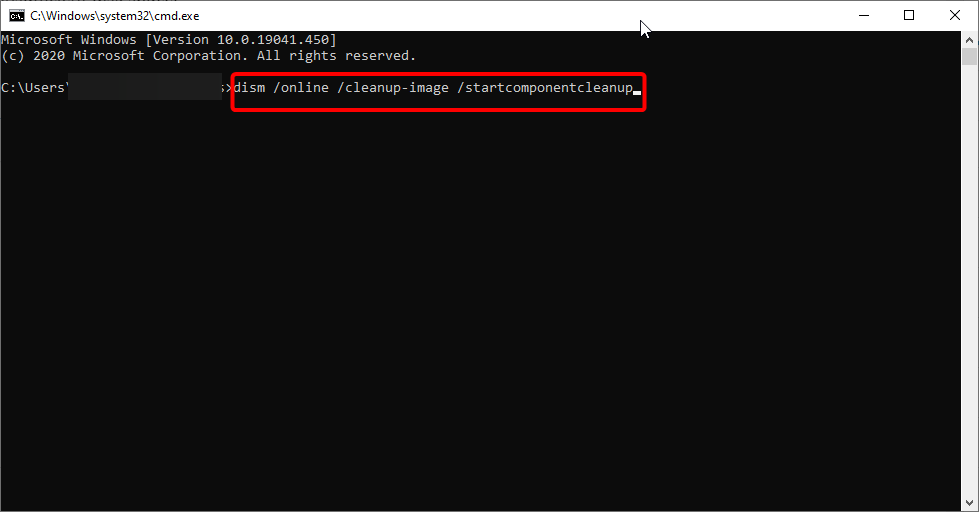
- Перезагрузите компьютер после завершения команды.
Примечание: Для Windows 10 есть несколько способов очистки WinSxS — приведённый выше метод прост и безопасен.
2. Запустите средство устранения неполадок Центра обновления Windows
Средство устранения неполадок — официальный инструмент Microsoft для диагностики и автоматического исправления типичных проблем с обновлениями.
- Введите troubleshoot в поиске Windows.
- Откройте Параметры устранения неполадок (Troubleshoot settings).
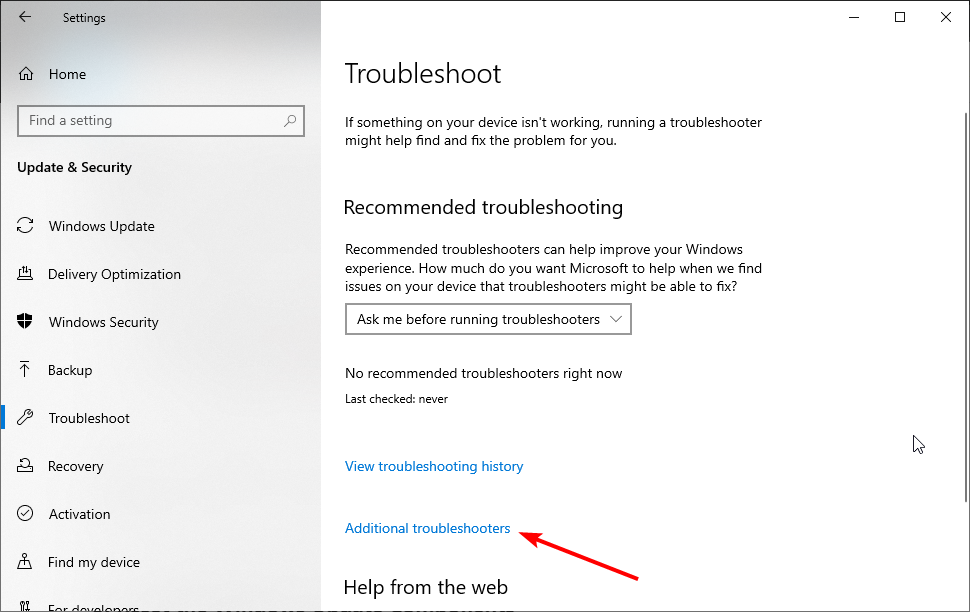
- Выберите Дополнительные средства устранения неполадок.
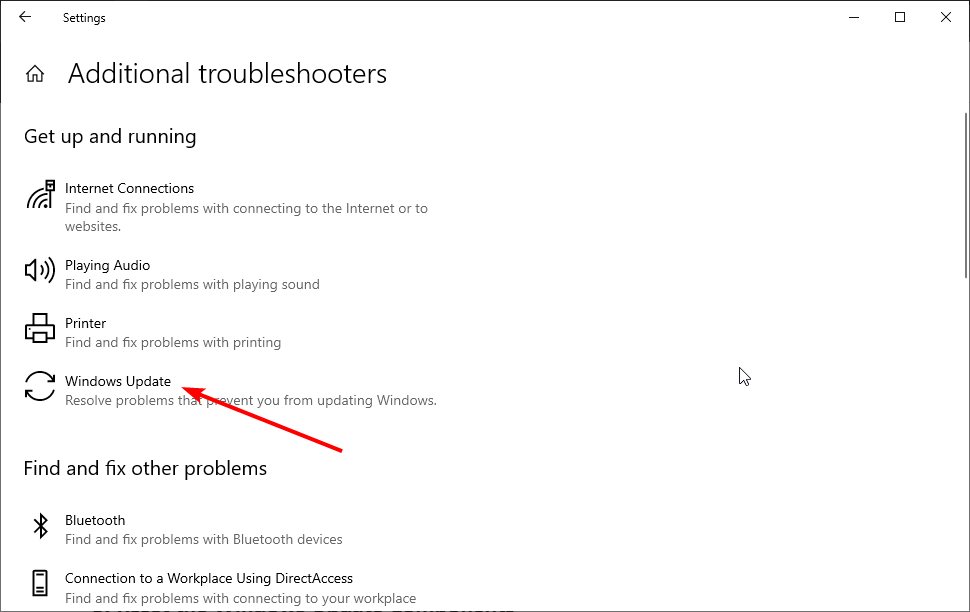
- Нажмите Windows Update.
- Нажмите Запустить средство устранения неполадок.
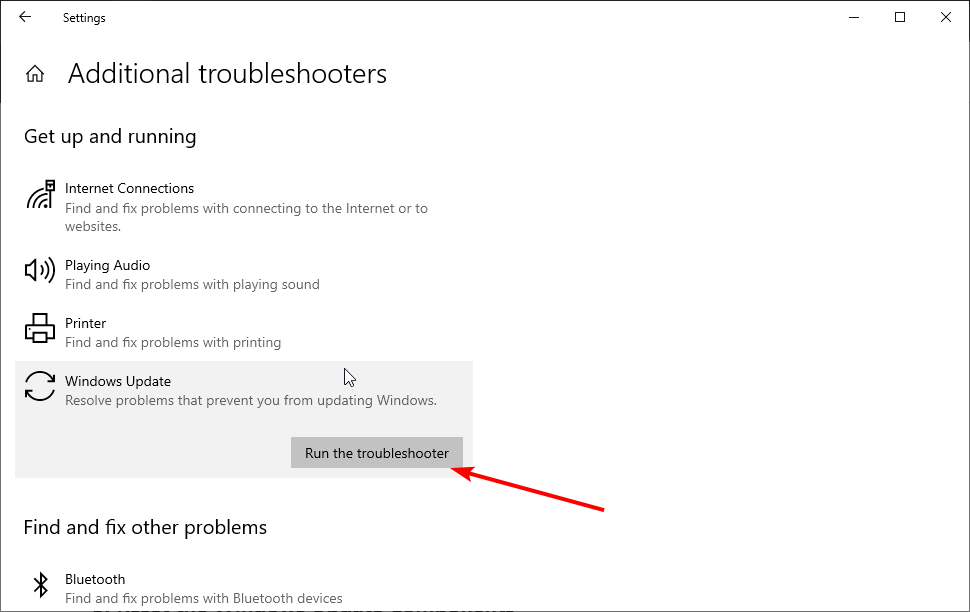
Если средство прерывается до завершения, вернитесь и выполните полную процедуру вручную (см. разделы ниже).
3. Сброс компонентов Центра обновления Windows
Этот шаг удаляет и воссоздаёт папки и службы, используемые для загрузки и установки обновлений.
- Откройте Командную строку от имени администратора.
- Остановите сервисы обновления (выполняйте каждую строку отдельно):
net stop wuauserv
net stop cryptSvc
net stop bits
net stop msiserver- Переименуйте папки, чтобы Windows создала их заново:
ren C:WindowsSoftwareDistribution SoftwareDistribution.old
ren C:WindowsSystem32catroot2 Catroot2.old- Запустите сервисы снова:
net start wuauserv
net start cryptSvc
net start bits
net start msiserver
После этого попробуйте снова выполнить обновление через Параметры → Обновление и безопасность.
4. Сброс Windows (только если предыдущие шаги не помогли)
Сброс ПК вернёт систему в состояние, близкое к первоначальному. Вы можете выбрать: сохранить личные файлы или удалить всё.
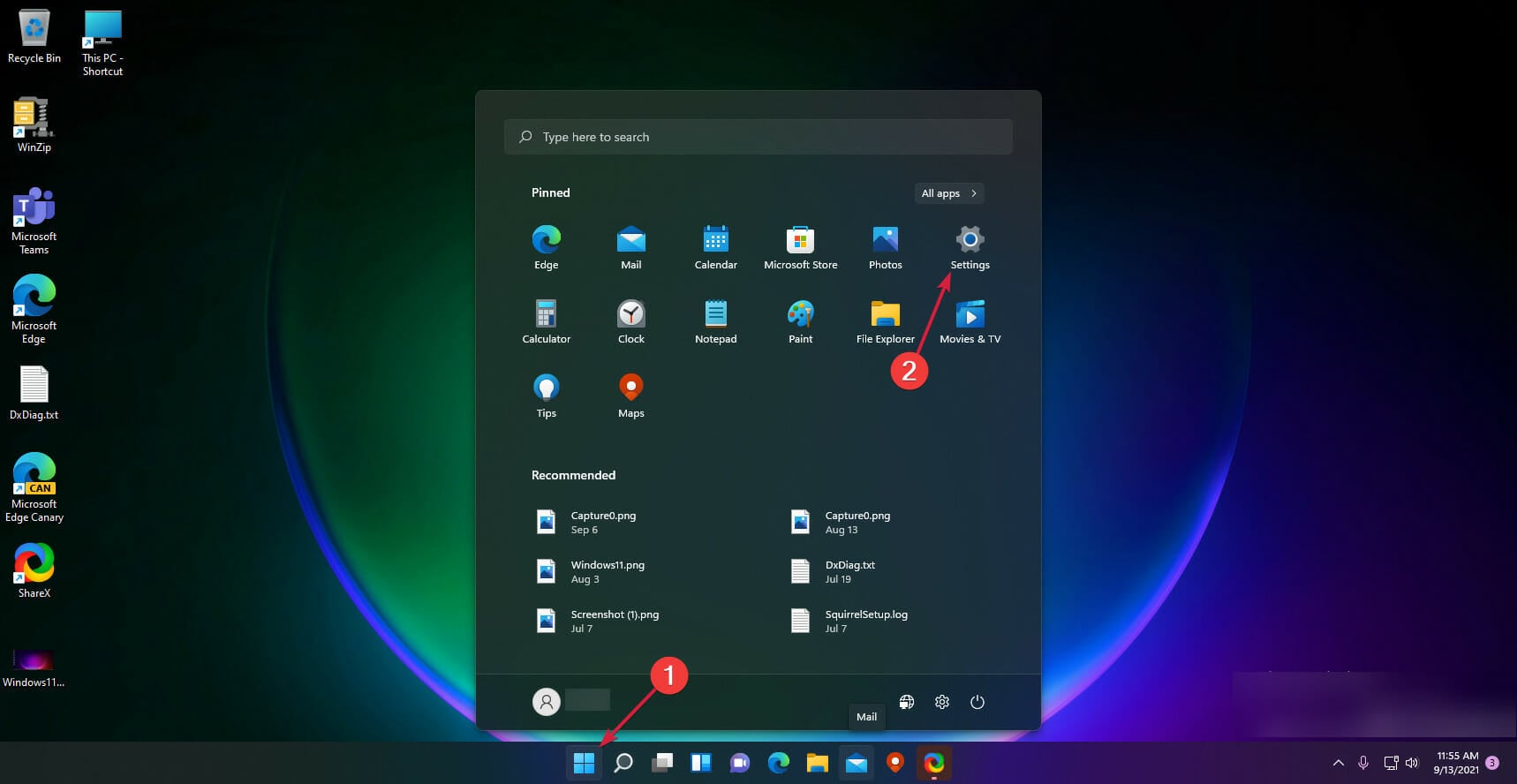
- Откройте Пуск и перейдите в Параметры.
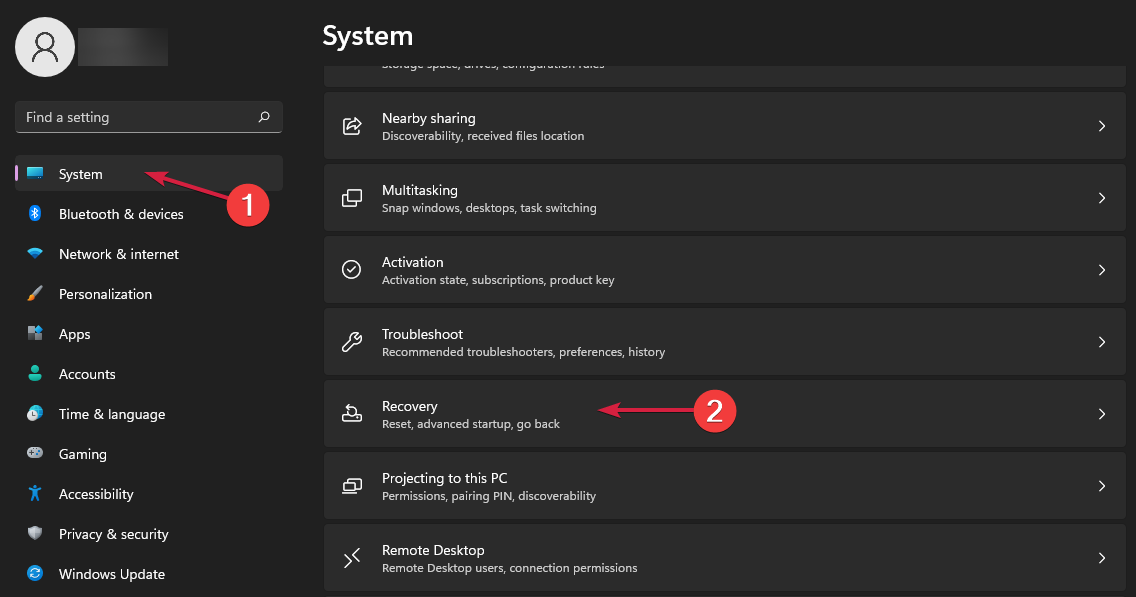
- Перейдите в Система → Восстановление.
- Нажмите Сбросить ПК и выберите Сохранить мои файлы или Удалить всё.
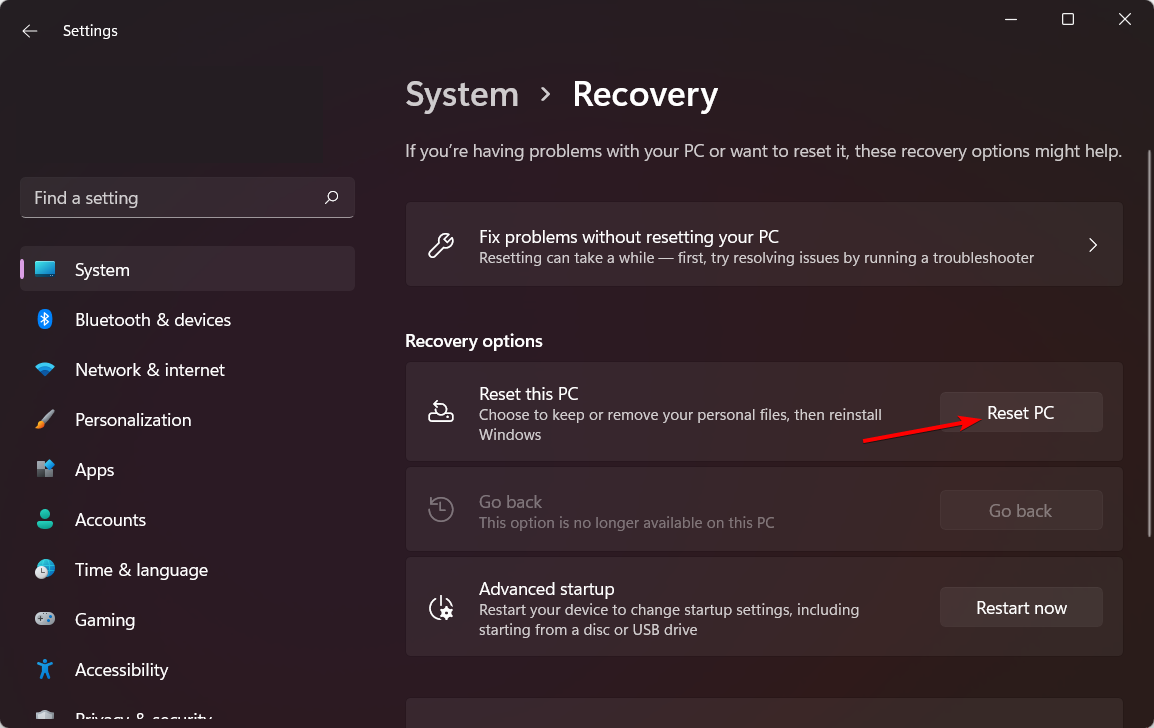
Windows выполнит процесс автоматически. Этот способ часто решает стойкие ошибки обновлений, но потребует времени.
5. Принудительное обновление Windows
Если вы хотите заставить Windows сразу проверить обновления, введите в Командной строке:
control updateКоманда откроет интерфейс Центра обновления Windows и запустит поиск обновлений.
6. Ручная установка обновлений
Если стандартные методы не помогают, скачайте конкретный пакет обновлений (KB) из Microsoft Update Catalog и установите вручную. Это полезно при проблемах с конкретным накопительным обновлением.
Диагностика причин ошибки: чек-лист
- Проверка свободного места на системном диске (обычно C:) — убедитесь, что достаточно ~10–20 ГБ свободного места для накопительных обновлений.
- Проверка целостности системных файлов (см. раздел “Дополнительные проверки”).
- Наличие проблем с сетью или прокси/фильтрацией, блокирующей доступ к серверам обновлений.
- Антивирус/защитное ПО, которое может блокировать действия DISM или установщика.
Дополнительные проверки
- Запустите проверку системных файлов:
sfc /scannow- Если есть подозрение на повреждение образа Windows, выполните в администраторской среде:
dism /online /cleanup-image /restorehealthЗамечание: команда RestoreHealth потребует доступа к ресурсам Windows Update или образу установки.
Когда эти методы не работают — альтернативы и варианты
- Попробуйте обновление в безопасном режиме с сетью: безопасный запуск загрузит минимальные драйверы и снизит вероятность вмешательства стороннего ПО.
- Установите накопительное обновление вручную через Microsoft Update Catalog.
- Если проблема повторяется на нескольких машинах в сети — проверьте локальный сервер WSUS или настройки MECM.
Рекомендации по откату и безопасности данных
- Перед значимыми изменениями (сброс ПК, переименование системных папок) сделайте резервную копию пользовательских данных.
- Для корпоративной сети выполните тест обновления на контрольной группе ПК (canary deployment) перед массовым развёртыванием.
Критерии приёмки
- Обновление скачано и установлено успешно без ошибок.
- Появление последних патчей в истории обновлений Windows и отсутствие сообщений о неудачных установках.
- Службы wuauserv, cryptSvc, bits и msiserver работают в нормальном состоянии.
Методология устранения неполадок (коротко)
- Диагностика: проверьте журнал обновлений и код ошибки.
- Быстрые исправления: очистка WinSxS, запуск средства устранения неполадок.
- Вмешательство: сброс компонентов обновления, SFC/DISM.
- Критическое восстановление: сброс ПК или ручная установка.
- Валидация: перезагрузка и проверка истории обновлений.
Чек-лист по ролям
Домашний пользователь:
- Сделать резервную копию данных.
- Очистить WinSxS через DISM.
- Запустить средство устранения неполадок.
- При необходимости выполнить сброс ПК.
Системный администратор:
- Проверить состояние WSUS/MECM и сетевых политик.
- Выполнить тесты на выборке машин.
- Организовать откат и документировать изменения.
Быстрый план действий для администратора (SOP)
- Проверить журналы обновлений и события в Windows Event Viewer.
- На контролируемой машине выполнить DISM /startcomponentcleanup и SFC.
- Если ошибка повторяется — сброс компонентов обновления и перезагрузка.
- Если массовая проблема — временно приостановить развёртывание и уведомить команду изменений.
Тесты и критерии приёмки
- Тест 1: после очистки WinSxS и перезагрузки — обновление должно начать установку без ошибки в течение 2 попыток.
- Тест 2: после сброса компонентов — Windows Update должен скачать пакеты заново и показать статус «Установлено».
Edge-case галерея (когда методы могут не сработать)
- Файловая система повреждена физически (неисправный SSD/HDD).
- Группа политик блокирует установку обновлений (GPO, Intune политики).
- Коррупция образа Windows, требующая полной переустановки.
Часто задаваемые вопросы
Что вызывает ошибку 0x800f0988?
Чаще всего — повреждённые файлы обновлений или проблемы с хранилищем компонентов Windows (WinSxS). Также возможны сбои сети, вмешательство антивируса и нехватка места на диске.
Можно ли восстановить систему без потери данных?
Да. При сбросе ПК вы можете выбрать опцию Сохранить мои файлы. Тем не менее, всегда рекомендуется иметь резервную копию.
Безопасно ли переименовывать папки SoftwareDistribution и Catroot2?
Да, это стандартная процедура для принудительного обновления состояния компонентов. Windows создаст новые папки при следующем запуске службы обновления.
Дополнительные ресурсы
- Как исправить: Не удалось завершить обновления / Отмена изменений
- Исправление кода ошибки 0x80071AB1 в Windows 11
- Руководства по конкретным сборкам Windows и исправлениям
Заключение
Ошибка 0x800f0988 обычно решается последовательной диагностикой: очисткой компнентов, запуском средств диагностики, сбросом служб и, в крайнем случае, сбросом системы. Начните с наименее инвазивных методов и переходите к более радикальным только при необходимости.
Важно: перед серьёзными действиями делайте резервную копию данных. Если вы администратор сети — тестируйте изменения на контрольной группе машин.
Обратная связь
Пожалуйста, напишите в комментариях, какие шаги помогли вам — это поможет другим пользователям быстрее найти решение.
FAQ (Список вопросов)
- Как проверить журналы обновлений? — Откройте Просмотр событий (Event Viewer) → Журналы Windows → Система и отфильтруйте по источнику “WindowsUpdateClient”.
- Что делать, если DISM не исправляет образ? — Попробуйте указать образ восстановления или ISO в качестве источника для команды RestoreHealth.
- Можно ли использовать сторонние очистители для WinSxS? — Рекомендуется использовать только встроенные средства (DISM), сторонние утилиты могут удалить критичные файлы.

Похожие материалы

Несколько аккаунтов Skype: Multi Skype Launcher

Журнал для работы: повысить продуктивность

Персональные звуки уведомлений на Android

Скачивание шоу Hulu для офлайн‑просмотра

Microsoft Start: персонализированная новостная лента
