
Как исправить ошибку обновления Windows 11 0x800f0922
Коротко о проблеме
В начале 2022 года на форумах поддержки участились жалобы на ошибку обновления Windows 11 с кодом 0x800f0922. При возникновении проблемы в разделе Обновление Windows в Параметрах появляется сообщение об ошибке: «Не удалось установить обновления — код 0x800f0922». Часто обновление, связанное с .NET Framework (например, кумулятивные пакеты), не устанавливается.
Важно: код 0x800f0922 обычно указывает либо на отсутствие свободного места на зарезервированном системном разделе (System Reserved), либо на то, что система не может связаться с серверами Windows Update.
Основные понятия в одну строку
- System Reserved — скрытый раздел на диске, используемый загрузчиком и службами шифрования; недостаток места на нём мешает установке некоторых обновлений.
- App Readiness — служба Windows, требующаяся для подготовки приложений при обновлениях.
- DISM и SFC — системные утилиты для восстановления образа и проверки целостности системных файлов.
Почему возникает ошибка 0x800f0922
Частые причины:
- Отключена служба App Readiness.
- Повреждены системные файлы или образ Windows.
- Отключены компоненты .NET Framework, требуемые обновлением.
- Неправильно работающие компоненты Windows Update или повреждённый кэш.
- Недостаточно места на разделе System Reserved.
- Антивирус или сетевые ограничения блокируют доступ к серверам обновлений.
Когда пробовать тот или иной метод — краткая подсказка
- Если другие обновления устанавливаются нормально, но падает конкретный пакет .NET — начните с включения .NET и проверки App Readiness.
- Если система вела себя нестабильно или были прерывания питания — сначала запустите DISM + SFC.
- Если ошибки сети или «не удалось подключиться к центру обновлений» — проверьте сетевые настройки, VPN, антивирус и сброс компонентов Windows Update.
Пошаговые решения
1. Запустите средство устранения неполадок Центра обновления Windows
- Откройте «Параметры» через Win + I.
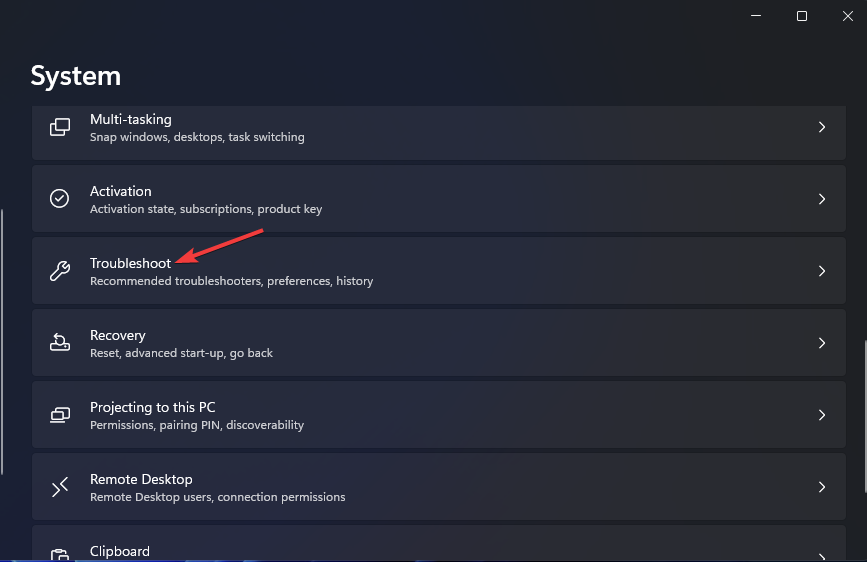
- Перейдите в раздел Устранение неполадок (Troubleshoot), затем Дополнительные средства устранения неполадок.
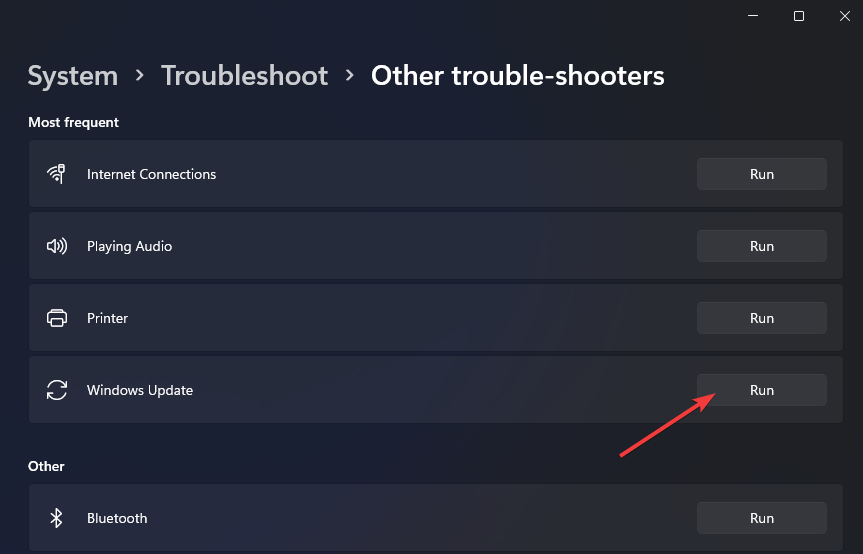
- Нажмите кнопку «Выполнить» для средства устранения неполадок Центра обновления Windows.
- Примите предлагаемые исправления и перезагрузите компьютер.
Примечание: это безопасный первый шаг для большинства пользователей.
2. Восстановите повреждённые системные файлы (DISM + SFC)
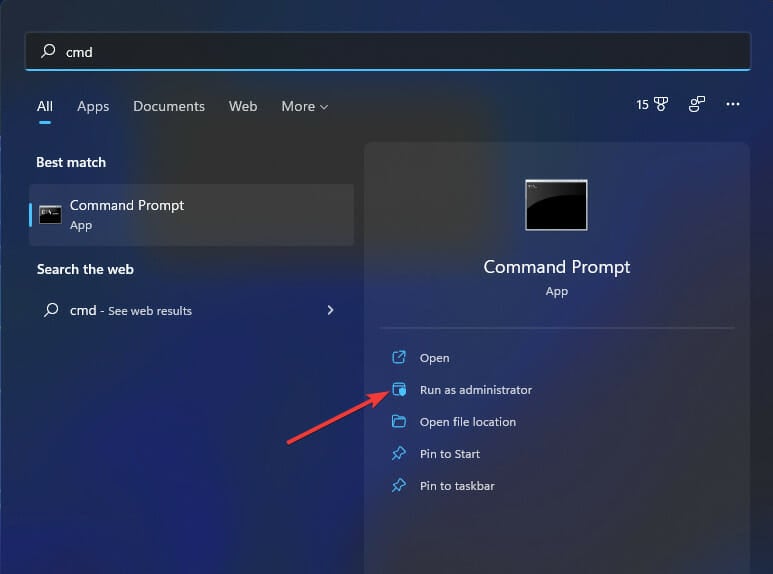
- Откройте Поиск (Win + S), введите cmd.
- Правой кнопкой мыши по Командной строке и выберите Запуск от имени администратора.
- Выполните команды по очереди (подождите завершения каждой):
DISM /Online /Cleanup-Image /RestoreHealth
sfc /scannow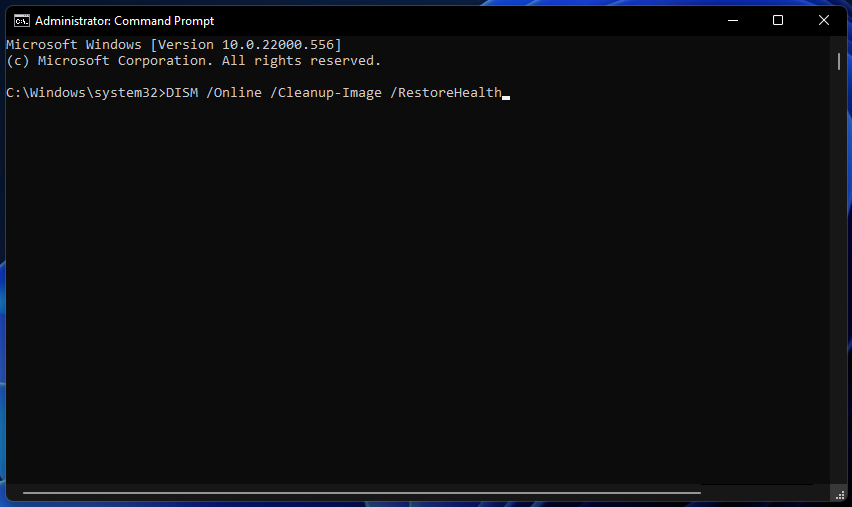
- После завершения перезагрузите ПК и попробуйте установить обновление снова.
Пояснение: DISM восстанавливает образ ОС, SFC проверяет и восстанавливает системные файлы.
3. Включите компоненты .NET Framework 3.5 (при необходимости)
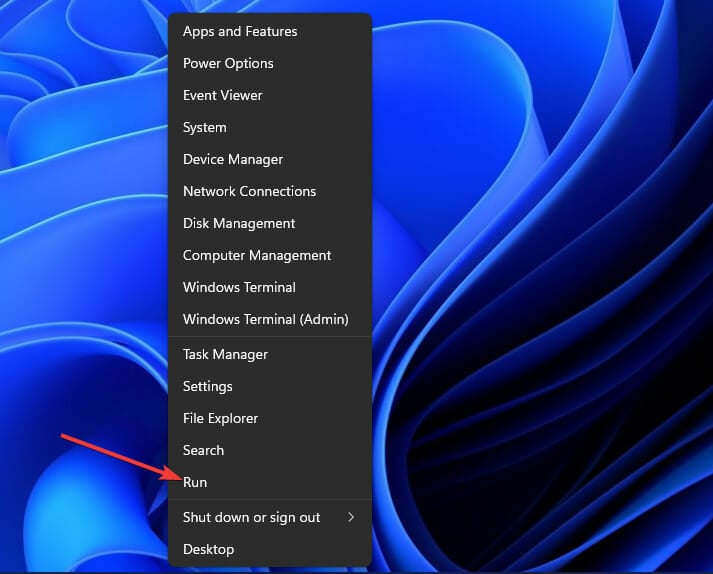
- Нажмите правой кнопкой по меню Пуск и выберите Выполнить (Win + X → Выполнить).
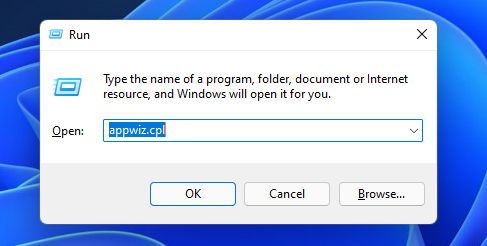
- Выполните команду
appwiz.cplи нажмите ОК, чтобы открыть Программы и компоненты.
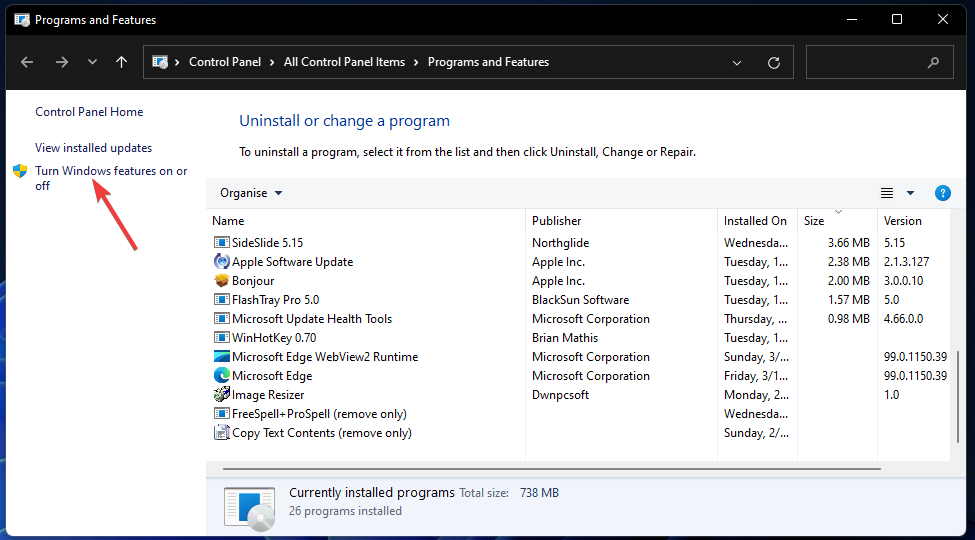
- Нажмите «Включение или отключение компонентов Windows».
- Установите флажок .NET Framework 3.5 (включая .NET 2.0 и 3.0). Разверните узел и включите WCF HTTP Activation и WCF Non‑HTTP Activation, если они требуются пакету.
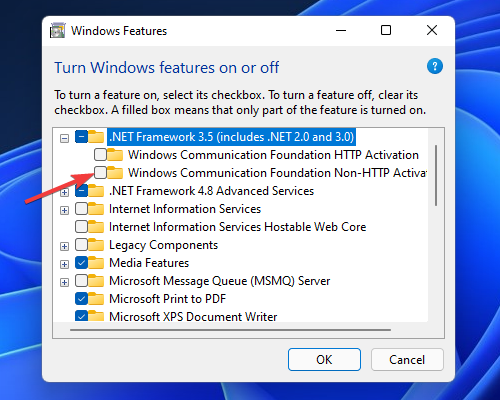
- Нажмите ОК и перезагрузите компьютер.
Примечание: некоторые обновления требуют именно эти компоненты, и их отсутствие вызывает ошибку 0x800f0922.
4. Запустите команду fsutil для сброса ресурсов
- Откройте Командную строку от имени администратора (см. раздел 2).
- Выполните команду:
fsutil resource setautoreset true c:\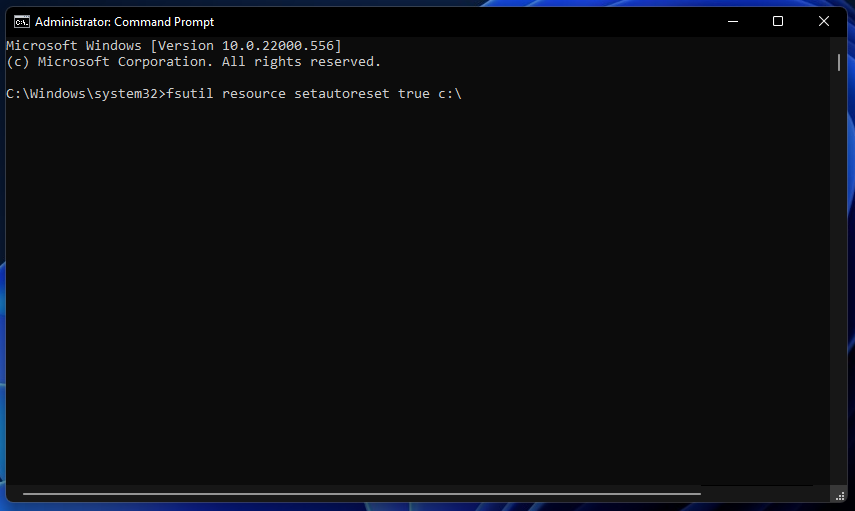
- Перезагрузите систему.
Когда использовать: полезно при ошибках, связанных с ресурсами файловой системы и остаточными блокировками.
5. Включите службу App Readiness
Откройте Выполнить (Win + R) и введите
services.msc, нажмите ОК.Найдите службу App Readiness и откройте её свойства.

- Установите Тип запуска в значение «Вручную» (Manual) или «Автоматически» при необходимости.
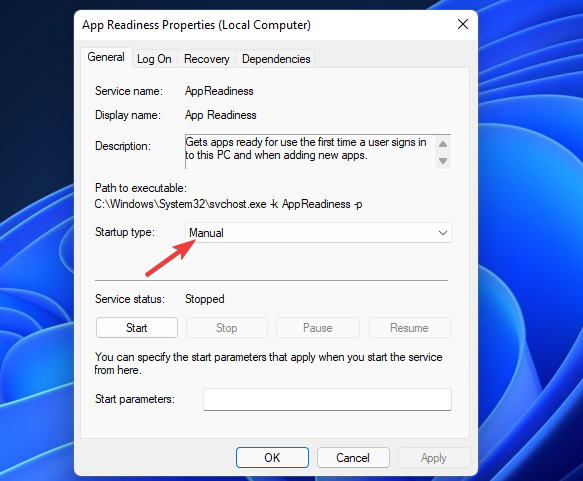
- Нажмите «Запустить», затем «Применить» и «ОК».
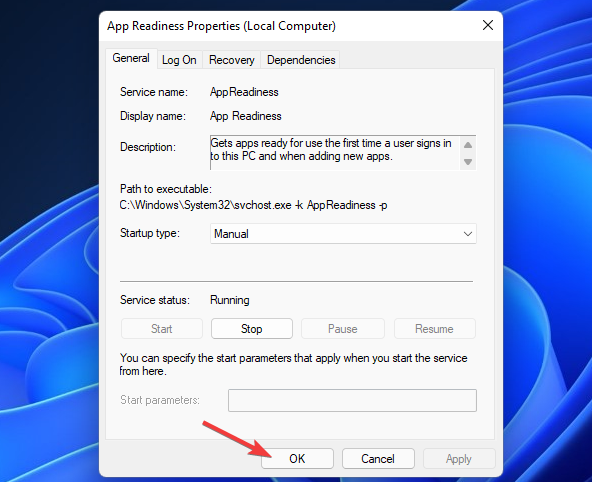
Примечание: отключение App Readiness часто мешает установке крупных обновлений.
6. Выполните полную проверку на вирусы и вредоносные программы
- Откройте Безопасность Windows (Windows Security) через системный трей.

- Перейдите в раздел Защита от вирусов и угроз, затем Дополнительные параметры сканирования.
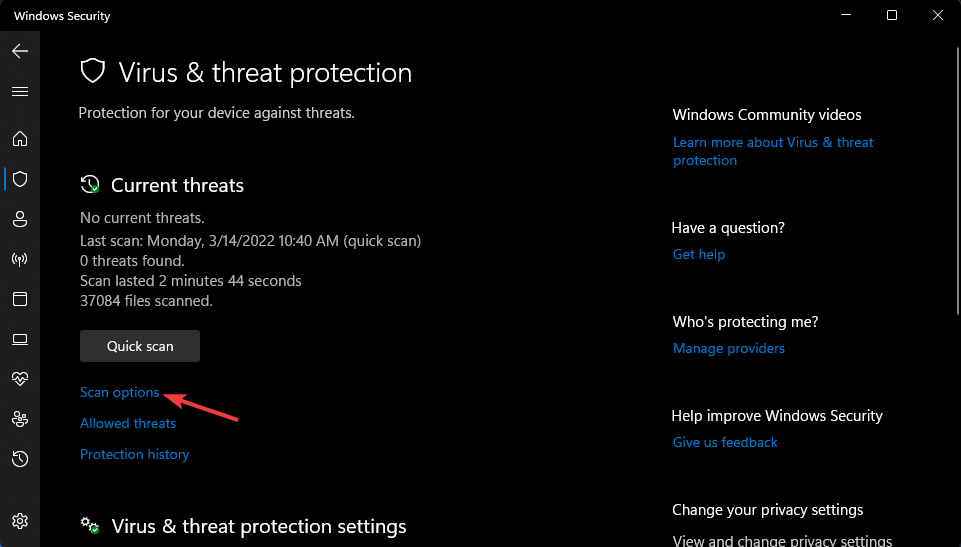
- Выберите Полная проверка и нажмите «Просканировать сейчас».
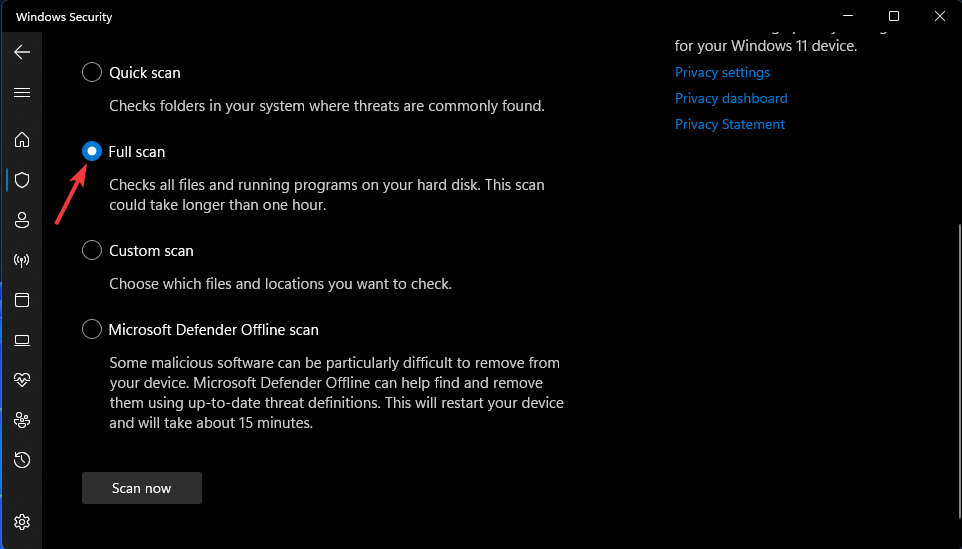
Альтернатива: можно использовать сторонние антивирусы (например, ESET HOME Security Essential) для углублённой проверки.
7. Сброс компонентов Центра обновления Windows вручную
- Откройте Командную строку от имени администратора.
- Выполните команды по очереди (после каждой — Enter):
ipconfig /flushdns
net stop wuauserv
net stop cryptSvc
net stop bits
net stop msiserver
ren C:\Windows\SoftwareDistribution SoftwareDistribution.old
ren C:\Windows\System32\catroot2 catroot2.old
net start wuauserv
net start cryptSvc
net start bits
net start msiserver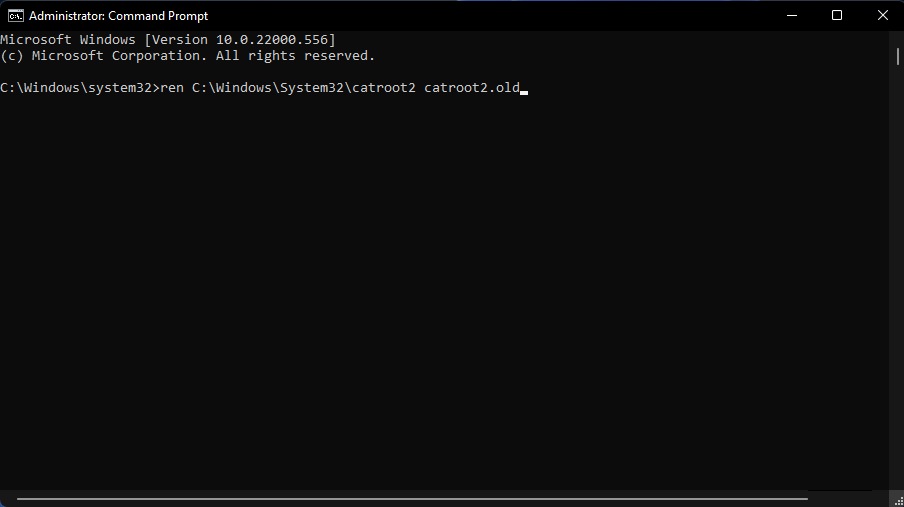
- Перезагрузите ПК и попробуйте установить обновление.
Пояснение: команды останавливают службы обновления, переименовывают кэшированные каталоги и перезапускают службы — это часто решает ошибки кэша и загрузки.
8. Ручная загрузка и установка обновления из каталога Microsoft
Если конкретный пакет обновления продолжает падать, скачайте его вручную с Microsoft Update Catalog.
- Откройте https://www.catalog.update.microsoft.com/
- Введите код KB нужного обновления и нажмите Поиск.
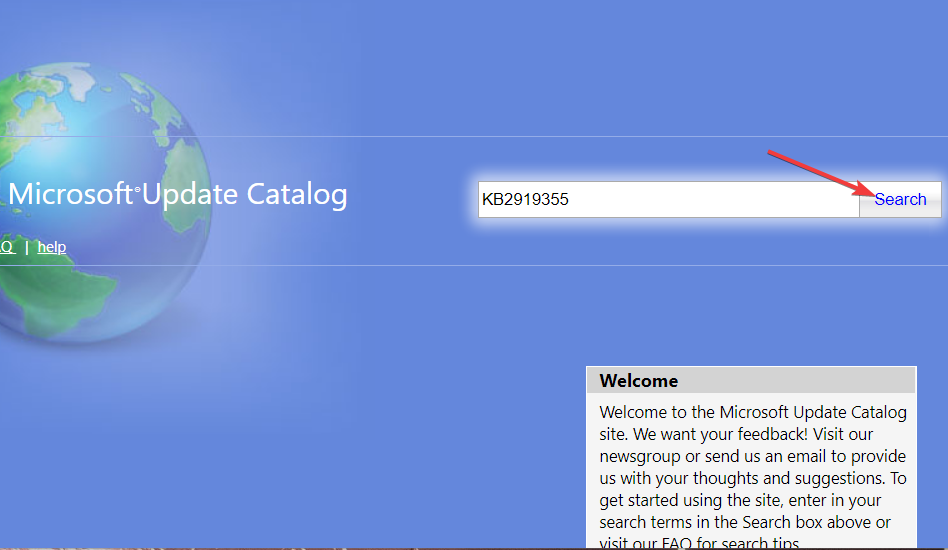
- Нажмите «Загрузить» рядом с нужным пакетом.
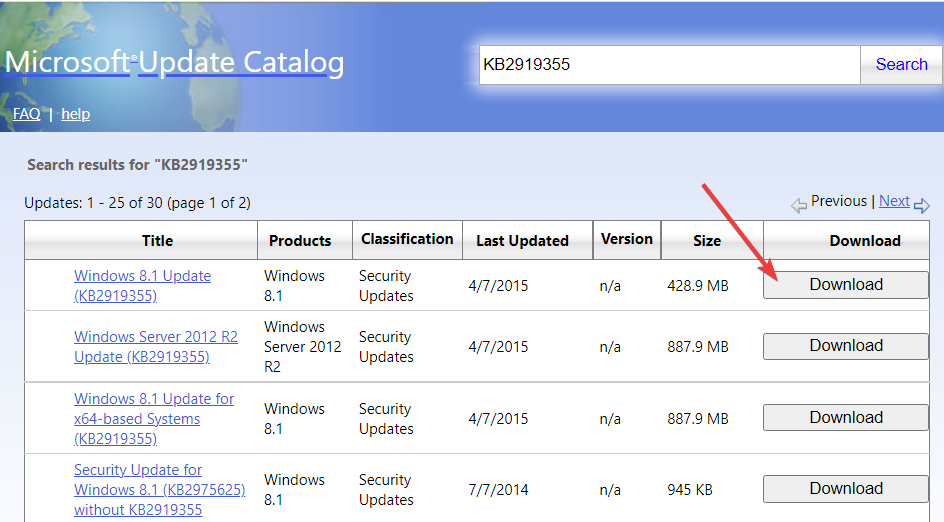
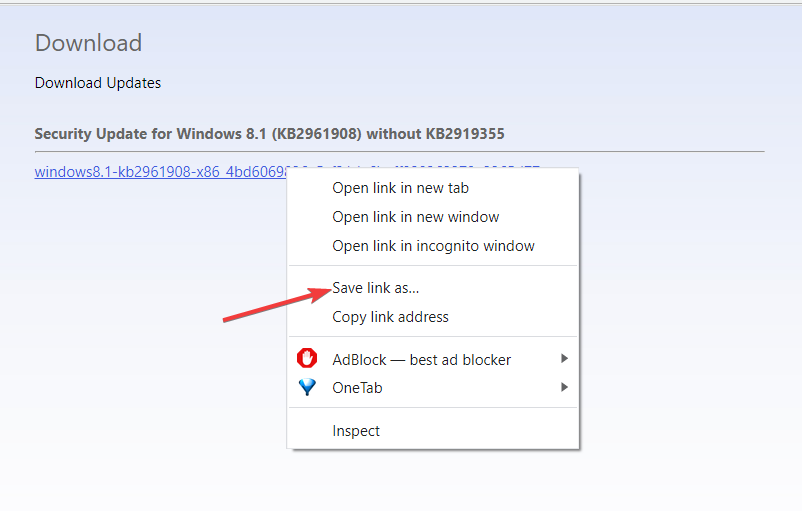
- Правой кнопкой по ссылке скачивания → «Сохранить ссылку как», затем запустите загруженный .msu файл двойным щелчком.
9. Если ничего не помогает — in‑place upgrade или Reset this PC
Если ни одно решение не устранило ошибку, рассмотрите:
- Выполнение in‑place upgrade (обновление поверх текущей установки с помощью установщика Windows 11) — сохранит ваши файлы и приложения.
- Сброс компьютера (Settings → System → Recovery → Reset this PC) — при этом возможна потеря программ, но можно сохранить файлы.
Дополнительные материалы и советы
- Если используется VPN или прокси, временно отключите их перед обновлением.
- Освободите место на системном разделе и проверьте размер раздела System Reserved (в некоторых случаях требуется увеличить его через инструменты разделов).
- Для устройств с шифрованием BitLocker: сначала приостановите BitLocker перед обновлением.
Когда эти шаги не работают — проверка специфики мобильного/корпоративного сценария
- В корпоративной сети обновления могут блокироваться политиками WSUS или SCCM — обратитесь к администратору.
- На устройствах с кастомными загрузчиками или нестандартным разделением диска возможно потребуется восстановление разделов и метаданных загрузчика.
Дерево принятия решений (быстрая навигация)
flowchart TD
  A[Ошибка 0x800f0922 при обновлении] --> B{Ошибка повторяется для одного пакета?}
  B -- Да --> C[Попробовать ручную загрузку из Microsoft Update Catalog]
  B -- Нет --> D{Другие обновления устанавливаются?}
  D -- Да --> E[Включить .NET и App Readiness, выполнить DISM/SFC]
  D -- Нет --> F{Проблемы сети или VPN?}
  F -- Да --> G[Отключить VPN/прокси, проверить DNS, ipconfig /flushdns]
  F -- Нет --> H[Сброс компонентов Windows Update и проверка антивируса]
  H --> I{Решено?}
  I -- Да --> J[Перезагрузить и проверить]
  I -- Нет --> K[In‑place upgrade или Reset this PC]
Контрольные списки по ролям
Домашний пользователь — быстрый чеклист:
- Запустить средство устранения неполадок Центра обновления Windows.
- Выполнить DISM и sfc /scannow.
- Включить .NET Framework 3.5 при необходимости.
- Проверить App Readiness и перезагрузить.
- Попробовать ручную установку из Microsoft Update Catalog.
Системный администратор — чеклист перед вмешательством:
- Проверить журналы событий Windows (Event Viewer) на связанные ошибки.
- Проверить политики групп (GPO) и настройки WSUS/SCCM.
- Отключить/проанализировать межсетевые фильтры и прокси.
- Проверить состояние раздела System Reserved и наличие свободного места.
- Рассмотреть in‑place upgrade и тестовую установку на контролируемой машине.
Стандартная операционная процедура (SOP) для устранения 0x800f0922
- Сохранить журналы событий и список установленных обновлений (Win+X → PowerShell (Admin):
Get‑HotFix). - Запустить средство устранения неполадок Центра обновления Windows.
- Выполнить DISM и SFC.
- Включить .NET 3.5 и App Readiness при необходимости.
- Сбросить компоненты обновления и очистить кэш (SoftwareDistribution, catroot2).
- Выполнить полную антивирусную проверку.
- Попробовать ручную установку из каталога Microsoft.
- Если неудачно — выполнить in‑place upgrade или сброс системы.
Критерии приёмки
- Обновление успешно устанавливается без кода 0x800f0922.
- В Event Viewer отсутствуют новые записи с тем же кодом ошибки.
- Система загружается корректно и приложения запускаются без ошибок.
Краткий глоссарий (1‑строчные определения)
- System Reserved — скрытый раздел диска, где хранится загрузчик и данные BitLocker.
- App Readiness — служба подготовки приложений при обновлениях.
- DISM — утилита для восстановления образа Windows.
- SFC — средство проверки целостности системных файлов.
Часто задаваемые вопросы
Что конкретно означает код 0x800f0922?
Это общий код ошибки Центра обновления Windows, указывающий либо на проблемы с доступом к серверам обновлений, либо на недостаток места на разделе System Reserved, либо на невозможность подготовить систему для установки обновления.
Можно ли просто скачать обновление вручную и установить его без исправления системных проблем?
Можно попробовать — ручная установка из Microsoft Update Catalog иногда работает, но если причина в повреждённых системных файлах или деактивированных службах, установка может завершиться с той же ошибкой.
Стоит ли удалять папки SoftwareDistribution и catroot2 вручную?
Рекомендуется переименовать эти папки через командную строку с правами администратора, как показано в инструкции: это безопасный и поддерживаемый способ сброса кэша Windows Update.
Когда обращаться к профессионалам
Обратитесь к специалисту, если:
- Вы используете корпоративную/защищённую среду с WSUS/SCCM.
- Требуется изменение размеров разделов диска (System Reserved) — это рискованная операция.
- Не удаётся восстановить систему и требуется восстановление загрузочной конфигурации.
Заключение
Ошибка 0x800f0922 решается последовательным диагностическим подходом: сначала простые шаги (средство устранения неполадок, перезагрузка), затем проверка системных файлов и включение необходимых компонентов (.NET, App Readiness), а при необходимости — сброс компонентов обновления или ручная установка из Microsoft Update Catalog. Если ничего не помогает, in‑place upgrade или Reset this PC — рабочие варианты. Всегда сохраняйте резервные копии данных перед глобальными операциями восстановления.
Если вы уже устраняли эту ошибку и у вас есть другой рабочий способ, опишите его в комментариях — это поможет другим пользователям.
Повторные полезные материалы:
- D3dx11_42.dll Not Found: How to Fix it
- Windows 11 Shutdown After Inactivity: 4 Ways to Stop it
- Windows Shuts Down Instead of Restarting: 4 Ways to Fix it
- Error no Ace Condition 804 (0x324): Fix it With 4 Steps
Спасибо за чтение. Если нужна помощь с конкретной ошибкой из журналов событий — прикрепите текст или снимок экрана и опишите шаги, которые вы уже пробовали.

Похожие материалы

Несколько аккаунтов Skype: Multi Skype Launcher

Журнал для работы: повысить продуктивность

Персональные звуки уведомлений на Android

Скачивание шоу Hulu для офлайн‑просмотра

Microsoft Start: персонализированная новостная лента
