
Как исправить ошибку DISM 0x800f0906 в Windows
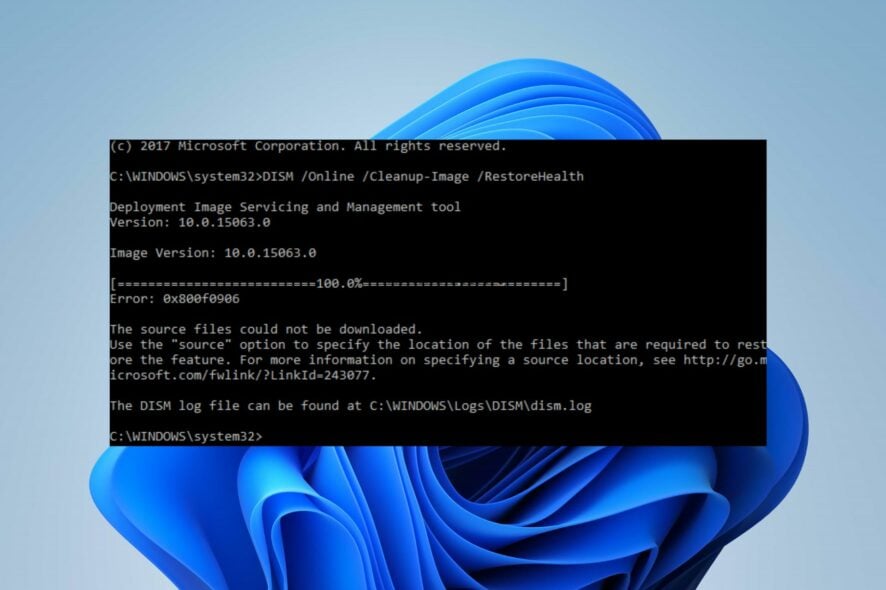
Почему появляется ошибка 0x800f0906?
Причины обычно следующие:
- Windows с устаревшими обновлениями — отсутствие нужных патчей мешает корректному восстановлению компонентов.
- Повреждённые системные файлы — DISM обращается к образу и системным компонентам; если файлы повреждены, команда может завершиться ошибкой.
- Проблемы с сетью — DISM часто запрашивает файлы у Центра обновления Windows или другого указанного источника; нестабильное подключение приводит к сбоям.
Важно: на разных компьютерах комбинация причин может отличаться. Описанные ниже шаги покрывают самые частые случаи.
Краткий план действий
- Базовые проверки: перезагрузка, чистая загрузка, удаление последних обновлений, обновление Windows.
- Прогон SFC для восстановления локальных файлов.
- Если SFC не помог — смонтировать ISO Windows и запустить DISM с явным источником (Install.wim или Install.esd).
- Альтернативы: восстановление из точек восстановления, использование встроенного восстановления системы или переустановка без потери данных.
Предварительные действия (что проверить в первую очередь)
- Перезагрузите компьютер.
- Выполните чистую загрузку, чтобы исключить влияние стороннего ПО.
- Удалите свежие обновления Windows, если ошибка появилась сразу после их установки.
- Убедитесь, что ПК может подключаться к службе обновлений (проверить прокси/фильтры и DNS).
1. Запустите SFC (проверка системных файлов)
- Нажмите Пуск, введите “Command Prompt” или “Командная строка”, затем выберите «Запуск от имени администратора».
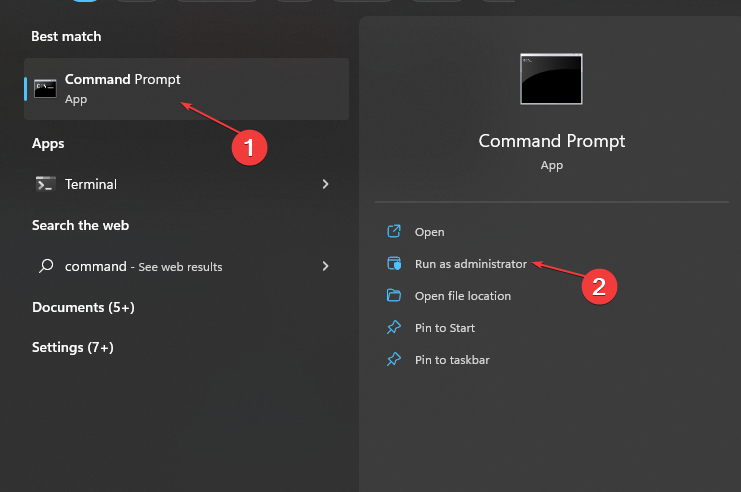
- Подтвердите действие в окне контроля учётных записей (UAC).
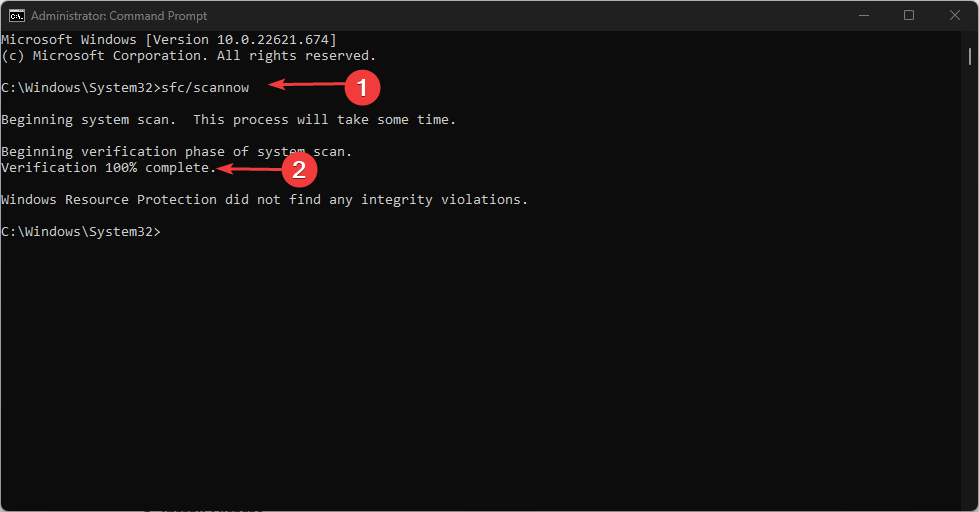
- Введите команду и нажмите Enter:
sfc /scannow- После окончания перезагрузите компьютер и проверьте, сохраняется ли ошибка.
Примечание: sfc /scannow ищет и пытается восстановить повреждённые системные файлы. Если SFC сообщает, что не смог исправить все файлы, переходите к шагу с DISM и указанием источника.
2. Восстановление через DISM с указанием источника
Когда стандартный DISM возвращает 0x800f0906, часто требуется указать локальный образ Windows как источник.
Подготовка образа:
- Скачайте официальный ISO Windows той же версии и редакции, что установлена на компьютере (Media Creation Tool или ISO с сайта Microsoft).
- Откройте Проводник и найдите скачанный ISO-файл. Правый клик по файлу → «Подключить» (Mount).
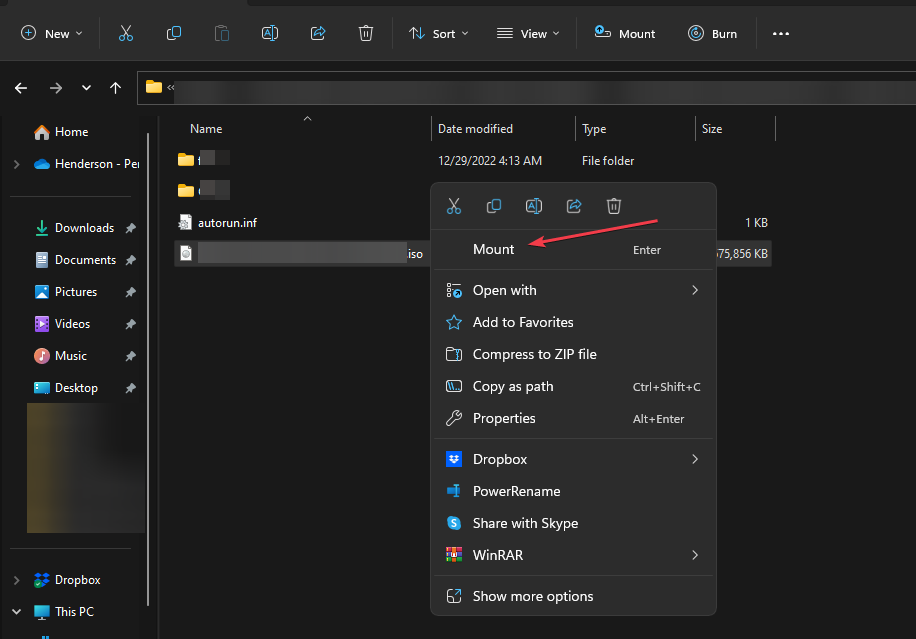
- В Проводнике появится новый логический диск с образом — запомните его букву (например, D:).
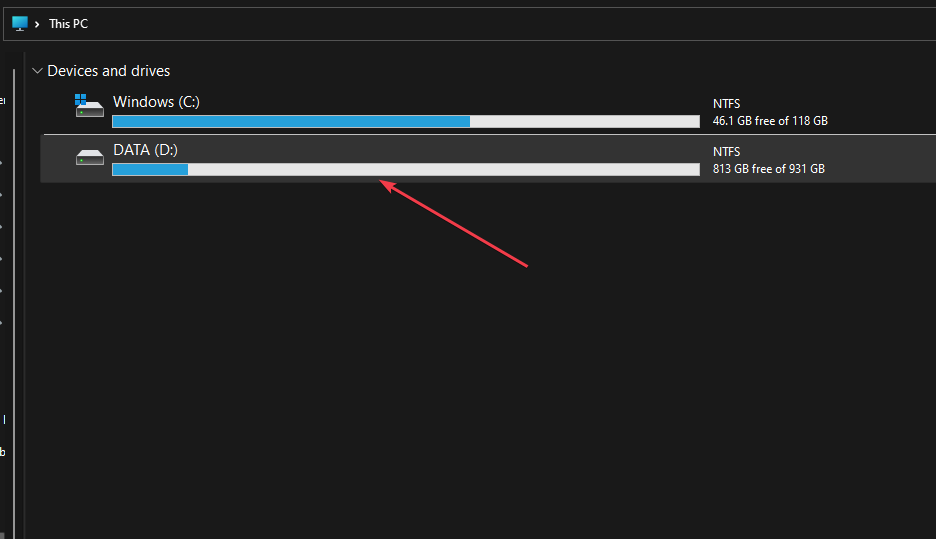
Команда DISM с указанием источника:
- Откройте Командную строку от имени администратора.
- Выполните команду, заменив X на букву смонтированного диска (например, D):
DISM /Online /Cleanup-Image /RestoreHealth /source:WIM:X:\Sources\Install.wim:1 /LimitAccessЕсли в ISO используется файл Install.esd вместо Install.wim, используйте соответствующий путь или предварительно конвертируйте ESD в WIM.
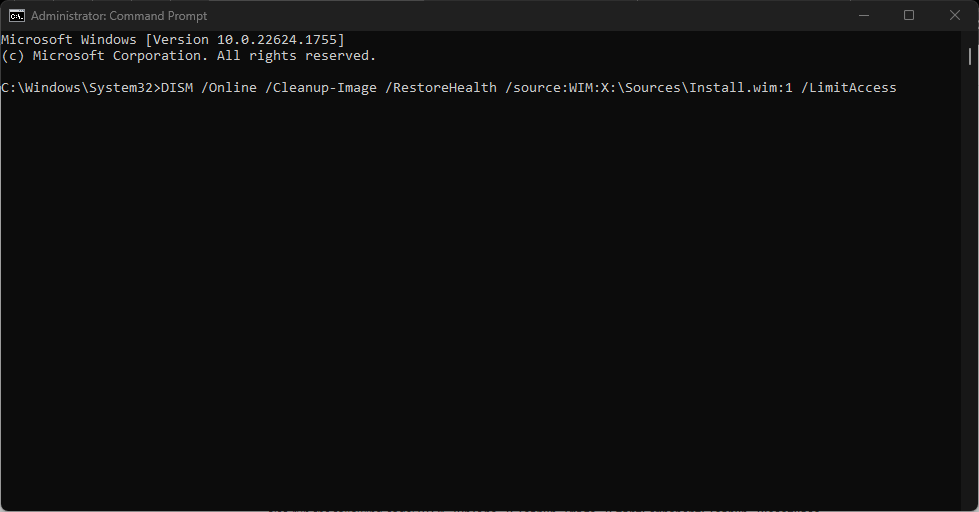
Альтернативная команда для очистки компонента и сброса базовой версии:
DISM /Online /Cleanup-Image /StartComponentCleanup /ResetBaseПосле выполнения команд перезагрузите ПК.
Что делать, если DISM всё ещё выдаёт ошибку
- Проверьте подключение к сети: временно отключите VPN и прокси, отключите антивирус/фаервол сторонних производителей.
- Убедитесь, что ISO соответствует версии Windows (иначе DISM не найдёт нужных компонентов).
- Попробуйте использовать другой источник: корпоративный репозиторий, сервер WIM или другой установочный носитель.
- Запустите chkdsk на системном разделе, чтобы исключить ошибки файловой системы:
chkdsk C: /f /rЕсли ничего не помогает, рассмотрите восстановление системы из точки восстановления или восстановление через установочный носитель (восстановление при загрузке или восстановление образа) с сохранением личных данных.
Когда описанные методы не работают — альтернативные подходы
- Восстановление из точки восстановления Windows.
- Использование функции «Сброс компьютера» с сохранением личных файлов.
- Переустановка Windows (рекомендуется создать резервную копию важных данных).
- Обращение в корпоративную ИТ‑службу или к специалисту, если машина управляется политиками организации.
Быстрые чек-листы по ролям
Администратор:
- Проверить соответствие ISO и версии ОС.
- Проверить групповую политику и параметры центра обновлений.
- Запустить DISM с сетевого репозитория.
Домашний пользователь:
- Перезагрузить и выполнить sfc /scannow.
- Подключить ISO и пробовать DISM с /source.
- Отключить VPN/антивирус на время теста.
Ментальные модели и советы
- DISM заботится о целостности компонента Windows (Component Store). Если «склад» повреждён — DISM просит материалы из обновлений или образа.
- Всегда сначала используйте простые меры (перезагрузка, SFC). Сложные вмешательства нужны только если базовые шаги не помогают.
Критерии приёмки
- После всех команд DISM и перезагрузки команда
DISM /Online /Cleanup-Image /CheckHealthдолжна не показывать ошибок. - SFC не должен сообщать о неисправимых файлах.
- Функции восстановления и обновления Windows работают без ошибок.
Decision flow (алгоритм принятия решения)
flowchart TD
  A[Начало: ошибка 0x800f0906] --> B{Перезагрузка и базовые проверки}
  B -- OK --> C[SFC /scannow]
  C --> D{SFC исправил все файлы?}
  D -- Да --> E[Ошибка устранена]
  D -- Нет --> F[Смонтировать ISO]
  F --> G[DISM /RestoreHealth с /source]
  G --> H{DISM успешен?}
  H -- Да --> E
  H -- Нет --> I[Проверить сеть/антивирус/ISO]
  I --> J{Пробовали альтернативные источники?}
  J -- Да --> K[Рассмотреть восстановление или переустановку]
  J -- Нет --> F
Частые ошибки и когда этот метод не подойдёт
- Неправильная редакция ISO (например, домашняя vs корпоративная) — DISM не найдёт нужных пакетов.
- Сильно повреждённый системный диск — восстановление через DISM может быть невозможным, требуется chkdsk или замена диска.
- Корпоративные политики блокируют доступ к обновлениям; обращайтесь к ИТ.
Полезные ссылки и связанные статьи
- D3dx11_42.dll Not Found: How to Fix it (переведите при необходимости)
- Windows 11: завершение работы после простоя — 4 способа остановить
- Windows выключается вместо перезагрузки — 4 способа исправить
- Error no Ace Condition 804 (0x324): исправление в 4 шага
- Windows 11: при завершении работы пользователь остаётся в системе — как исправить
Ищете подробный обзор команд DISM? Посмотрите нашу статью о командах DISM для ремонта Windows.
Если остались вопросы или хотите уточнить шаги для конкретной конфигурации, оставьте комментарий — постараюсь помочь.
Резюме:
- Ошибка 0x800f0906 часто решается перезагрузкой, sfc /scannow и запуском DISM с локального ISO.
- Проверьте соответствие версии ISO и отключите VPN/антивирус на время диагностики.
- Если ничего не помогает — восстановление системы или переустановка остаются рабочими вариантами.

Похожие материалы

Несколько аккаунтов Skype: Multi Skype Launcher

Журнал для работы: повысить продуктивность

Персональные звуки уведомлений на Android

Скачивание шоу Hulu для офлайн‑просмотра

Microsoft Start: персонализированная новостная лента
