
Исправление ошибки обновления Windows 0x800f0823
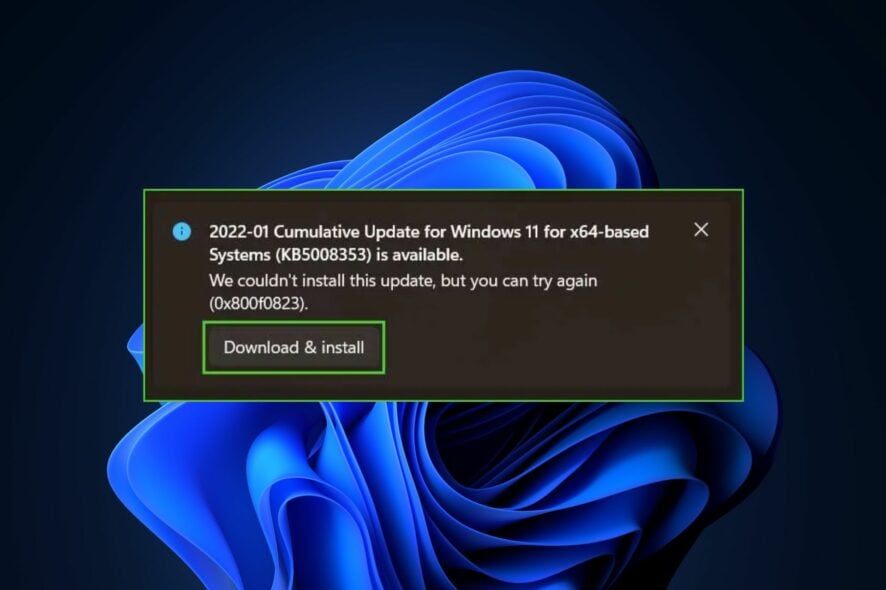
Коротко о проблеме
Ошибка 0x800f0823 возникает во время проверки или установки обновлений Windows и обычно связана с повреждением компонентов обновления или с тем, что Service Stack (SSU) устарел. В редких случаях причиной могут быть сторонние антивирусы, проблемы с правами администратора или неполнота системных файлов.
Важно: перед любыми изменениями создайте точку восстановления или резервную копию важных данных.
Быстрая проверка перед устранением
- Перезагрузите компьютер. Часто это решает временные блокировки.
- Убедитесь в стабильном интернет‑соединении.
- Выполните вход под учётной записью администратора.
Если эти простые шаги не помогают — переходите к подробным методам ниже.
Что вызывает ошибку 0x800f0823?
- Повреждённые компоненты обновлений Windows.
- Устаревший Service Stack (SSU).
- Конфликты с антивирусом или сторонними программами, блокирующими установку компонентов.
- Повреждение системных файлов.
Пошаговые решения
1. Запустите средство устранения неполадок обновления
- Нажмите Windows + I, чтобы открыть Параметры.
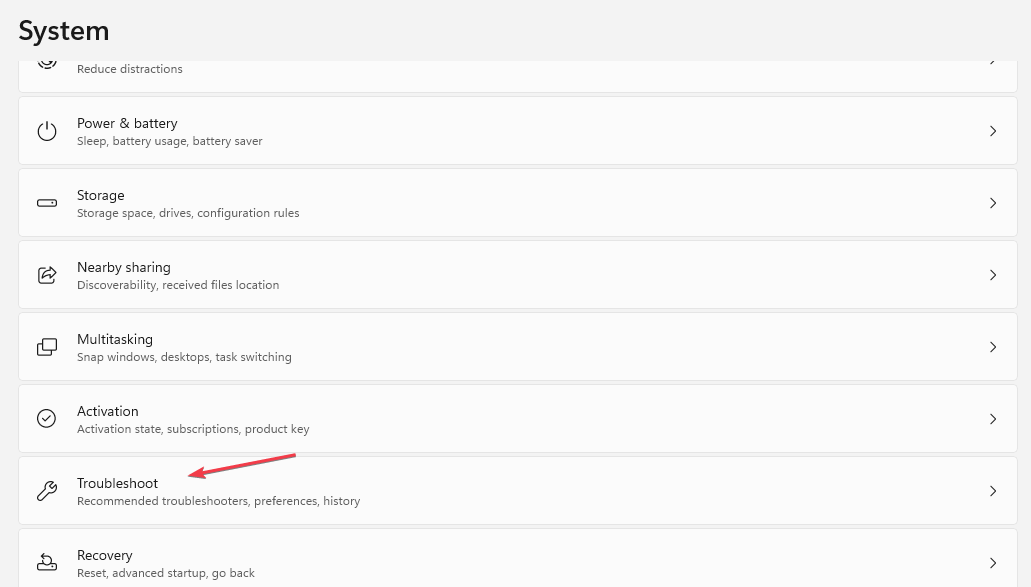
- Выберите Система → Устранение неполадок.
- В правой части выберите Windows Update и нажмите Запустить.
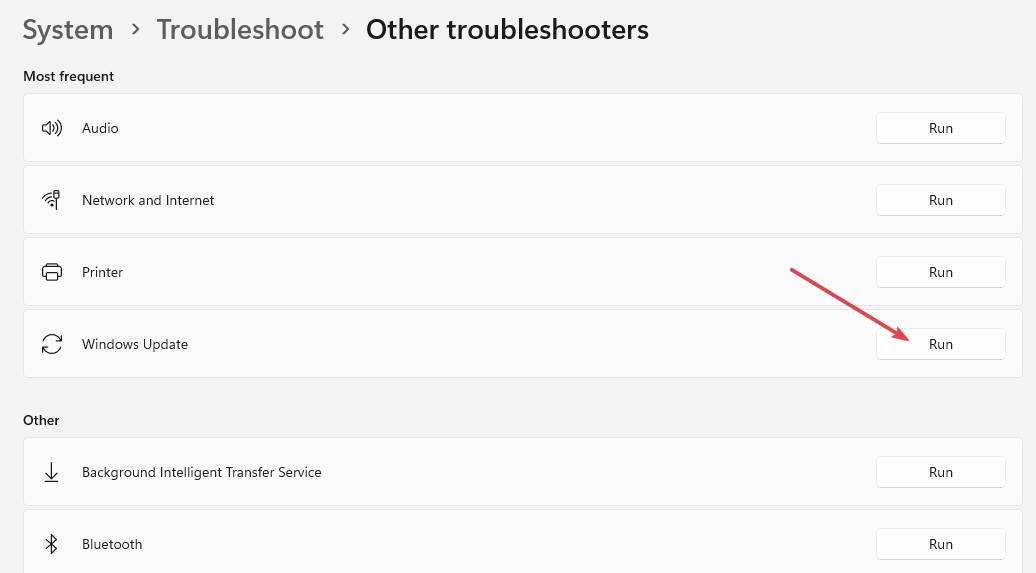
- Следуйте подсказкам средства. Оно автоматически попытается исправить найденные проблемы.
Примечание: это безопасный и быстрый способ, который часто устраняет ошибки обновлений.
2. Сбросьте компоненты Windows Update вручную
Если средство устранения неполадок не помогло, сброс компонентов часто решает проблему.
- Откройте командную строку от имени администратора: нажмите Пуск, введите
cmd, щёлкните правой кнопкой и выберите Запуск от имени администратора. - Подтвердите запрос контроля учётных записей (UAC).
- Выполните последовательно команды (каждую — Enter):
net stop bits
net stop wuauserv
net stop cryptsvc
ren %systemroot%\SoftwareDistribution SoftwareDistribution.bak
ren %systemroot%\system32\catroot2 catroot2.bak
net start bits
net start wuauserv
net start cryptsvc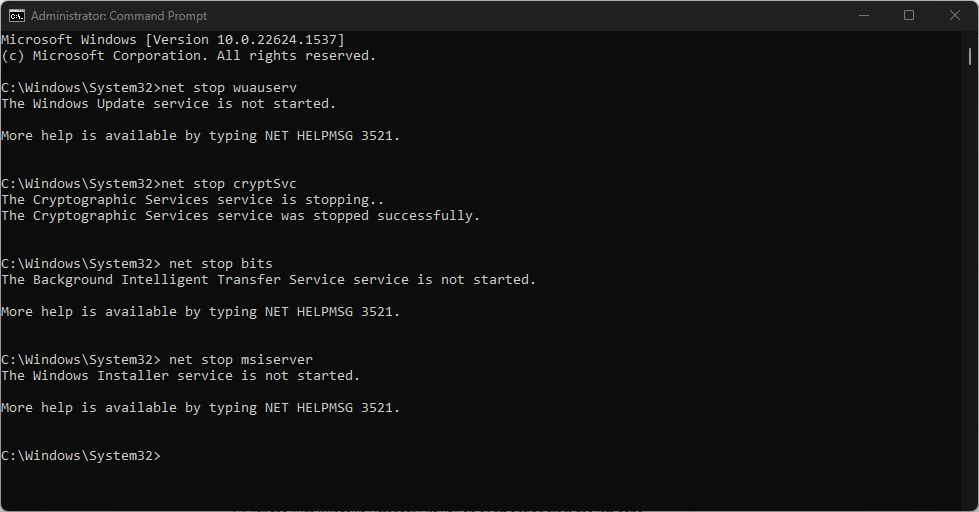
- Перезагрузите ПК и попробуйте снова выполнить обновление.
Пояснение: команды останавливают службы обновления, переименовывают папки кеша обновлений и снова запускают службы — это возвращает компонентам чистое состояние.
3. Выполните проверку и восстановление образа с помощью DISM
DISM восстановит повреждённые образцы компонентов Windows, которые влияют на обновления.
- Откройте командную строку от имени администратора.
- Введите команду и нажмите Enter:
DISM.exe /Online /Cleanup-Image /RestoreHealth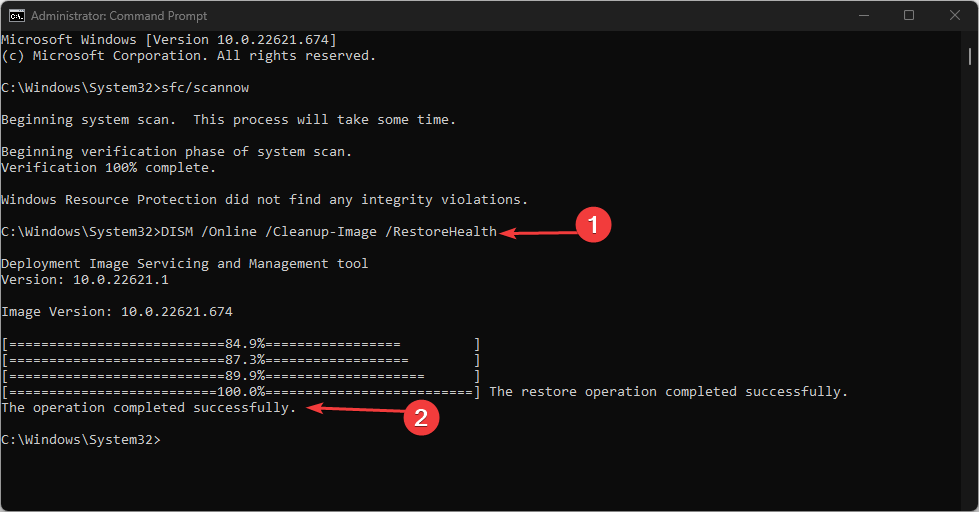
- Дождитесь завершения и перезагрузите ПК.
Важно: DISM может использовать Windows Update как источник файлов. При отсутствии доступа в интернет укажите источник локального образа Windows.
4. Вручную скачайте и установите последний Service Stack Update (SSU)
Если проблема связана с устаревшим SSU, его нужно установить вручную.
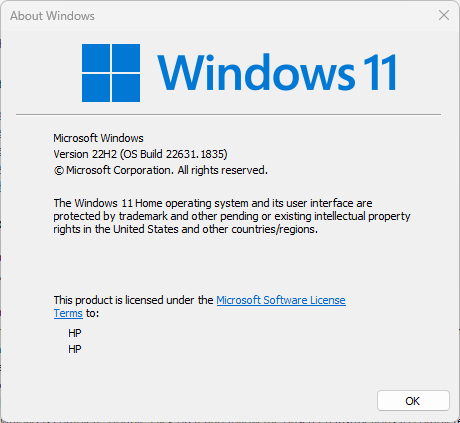
Нажмите Windows + R, введите
winverи нажмите Enter. Запомните номер сборки и версию.Посмотрите редакцию и сборку, чтобы выбрать правильный пакет SSU.
- Откройте браузер и перейдите на Microsoft Update Catalog.
- В поле поиска введите нужный номер KB (из сведений о обновлении) и нажмите Enter.
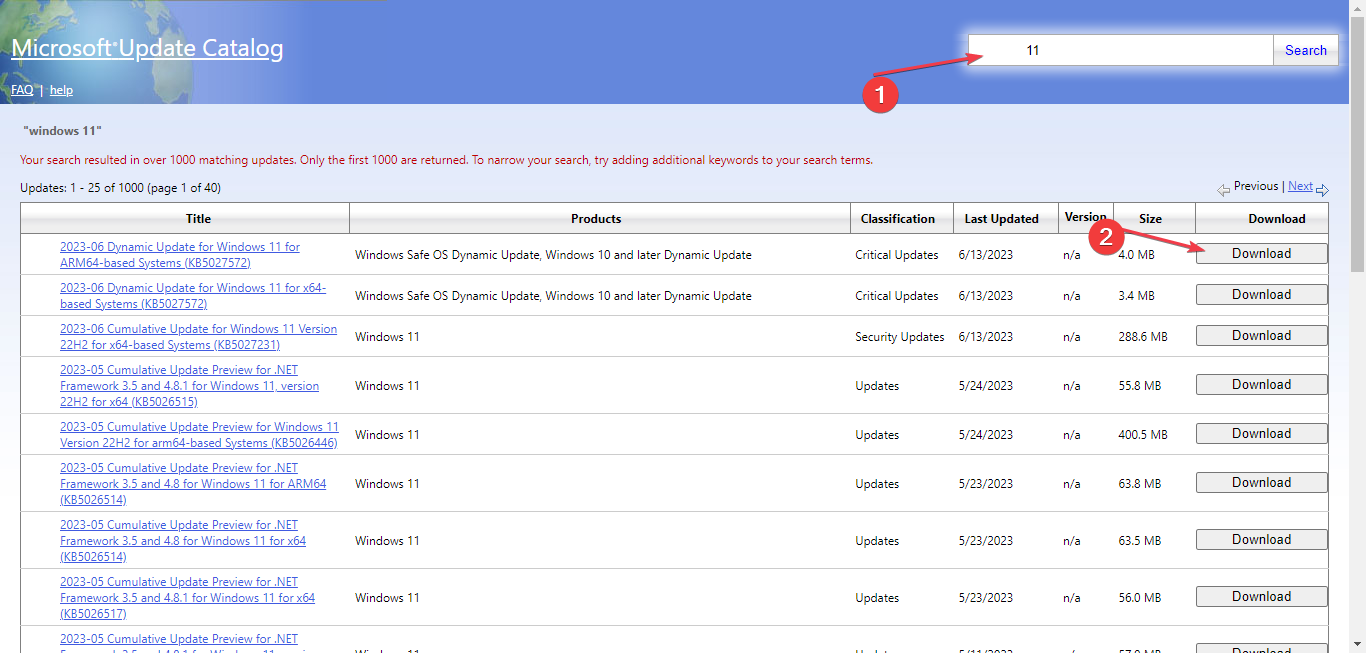
- Выберите пакет, соответствующий архитектуре (x64 или x86), нажмите Download и в появившемся окне кликните ссылку с расширением .msu.
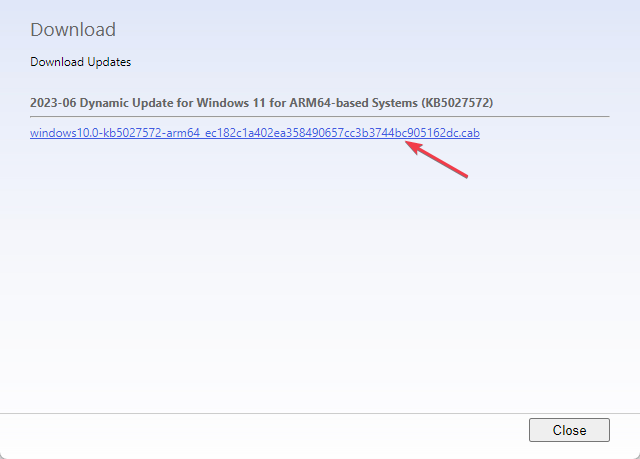
- По завершении двойным щелчком установите скачанный файл и перезагрузите ПК.
Когда это нужно: применяйте этот шаг, если в журнале обновлений явно упоминается отсутствие подходящего SSU или если автоматическое обновление не устанавливает SSU.
Дополнительные шаги и альтернативы
- Отключите временно сторонний антивирус и повторите установку обновлений.
- Запустите
sfc /scannowдля проверки целостности системных файлов. - Проверьте свободное место на системном диске — установке обновлений требуется несколько гигабайт свободного места.
- Если ошибка появляется только на одном ПК в домене — проверьте групповые политики и WSUS.
Когда эти методы не сработают
- Системные файлы серьезно повреждены — возможен вариант восстановления через образ или восстановление системы.
- Аппаратные проблемы с диском — выполните проверку диска и SMART.
- Если система управляется IT‑администратором, изменения могут блокироваться политиками — обратитесь в поддержку.
Руководство для разных ролей
- Для обычного пользователя:
- Перезагрузить ПК, проверить интернет, запустить средство устранения неполадок.
- Если не помогло — обратиться к администратору или в службу поддержки.
- Для системного администратора:
- Сбросить службы обновления, запустить DISM/SFC, проверить WSUS/групповые политики.
- В случае массовой проблемы — подготовить пакет SSU и развернуть централизованно.
Быстрая шпаргалка команд
- Остановить службы и сбросить папки обновлений:
net stop bits net stop wuauserv net stop cryptsvc ren %systemroot%\SoftwareDistribution SoftwareDistribution.bak ren %systemroot%\system32\catroot2 catroot2.bak net start bits net start wuauserv net start cryptsvc - Восстановление образа:
DISM.exe /Online /Cleanup-Image /RestoreHealth - Проверка системных файлов:
sfc /scannow
Decision flowchart (Mermaid)
flowchart TD
  A[Начало] --> B{Сработала простая проверка?}
  B -- Да --> C[Перезагрузить и повторить обновление]
  B -- Нет --> D[Запустить средство устранения неполадок]
  D --> E{Проблемы найдены?}
  E -- Да --> F[Следовать рекомендациям]
  E -- Нет --> G[Сброс компонентов Windows Update]
  G --> H{Ошибки устранены?}
  H -- Да --> C
  H -- Нет --> I[DISM и SFC]
  I --> J{Результат положительный?}
  J -- Да --> C
  J -- Нет --> K[Установить SSU вручную]
  K --> L{Все ещё ошибка?}
  L -- Да --> M[Восстановление системы / обращение в поддержку]
  L -- Нет --> C
Критерии приёмки
- Обновления успешно устанавливаются без ошибки 0x800f0823.
- В журнале Windows Update отсутствуют записи об ошибке 0x800f0823 после выполнения шагов.
- Система загружается в обычном режиме и функции Windows Update работают корректно.
Глоссарий в одну строку
- SSU — Service Stack Update, обслуживающее обновление компонентов механизма установки обновлений Windows.
- DISM — инструмент обслуживания и управления образами развертывания Windows для восстановления компонентов.
Примечания и безопасность
Важно: не удаляйте системные файлы вручную и не применяйте сомнительные утилиты для «починки» Windows. Всегда используйте официальные средства Microsoft.
Заключение
Ошибка 0x800f0823 обычно лечится простыми методами: средство устранения неполадок, сброс компонентов, DISM и установка актуального SSU. Если после всех шагов проблема остаётся — возможно, потребуется восстановление системы, проверка диска или обращение к администратору.
Краткое напоминание: начните с простого, документируйте шаги и при необходимости запросите помощь поддержки.
Короткая заметка: связанные материалы
- Windows 11 Build 22631.5696 выходит в бета‑канал с важными исправлениями
- Как создать новый аккаунт Gmail — простая инструкция

Похожие материалы

Несколько аккаунтов Skype: Multi Skype Launcher

Журнал для работы: повысить продуктивность

Персональные звуки уведомлений на Android

Скачивание шоу Hulu для офлайн‑просмотра

Microsoft Start: персонализированная новостная лента
