
Ошибка обновления Windows 0x800f081f — причины и решения
Что это за ошибка и как выглядит сообщение
При попытке обновить Windows вы можете увидеть такое уведомление:
There were some problems installing updates, but we’ll try again later. If you keep seeing this and want to search the web or contact support for information, this may help: (0x800f081f).
По-русски: «Возникли проблемы при установке обновлений. Мы попробуем позже. Если ошибка не исчезает, попробуйте поискать информацию в Интернете или обратиться в поддержку: (0x800f081f).»
Кратко: код 0x800f081f указывает, что служба обновлений не может найти необходимые файлы для установки компонента или восстановления функции (часто — .NET Framework 3.5).
Основные причины ошибки 0x800f081f
- Проблемы с .NET Framework (например, .NET 3.5 не включён).
- Повреждённые системные файлы Windows.
- Сбой компонентов Windows Update (агент обновлений, BITS, catroot2 и т.д.).
- Неправильная архитектура загружаемого пакета (x86 vs x64) при ручной установке.
- Отсутствие исходных файлов для DISM при попытке восстановления образа.
Также встречаются частные случаи:
- 0x800f081f при установке .NET 3.5 на Windows 10.
- 0x800f081f, когда агент центра обновлений повреждён.
- 0x800f081f на ноутбуках (Surface Pro и т.д.) — все шаги применимы и к ноутбукам.
Если вы видите этот код в Windows 11 — используйте руководство для Windows 11 (методы схожи, но некоторые пути и опции настроек отличаются).
Как по шагам исправить ошибку 0x800f081f
Ниже — проверенные шаги в порядке от самых простых к радикальным. Выполняйте их по очереди и проверяйте работу обновления после каждого.
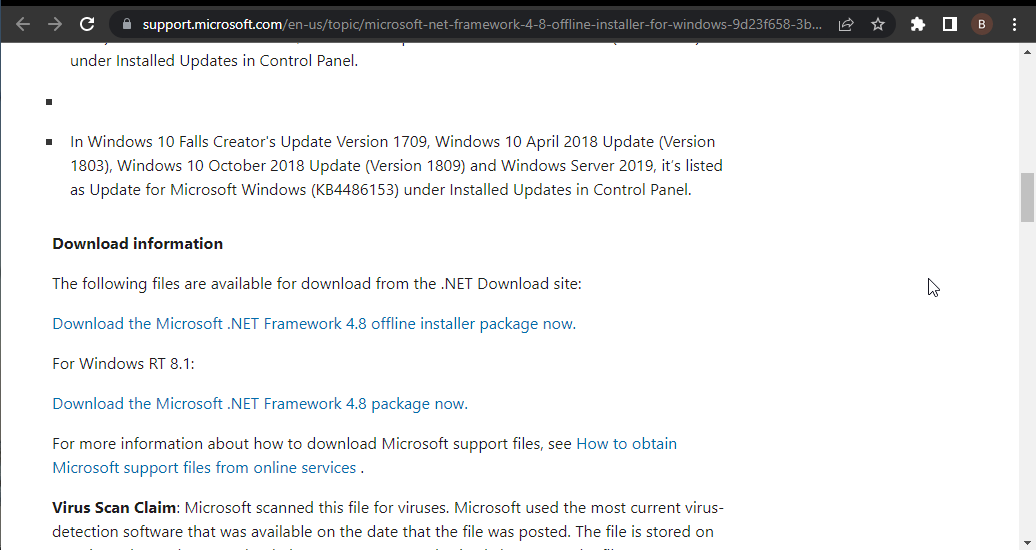
1. Установите офлайн‑инсталлятор .NET Framework
- Найдите на официальном сайте Microsoft офлайн‑инсталлятор нужной версии .NET Framework (обычно 3.5 или 4.x, в зависимости от пакета обновления).
- Скачайте инсталлятор и запустите установщик от имени администратора.
- Установка может занять некоторое время — дождитесь завершения и перезагрузите компьютер.
Важно: загружайте только с официального сайта Microsoft или из доверенных источников, чтобы не получить повреждённый или вредоносный пакет.
2. Проверьте и восстановите системные файлы: SFC и DISM
SFC (System File Checker) проверяет целостность системных файлов. DISM (Deployment Image Servicing and Management) восстанавливает целостность образа Windows.
- Нажмите Windows + X и выберите «Командная строка (Администратор)» или «PowerShell (Администратор)».
- Введите:
sfc /scannow
SFC может работать до 15 минут или дольше — не прерывайте процесс. Если SFC выявит и исправит ошибки, перезагрузите систему и попробуйте обновить.
Если SFC не помог или завершился неудачно, выполните DISM:
DISM.exe /Online /Cleanup-image /Restorehealth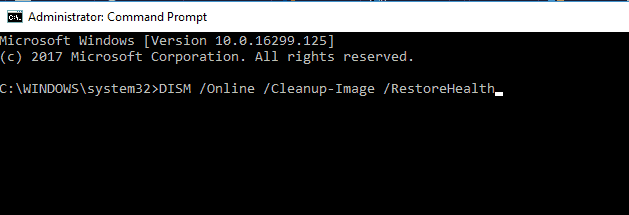
Если служба обновлений недоступна, укажите источник восстановления (например, USB или установочный ISO):
DISM.exe /Online /Cleanup-Image /RestoreHealth /Source:C:\RepairSource\Windows /LimitAccessЗамените C:\RepairSource на путь к папке с файлами установки Windows.
После завершения перезагрузите компьютер и повторите попытку обновления.
2.1. Что делать, если DISM выдаёт 0x800f081f
Иногда DISM сам падает с ошибкой «Error: 0x800f081f. The source files could not be found.» — это значит, что он не может найти требуемые файлы в указанном источнике.
Шаги при ошибке DISM:
- Запустите Командную строку от имени администратора.
- Выполните по очереди команды:
dism.exe /online /Cleanup-Image /StartComponentCleanup
sfc /scannow- Затем повторите:
Dism /Online /Cleanup-Image /RestoreHealthЕсли и после этого DISM просит исходники, используйте образ ISO той же сборки и редакции Windows, что установлена на ПК, и укажите путь к папке Sources\SxS в параметре /Source.
3. Ручная загрузка и установка обновления
Иногда проще просто скачать конкретное обновление и установить его вручную.
- Найдите на сайте Microsoft Update History нужный код обновления (KBxxxxxxx).
- Перейдите в Microsoft Update Catalog: https://www.catalog.update.microsoft.com
- Введите код обновления (начинается с KB) и выберите пакет, соответствующий архитектуре вашей системы (x86, x64, ARM64).
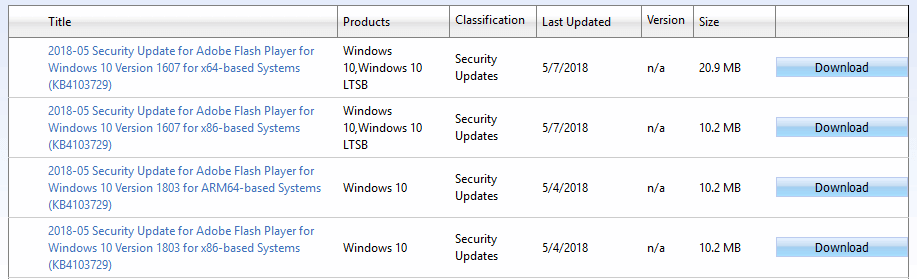
- Скачайте .msu или .cab и запустите установку.
Примечание: ручная установка не исправляет причину ошибки 0x800f081f, но позволяет получить конкретное обновление в обход сбоя центра обновлений.
4. Сброс компонентов Windows Update
Если служба обновлений работает некорректно, попробуйте вручную перезапустить ключевые службы и переименовать папки, где хранятся кэш и подписи.
Запустите Командную строку от имени администратора и выполните по очереди команды (на каждой строке нажимайте Enter):
Net Stop bits
Net Stop wuauserv
Net Stop appidsvc
Net Stop cryptsvc
Ren %systemroot%\SoftwareDistribution SoftwareDistribution.bak
Ren %systemroot%\system32\catroot2 catroot2.bak
Net Start bits
Net Start wuauserv
Net Start appidsvc
Net Start cryptsvc
После этого перезапустите компьютер и попробуйте снова обновить систему.
Если вы не хотите вводить команды вручную, можно создать простой скрипт .bat для автоматизации сброса компонентов.
5. Убедитесь, что .NET Framework включён
Некоторые обновления требуют наличия или активации .NET Framework 3.5/4.x.
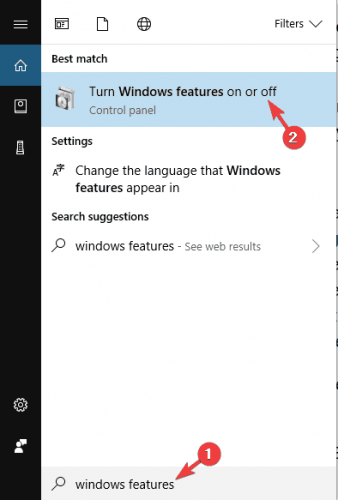
- Нажмите Windows + S и введите «Функции Windows».
- Откройте «Включение или отключение компонентов Windows».
- Установите галочку у «.NET Framework 3.5 (включает .NET 2.0 и 3.0)».
- Нажмите ОК и дождитесь завершения. Перезагрузите компьютер.
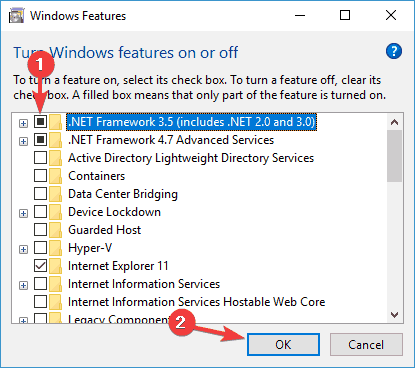
Если установка через GUI не проходит, используйте офлайн‑инсталлятор или укажите локальный источник через DISM.
6. Используйте средство устранения неполадок Windows Update
- Откройте Параметры: Windows + I.
- Выберите «Обновление и безопасность» → «Устранение неполадок» → «Дополнительные средства устранения неполадок».
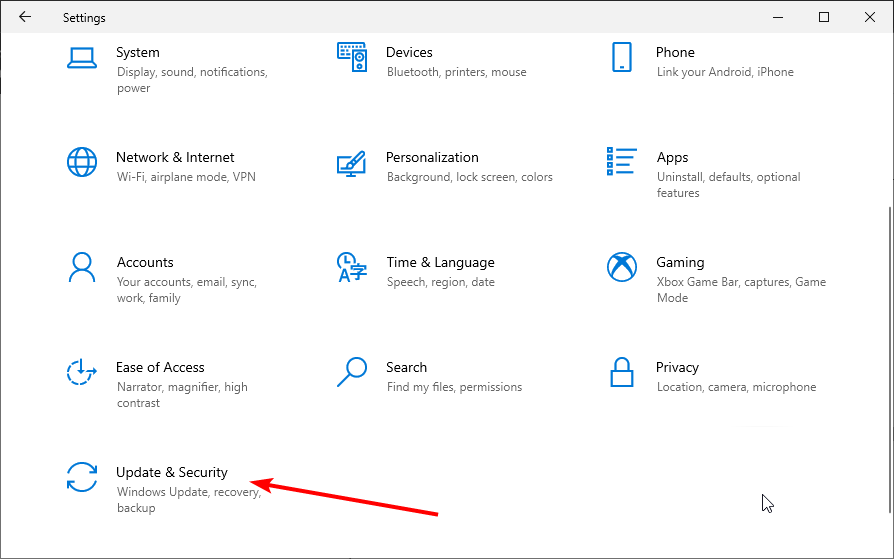
- Запустите средство устранения неполадок для Windows Update и следуйте инструкциям.
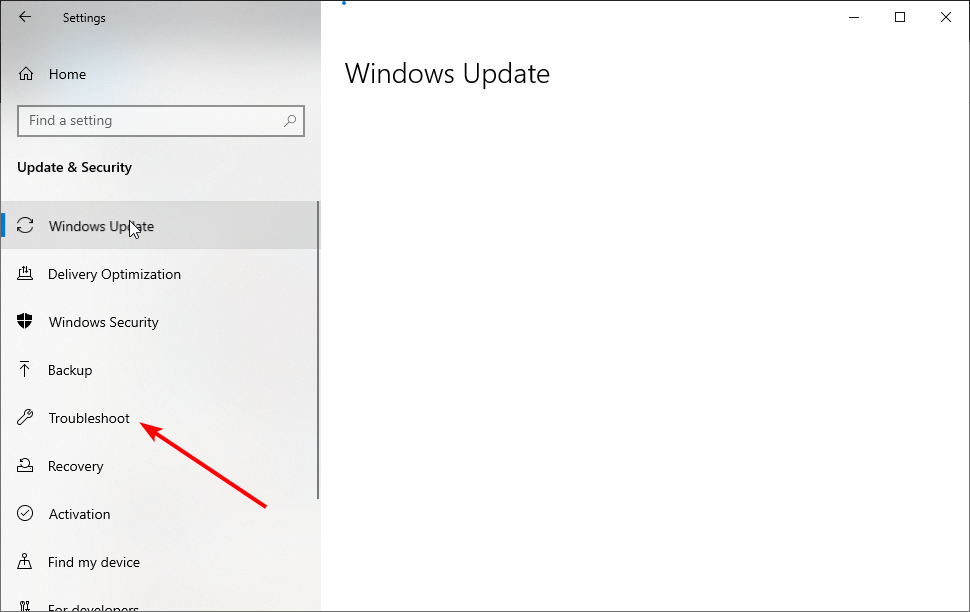
Средство может автоматически выявить и исправить ошибки в службах и компонентах, которые препятствуют установке обновлений.
7. Чистая установка Windows
Если предыдущие шаги не помогли и вы готовы к крайней мере, выполните чистую установку:
- Сохраните резервные копии файлов и ключ продукта.
- Скачайте Media Creation Tool и создайте загрузочную флешку или DVD.
- Подключите загрузочный носитель к проблемному компьютеру.
- Откройте меню питания и, удерживая Shift, нажмите «Перезагрузка» для входа в расширенные параметры запуска.
- Выберите «Устранение неполадок» → «Дополнительные параметры» → «Восстановление при загрузке» или установку системы.
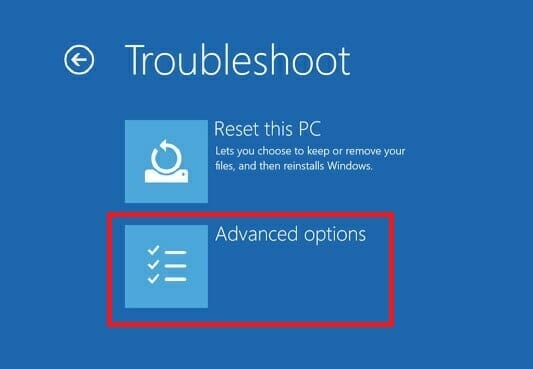
Чистая переустановка удалит системные ошибки и повреждённые компоненты, но требует подготовки и резервного копирования.
Когда предложенные решения не помогают
Если ошибка остаётся после всех перечисленных шагов:
- Проверьте логи обновлений в %windir%\Logs\CBS\CBS.log и в Просмотре событий (Event Viewer). Ищите записи с кодом 0x800f081f — они дадут подсказку о недостающем компоненте.
- Убедитесь, что ISO/образ/установка используется той же версии и сборки Windows, что установлена на ПК. Неподходящая версия образа не даст нужных исходных файлов.
- Попробуйте временно отключить антивирус и сторонние средства безопасности — некоторые из них блокируют установку компонентов.
- Если система в корпоративной сети, обратитесь к системному администратору: политики группы (GPO) или прокси могут мешать доступу к серверам Microsoft.
Важно: не следует скачивать сомнительные патчи из непроверенных источников.
Альтернативные подходы и инструменты
- Используйте точную версию ISO той же сборки Windows и укажите путь к папке Sources\SxS в параметре /Source для DISM.
- Воспользуйтесь утилитами для удаления пакетов обновлений (например, при проблеме с конкретным кумулятивным пакетом) и затем установите исправленную версию вручную.
- Попробуйте временно включить «Телеметрию» Windows до уровня базовой (если в политике отключена полностью) — иногда это требуется для успешной загрузки определённых компонентов.
Модель принятия решения: что делать сначала
- Шаг 1–2 (SFC/DISM и включение .NET) — быстрые, безопасные.
- Шаг 3–4 (ручная установка и сброс Windows Update) — средняя сложность, безопасна при аккуратности.
- Шаг 7 (чистая установка) — радикально, делайте только после резервного копирования.
flowchart TD
  A[Начало: ошибка 0x800f081f] --> B{Пробовали SFC/DISM?}
  B -- Нет --> C[Запустить sfc /scannow и DISM]
  B -- Да --> D{.NET Framework включён?}
  D -- Нет --> E[Включить .NET 3.5 и перезагрузить]
  D -- Да --> F{DISM завершился успешно?}
  F -- Нет --> G[Использовать ISO как /Source и повторить DISM]
  F -- Да --> H{Пробовали ручную установку KB?}
  H -- Нет --> I[Скачать KB из каталога и установить]
  H -- Да --> J{Пробовали сброс компонентов Windows Update?}
  J -- Нет --> K[Выполнить сброс 'stop/rename/start']
  J -- Да --> L[Рассмотреть чистую установку]
  L --> M[Резервные копии и Media Creation Tool]
Чек‑лист для пользователей и администраторов
Пользователь:
- Сделать резервную копию личных файлов.
- Запустить sfc /scannow.
- Включить .NET Framework в компонентах Windows.
- Скачивать обновления из Microsoft Update Catalog.
Системный администратор:
- Проверить политики GPO, прокси и фильтрацию трафика.
- Предоставить соответствующий образ Windows (та же сборка/редакция).
- Просмотреть CBS.log и события Windows Update в Event Viewer.
- При групповом развёртывании использовать WSUS или SCCM для контроля пакетов.
Мини‑методология диагностики (быстрые шаги)
- Попробуйте перезагрузить компьютер и ещё раз запустить обновление.
- Выполните sfc /scannow.
- Если ошибка осталась — DISM с /RestoreHealth.
- Проверьте и включите .NET Framework 3.5.
- Если нужно — скачайте конкретный KB и установите вручную.
- При отказе — сброс компонентов Windows Update.
- В крайнем случае — чистая установка.
Критерии приёмки
- Успешная установка зависимого обновления (KB) или устранение ошибки 0x800f081f в Центре обновления Windows.
- Отсутствие ошибок SFC/DISM (оба инструмента завершились без критических ошибок).
- Возможность последующего получения и установки новых обновлений без повторения кода 0x800f081f.
Факты и рекомендации
- SFC полезен для поиска и восстановления локально повреждённых файлов. Это первичная проверка.
- DISM восстанавливает состояние образа Windows и требует исходников той же версии Windows для полного восстановления.
- .NET Framework 3.5 часто является причиной ошибок при установке компонентов и должен быть включён (если требуется обновлением).
Тестовые сценарии и критерии приёмки
Тест 1 — SFC
- Действие: выполнить sfc /scannow.
- Ожидание: SFC завершил работу без критических ошибок или исправил их.
Тест 2 — DISM с локальным источником
- Действие: DISM с параметром /Source, указывающим на ISO той же сборки.
- Ожидание: DISM завершает RestoreHealth успешно.
Тест 3 — Ручная установка KB
- Действие: загрузить и установить KB, соответствующий архитектуре.
- Ожидание: пакет устанавливается без ошибок.
Соображения по безопасности и приватности
- Используйте только официальные образы и пакеты Microsoft.
- Перед передачей логов (CBS.log) администратору проверьте их на наличие личной информации.
- Отключение антивируса делайте временно и только из доверенной среды.
Совместимость и миграция
- При указании источника для DISM используйте ISO той же редакции и сборки (например, Windows 10 Pro, сборка 19045). Несоответствие сборки делает исходники бесполезными.
- При обновлении с крупной версией (Feature Update) возможно потребуется больше свободного места на диске — убедитесь в наличии минимум 20–30 ГБ свободного пространства.
Часто задаваемые вопросы
Q: Можно ли игнорировать 0x800f081f и продолжать работу? A: Да, система в большинстве случаев продолжит работать, но некоторые компоненты и обновления останутся неполными; это может повлиять на безопасность и совместимость программ.
Q: Повлияет ли чистая установка на лицензию Windows? A: Нет, если у вас цифровая лицензия или сохранён ключ — система активируется заново после установки или при подключении к интернету.
Q: Какие логи смотреть при диагностике? A: %windir%\Logs\CBS\CBS.log и Просмотр событий (Event Viewer) — журнал Windows Update.
Если вы выполнили все шаги из статьи и проблема не решилась, опишите в комментариях модель вашего устройства, версию и сборку Windows и кратко укажите, какие шаги уже пробовали — это поможет дать целевой совет.
В завершение: следуйте логике — от простого к сложному. Часто достаточно включить .NET или выполнить SFC/DISM, чтобы устранить 0x800f081f.

Похожие материалы

Несколько аккаунтов Skype: Multi Skype Launcher

Журнал для работы: повысить продуктивность

Персональные звуки уведомлений на Android

Скачивание шоу Hulu для офлайн‑просмотра

Microsoft Start: персонализированная новостная лента
