
Ошибка 0x800f0801 в Windows 11 — как исправить
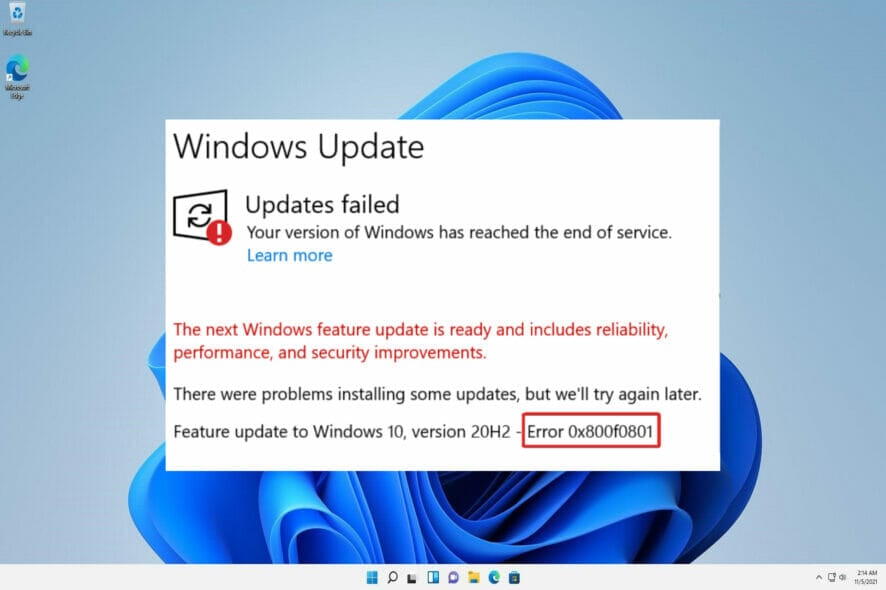
Внешне простая операция установки обновления Windows иногда завершается ошибкой, из‑за которой система остаётся без важных исправлений и уязвима. Один из распространённых случаев — ошибка 0x800f0801, которая мешает установить загруженные файлы.
Сообщение CBS_E_NOT_APPLICABLE означает одно из двух: либо обновление неприменимо к этому компьютеру, либо система не в состоянии корректно обработать установку. В этой инструкции подробно расписаны диагностические шаги и рабочие способы устранения ошибки в Windows 11.
Почему возникает ошибка 0x800f0801
Код 0x800f0801 часто связан с несовместимостью при установке Microsoft .NET Framework 3.5. С ним связаны и другие схожие коды ошибок: 0x800F081F, 0x800F0906, 0x800F0907, 0x800F0922 — все они указывают на проблему с получением или обработкой исходных файлов .NET.
Классические причины:
- .NET Framework 3.5 является «Feature on Demand» и по умолчанию не включён. При попытке его установки Windows пытается загрузить необходимые двоичные файлы из интернета.
- Ограничения сети, прокси, файрвол или политика WSUS/Group Policy блокируют загрузку или перенаправляют обновления к внутреннему серверу, где нет необходимых пакетов.
- Повреждённый образ Windows (Component Store) — проблемы с CBS или ссorrupted component store приводят к невозможности применить пакет.
- Неправильный источник установки при попытке включить .NET через DISM/PowerShell.
Значения кодов в простых словах:
- 0x800F081F: Windows не нашла исходные файлы .NET для установки.
- 0x800F0906: Windows не смогла скачать исходные файлы .NET из интернета.
- 0x800F0907: Сетевые политики/ограничения мешают работе DISM.
- 0x800F0922: Обработчики расширенных инсталляторов .NET завершились с ошибкой.
Быстрая диагностика — что проверить в первую очередь
Если вы неопытный пользователь — выполните базовый чек‑лист. Если вы системный администратор — следуйте разделу для админов ниже.
Чек‑лист для пользователя (быстрые тесты):
- Перезагрузите ПК и повторите попытку установки.
- Убедитесь, что компьютер подключён к интернету без прокси/корпоративных VPN.
- Отключите временно антивирус/фаервол стороннего производителя.
- Запустите средство устранения неполадок Windows Update.
Чек‑лист для администратора:
- Проверьте политику Windows Update (WSUS/Group Policy). Есть ли переадресация на локальный сервер?
- Смотрите логи CBS (%windir%\Logs\CBS\CBS.log) и журнал DISM (%windir%\Logs\DISM\dism.log).
- Имеются ли ограничения прокси/файрвола, которые мешают соединению с серверами Microsoft?
- Доступен ли источник установки (ISO) с тем же билдом Windows?
Пошаговые решения
Ниже — подробные и безопасные шаги, начиная с самых простых. После каждого шага рекомендуется перезагрузить компьютер и повторить установку обновлений.
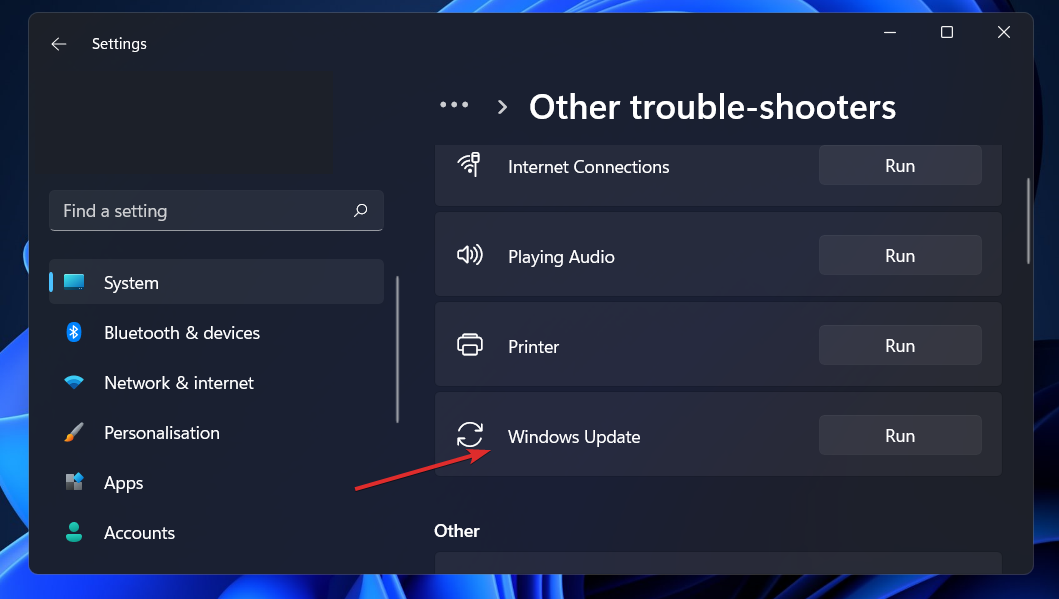
1. Запустите средство устранения неполадок Windows Update
- Откройте «Параметры» (Windows + I) и перейдите в раздел «Система» → «Устранение неполадок».
- Выберите «Другие средства устранения неполадок».
- Найдите средство «Центр обновления Windows» и нажмите «Выполнить».
Средство автоматически проверит распространённые проблемы, сбросит некоторые компоненты обновления и предложит действия. Если обнаружит конкретную проблему, следуйте рекомендациям на экране.
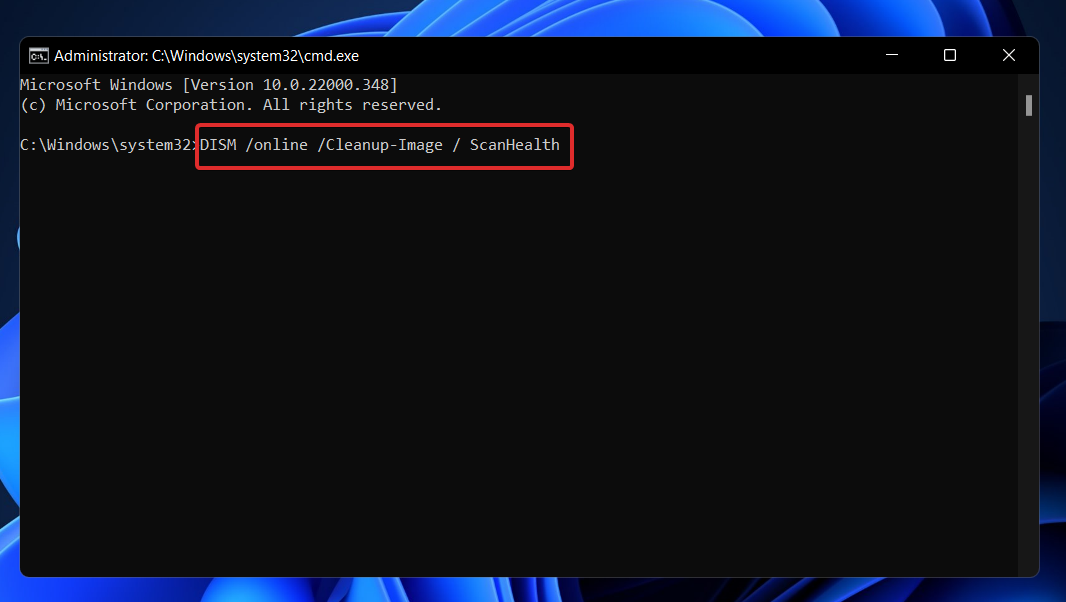
2. Восстановите образ системы с помощью DISM
DISM (Deployment Image Servicing and Management) восстанавливает целостность хранилища компонентов Windows. Часто помогает, если CBS или Component Store повреждены.
Откройте командную строку с правами администратора и выполните последовательно:
DISM /Online /Cleanup-Image /ScanHealth
DISM /Online /Cleanup-Image /RestoreHealth
Примечания:
- Первое действие проверяет наличие повреждений, второе — пытается их исправить, загружая требуемые файлы из Windows Update.
- Если ваш компьютер не имеет доступа к интернету или обновления централизованно управляются (WSUS), укажите локальный источник образа (см. ниже раздел «Установка .NET из образа (ISO)»).
Критерий успеха: команды завершаются без ошибок, в выводе появляется сообщение о восстановлении или отсутствии повреждений.
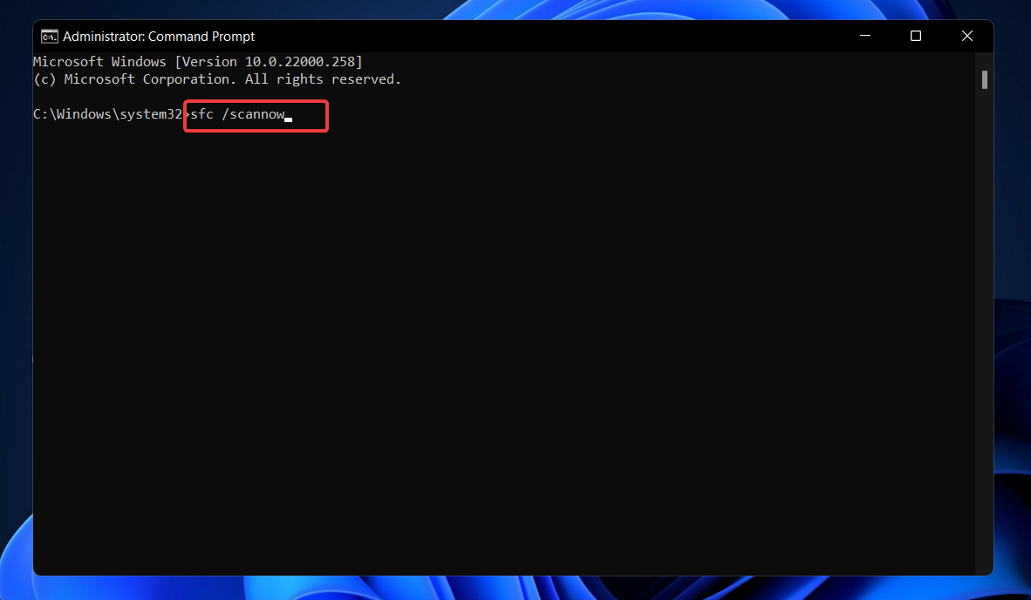
3. Проверьте системные файлы через SFC
SFC (System File Checker) проверяет и восстанавливает системные файлы Windows.
Запустите командную строку от имени администратора и выполните:
sfc /scannowSFC автоматически попытается восстановить найденные повреждения из кэша компонентов. После окончания перезагрузите систему.
Критерий успеха: sfc сообщает, что нарушений не обнаружено или что все повреждённые файлы успешно восстановлены.
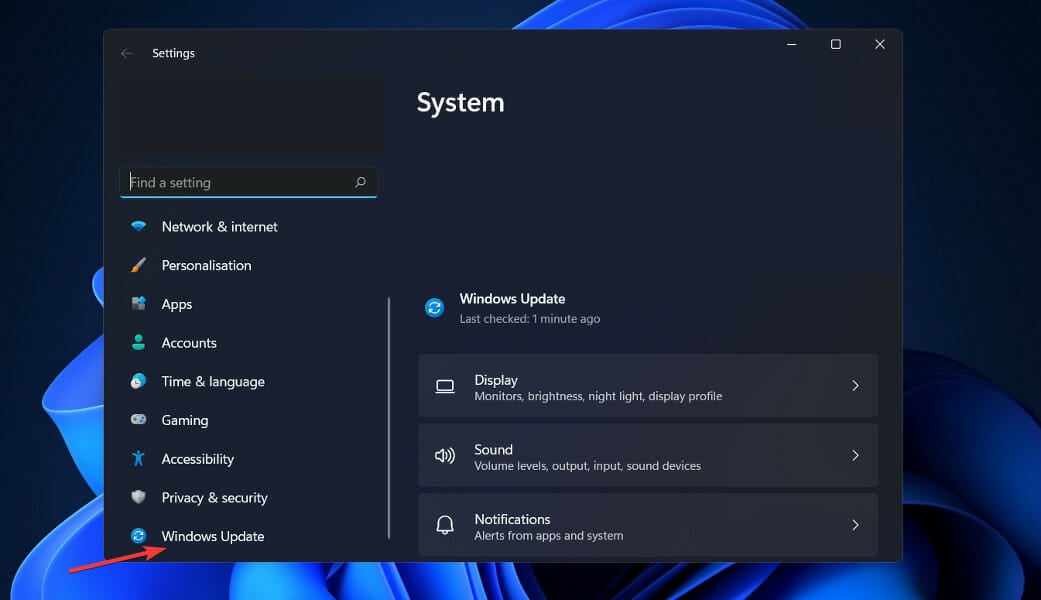
4. Обновите Windows вручную через «Параметры»
- Откройте «Параметры» → «Обновление Windows».
- Нажмите «Проверить наличие обновлений» и, при появлении — «Установить сейчас».
Если обновление не скачивается — фиксируйте точный код ошибки и переходите к шагам по сбросу компонентов обновления.
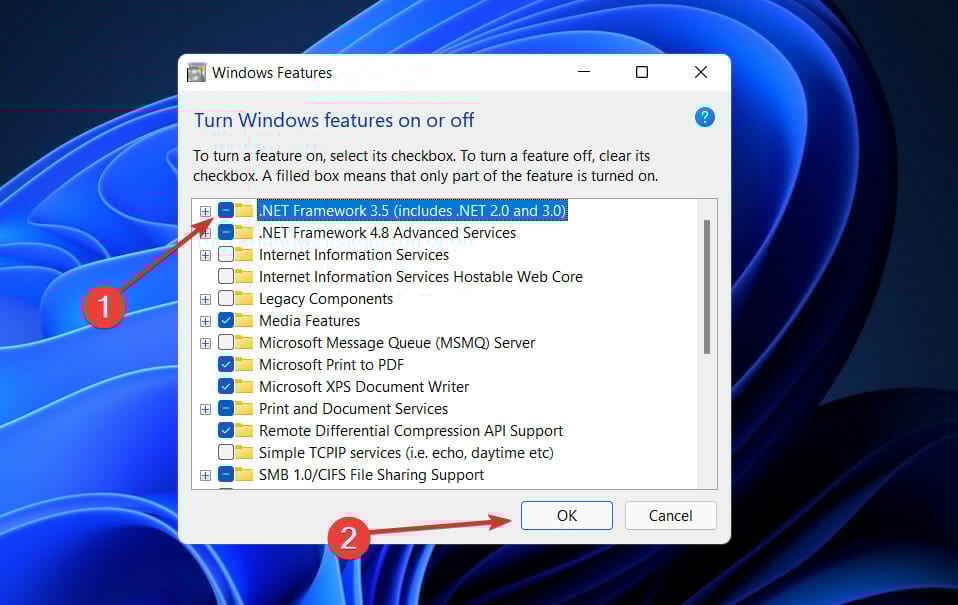
5. Включите .NET Framework 3.5 через компоненты Windows
- Нажмите Windows + R, введите appwiz.cpl и нажмите Enter.
- Выберите «Включение или отключение компонентов Windows».
- Поставьте галочку напротив «.NET Framework 3.5 (включает .NET 2.0 и 3.0)» и нажмите OK.
Если система запрашивает загрузку из интернета, но это невозможно — используйте альтернативный метод через DISM с указанием источника (см. следующий раздел).
6. Включение .NET 3.5 с указанием локального источника (ISO)
Если Windows не может загрузить пакеты из интернета (например, из‑за политики WSUS или отсутствия доступа), можно установить .NET 3.5 из образа установочного носителя Windows (ISO) той же версии и билда.
- Подготовьте ISO-образ той же редакции и билда Windows, что и на ПК, и смонтируйте его (он будет виден как диск, например X:).
- Выполните от администратора:
DISM /Online /Enable-Feature /FeatureName:NetFx3 /All /LimitAccess /Source:X:\sources\sxsГде X: — буква смонтированного ISO. Обратите внимание, что в JSON-строке обратные слеши экранированы; в командной строке оставьте одиночные обратные слеши.
Критерий успеха: DISM сообщает об успешном включении компонента.
7. Очистите папку SoftwareDistribution и перезапустите обновления
Иногда папка SoftwareDistribution содержит повреждённые кеш‑файлы обновлений.
Выполните команды из командной строки с правами администратора (по одной строке):
net stop wuauserv
net stop bits
net stop cryptsvc
ren c:\windows\SoftwareDistribution SoftwareDistribution.OLD
ren c:\windows\system32\catroot2 catroot2.OLD
net start cryptsvc
net start bits
net start wuauserv
Объяснение: команды останавливают службы обновления, переименовывают папки кеша (Windows создаст новые при следующем запуске), затем запускают службы обратно.
Критерий успеха: службы успешно перезапущены, и после проверки обновлений появление старых ошибок прекращается.
8. Сброс компонентов Windows Update (автоматизированный)
Если ручная очистка не помогла, выполните автоматический сброс компонентов Windows Update. Microsoft публикует официальный скрипт и инструкцию, но вы также можете выполнить шаги вручную: остановить службы, переименовать SoftwareDistribution и catroot2, сбросить BITS и обновления, зарегистрировать DLL заново.
Важно: перед изменениями сделайте точку восстановления системы.
9. Проверьте политики, WSUS и прокси
Если машина подключена к корпоративной сети, проверьте:
- Наличие политики, перенаправляющей обновления на WSUS. При необходимости временно отключите переадресацию и дайте машине напрямую обратиться к серверам Microsoft.
- Прокси/файрвол блокирует доступ к update.microsoft.com или msftconnecttest? Проверьте сетевую трассу и правила.
Для администраторов: убедитесь, что в каталоге WSUS доступны обновления для компонентов .NET или что клиент настроен на получение файлов из Microsoft Update.
10. Проверка логов и углублённая диагностика
Полезные логи:
- %windir%\Logs\CBS\CBS.log — подробности о работе установщика компонентов.
- %windir%\Logs\DISM\dism.log — журнал DISM.
- %windir%\WindowsUpdate.log — журнал Центра обновления Windows (может потребоваться команда Get-WindowsUpdateLog в PowerShell для преобразования).
Анализируйте последние записи в логах во время попытки установки — это даст подсказки, где именно происходит отказ (права, доступ к источнику, недостающие файлы и т.д.).
11. Последний ресурс: восстановление системы или чистая установка
Если все шаги не устранили проблему и логи указывают на системную коррозию или фатальные ошибки в Component Store, рассмотрите восстановление системы к точке до появления ошибки или полную переустановку Windows.
Обязательно заранее сохраните личные данные и ключи активации.
Примеры команд и шаблоны (чек‑лист для копирования)
Шаблон проверки и восстановления (выполняется от администратора):
powershell -Command "Start-Process cmd -Verb runAs"
DISM /Online /Cleanup-Image /ScanHealth
DISM /Online /Cleanup-Image /RestoreHealth
sfc /scannow
net stop wuauserv
net stop bits
net stop cryptsvc
ren c:\windows\SoftwareDistribution SoftwareDistribution.OLD
ren c:\windows\system32\catroot2 catroot2.OLD
net start cryptsvc
net start bits
net start wuauserv
Если нужна установка .NET из ISO, используйте команду в разделе «Включение .NET 3.5 с указанием локального источника».
Когда эти методы не сработают — возможные причины и обходные пути
- ОС сильно повреждена: файлы CBS и Component Store имеют критические ошибки. Решение — восстановление образа или чистая установка.
- Неправильная версия ISO: для установки .NET нужен образ точно той же редакции и билда Windows.
- Корпоративная политика блокирует доступ к Microsoft Update: разговаривайте с администратором WSUS или временно отключайте политику для диагностики.
- Сторонний антивирус/энтерпрайз‑защита перехватывает процесс установки. Попробуйте временно отключить или использовать безопасный режим.
Модель принятия решения (диаграмма)
tree
  root''Ошибка 0x800f0801''
  root --> check_network{Есть доступ в интернет?}
  check_network -->|Да| run_troubleshooter[Запустить средство устранения неполадок]
  check_network -->|Нет| use_iso[Использовать ISO/локальный источник]
  run_troubleshooter -->|Не помог| run_dism[Выполнить DISM и SFC]
  run_dism -->|Не помог| clear_cache[Очистить SoftwareDistribution и catroot2]
  use_iso --> enable_netfx[Включить .NET из X:\sources\sxs]
  clear_cache -->|Не помог| check_wsus[Проверить WSUS/Group Policy]
  check_wsus -->|Не помог| last_resort[Восстановление/чистая установка]
Критерии приёмки
- Центр обновления Windows успешно устанавливает обновления без появления 0x800f0801.
- .NET Framework 3.5 отображается как установленный в «Компонентах Windows».
- DISM /RestoreHealth и sfc /scannow не показывают ошибок.
- Логи CBS/DISM не содержат повторяющихся ошибок, связанных с отсутствием исходников.
Чек‑лист для администратора
- Проверить политику WSUS и доступность пакетов .NET.
- Оценить сетевые правила и прокси, тест на прямой доступ к серверам Microsoft.
- Собрать логи CBS/DISM и проанализировать последние 100 строк.
- Если необходимо, подготовить ISO той же версии Windows и выполнить установку из источника.
Как не допустить ошибки в будущем
- Поддерживайте актуальные образы WSUS и проверяйте наличие пакетов .NET для всех поддерживаемых билдов.
- Планируйте тестовую группу обновлений перед массовым развёртыванием.
- Включите мониторинг целостности Component Store и автоматические проверки DISM/SFC в расписании обслуживания.
Краткая сводка
- Ошибка 0x800f0801 обычно связана с установкой .NET Framework 3.5 или с повреждением Component Store.
- Начните с простых действий: средство устранения неполадок, DISM, SFC, затем переходите к установке .NET из ISO при необходимости.
- В корпоративной среде проверьте WSUS и политики, ведь чаще всего проблема связана с недоступностью источников обновлений.
1‑строчный глоссарий
- DISM — утилита для обслуживания образа Windows и восстановления компонентов.
- SFC — проверка и восстановление системных файлов Windows.
- CBS — журнал компонента установки Windows (Component Based Servicing).
- WSUS — служба централизованного обновления Windows в корпоративной сети.
Если описанные шаги не помогли, приложите выдержки из логов DISM и CBS (последние 200–500 строк) и опишите окружение (домашний ПК/корпоративная сеть, наличие WSUS, версия Windows и билд). Это поможет дать более точную инструкцию.
Пишите в комментариях, какой шаг помог и какая у вас конфигурация: домашний ПК или корпоративный ноутбук, наличие WSUS, версия Windows. Это полезно для других читателей.

Похожие материалы

Несколько аккаунтов Skype: Multi Skype Launcher

Журнал для работы: повысить продуктивность

Персональные звуки уведомлений на Android

Скачивание шоу Hulu для офлайн‑просмотра

Microsoft Start: персонализированная новостная лента
