
Как исправить ошибку Outlook 0x800CCC69
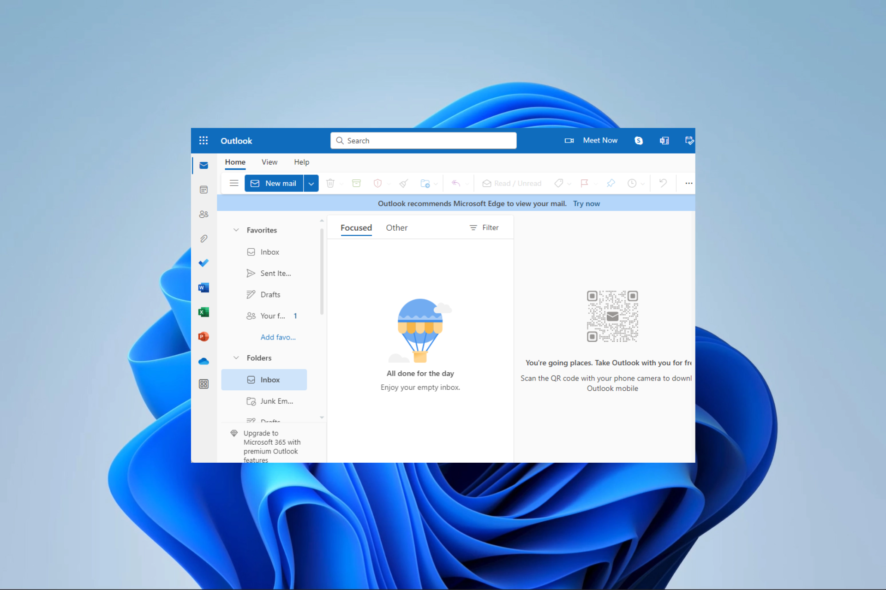
Что означает код 0x800CCC69 в Outlook
Код ошибки 0x800CCC69 сообщают почтовые компоненты Outlook, когда возникают проблемы при отправке или получении сообщений. Это не «магический» баг — это индикатор того, что коммуникация с почтовым сервером или локальная конфигурация нарушены.
Краткое определение термина: 0x800CCC69 — сетевой/почтовый код ошибки, связанный с отправкой/приёмом писем в Outlook.
Распространённые причины
- Повреждённые файлы данных Outlook (PST/OST).
- Неправильно настроенные параметры почтового клиента (серверы, порты, аутентификация).
- Проблемы с интернет-соединением или блокировка фаерволом.
- Сторонние антивирусы или брандмауэры мешают соединению.
- Проблемы на стороне почтового сервера (перегрузки, конфигурация).
Быстрые проверки перед ремонтом
- Убедитесь, что адрес и пароль введены правильно.
- Проверьте параметры сервера (IMAP/POP/SMTP, порты, SSL/TLS).
- Попробуйте другое подключение к интернету или проводное соединение.
- Быстро просканируйте систему на наличие вредоносного ПО.
Важно: перед серьёзными шагами сделайте резервную копию локальных PST/OST-файлов.
Подробные решения
1. Восстановление Outlook через Панель управления
- Нажмите Windows + R, чтобы открыть диалог Выполнить.
- Введите
appwiz.cplи нажмите Enter.

- Найдите в списке Outlook или Microsoft 365 и выберите опцию Изменить.

- Выберите Онлайн-восстановление, затем нажмите кнопку Восстановить.

- После завершения убедитесь, что Outlook снова отправляет и получает почту.
2. Сброс Microsoft 365 через Параметры Windows
- Нажмите Windows + I, чтобы открыть приложение Параметры.
- В разделе справа выберите Приложения, затем слева — Установленные приложения.

- Прокрутите до Microsoft 365, нажмите на три точки и выберите Дополнительные параметры.

- Нажмите Сброс в разделе Сброс.

- Подтвердите действие и после завершения проверьте работу Outlook.
Примечание: Сброс может вернуть некоторые параметры приложения к значениям по умолчанию, но не удаляет ваши локальные PST-файлы, если вы их заранее не удаляли.
3. Переустановка Microsoft 365
Откройте Параметры Windows (Windows + I) и перейдите в Приложения → Установленные приложения.
Найдите Microsoft 365, откройте Дополнительные параметры.
Нажмите Удалить и следуйте мастеру для деинсталляции.

- Скачайте свежую копию Microsoft 365 с официального сайта и установите её заново.
- После установки настройте учётную запись в Outlook и проверьте отправку/приём.
Когда перечисленные шаги не помогают
- Проверьте логи сервера исходящей почты (SMTP) — возможно, ваш провайдер блокирует порт.
- Попробуйте временно отключить антивирус/фаервол и проверить отправку.
- Если используется корпоративная почта, обратитесь в IT — может требоваться изменение политики безопасности или проверка сервера Exchange.
- Создайте новый профиль Outlook: иногда старый профиль повреждён и мешает корректной работе.
Альтернативные подходы
- Используйте веб-интерфейс почты (Outlook Web Access или веб-интерфейс вашего провайдера) для проверки, работает ли отправка на сервере.
- Настройте учётную запись как IMAP вместо POP или наоборот, если провайдер это поддерживает.
- Настройте другой почтовый клиент (например, Thunderbird) для подтверждения, локальная ли это проблема Outlook.
Мини-методология поиска и устранения неисправностей
- Подтвердите проблему: попытка отправить тестовое письмо и сбор сообщения об ошибке. 2. Быстрые проверки: логин, пароль, сервер, порт, SSL. 3. Изоляция: отключите антивирус/фаервол, смените сеть. 4. Восстановление приложения: восстановление → сброс → переустановка. 5. Эскалация: провайдер/администратор сервера/логи.
Ролевые чек-листы
Чек-лист для конечного пользователя:
- Сделать резервную копию PST/OST.
- Проверить логин, пароль, адреса серверов и порты.
- Попробовать веб-интерфейс почты.
- Выполнить онлайн-восстановление Outlook.
- Переустановить приложение при необходимости.
Чек-лист для системного администратора:
- Проверить доступность SMTP/IMAP/POP на сервере и в сети.
- Просмотреть логи Exchange или почтового сервера на предмет ошибок аутентификации и ограничений.
- Проверить политки безопасности (DLP, антиспам, правило блокировки по IP).
- Убедиться, что обновления сервера и сертификаты действительны.
Критерии приёмки
- Outlook успешно отправляет и получает письма на проверенной учётной записи.
- Пользователь может отправить тестовое письмо на внешний адрес и получить ответ.
- Нет повторной генерации ошибки 0x800CCC69 после 24 часов нормальной работы.
1‑строчный глоссарий
- PST/OST — файлы данных Outlook, содержащие локальные письма и настройки.
- SMTP — протокол для отправки почты.
- IMAP/POP — протоколы для получения почты.
Заключение
Если вы последовательно выполнили базовые проверки, восстановление, сброс и переустановку и ошибка всё ещё появляется, проблема обычно связана с серверной конфигурацией или сетевыми ограничениями. Обратитесь к провайдеру почты или к корпоративному администратору с логами и описанием шагов, которые вы уже провели.
Мы будем рады вашему отзыву: напишите, какой шаг помог вам исправить ошибку.

Похожие материалы

Несколько аккаунтов Skype: Multi Skype Launcher

Журнал для работы: повысить продуктивность

Персональные звуки уведомлений на Android

Скачивание шоу Hulu для офлайн‑просмотра

Microsoft Start: персонализированная новостная лента
