
Как исправить ошибку Windows Hello 0x80090030
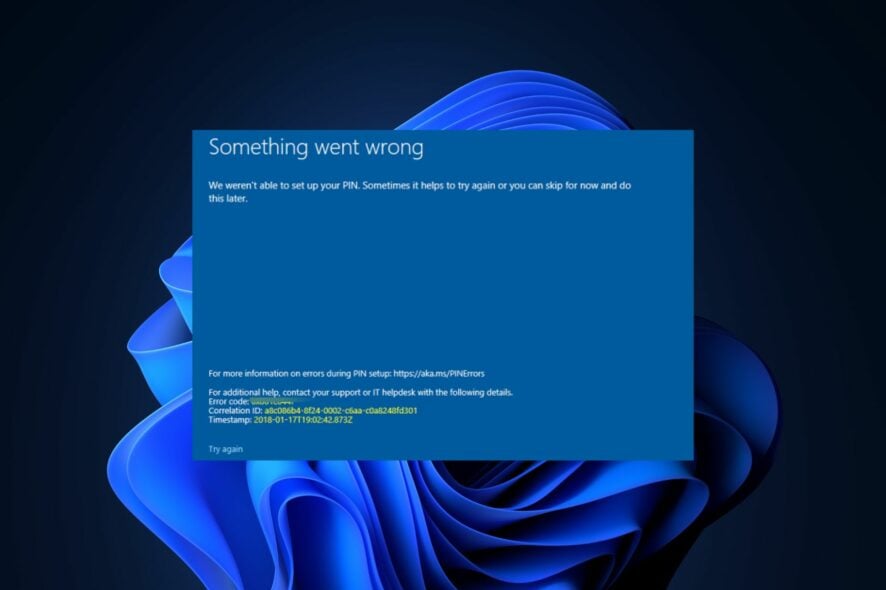
Кратко: если при вводе PIN или создании нового PIN вы видите код ошибки 0x80090030, скорее всего повреждены системные файлы или папка NGC, где Windows хранит данные PIN. В статье — пошаговые проверки, три основных исправления, методология диагностики, чек-листы для пользователя и админа и ответы на частые вопросы.
ALT: Фон экрана входа Windows с ошибкой входа по PIN и кодом 0x80090030
Введение
Некоторые пользователи сообщают, что при попытке ввести PIN, удалить PIN или создать новый PIN им выдается ошибка 0x80090030. Обычно это связано с повреждением системных файлов или с проблемами в хранилище PIN (папка NGC). Если вы не можете войти в систему через Windows Hello (биометрия или PIN), ниже — подробный план действий для устранения проблемы.
Причины ошибки 0x80090030
Ниже перечислены наиболее вероятные причины появления ошибки:
- Повреждённая папка NGC — в ней хранятся данные PIN; если её содержимое повреждено, возможна ошибка 0x80090030.
- Неисправное оборудование — сбой жёсткого диска или оперативной памяти может приводить к ошибкам при чтении конфигурации входа.
- Ошибочная установка обновления Windows — изменения в драйверах или компонентах безопасности могут вызвать конфликт.
- Сбой системы или некорректное завершение работы — внезапные отключения могут нарушить целостность данных.
Предварительные проверки (быстрый чек-лист)
Перед сложными действиями убедитесь в простых вещах:
- Перезагрузите компьютер и попробуйте снова ввести PIN.
- Убедитесь, что система обновлена и установлены последние драйверы для сенсоров/биометрии.
- Подключите питание (для ноутбуков) и при возможности временно отключите внешние USB-устройства.
Если после этих шагов проблема не решилась, переходите к подробным методам ниже.
Основные решения
1. Сканирование системных файлов: SFC и DISM
SFC (System File Checker) и DISM восстанавливают целостность системных файлов и образа Windows.
- Нажмите Windows, введите
cmd, выберите «Запуск от имени администратора». - В консоли выполните команду:
sfc /scannow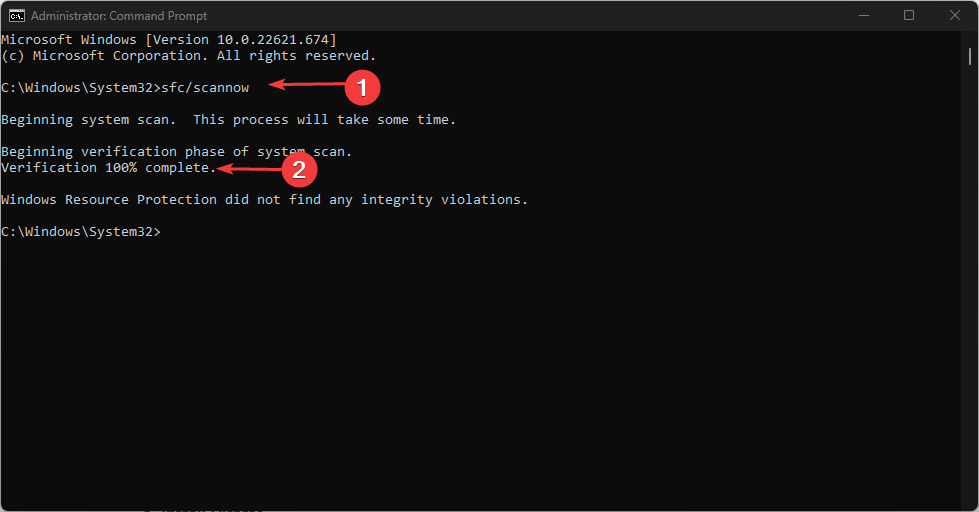
- Дождитесь завершения проверки (процесс может занять 10–30 минут).
- Если проблемы не исчезли, выполните команду DISM:
Dism.exe /Online /Cleanup-Image /Restorehealth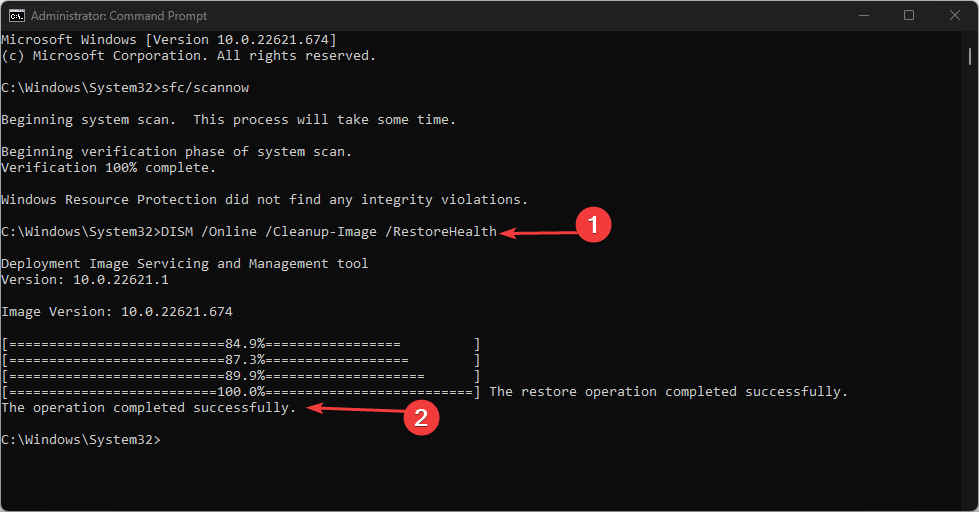
- По завершении перезагрузите ПК и проверьте работу PIN/Windows Hello.
Важно: SFC сначала попытается исправить повреждённые файлы, а DISM восстановит образ Windows, если SFC не справился.
Примечание: альтернативно можно использовать проверенные сторонние утилиты для восстановления системных файлов, но применять их нужно осторожно и только из доверенных источников.
2. Удаление папки NGC (сброс данных PIN)
Папка NGC хранит настройки и данные PIN. Удаление её содержимого сбросит PIN и позволит создать его заново.
- Откройте Проводник (Windows + E) и перейдите в:
C:\Windows\ServiceProfiles\LocalService\AppData\Local\Microsoft- Найдите папку
NGC, щёлкните правой кнопкой мыши и выберите «Свойства».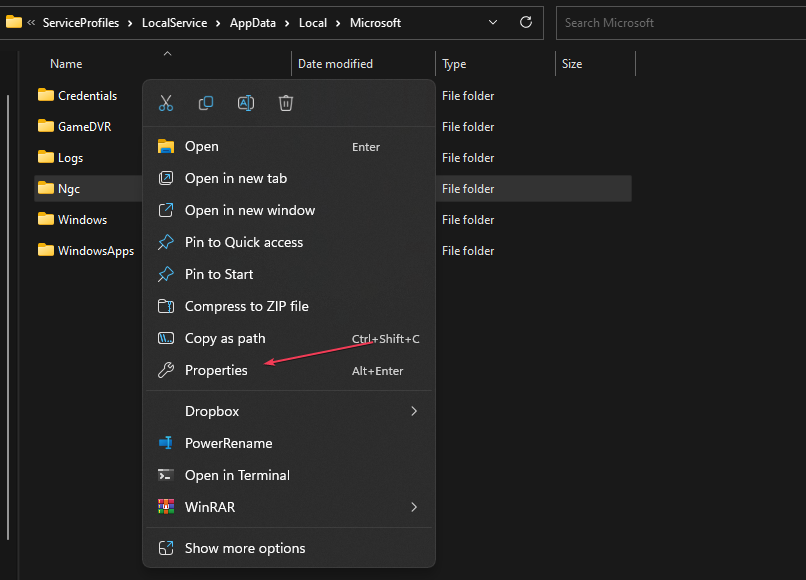
- Перейдите на вкладку «Безопасность» и нажмите «Дополнительно».
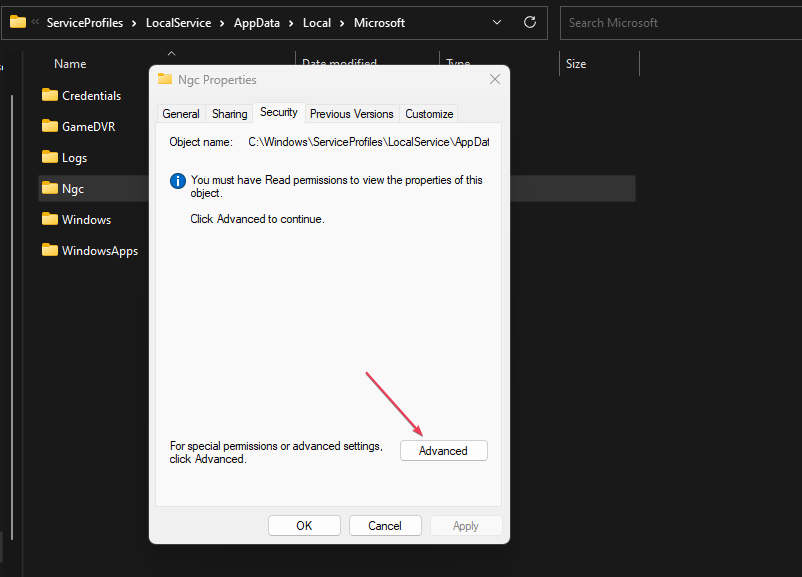
- В окне «Дополнительные параметры безопасности» нажмите «Изменить» рядом с владельцем.
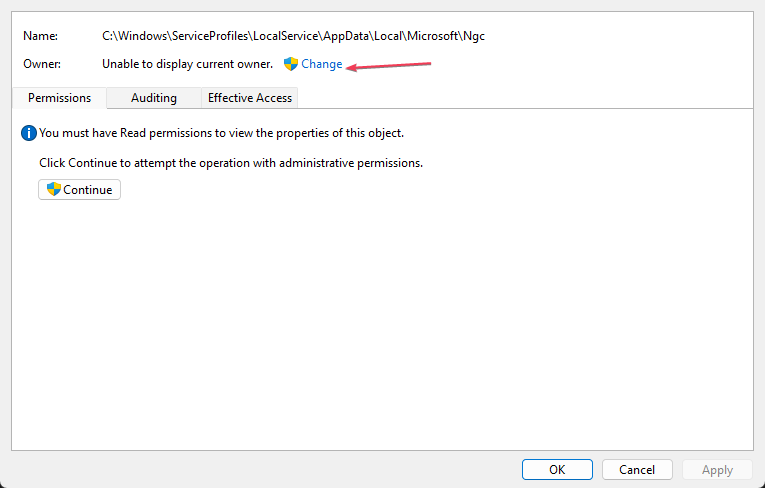
- В поле «Введите имя объекта для выбора» введите
Administrator, нажмите «Проверить имена», затем OK.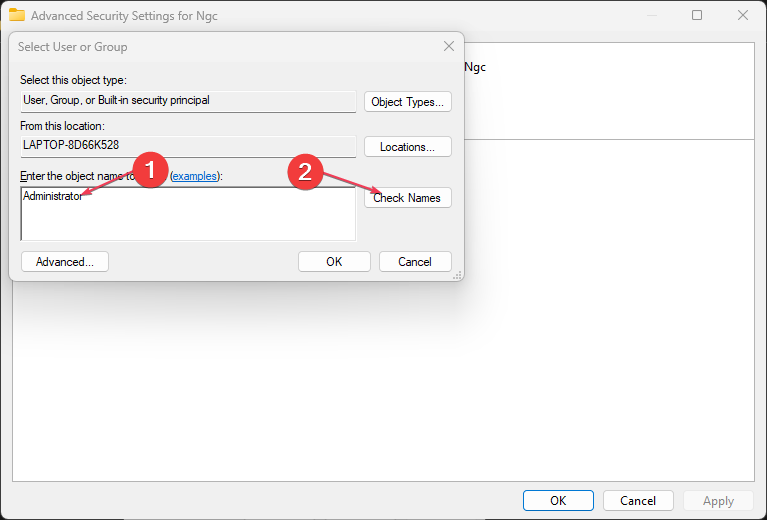
- Вернитесь в «Дополнительные параметры безопасности» и включите «Заменить владельца у подконтейнеров и объектов». Примените изменения и нажмите OK.

- Откройте папку
NGC, нажмите Ctrl + A, затем Delete, чтобы удалить все файлы и папки внутри. - Перезагрузите компьютер.
После удаления вернитесь в «Параметры» → «Учётные записи» → «Параметры входа» и создайте новый PIN.
Важно: удаление содержимого NGC удалит локальные данные PIN. Если вы используете корпоративный профиль или устройство, управляемое организацией, согласуйте действие с администратором.
3. Установка обновлений Windows и драйверов
- Откройте «Параметры» (Windows + I) → «Обновление Windows».
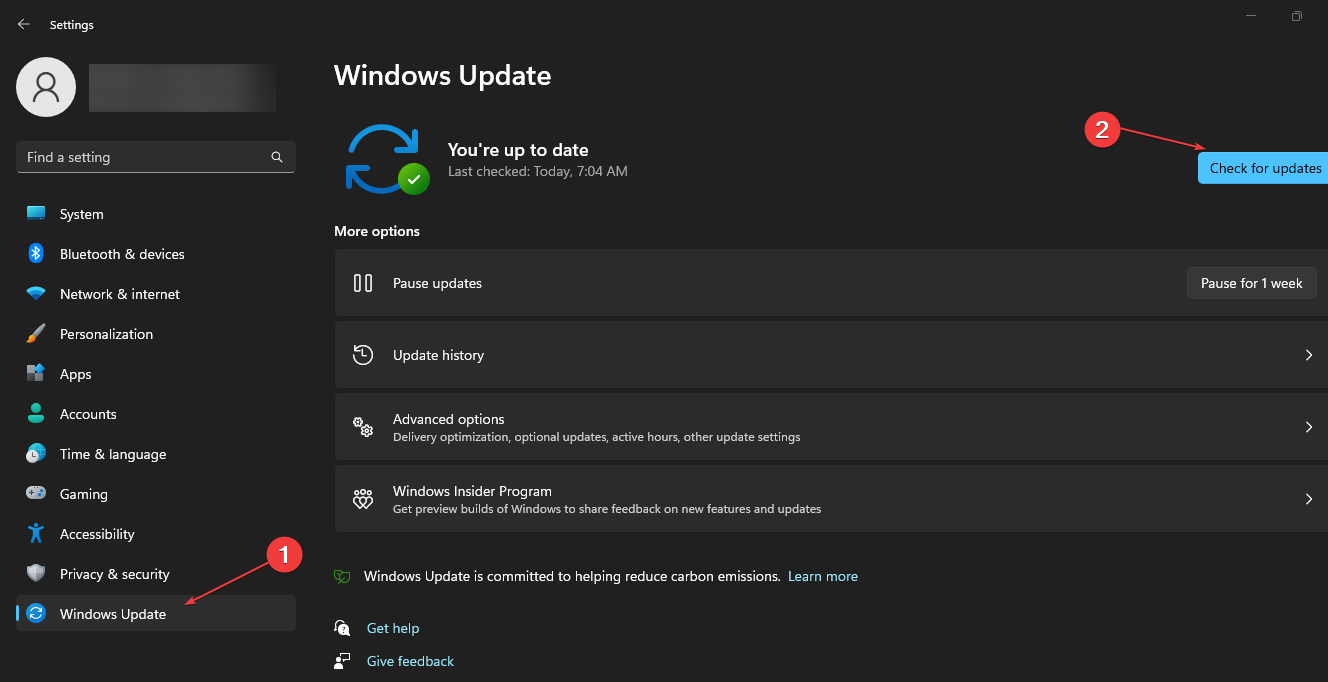
- Нажмите «Проверить наличие обновлений», скачайте и установите доступные пакеты.
- Обновите драйверы устройств биометрии через Диспетчер устройств или сайт производителя.
- Перезагрузите ПК и проверьте вход по PIN/Windows Hello.
Если обновление не помогает, рассмотрите откат недавних обновлений, которые могли вызвать проблему (особенно драйверов или крупных кумулятивных обновлений).
Дополнительные шаги и альтернативы
- Запустите диагностику оборудования (память, диск) с помощью встроенных инструментов (Windows Memory Diagnostic, CHKDSK) или инструментов производителя.
- Если аппаратные компоненты работают с ошибками, замените неисправный модуль.
- В крайнем случае рассмотрите восстановление системы к точки до появления ошибки или чистую установку Windows после резервного копирования данных.
Методология устранения (короткая)
- Начните с быстрых проверок и перезагрузки.
- Восстановите системные файлы (SFC → DISM).
- Сбросьте локальные настройки PIN (удаление NGC).
- Обновите систему и драйверы.
- Проведите диагностику железа и при необходимости выполните откат/восстановление системы.
Роль‑ориентированные чек-листы
Пользователь (домашний):
- Перезагрузка → попытка входа.
- Запуск
sfc /scannow(если доступ к админ‑консоле). - Удаление содержимого NGC (при уверенности и наличии прав) или обращение к службе поддержки.
- Обновление Windows и драйверов.
Системный администратор:
- Проверить журналы событий Windows (Event Viewer) на ошибки безопасности и TPM.
- Выполнить SFC/DISM на проблемном образе и на эталонных машинах.
- Проверить политики групп (GPO), которые могут блокировать сброс PIN.
- Убедиться, что служба TPM и ключи контейнера TPM не повреждены.
Критерии приёмки
- Пользователь может войти в систему с помощью PIN или биометрии без возникновения ошибки 0x80090030.
- Можно успешно удалить старый PIN и создать новый.
- Windows не фиксирует повторяющиеся ошибки 0x80090030 в журналах в течение как минимум 24 часов после исправления.
Быстрый справочник (cheat sheet)
- SFC:
sfc /scannow - DISM:
Dism.exe /Online /Cleanup-Image /Restorehealth - Путь к NGC:
C:\Windows\ServiceProfiles\LocalService\AppData\Local\Microsoft\NGC
Decision flowchart
flowchart TD
  A[Начало]
  A --> B{Предварительные проверки}
  B -- Удалось? --> Z[Готово]
  B -- Нет --> C[Запустить SFC]
  C --> D{SFC исправил?}
  D -- Да --> Z
  D -- Нет --> E[Запустить DISM]
  E --> F{DISM исправил?}
  F -- Да --> Z
  F -- Нет --> G[Удалить содержимое NGC]
  G --> H{Проблема решена?}
  H -- Да --> Z
  H -- Нет --> I[Проверить драйверы и обновления]
  I --> J{Решено?}
  J -- Да --> Z
  J -- Нет --> K[Диагностика железа / Восстановление системы]
  K --> L[Обратиться в поддержку]
Факты и подсказки
- Обычно хватает SFC/DISM и удаления содержимого NGC для восстановления PIN.
- Удаление NGC — безопасный шаг при локальной машине, но может конфликтовать с корпоративной политикой.
- Всегда делайте резервную копию важных данных перед радикальными операциями.
Безопасность и конфиденциальность
Удаление или изменение настроек входа влияет на локальные данные авторизации. При работе с корпоративными устройствами обязательно согласуйте действия с ИТ‑отделом. TPM и ключи шифрования не удаляются при простом удалении папки NGC, но всегда действуйте осторожно при изменении прав доступа владельца.
Частые вопросы
Почему ошибка возникает именно при PIN, а не при пароле?
PIN хранится локально в зашифрованном хранилище (NGC). При повреждении или недоступности этого хранилища ошибка затрагивает только Windows Hello PIN/биометрию, а не обычный пароль учётной записи.
Могу ли я без риска удалить папку NGC на рабочем компьютере компании?
Нет — сначала согласуйте это с администратором. В организациях могут быть политики, зависящие от ключей безопасности и сертификатов.
Что делать, если SFC/DISM не завершает работу или выдаёт ошибки?
Проверьте соединение с Windows Update (DISM использует хранилище компонентов), запустите команды снова в чистой безопасной среде или используйте установочный носитель Windows для восстановления образа.
Если остались вопросы или вы хотите, чтобы мы разобрали вашу конкретную ситуацию, опишите шаги, которые вы уже выполнили, и точные сообщения об ошибках в комментариях ниже.
Подпишитесь на обновления и безопасного вам входа в систему!

Похожие материалы

Несколько аккаунтов Skype: Multi Skype Launcher

Журнал для работы: повысить продуктивность

Персональные звуки уведомлений на Android

Скачивание шоу Hulu для офлайн‑просмотра

Microsoft Start: персонализированная новостная лента
