
Исправление ошибки Windows Hello 0x80090011: пошаговое руководство
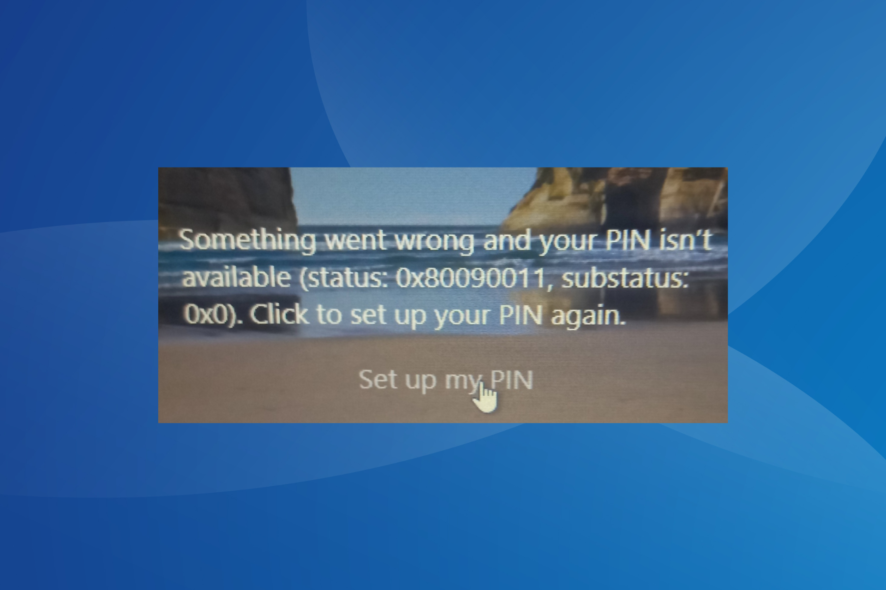
Windows Hello — удобный и безопасный способ входа в ПК, но иногда при попытке войти вы можете увидеть сообщение: «Что‑то пошло не так, и ваш PIN недоступен (status: 0x80090011, substatus: 0x0). Нажмите, чтобы установить PIN снова». Ошибка часто возникает после обновления системы и может проявляться и в отдельных приложениях (например, Office 365). Ниже — подробная методика диагностики и исправления с альтернативами и чек‑листами.
Почему возникает ошибка 0x80090011 при входе
Частые причины появления ошибки:
- Баг в обновлении Windows: после установки последнего обновления система перестаёт корректно работать с хранением PIN.
- Проблемы с папкой Ngc: в ней хранятся данные Windows Hello; повреждение или неверные права доступа вызывают ошибку входа.
- Повреждённые системные файлы: целостность компонентов, отвечающих за аутентификацию, нарушена.
Важно: Ngc — папка, где Windows хранит зашифрованные данные PIN и ключей аутентификации. Если удалять её, PIN нужно будет настроить заново.
Быстрые проверки перед основными шагами
- Перезагрузите компьютер и попробуйте войти снова.
- Если недавно меняли PIN или пароль, попробуйте старую учётную запись/пароль.
- Попробуйте войти в систему с другим локальным или доменным аккаунтом (если доступно).
Если проблема сохраняется — переходите к шагам ниже.
Основные способы устранения ошибки 0x80090011
1. Выполните восстановление запуска (Восстановление при запуске)
- Полностью выключите ПК, затем включите и как только появится изображение на экране, снова нажмите и удерживайте кнопку питания, чтобы принудительно выключить.
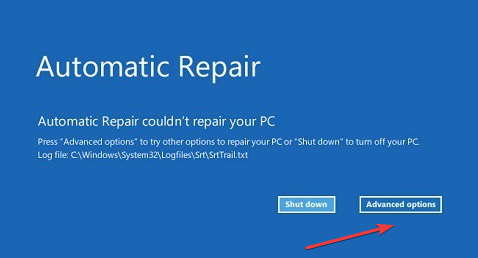
- Повторите процедуру ещё два раза; на четвёртый запуск Windows должна автоматически запустить «Автоматическое восстановление».
- В меню восстановления выберите «Дополнительные параметры».
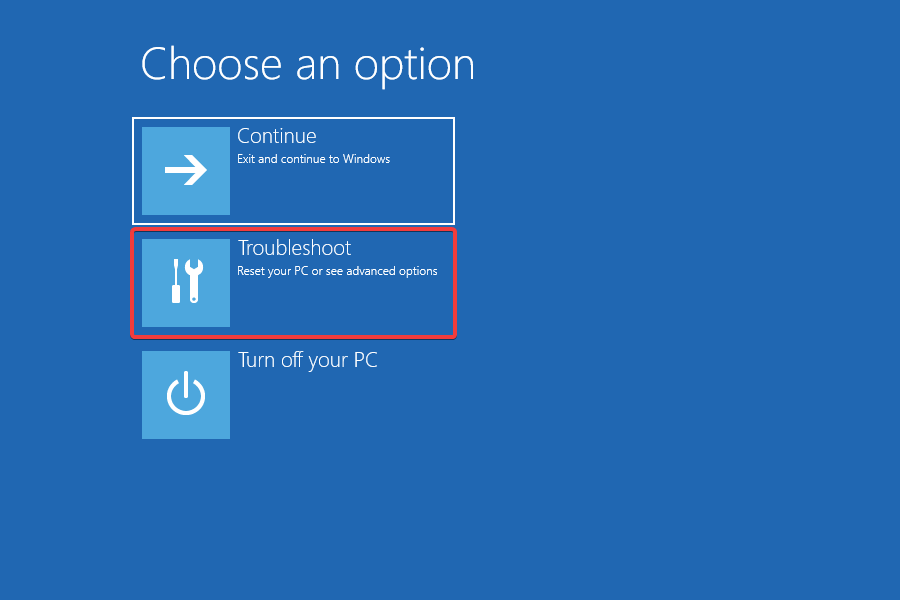
- Выберите «Поиск и устранение неисправностей».
- Откройте «Дополнительные параметры».

- Нажмите «Восстановление при запуске».

- Выберите учётную запись, введите пароль (если требуется), и запустите восстановление.
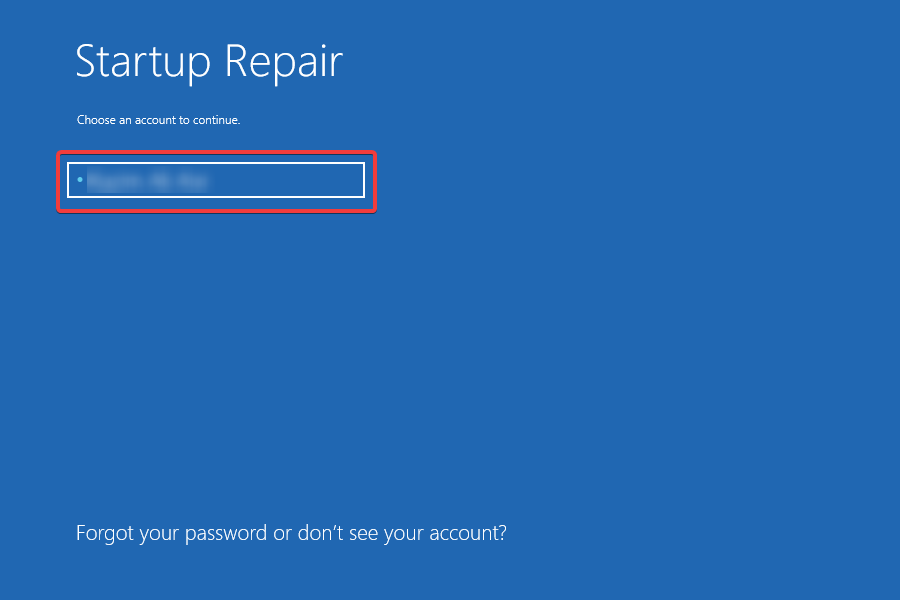
Примечание: Восстановление при запуске ищет и исправляет сбои, которые мешают нормально загрузиться — в большинстве случаев это помогает устранить ошибки аутентификации.
2. Удалите последние обновления Windows
- Запустите «Автоматическое восстановление» тем же способом, описанным выше, и откройте «Дополнительные параметры».
- Выберите «Поиск и устранение неисправностей», затем «Дополнительные параметры».
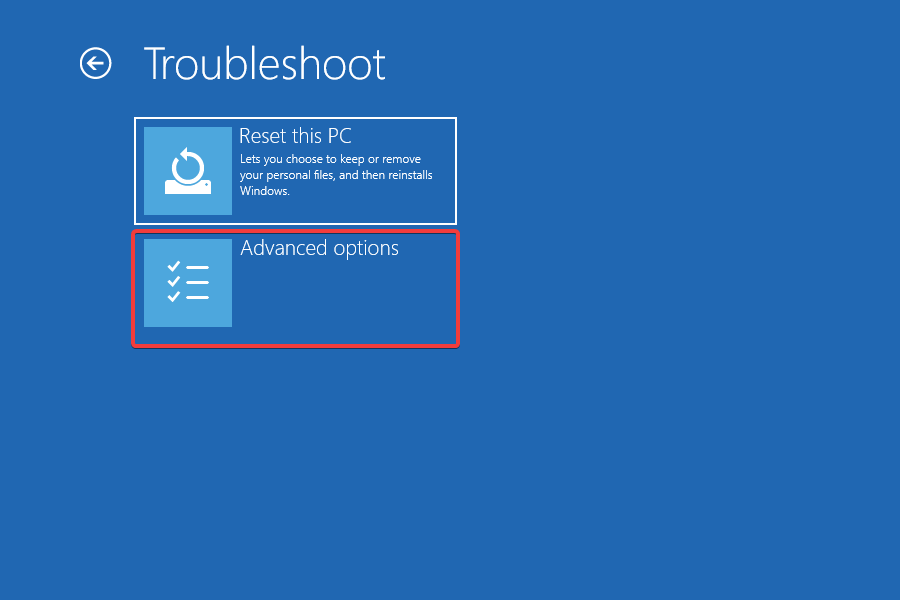
- Нажмите «Удалить обновления».
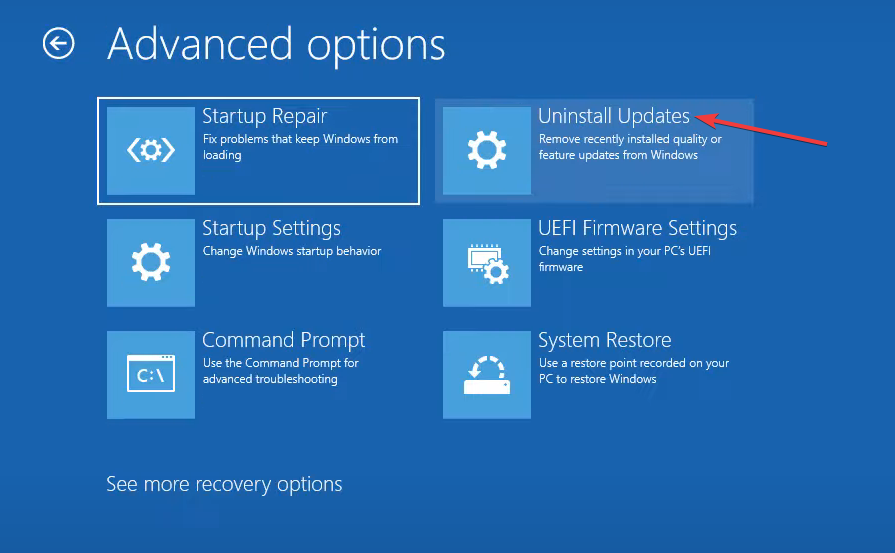
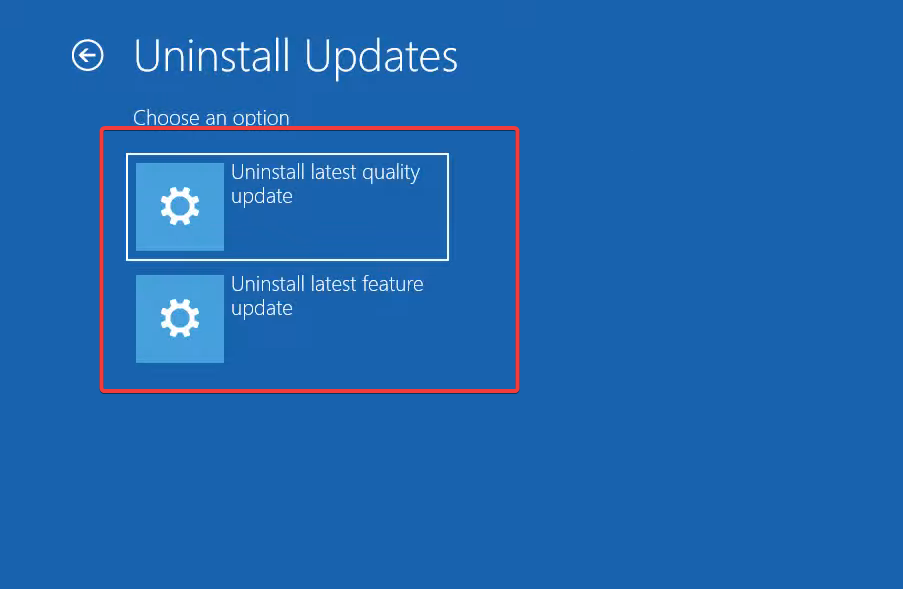
- Выберите, какой тип обновления удалить: «Функциональное обновление» или «Качества (обновление безопасности)».
- Подтвердите удаление и следуйте подсказкам.
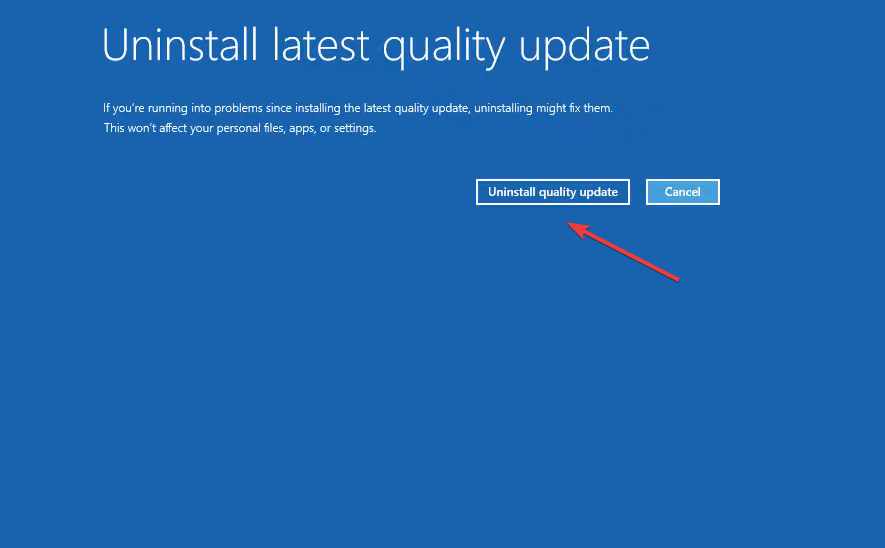
Когда ошибка появилась после недавнего обновления — удаление этого обновления часто решает проблему.
3. Включите встроенную учётную запись администратора
- Откройте «Автоматическое восстановление», затем «Дополнительные параметры» и «Поиск и устранение неисправностей».
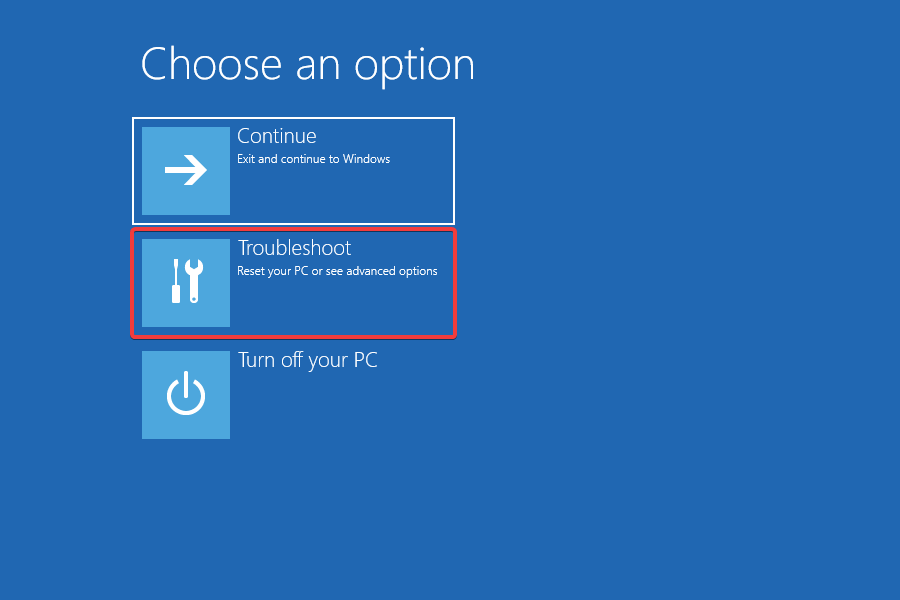
- В «Дополнительных параметрах» откройте «Командная строка».

- Выберите учётную запись и введите пароль для доступа к командной строке.
- Выполните команду и нажмите Enter:
net user administrator /active:yes- Перезагрузите систему и попробуйте войти через созданного администратора.
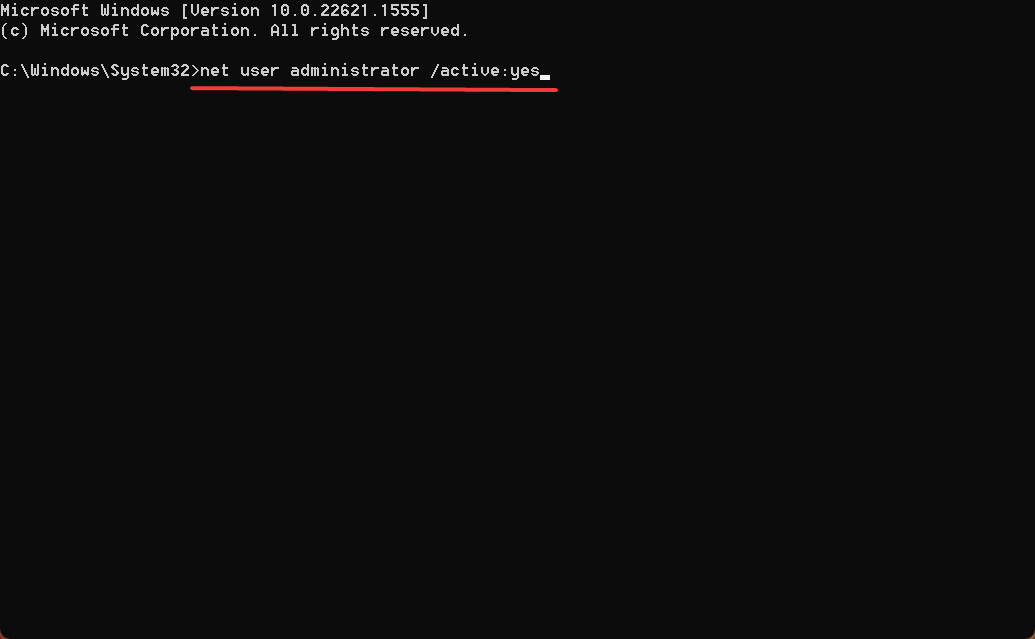
Если вход через встроенного администратора успешен, создайте новый локальный профиль и перенесите в него данные пользователя.
4. Удалите папку Ngc (сброс PIN)
- Загрузитесь в среду восстановления и в «Параметрах загрузки» выберите безопасный режим (нажмите 4 или F4).
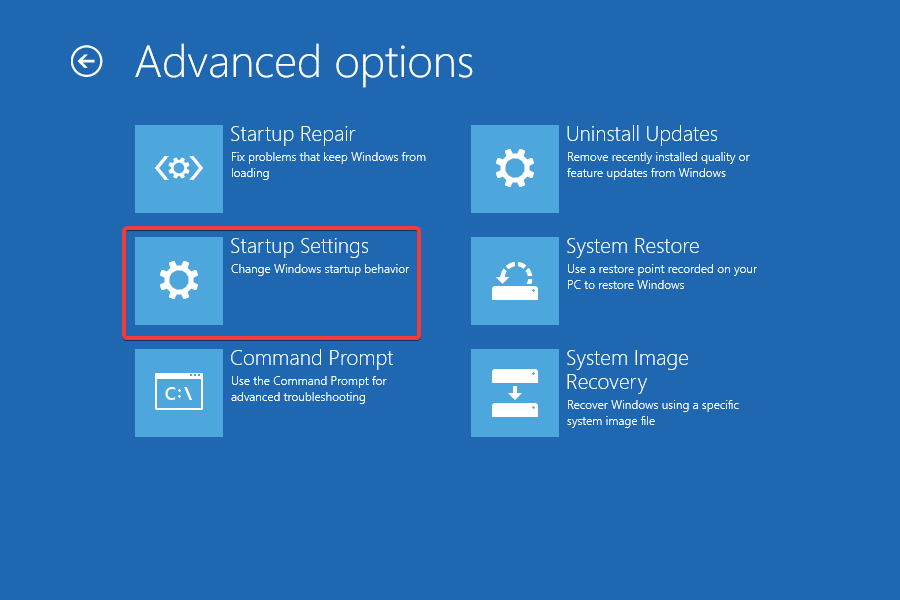
- В безопасном режиме откройте Проводник (Windows + E) и перейдите по пути:
C:\Windows\ServiceProfiles\LocalService\AppData\Local\Microsoft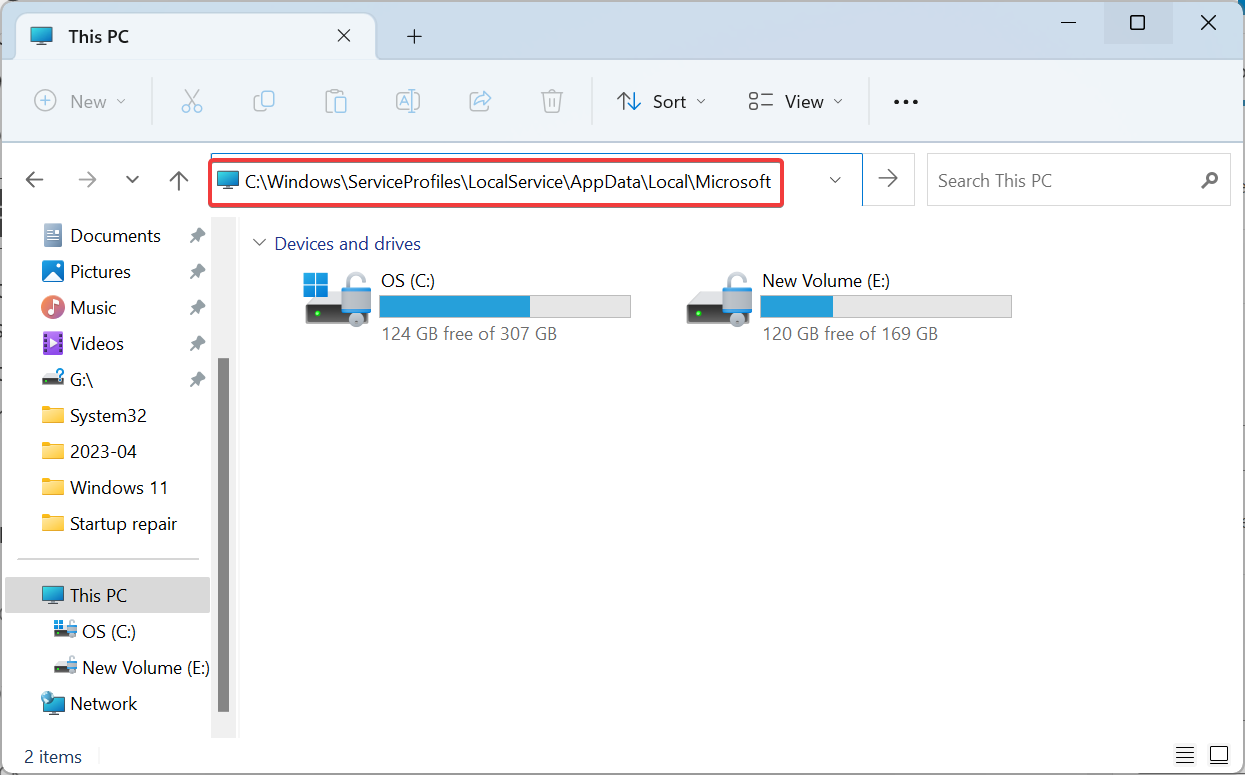
- При необходимости получите права собственности на профиль LocalService, чтобы получить доступ.
- Найдите папку Ngc, выделите её и удалите.
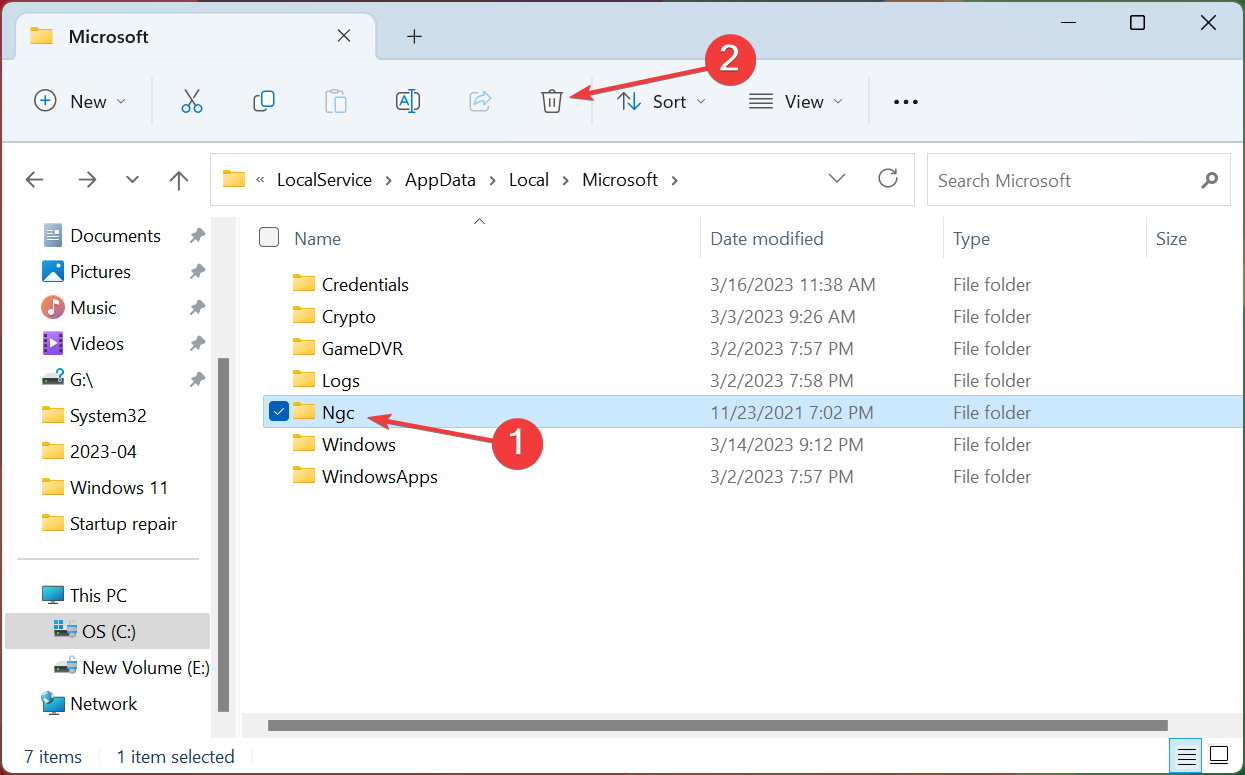
- Перезагрузите ПК в обычный режим и настройте PIN заново через Параметры -> Учетные записи -> Параметры входа.
Важно: удаление Ngc удаляет все сохранённые PIN и ключи; пользователи с привязанными биометрическими данными также должны будут перенастроить Windows Hello.
5. Выполните восстановление системы
- В среде восстановления выберите «Восстановление системы».
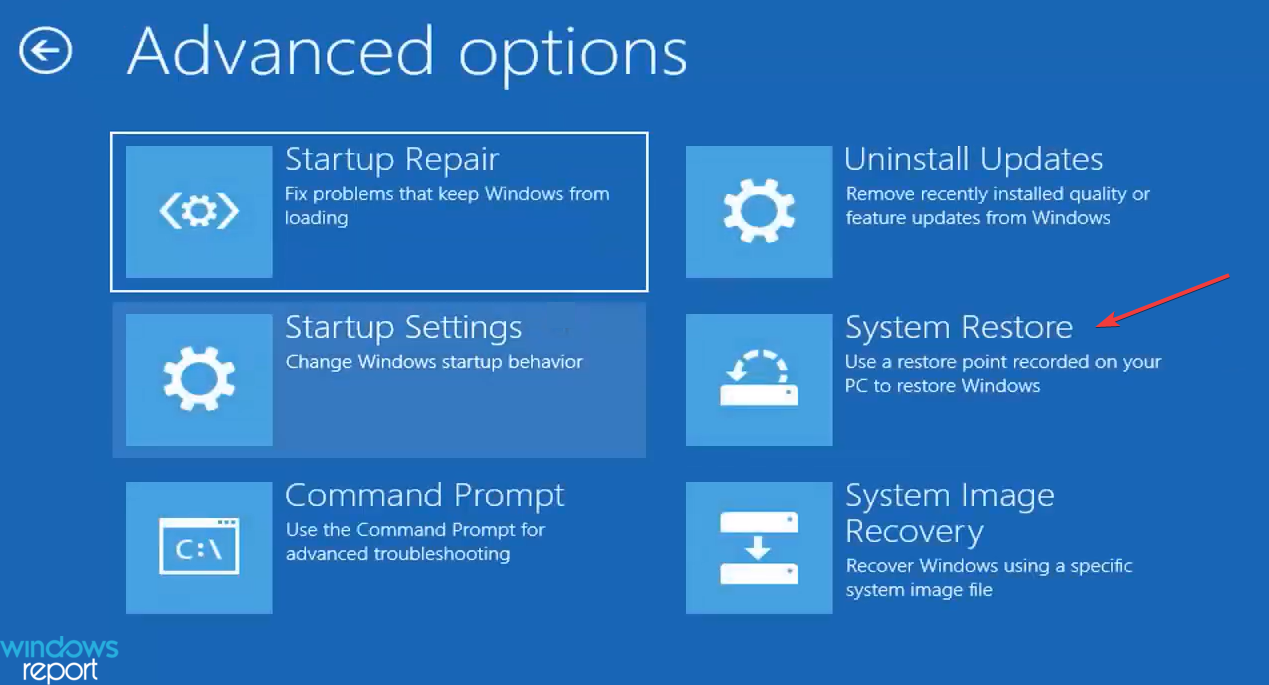
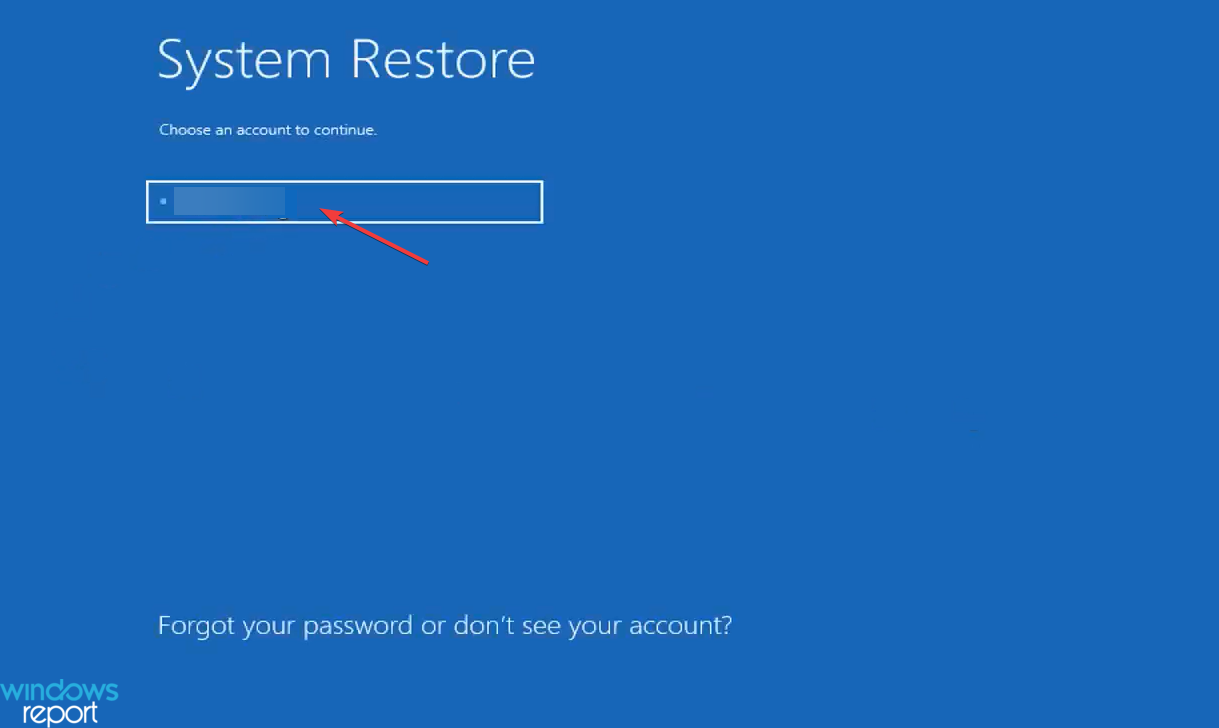
- Выберите учётную запись и введите пароль.
- На экране выбора точек восстановления выберите точку, созданную до появления ошибки, и запустите процесс.
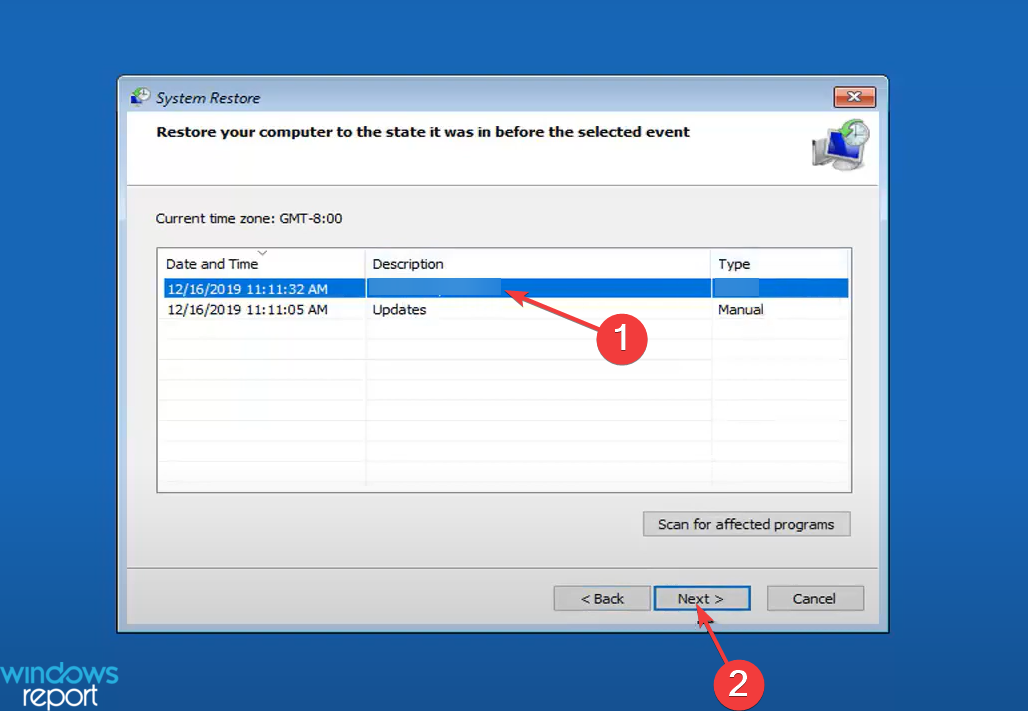
- Подтвердите действия и дождитесь завершения.

Система вернётся в состояние до появления ошибки, если соответствующая точка восстановления была создана заранее. 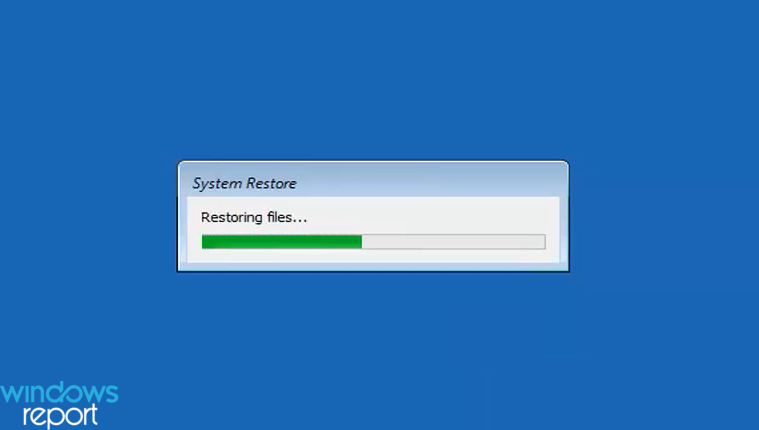
6. Переустановите Windows
Если ни один способ не помог, создайте загрузочную флешку с образом Windows, загрузитесь с неё и выполните чистую установку системы. 
Переустановка — крайняя мера: перед ней обязательно сохраните резервные копии важных данных.
Альтернативные подходы и когда их применять
- Использовать временную локальную учётную запись: если требуется срочный доступ, создайте локальный профиль через встроенного администратора и переносите данные позже.
- Временное отключение входа через PIN: если проблема влияет на множество пользователей, временно отключите требование PIN в политике безопасности до завершения расследования.
- Обновление драйверов TPM и шифрования: иногда помогало обновление прошивки TPM (если доступно) или переустановка драйверов безопасности.
Когда нижеописанные шаги не помогут:
- Если аппаратный модуль безопасности (TPM) неисправен, ни удаление Ngc, ни восстановление системы не решат проблему. В таком случае обращайтесь к производителю или в сервис.
- Если профиль пользователя в домене повреждён, может потребоваться работа с администратором домена.
Методология диагностики — чек‑лист (для пользователя и администратора)
Пользователь:
- Перезагрузить ПК.
- Попробовать старый пароль.
- Попытаться войти в безопасном режиме.
- Сообщить администратору, если вход по прежнему невозможен.
Администратор / специалист техподдержки:
- Проверить недавние обновления Windows и журналы обновлений.
- Выполнить восстановление при запуске в среде восстановления.
- Включить встроенного администратора и создать новый профиль при необходимости.
- Удалить папку Ngc и проверить права доступа к ServiceProfiles.
- Провести восстановление системы на безопасную точку.
- При необходимости готовить образ для переустановки системы и миграции данных.
Диаграмма принятия решения
flowchart TD
  A[Пользователь не может войти: 0x80090011] --> B{Перезагрузка помогла?}
  B -- Да --> Z[Завершено]
  B -- Нет --> C{Недавнее обновление?}
  C -- Да --> D[Удалить последнее обновление]
  D --> E{Проблема решена?}
  E -- Да --> Z
  E -- Нет --> F[Включить встроенного администратора]
  C -- Нет --> F
  F --> G{Вход через админа возможен?}
  G -- Да --> H[Создать новый профиль / перенести данные]
  G -- Нет --> I[Удалить папку Ngc в Безопасном режиме]
  I --> J{Проблема решена?}
  J -- Да --> Z
  J -- Нет --> K[Выполнить восстановление системы]
  K --> L{Проблема решена?}
  L -- Да --> Z
  L -- Нет --> M[Переустановить Windows]
  M --> Z
Риски и рекомендации по безопасности
- Удаление папки Ngc удаляет зашифрованные ключи — это нормальная операция для сброса PIN, но требует перенастройки Windows Hello.
- Включение встроенной учётной записи администратора повышает риск несанкционированного доступа, поэтому отключайте её после решения проблемы командой:
net user administrator /active:no- Обновляйте резервные копии перед удалением данных или переустановкой ОС.
Критерии приёмки — как понять, что проблема решена
- Пользователь успешно входит с PIN или альтернативным способом (пароль, биометрия).
- Профиль пользователя доступен, все данные на месте или корректно перенесены.
- В системных журналах нет повторяющихся ошибок, связанных с 0x80090011.
Часто задаваемые вопросы
Можно ли восстановить PIN без удаления папки Ngc?
Да — иногда помогает восстановление при запуске или удаление последнего обновления. Но если данные в Ngc повреждены, безопаснее удалить её и настроить PIN заново.
Удаление Ngc приведёт к потере файлов?
Нет, Ngc содержит только данные Windows Hello (PIN и ключи). Личные файлы пользователя при этом не удаляются.
Нужно ли отключать встроенную учётную запись администратора после решения проблемы?
Да. Отключайте её командой net user administrator /active:no, чтобы снизить риск безопасности.
Короткая памятка: что делать в первую очередь
- Перезагрузите ПК.
- Попробуйте восстановление при запуске.
- Удалите последнее обновление, если ошибка появилась сразу после него.
- Включите администратора и создайте временный профиль для доступа.
- Удалите Ngc и настройте PIN заново.
- В крайнем случае — восстановление системы или переустановка Windows.
Итог
Ошибка Windows Hello 0x80090011 обычно связана с повреждёнными данными PIN или побочным эффектом обновления. Самые быстрые и часто успешные решения — восстановление при запуске, удаление проблемного обновления и сброс папки Ngc. Включение встроенного администратора помогает вернуть доступ для восстановления профиля. Всегда создавайте резервные копии и отключайте дополнительную учётную запись администратора после завершения работ.
Расскажите в комментариях, какой способ помог именно вам.

Похожие материалы

Несколько аккаунтов Skype: Multi Skype Launcher

Журнал для работы: повысить продуктивность

Персональные звуки уведомлений на Android

Скачивание шоу Hulu для офлайн‑просмотра

Microsoft Start: персонализированная новостная лента
