
Как исправить ошибку активации Windows 0x80072f8f
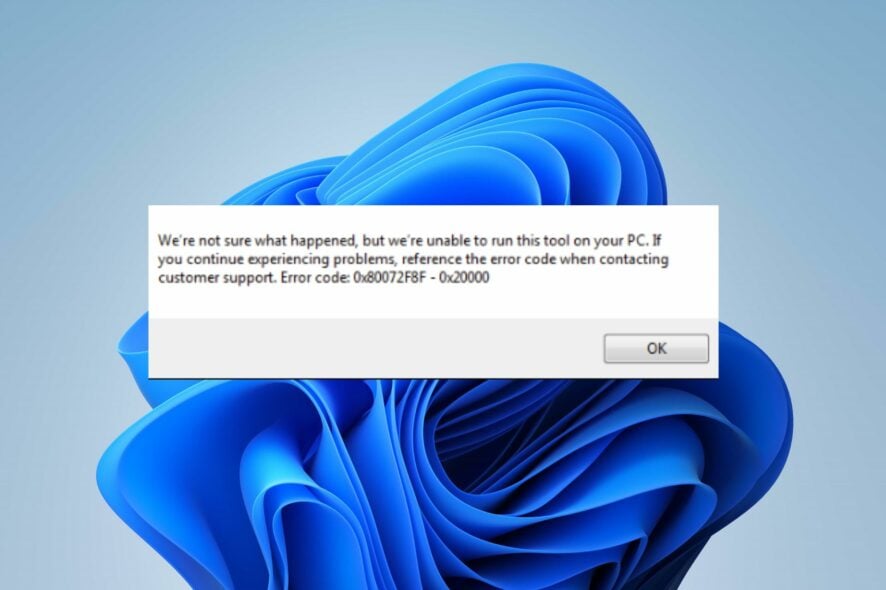
Активация подтверждает подлинность копии Windows и соответствие условиям лицензионного соглашения Microsoft. Ошибка активации 0x80072f8f блокирует этот процесс и возникает на Windows 7, 10 и 11. В этой статье объяснены причины, пошаговые решения и дополнительные рекомендации для администраторов и конечных пользователей.
Что значит код ошибки 0x80072f8f
Код 0x80072f8f указывает на сбой проверки безопасности при попытке связаться с серверами активации. Кратко:
- TLS/SSL-соединение не подтверждается, или сертификаты не совпадают.
- Неверные системные настройки времени/региона нарушают проверку даты сертификата.
- Сетевые фильтры или прокси препятствуют соединению с серверами Microsoft.
- Повреждённые системные DLL или реестр мешают корректной работе служб активации.
Определение: TLS — криптографический протокол, который обеспечивает защищённое соединение между вашим ПК и сервером активации.
Что вызывает ошибку 0x80072f8f
Типичные причины:
- Сетевые проблемы — нестабильный доступ в Интернет, прокси, VPN или корпоративные фильтры блокируют соединение.
- Неправильные дата и время — проверка сертификата серверов зависит от правильной системной даты и времени.
- Повреждённые DLL и системные файлы — вирусы, сбои диска или некорректные обновления могут повредить библиотеки.
- Ограничения на стороне провайдера или локальной сети — корпоративные политики безопасности и межсетевые экраны.
Эти факторы проявляются по‑разному на разных машинах, поэтому последовательная проверка помогает локализовать проблему.
Быстрая проверка перед углублённым ремонтом
Перед сложными шагами выполните простые проверки:
- Убедитесь, что у компьютера есть стабильное подключение к Интернету.
- Отключите VPN или прокси и временно приостановите сторонний антивирус.
- Перезагрузите ПК в безопасном режиме и попытайтесь активировать.
- Проверьте дату, время и часовой пояс.
Если после этих шагов ошибка остаётся, переходите к подробным решениям ниже.
Как исправить ошибку активации Windows 0x80072f8f
1. Проверьте дату, время и часовой пояс
- Щёлкните правой кнопкой по области дата и время на панели задач и выберите «Изменить параметры даты и времени».
- Нажмите кнопку Изменить рядом с пунктом «Установить дату и время вручную».
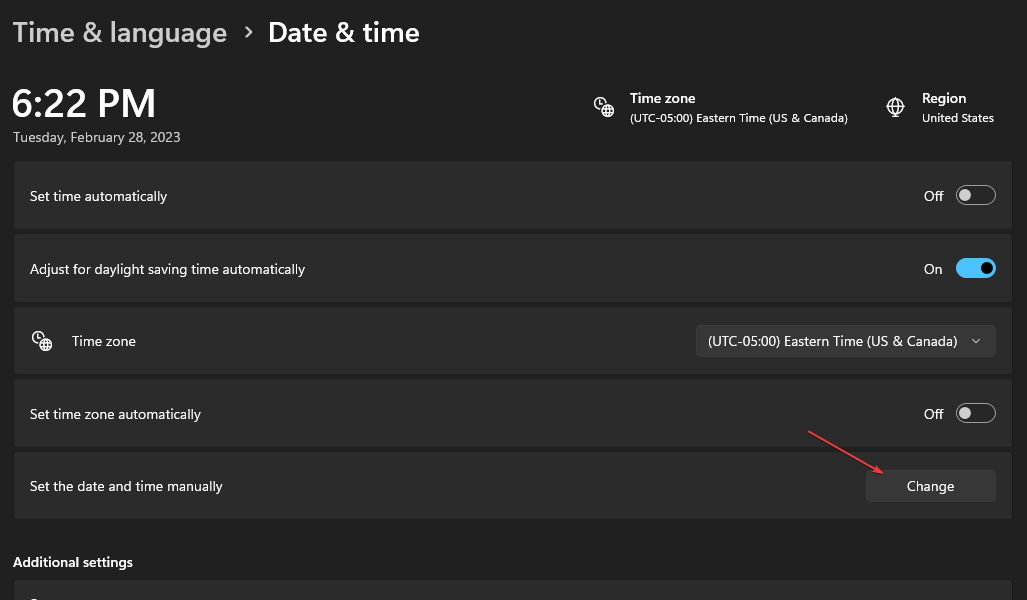
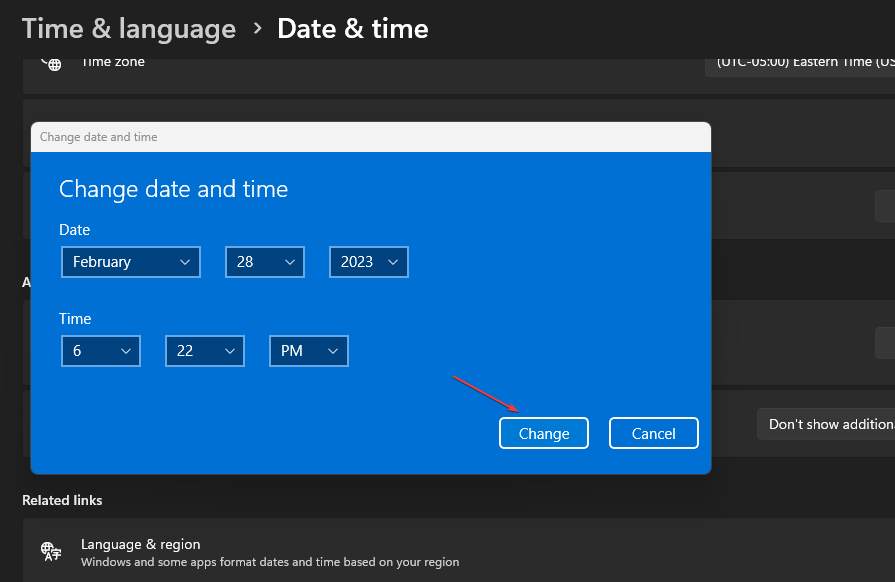
- Установите текущие дату и время и подтвердите нажатием Изменить.
- Перейдите в «Дополнительные часы», выберите «Интернет‑время» и нажмите «Изменить параметры».
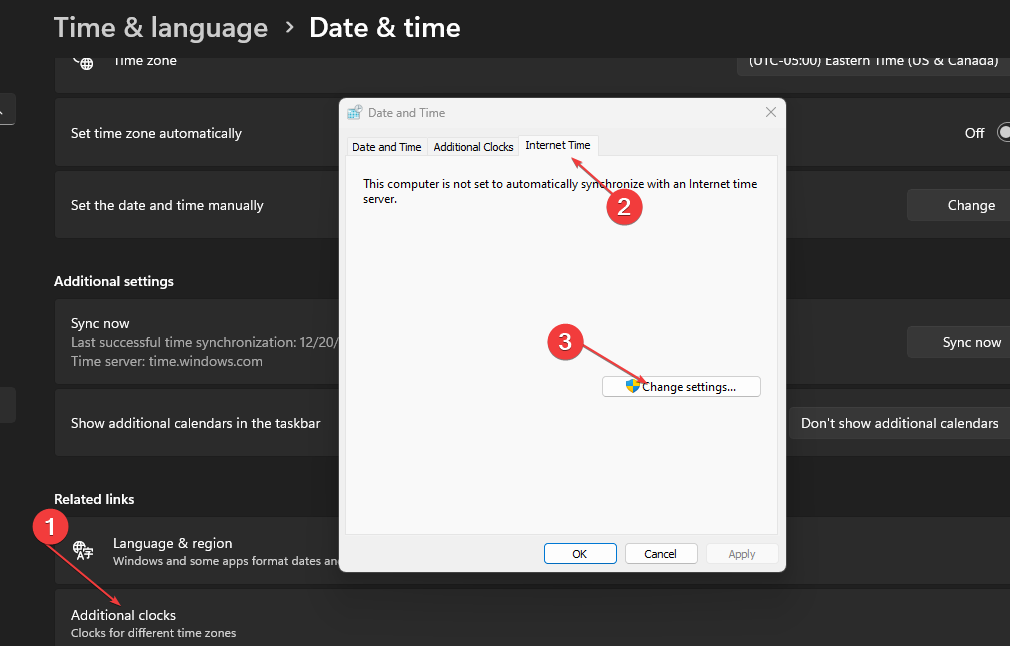
- Включите опцию «Синхронизировать с сервером времени в Интернете» и нажмите ОК.
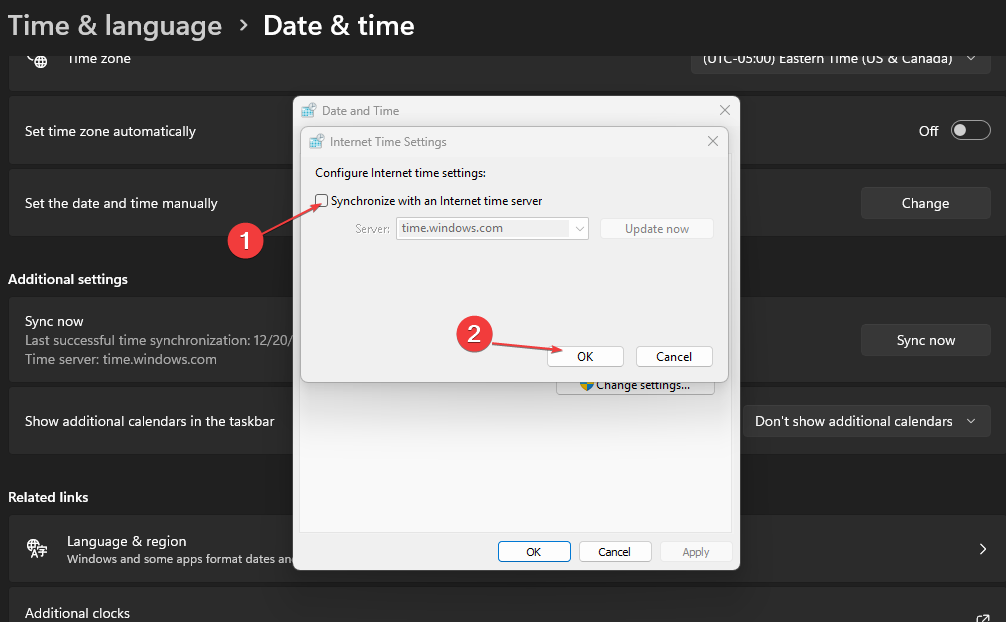
- Перезагрузите ПК и попробуйте снова активировать Windows.
Почему это помогает: ошибки сертификатов часто вызваны несовпадением даты/времени. Правильные настройки позволяют корректно проверить срок действия сертификатов Microsoft.
2. Измените ключ MediaBootInstall в реестре
Внимание: редактирование реестра может повлиять на систему. Сначала создайте точку восстановления.
- Нажмите Windows+R, введите
regeditи нажмите Enter, чтобы открыть Редактор реестра. - Перейдите по пути:
HKEY_LOCAL_MACHINE/Software/Microsoft/Windows/CurrentVersion/Setup/OOBE.
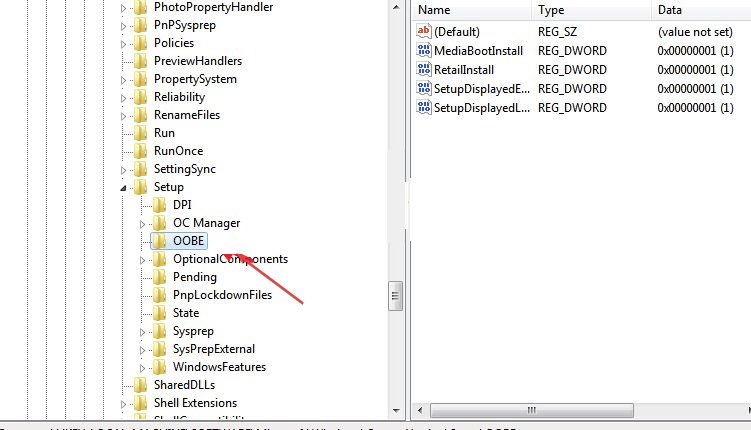
- В правой панели дважды кликните значение MediaBootInstall (тип REG_DWORD) и измените данные значения с
1на0.
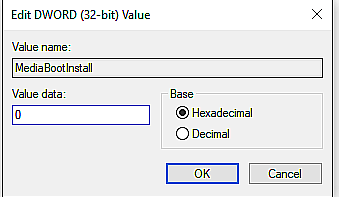
- Закройте Редактор реестра.
- Откройте «Командную строку» от имени администратора и выполните:
slmgr /rearm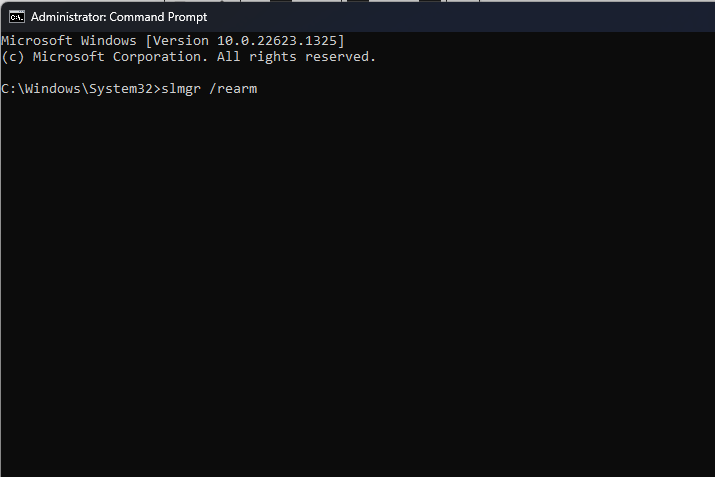
- Перезагрузите компьютер и проверьте активацию.
Пояснение: изменение MediaBootInstall и выполнение slmgr /rearm обновляет состояние установки, что может снять блокировку активации после обновлений или изменения образа системы.
3. Запустите средство устранения неполадок активации
- Откройте «Параметры» (Windows+I).
- Перейдите в раздел «Система» → Активация.
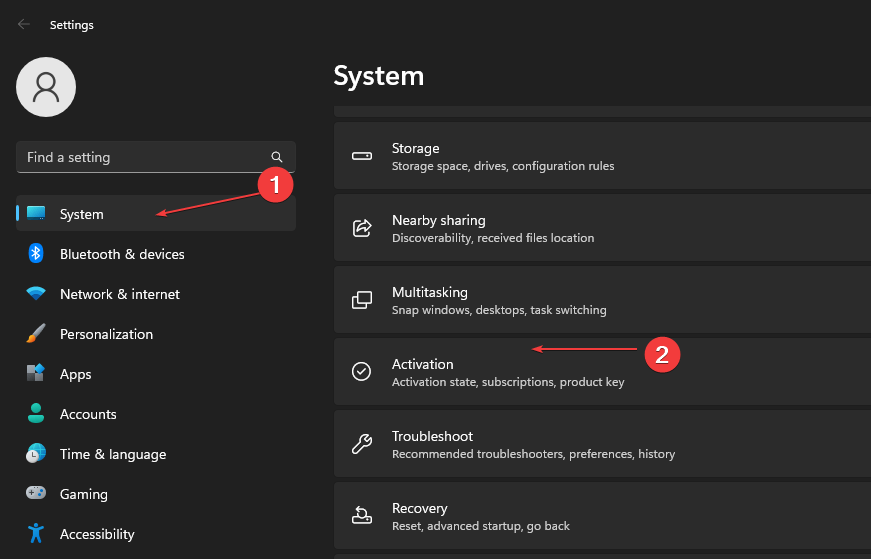
- Нажмите ссылку «Устранение неполадок» и следуйте инструкциям.
Средство автоматически ищет типовые ошибки и предлагает фикс‑решения.
4. Активация через чат‑поддержку Microsoft
Если автоматические методы не помогли, можно получить подтверждение по телефону/чату:
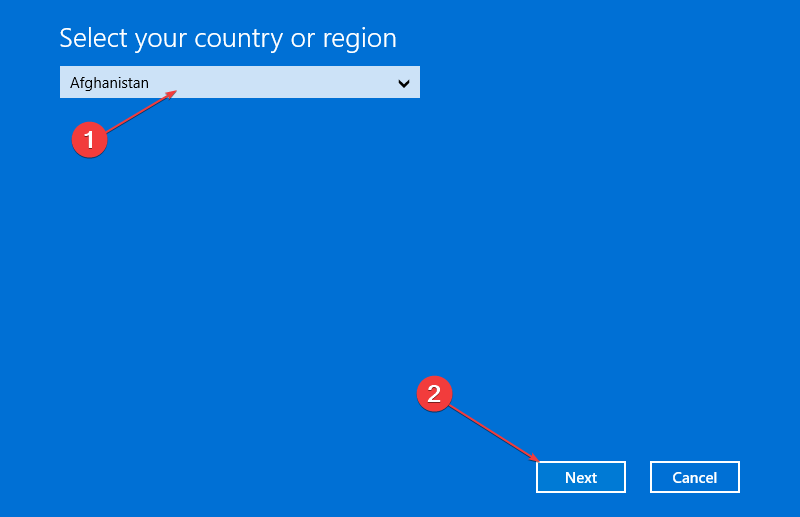
- Нажмите Windows+R, введите
slui 4и нажмите Enter — откроется окно с Installation ID. - Выберите страну/регион и нажмите Далее.
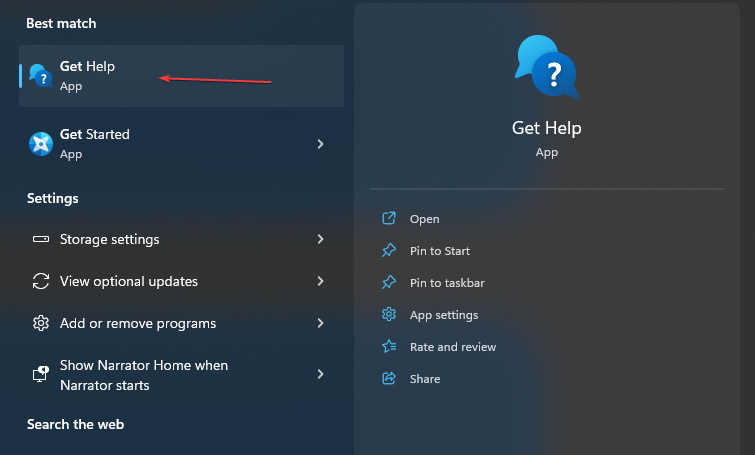
- Откройте приложение «Справка» (
Get Help) через меню «Пуск».
- В чате отвечайте «test» и отклоняйте автоматические подсказки, пока не появится ссылка «Поговорить с человеком». Выберите «Службы и приложения», затем «Windows», «Настройка» и опцию «Чат с инженером Microsoft».
- Следуйте инструкциям инженера и предоставьте Installation ID. Вас попросят ввести подтверждающий ID на той же странице установки.
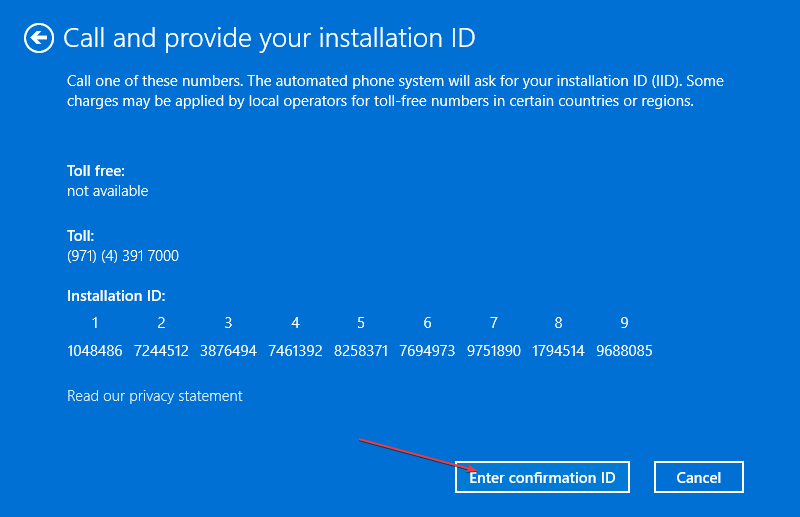
- После ввода Confirmation ID нажмите Активировать Windows.
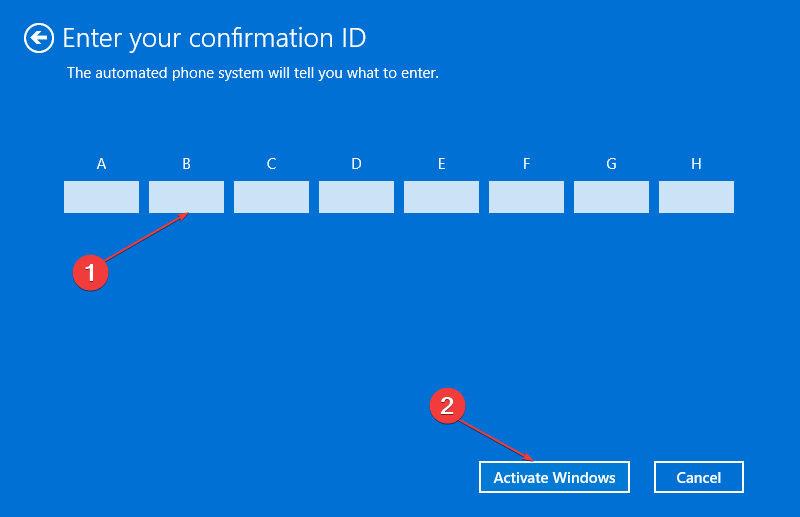
Этот путь полезен, если ваша лицензия валидна, но автоматическая проверка не проходит.
5. Перерегистрируйте критичные DLL
- Откройте «Командную строку» от имени администратора.
- Подтвердите запрос контроля учётных записей (UAC).
- Выполните команды:
regsvr32 softpub.dll /s
regsvr32 wintrust.dll /s
regsvr32 initpki.dll /s
regsvr32 mssip32.dll /s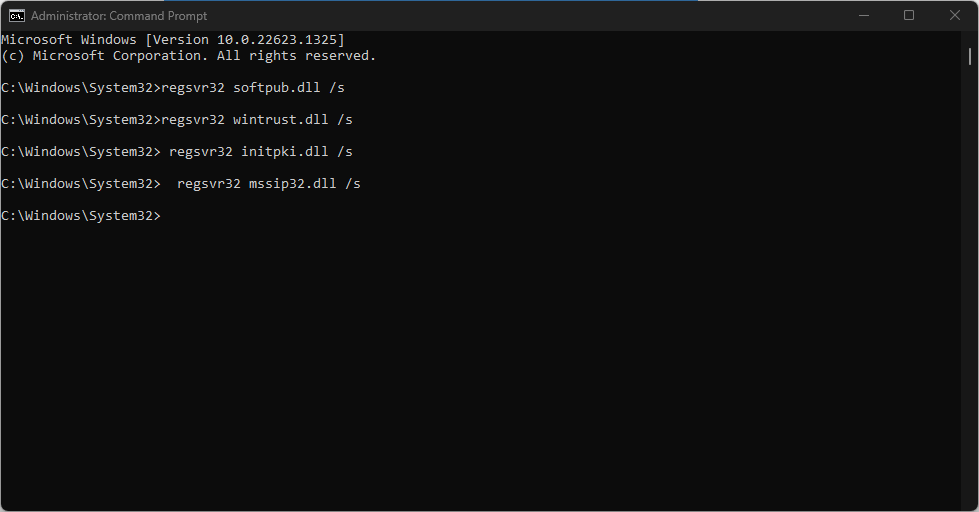
- Перезагрузите систему и повторите попытку активации.
Эти DLL участвуют в проверке подписи пакетов и сертификатов. Их перерегистрация восстанавливает корректные привязки.
Когда эти шаги не помогут
- Если вы используете корпоративный образ Windows, возможны блокировки на уровне AD/MAK/KMS — обратитесь к администратору сети.
- Если лицензия была куплена неофициально или ключ заблокирован, только служба поддержки Microsoft подтвердит возможность активации.
- Повреждённая установка Windows (коррупция системных файлов, ошибки диска) может потребовать восстановления образа или переустановки.
Альтернативные подходы
- Временное отключение всех сетевых фильтров и подключение напрямую к домашнему роутеру для исключения корпоративных ограничений.
- Использование встроенного средства SFC и DISM для проверки целостности системных файлов:
sfc /scannow
Dism /Online /Cleanup-Image /RestoreHealth- Если ошибка появляется после обновления Windows, откат последнего обновления или восстановление системы к точке перед обновлением.
Мини‑методология для системного администратора
- Сбор данных: Event Viewer, ошибки активации, сетевые логи.
- Проверка конфигурации: дата/время, прокси, политики групп.
- Локальные исправления: синхронизация времени, правка реестра, регистрация DLL.
- Внешняя проверка: тест из домашней сети, обращение в Microsoft.
- Документирование результата и применение массового решения через GPO/скрипты, если найден стабильный фикс.
Контрольный список ролей
Для конечного пользователя:
- Проверить дату/время и синхронизацию.
- Отключить VPN и попробовать снова.
- Перезагрузить и запустить средство устранения неполадок.
Для IT‑администратора:
- Проверить доступ к серверам активации через firewall/proxy.
- Проверить ключи KMS/MAK и статус в VAMT (если применяется).
- Применить исправление MediaBootInstall и массово обновить через скрипт.
Decision flowchart
flowchart TD
  A[Ошибка 0x80072f8f] --> B{Дата/время верны?}
  B -- Нет --> C[Синхронизировать время]
  C --> Z[Перезагрузить и проверить]
  B -- Да --> D{Есть прокси/VPN?}
  D -- Да --> E[Отключить и проверить]
  D -- Нет --> F{DLL/реестр в порядке?}
  F -- Нет --> G[Перерегистрировать DLL и изменить MediaBootInstall]
  F -- Да --> H[Запустить средство устранения неполадок]
  H --> I{Проблема решена?}
  I -- Да --> Z
  I -- Нет --> J[Обратиться в чат Microsoft]
  J --> Z
Критерии приёмки
- Windows активируется без ошибок после перезагрузки.
- В журнале событий отсутствуют повторяющиеся ошибки активации.
- При массовом развёртывании фикс применим через скрипты/политику.
Что подготовить перед обращением в поддержку
- ID установки (Installation ID) от
slui 4. - Снимки ошибок из Event Viewer (категория Software Protection Service).
- Краткое описание сети: использование прокси, VPN, корпоративный доступ.
Частые ошибки и их признаки
- Сертификат сервера устарел — ошибки TLS/TCP, сообщение о недействительном сертификате.
- Проблемы сети — таймауты соединения, 0x80072efe и похожие коды.
- Повреждённые файлы — SFC показывает ошибки, DISM не может восстановить образ.
Краткая сводка
- Начните с проверки времени и сети.
- Затем выполните правку реестра и
slmgr /rearm, если это уместно. - Перерегистрируйте DLL и запустите средство устранения неполадок.
- Если ничего не помогает, подготовьте данные и обратитесь в поддержку Microsoft по чату.
Если остались вопросы или появилась новая симптоматика — опишите её в комментариях ниже. Это поможет уточнить диагноз и предложить целевой метод устранения.

Похожие материалы

Несколько аккаунтов Skype: Multi Skype Launcher

Журнал для работы: повысить продуктивность

Персональные звуки уведомлений на Android

Скачивание шоу Hulu для офлайн‑просмотра

Microsoft Start: персонализированная новостная лента
