
Как исправить ошибку обновления Windows 0x80072eff
TL;DR
Ошибка 0x80072eff появляется при проблемах с установкой обновлений или повреждёнными системными файлами. В статье — пошаговые проверки, очистка кэша обновлений и Microsoft Store, восстановление системных файлов, варианты для пользователя и ИТ‑администратора, а также диагностическое дерево и чек‑листы.
Если вы столкнулись с ошибкой обновления Windows 0x80072eff, причина обычно связана с неполной или повреждённой установкой обновлений Windows либо с повреждёнными системными файлами. В этом руководстве приведены проверенные методы устранения проблемы — от базовых проверок до восстановления системы.
Причины ошибки 0x80072eff
Частые причины появления ошибки:
- Malware infection (вирусы и вредоносные программы). Вредоносный код может повреждать системные файлы и реестр, что мешает обновлениям. Запустите полноценное сканирование антивирусом.
- Повреждённый реестр. Ошибки в базе реестра могут прерывать службы обновления.
- Прерывание установки обновления. Если установка обновления была прервана (например, из‑за перезагрузки или сбоя сети), файлы обновления могут оказаться в неконсистентном состоянии.
- Повреждённые системные файлы. Отсутствующие или дефектные системные компоненты блокируют процесс обновлений.
Быстрые предварительные действия
Перед переходом к сложным методам выполните эти простые проверки:
- Перезагрузите компьютер.
- Убедитесь в стабильности интернет‑соединения.
- Выполните полное сканирование антивирусом или Windows Defender.
- Проверьте, есть ли ожидающие обновления в Центре обновления Windows.
- Очистите временные файлы через «Очистка диска».
Важно: всегда делайте резервную копию важных данных перед серьёзными изменениями системы.
1. Очистка временной папки обновлений Windows
1.1 Остановите службу Центр обновления Windows
- Нажмите клавиши Windows+R, чтобы открыть окно «Выполнить».

- Введите
services.mscи нажмите Enter — откроется оснастка «Службы». - Найдите «Центр обновления Windows», щёлкните правой кнопкой и выберите «Остановить».

1.2 Удалите содержимое папки DataStore
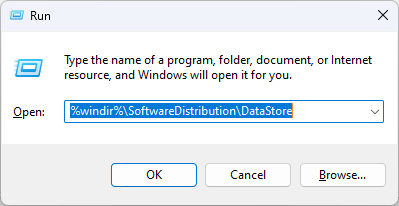
- Снова нажмите Windows+R.
- Введите путь:
%windir%\SoftwareDistribution\DataStoreи нажмите Enter.
- В окне папки нажмите Ctrl+A, чтобы выделить все файлы, и удалите их.
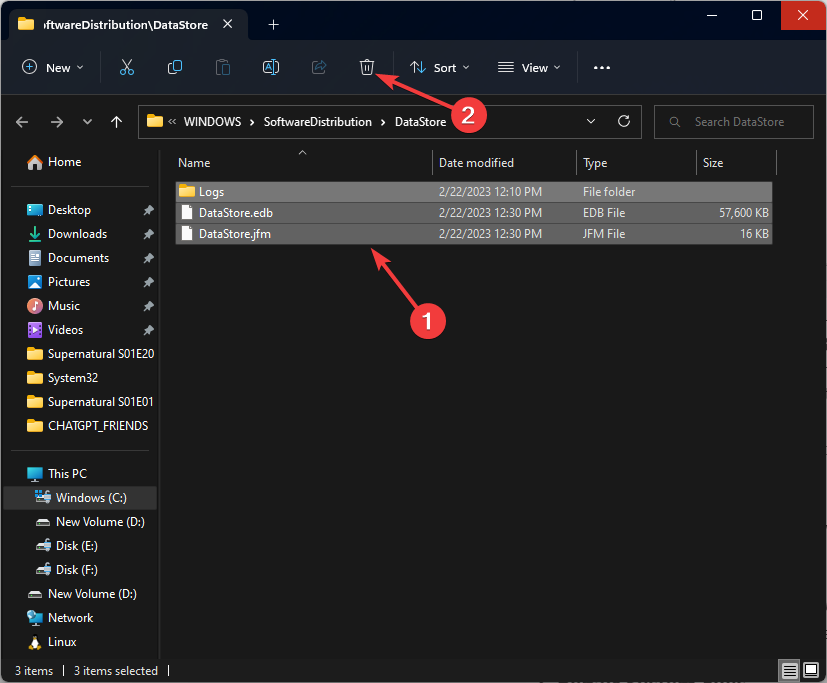
Примечание: удаление этих файлов не повредит систему — они будут созданы заново при следующем запуске службы обновлений.
1.3 Запустите службу Центр обновления Windows
- Вернитесь в «Службы», найдите «Центр обновления Windows», щёлкните правой кнопкой и выберите «Запустить».

После этого попробуйте снова проверить обновления.
2. Восстановление системных файлов
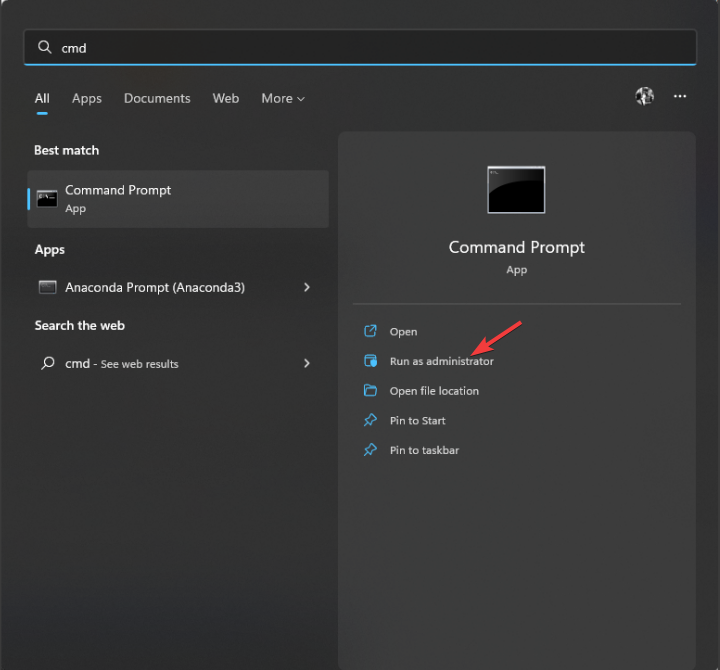
- Нажмите клавишу Windows, введите
cmdи выберите «Запуск от имени администратора».
- Выполните команду проверки целостности файлов:
sfc /scannow.
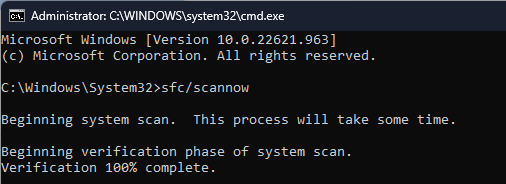
- Дождитесь завершения и перезагрузите компьютер.
Если sfc /scannow не устранил проблему, можно дополнительно использовать DISM для восстановления образа Windows:
- Выполните в админ‑командной строке:
DISM /Online /Cleanup-Image /RestoreHealth(процесс может занять 10–30 минут).
3. Сброс кэша Microsoft Store
- Нажмите Windows+R.
- Введите
wsreset.exeи нажмите Enter — откроется консоль и кэш магазина будет очищен.
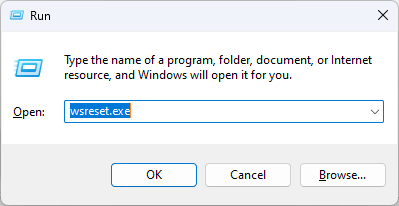
Перезапустите компьютер и проверьте наличие обновлений.
4. Удаление локального кэша Microsoft Store
- Нажмите Windows+R.
- Введите путь:
%localappdata%\\Packages\\Microsoft.WindowsStore_8wekyb3d8bbwe\\LocalStateи нажмите OK.
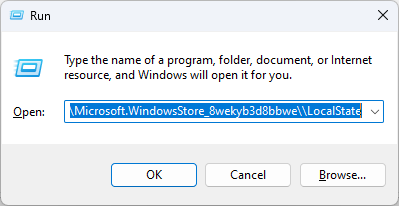
- Найдите папку
Cache, выделите всё её содержимое и удалите.
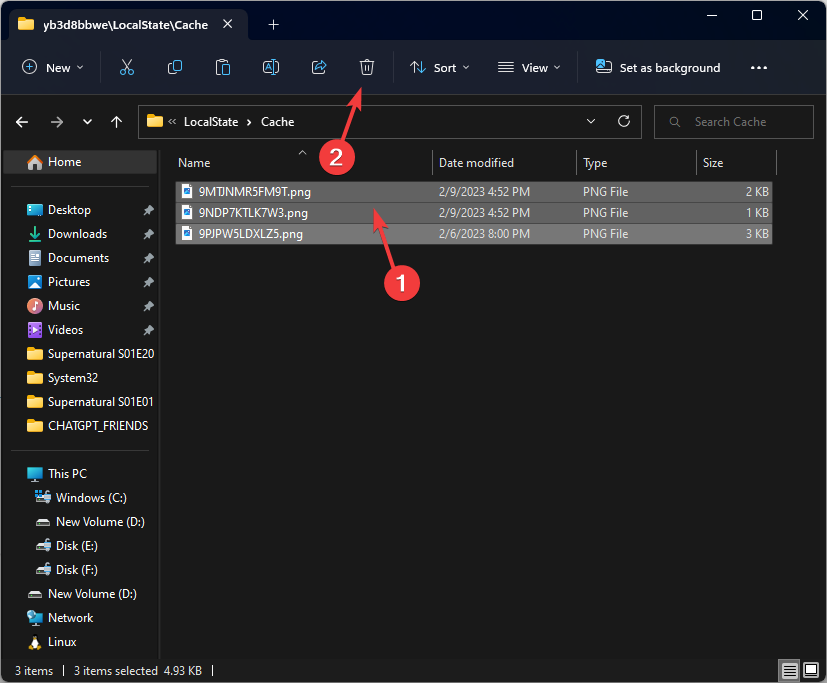
- Перезагрузите компьютер.
Важно: не удаляйте другие папки внутри LocalState, если не уверены в последствиях.
5. Переустановка/перерегистрация приложений Microsoft Store
- Нажмите клавишу Windows, введите
PowerShellи выберите «Запуск от имени администратора».
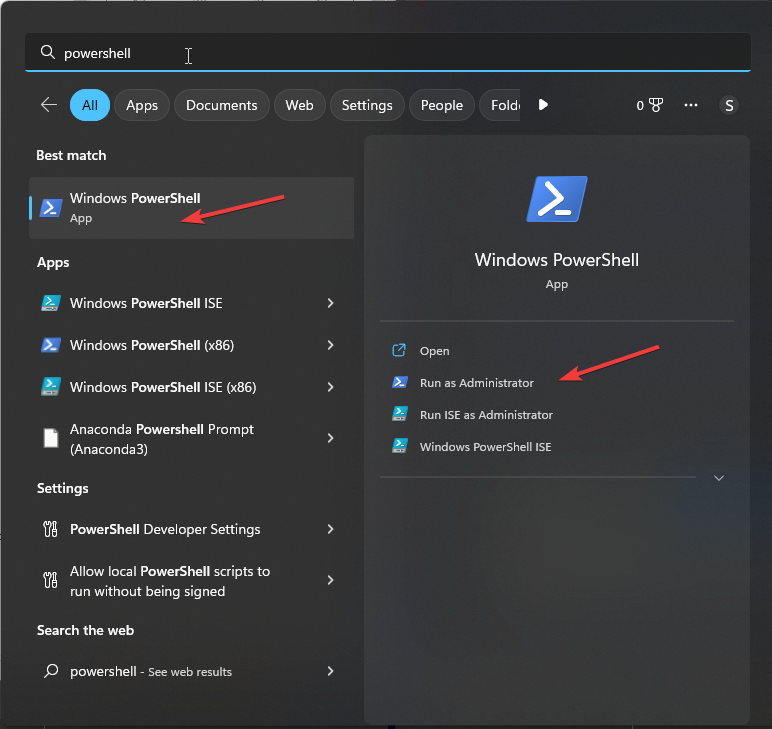
- Выполните команду (скопируйте одну строку целиком):
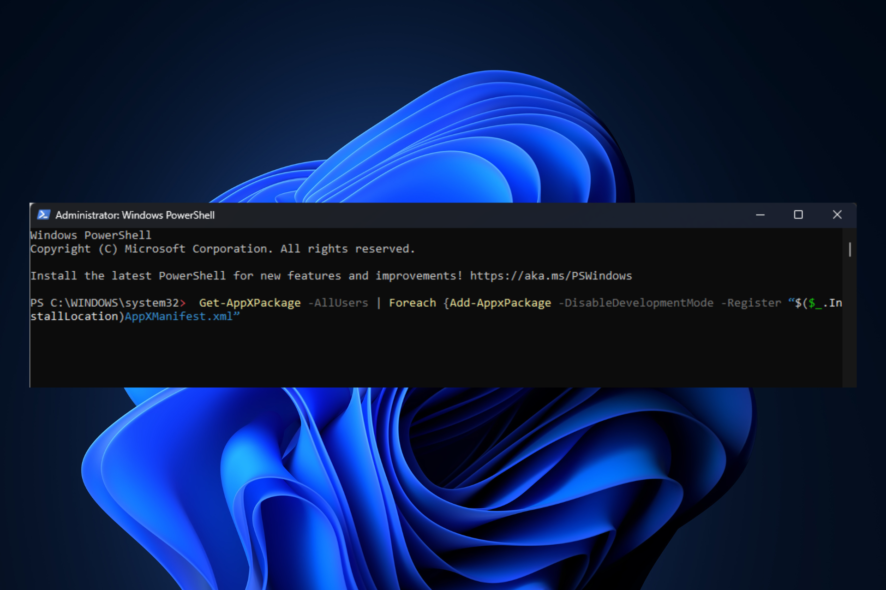
Get-AppXPackage -AllUsers | Foreach {Add-AppxPackage -DisableDevelopmentMode -Register "$($_.InstallLocation)AppXManifest.xml"}
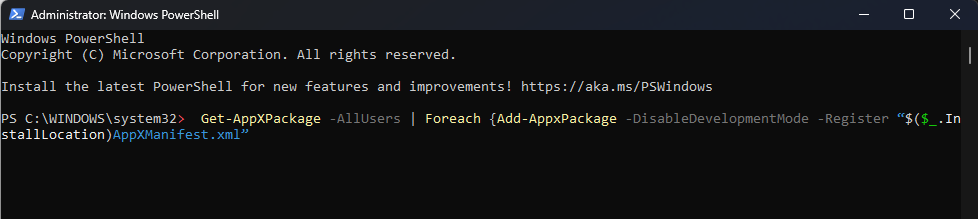
- Дождитесь завершения, затем откройте Microsoft Store и проверьте работоспособность.
6. Настройки интернета и TLS/SSL
- Нажмите клавишу Windows, введите
Control Panelи откройте Панель управления.
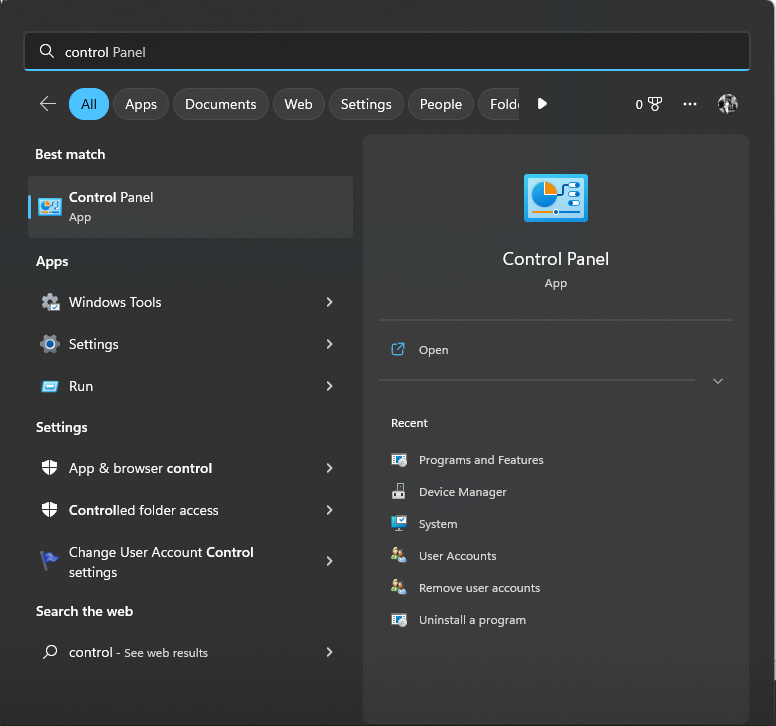
- В разделе «Просмотр» выберите «Категория», затем «Сеть и Интернет».

- Нажмите «Параметры обозревателя» или «Параметры Интернета», перейдите на вкладку «Дополнительно».
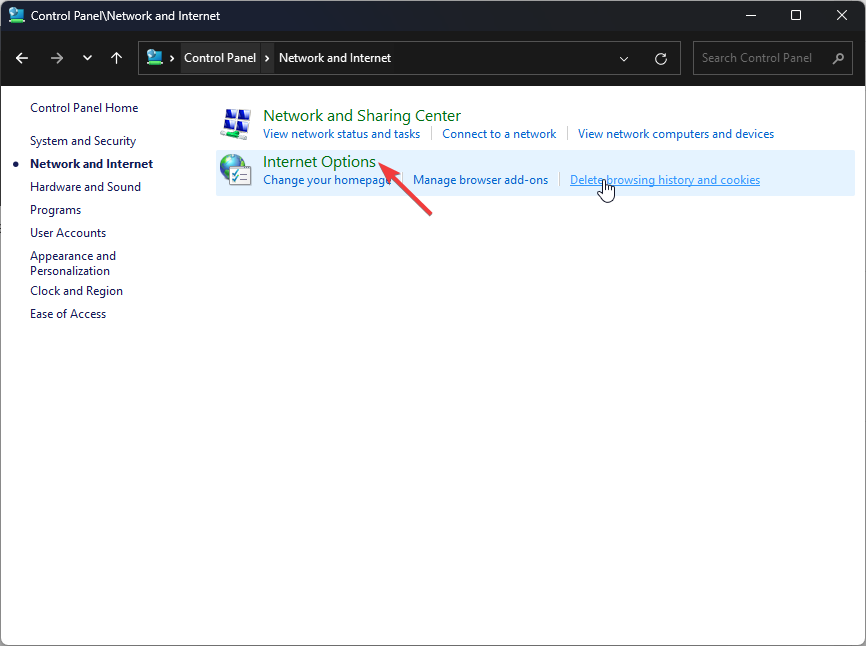
- В разделе «Безопасность» убедитесь, что отмечены опции использования TLS/SSL (Use TLS 1.0/1.1/1.2 и при необходимости SSL 2.0/3.0 в старых системах). Примените изменения.
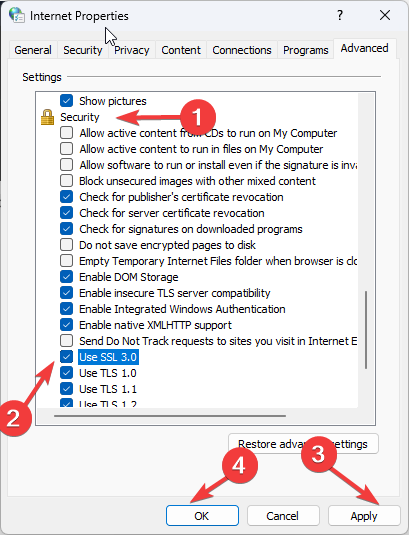
Примечание: современные системы обычно требуют только TLS 1.2 и выше; включать устаревшие протоколы стоит только при явной необходимости и с пониманием рисков.
7. Восстановление системы
Если ошибки начались недавно, точка восстановления может вернуть рабочую конфигурацию.
- Нажмите Windows+R.
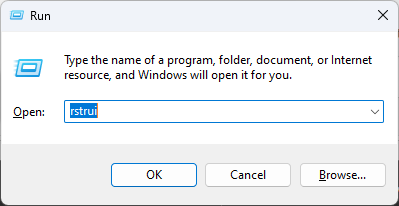
- Введите
rstruiи нажмите Enter. - Выберите «Выбрать другую точку восстановления» и нажмите «Далее».
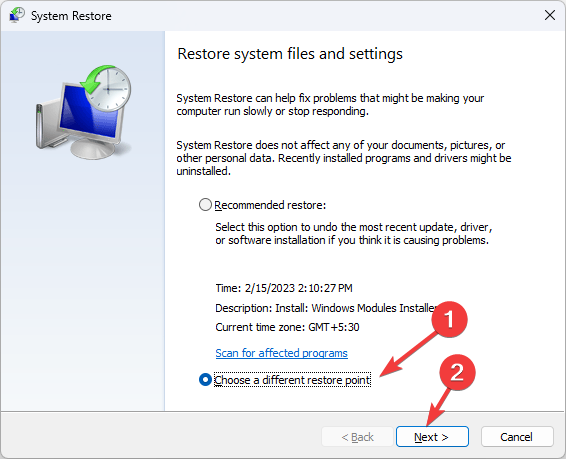
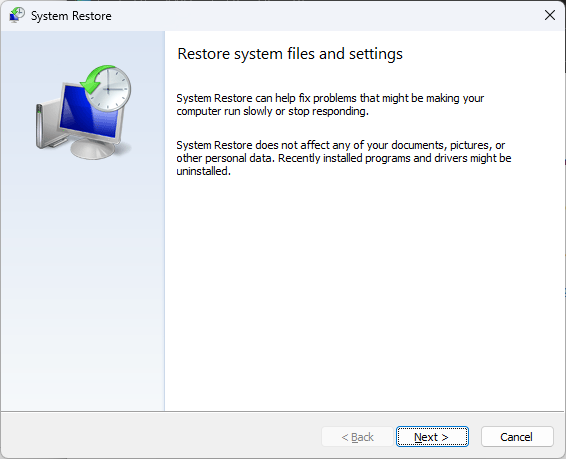
- Выберите подходящую точку и следуйте инструкциям вплоть до «Готово».

Когда эти решения не помогают
- Если проблема проявляется только на одном аккаунте Windows, попробуйте создать новый локальный профиль и проверить обновления.
- Если на компьютере настроены прокси, VPN или корпоративные политики (GPO), они могут блокировать доступ к серверам обновлений. Проверьте сетевые политики.
- Аппаратные проблемы с диском (битые сектора) могут приводить к повреждению файлов — запустите CHKDSK.
Альтернативные подходы
- Используйте официальный инструмент Microsoft «Пакет устранения неполадок Центра обновления Windows».
- Загрузите и установите обновление вручную с каталога Microsoft Update (если известно конкретное KB‑номер).
- В крайнем случае выполните «Обновление с сохранением файлов» через установочный образ Windows (инструмент Media Creation Tool).
Краткая методика диагностики (mini‑методология)
- Определить область: глобальная (все аккаунты) или локальная (один профиль).
- Проверить сеть: DNS, прокси, VPN.
- Очистить кэши и перезапустить службы.
- Восстановить системные файлы (SFC/DISM).
- Восстановление системы или переустановка при сохранении данных.
Диагностическое дерево (быстрая навигация)
flowchart TD
  A[Появилась ошибка 0x80072eff?] --> B{Интернет стабильный?}
  B -- Нет --> C[Проверить подключение, DNS, прокси]
  B -- Да --> D{Появляется в одном аккаунте?}
  D -- Да --> E[Создать новый профиль и проверить]
  D -- Нет --> F{SFC вернул ошибки?}
  F -- Да --> G[DISM, затем sfc /scannow]
  F -- Нет --> H{Проблемы с Microsoft Store?}
  H -- Да --> I[Сброс wsreset, очистка кеша, перерегистрация]
  H -- Нет --> J[Очистить DataStore, перезапустить службы]
  J --> K[Проверить обновления ещё раз]
  G --> K
  I --> K
  C --> K
  K --> L{Ошибка устранена?}
  L -- Да --> M[Завершено]
  L -- Нет --> N[Рассмотреть восстановление системы или ручную установку обновлений]
Чек‑лист по ролям
Для обычного пользователя:
- Перезагрузить ПК.
- Проверить интернет и антивирус.
- Запустить
wsreset.exeи повторить проверку обновлений.
Для продвинутого пользователя или ИТ‑администратора:
- Остановить службу обновлений, очистить
%windir%\SoftwareDistribution\DataStore. - Выполнить
DISM /Online /Cleanup-Image /RestoreHealthиsfc /scannow. - Проверить GPO и настройки прокси/файрвола.
- Остановить службу обновлений, очистить
Критерии приёмки
- Центр обновления Windows успешно выполняет проверку и скачивание обновлений.
- Команда
sfc /scannowне выдаёт критических ошибок. - Microsoft Store открывается без ошибок и приложения обновляются.
Краткий словарь (одна строка)
- SFC — System File Checker, утилита для проверки целостности системных файлов.
- DISM — инструмент обслуживания образов развертывания и восстановления целостности образа Windows.
- DataStore — папка, где Windows хранит временные данные загрузки обновлений.
Часто задаваемые вопросы
Можно ли безопасно удалять файлы из DataStore?
Да. Удаление содержимого папки %windir%\SoftwareDistribution\DataStore безопасно: Windows создаст нужные файлы заново при следующей проверке обновлений.
Нужно ли отключать антивирус перед выполнением команд?
Обычно не требуется. Но если антивирус блокирует изменение системных файлов или работу Powershell/сервисов обновлений, временно отключите его и повторите операцию.
Что делать, если sfc /scannow не исправляет ошибки?
Запустите DISM /Online /Cleanup-Image /RestoreHealth, затем снова sfc /scannow. Если проблемы сохраняются, рассмотрите восстановление системы или обновление Windows средствами установки образа.
Резюме
Ошибка 0x80072eff чаще всего решается базовыми операциями: проверкой сети, удалением кэша обновлений, восстановлением системных файлов и перерегистрацией компонентов Microsoft Store. Для ИТ‑специалистов доступны дополнительные шаги: DISM, проверка политик безопасности и ручная установка обновлений.
Важно: перед любыми действиями, влияющими на систему, создавайте резервные копии и, при сомнениях, привлекайте администратора сети.
Если у вас получилось устранить ошибку — опишите, какие шаги помогли, чтобы другие могли воспользоваться вашим опытом.

Похожие материалы

Несколько аккаунтов Skype: Multi Skype Launcher

Журнал для работы: повысить продуктивность

Персональные звуки уведомлений на Android

Скачивание шоу Hulu для офлайн‑просмотра

Microsoft Start: персонализированная новостная лента
