
Исправление ошибки Windows Update 0x80072ee7 в Windows 11
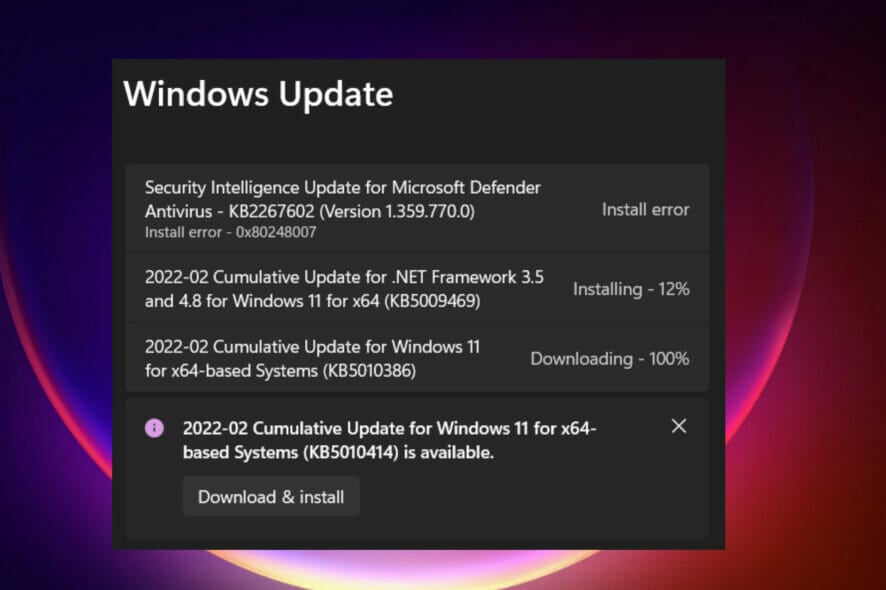
В этом руководстве вы найдёте подробные пошаговые инструкции, проверочные сценарии и быстрые чеклисты для пользователей и администраторов.
Почему это важно
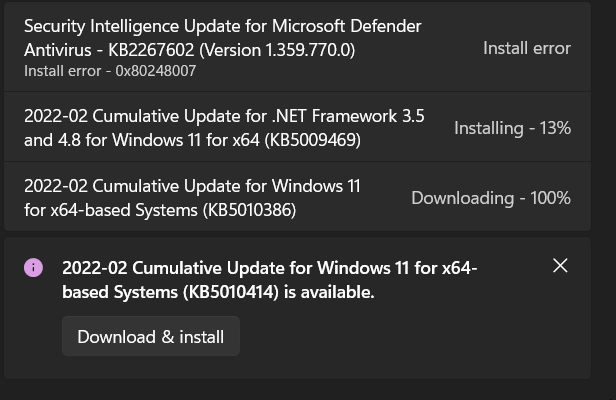
Некоторые обновления Windows 11 могут вызвать сбои, приводящие к ошибкам производительности и невозможности установить критические обновления. Если оставить проблему без внимания, вы теряете исправления безопасности и новые функции.
Что такое ошибка 0x80072ee7 — кратко
Ошибка 0x80072ee7 кодируется как проблема с подключением к серверу обновлений или конфликт стороннего ПО, которое мешает нормальной работе Центра обновления Windows. В отдельных случаях схожие коды появляются при попытке обновления ОС, установке приложений из Microsoft Store или при повреждённых файлах системы.
Определение термина: Центр обновления Windows — встроенный компонент Windows, который загружает и устанавливает обновления системы и приложений.
Признаки и варианты появления ошибки
- Ошибка при проверке обновлений через «Параметры» или при установке накопительных обновлений.
- Сообщение при обновлении до новой версии Windows 11 (обновление версии ОС).
- Ошибка при открытии или загрузке приложений из Microsoft Store.
- Появление всплывающих предупреждений о безопасности в браузере, которые требуют немедленных действий — часто это фишинговые или мошеннические сообщения.
Варианты ошибки:
- Ошибка обновления Windows 0x80072ee7 — вызвана проблемами конфигурации служб или сетевыми блокировками.
- Ошибка обновления до Windows 11 0x80072ee7 — возникает при обновлении версии ОС, часто связана со сторонним антивирусом или несовместимым ПО.
- Ошибка магазина Microsoft Store 0x80072ee7 — чаще всего вызвана повреждёнными приложениями или файлами локального хранилища кэша.
Быстрая стратегия устранения неисправности (методология)
- Сначала проверьте очевидные вещи: перезагрузка, отключение периферии, проверка подключения к интернету.
- Просканируйте систему антивредоносным ПО. Это исключит мошеннические всплывающие окна и трояны, имитирующие ошибки обновлений.
- Восстановите системные файлы с помощью SFC и DISM.
- Проверьте и настроьте сетевые параметры (DNS, прокси, VPN).
- Проверьте службы Windows Update и связанные компоненты.
- Удалите недавно установленные приложения, которые могут конфликтовать.
- При необходимости выполните чистую установку или восстановление образа.
Как исправить ошибку 0x80072ee7 — подробные шаги
1. Общие шаги для быстрой проверки
- Перезагрузите компьютер и попробуйте снова запустить обновление.
- Отключите все внешние устройства (USB‑накопители, принтеры) и повторите попытку.
- Если загрузка обновления стартовала, попробуйте временно отключить интернет после полной загрузки и продолжите установку локально.
Эти простые действия часто устраняют временные конфликты оборудования или драйверов.
2. Просканируйте систему антивредоносным ПО
Запустите проверку с помощью стандартного Защитника Windows или стороннего антивируса/анти‑малваре. При обнаружении угроз удалите их или помещайте в карантин, затем перезагрузите систему.
3. Проверка и восстановление системных файлов (SFC и DISM)
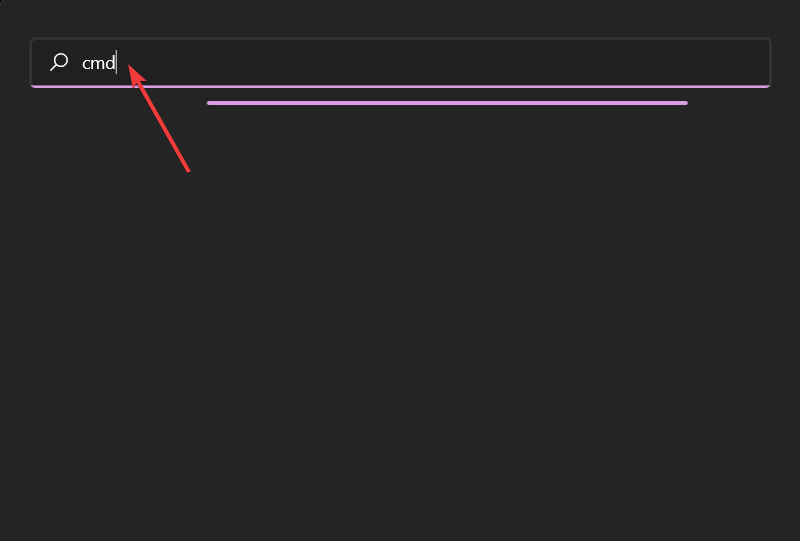
- Введите cmd в строке поиска и запустите «Командную строку» от имени администратора.
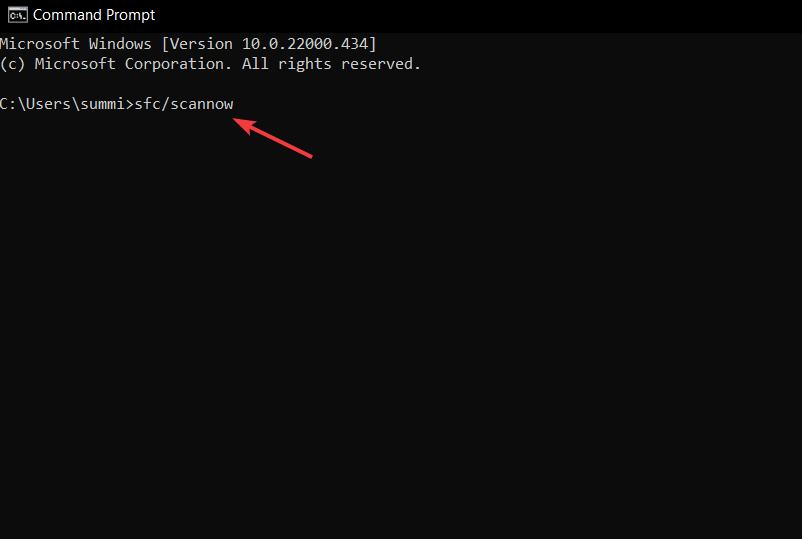
- Выполните команду: sfc /scannow
- Дождитесь окончания проверки и рестарта, если SFC что‑то исправит.
- Если SFC не решит проблему, выполните дополнительные команды DISM:
DISM /Online /Cleanup-Image /CheckHealth
DISM /Online /Cleanup-Image /ScanHealth
DISM /Online /Cleanup-Image /RestoreHealth
Эти команды проверяют и при необходимости восстанавливают образ Windows из локального кэша или удалённого источника.
4. Удаление проблемных приложений
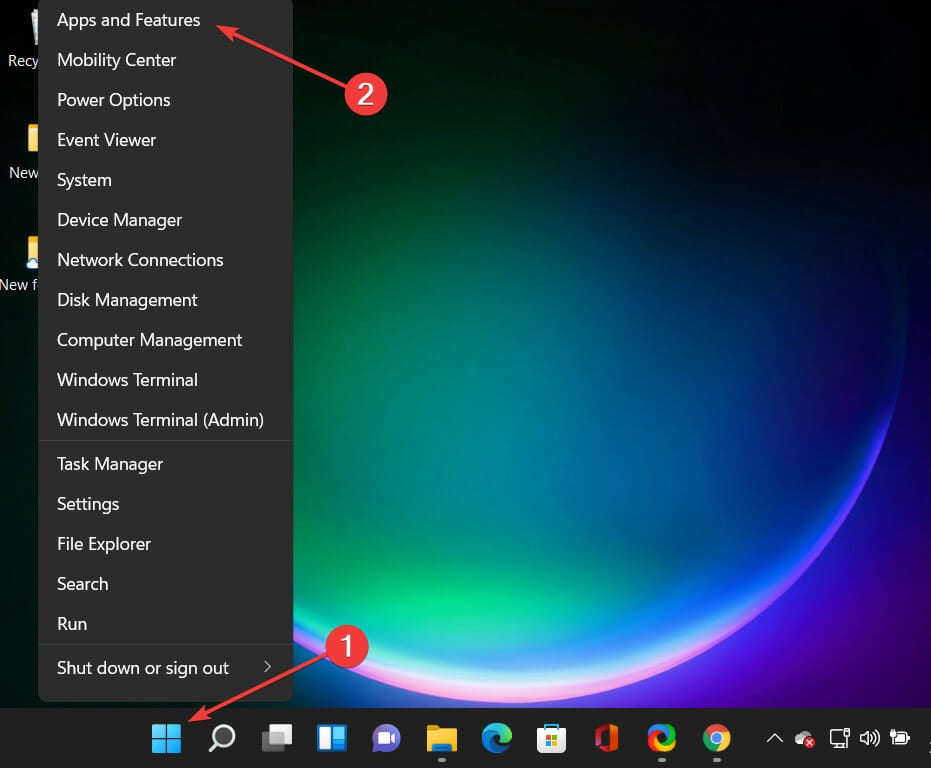
- Правой кнопкой мыши нажмите на кнопку «Пуск» и выберите «Приложения и компоненты».
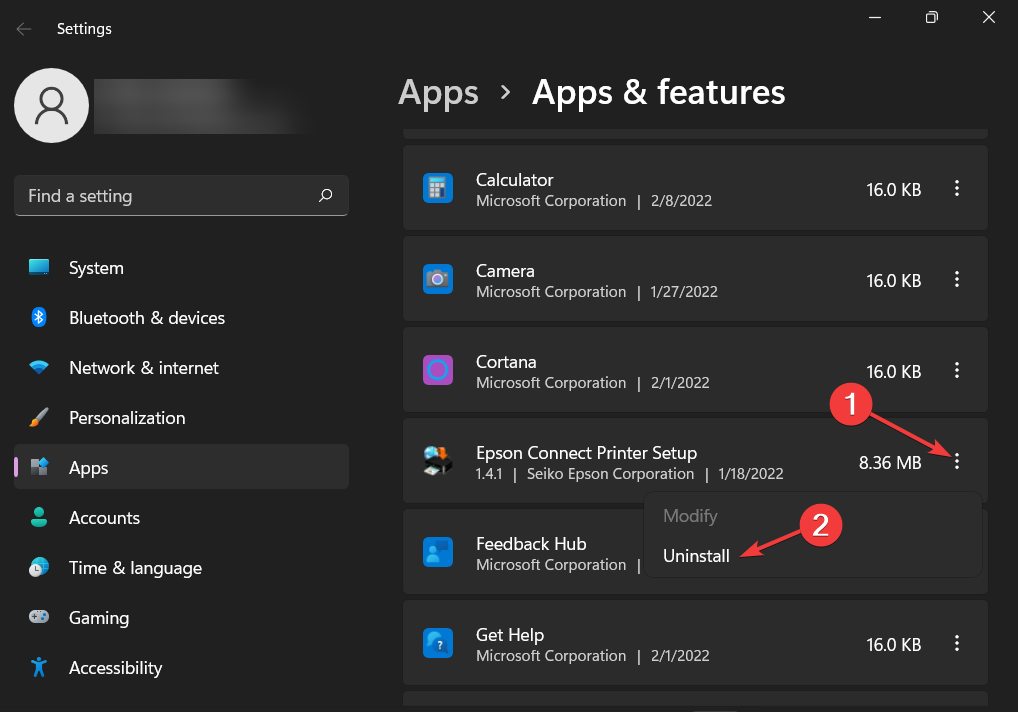
- Найдите недавно установленные или подозрительные программы.
- Нажмите на приложение, вызовите меню с тремя точками и выберите «Удалить».
- Перезагрузите компьютер и при необходимости переустановите приложение из надёжного источника.
5. Смена адреса DNS
Иногда DNS‑резолвинг влияет на связь с серверами обновлений. Попробуйте переключиться на общественные DNS:
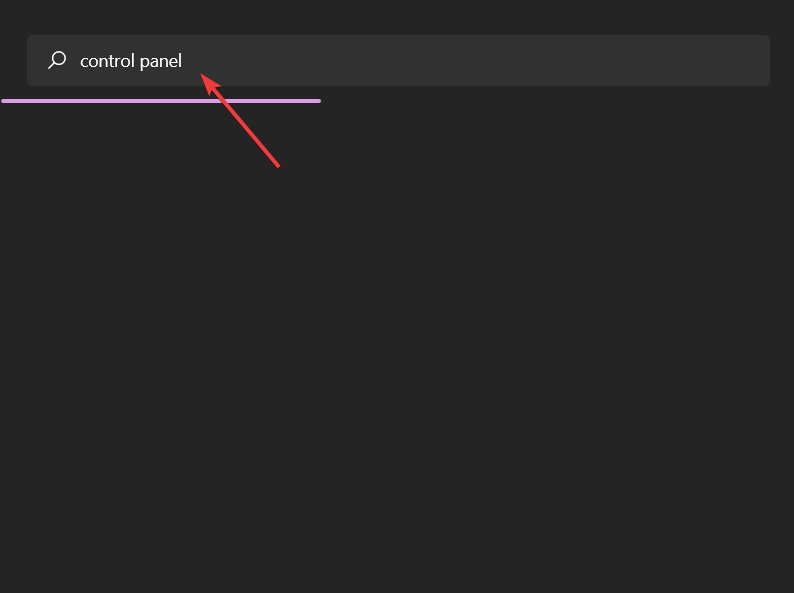
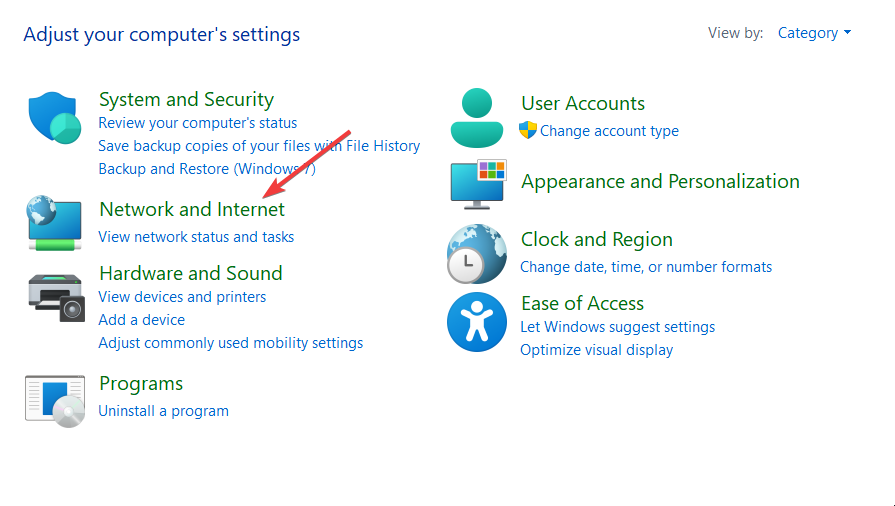
- Введите «Панель управления» в поиске и откройте её.
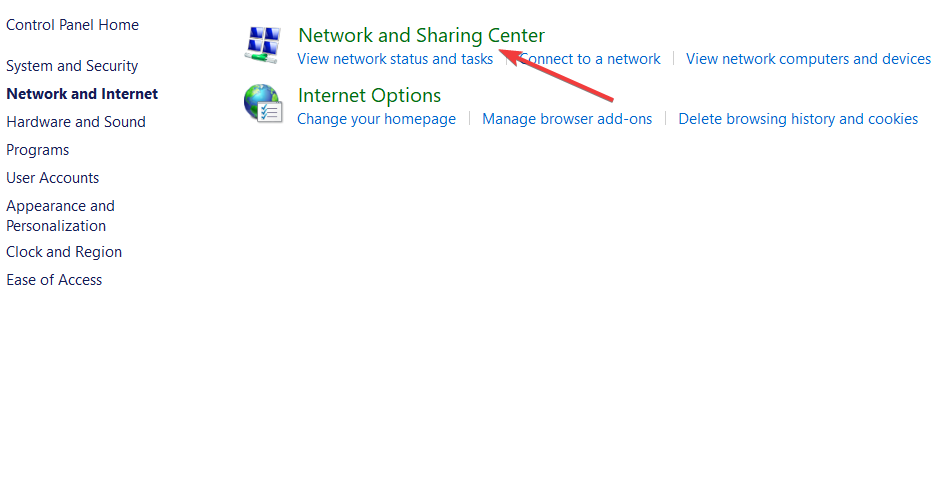
- Перейдите в раздел «Сеть и Интернет».
- Откройте «Центр управления сетями и общим доступом».
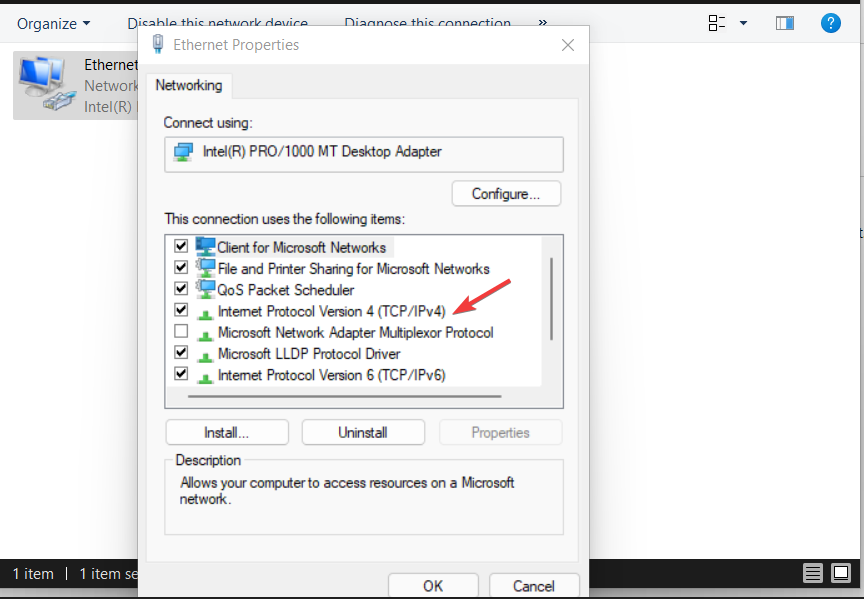
- Выберите «Изменение параметров адаптера», затем правой кнопкой мыши — ваш активный сетевой адаптер.
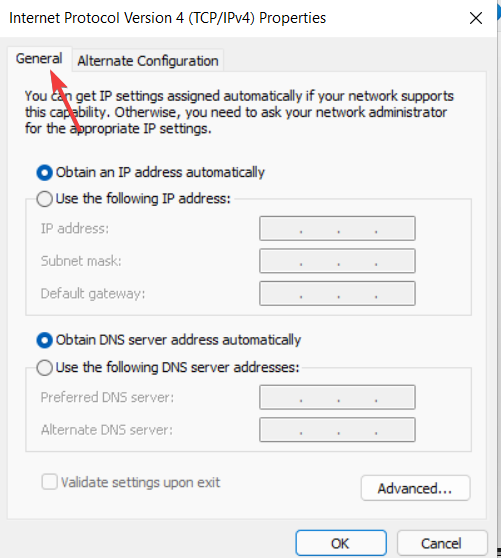
- Нажмите «Свойства» и выберите «Протокол Интернета версии 4 (TCP/IPv4)».
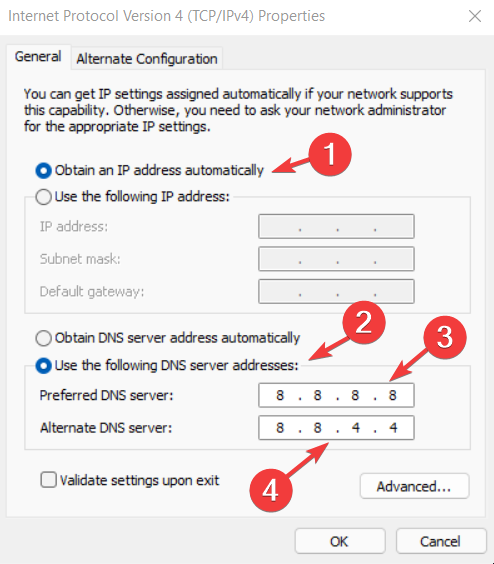
- Нажмите «Свойства» и на вкладке «Общие» переключите настройки DNS на ручные, если требуется.
- Введите:
- Предпочтительный DNS‑сервер: 8.8.8.8
- Альтернативный DNS‑сервер: 8.8.4.4
- Сохраните и перезапустите компьютер.

6. Проверка службы Windows Update и связанных компонентов
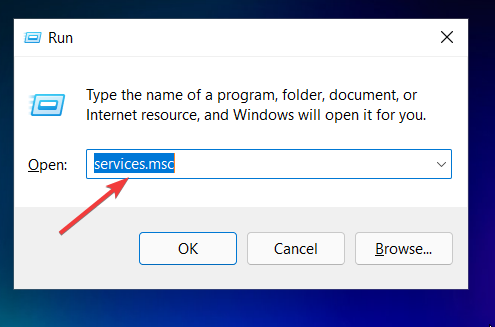
- Нажмите Windows + R, введите services.msc и нажмите Enter.
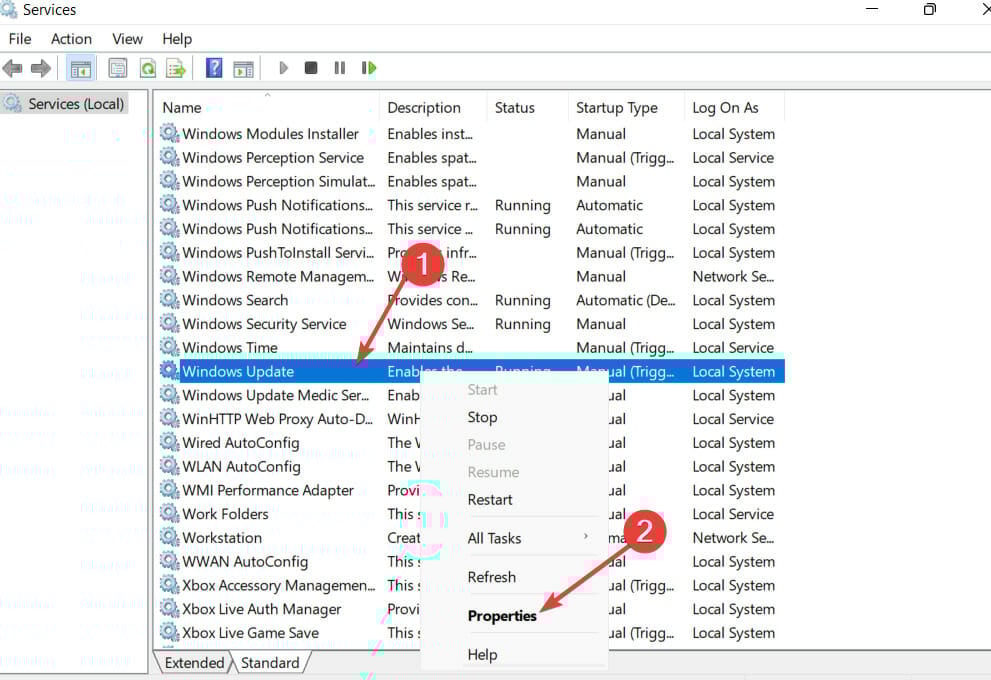
- Найдите службу «Центр обновления Windows» и откройте свойства.
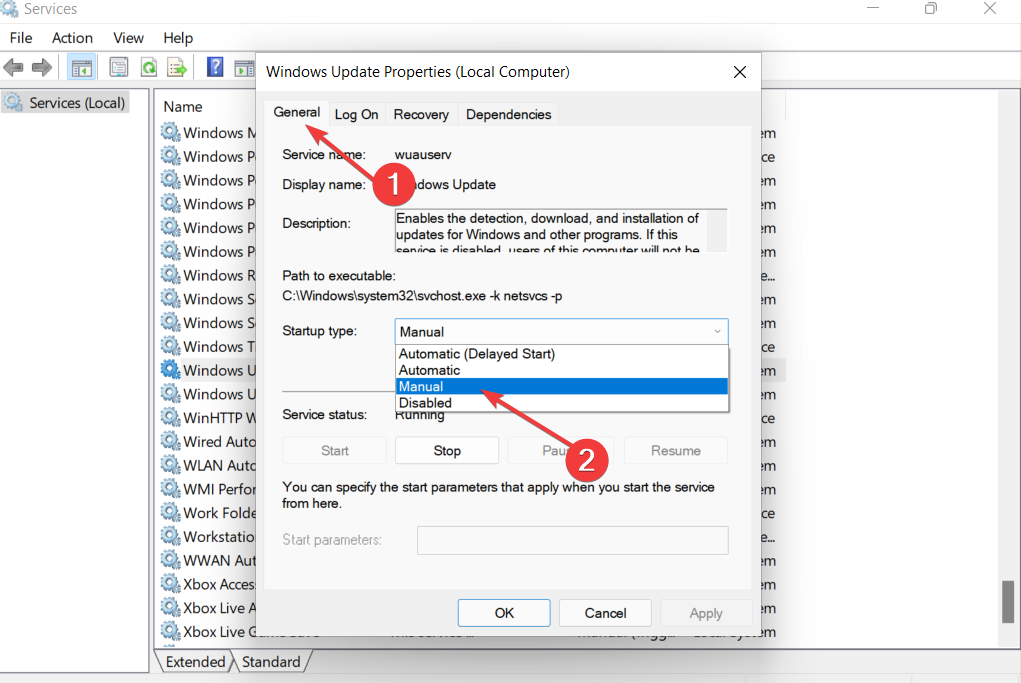
- На вкладке «Общие» проверьте тип запуска. Попробуйте переключить на «Вручную» или «Автоматически» и применить изменения.
- Убедитесь, что службы Background Intelligent Transfer Service (BITS) и Cryptographic Services запущены.
- Перезапустите службы и проверьте обновления снова.
7. Проверка наличия обновлений и повторная установка
- Откройте «Параметры» → «Обновления и безопасность» → «Центр обновления Windows».
- Нажмите «Проверить наличие обновлений» и дождитесь результата.
- Запланируйте установку на удобное время и перезагрузите компьютер после завершения установки.

Что делать, если перечисленные шаги не помогли
- Попробуйте временно отключить сторонний антивирус и VPN — некоторые продукты блокируют соединение с серверами Microsoft.
- Проверьте настройки прокси в системе и браузере.
- Выполните восстановление системы к точке до появления ошибки.
- Как крайний вариант — создайте установочный USB и выполните восстановление или чистую установку Windows с сохранением данных.
Критерии приёмки
Чтобы считать ошибку исправленной, выполните проверки:
- Центр обновления Windows успешно находит и загружает доступные обновления.
- При установке обновлений нет кода 0x80072ee7 или похожих сетевых ошибок.
- Microsoft Store открывается и обновляет приложения без ошибок.
- После перезагрузки система стабильна, и сообщения о безопасности не появляются как фальшивые предупреждения.
Чек‑листы по ролям
Пользователь:
- Перезагрузил ПК.
- Просканировал систему антивирусом.
- Запустил sfc /scannow.
- Проверил и установил обновления.
IT‑администратор:
- Проверил журналы событий Windows (Event Viewer) на время ошибок.
- Убедился, что сетевые политики и прокси не блокируют домены update.microsoft.com.
- Выполнил DISM и проверил целостность образа.
Специалист поддержки:
- Подготовил список недавних установок ПО и групповых политик.
- Проверил наличие корпоративных прокси/фильтров и доверенных сертификатов.
- Приготовил план отката и резервное копирование.
Когда этот подход не работает — возможные причины
- Корпоративная сеть блокирует доступ к серверам обновлений (фильтрация на уровне прокси/файрвола).
- Сбой на стороне Microsoft (редко): тогда проблема временная и решается самим сервером.
- Глубоко повреждённый образ Windows, требующий восстановления из инсталляционного носителя.
Мелкие советы и подсказки
- Всегда делайте резервные копии важных данных перед выполнением радикальных операций.
- Если вы используете корпоративный компьютер, проконсультируйтесь с IT‑отделом перед отключением антивируса или изменением сетевых настроек.
- При переходе на публичные DNS проверяйте соответствие корпоративным политикам безопасности.
Быстрый план действий при повторной ошибке
flowchart TD
  A[Начало: Появилась ошибка 0x80072ee7] --> B{Есть ли фишинговое сообщение?}
  B -- Да --> C[Просканировать на malware и удалить угрожающие элементы]
  B -- Нет --> D[Перезагрузить ПК и отключить периферию]
  D --> E[Запустить SFC и DISM]
  E --> F{Проблема решена?}
  F -- Да --> G[Проверить обновления и закрыть инцидент]
  F -- Нет --> H[Проверить службы Windows Update и BITS]
  H --> I{Проблема решена?}
  I -- Нет --> J[Изменить DNS и проверить прокси/VPN]
  J --> K{Проблема решена?}
  K -- Нет --> L[Рассмотреть восстановление системы или чистую установку]
  C --> E
Тестовые случаи для проверки исправления
- TC1: После запуска sfc /scannow не осталось повреждённых файлов.
- TC2: Проверка обновлений успешно завершена и установлены накопительные обновления.
- TC3: Microsoft Store открывается и обновляет приложения.
- TC4: Повторное появление кода 0x80072ee7 отсутствует в течение 7 дней.
Заключение
Ошибка 0x80072ee7 обычно связана с сетевой доступностью серверов обновлений или конфликтующим ПО. Следуя последовательности — от простых действий до восстановления системных компонентов и проверки служб — вы сможете устранить большинство причин. Если проблема сохраняется, рассмотрите восстановление системы или запросите помощь IT‑специалиста.
Важно: прежде чем отключать средства защиты или вносить системные изменения, убедитесь в наличии актуальной резервной копии данных.
Мы ценим вашу обратную связь. Какая из инструкций помогла вам устранить ошибку 0x80072ee7? Оставьте комментарий ниже.

Похожие материалы

Несколько аккаунтов Skype: Multi Skype Launcher

Журнал для работы: повысить продуктивность

Персональные звуки уведомлений на Android

Скачивание шоу Hulu для офлайн‑просмотра

Microsoft Start: персонализированная новостная лента
