
Как исправить ошибку Windows Update 0x80072EE4
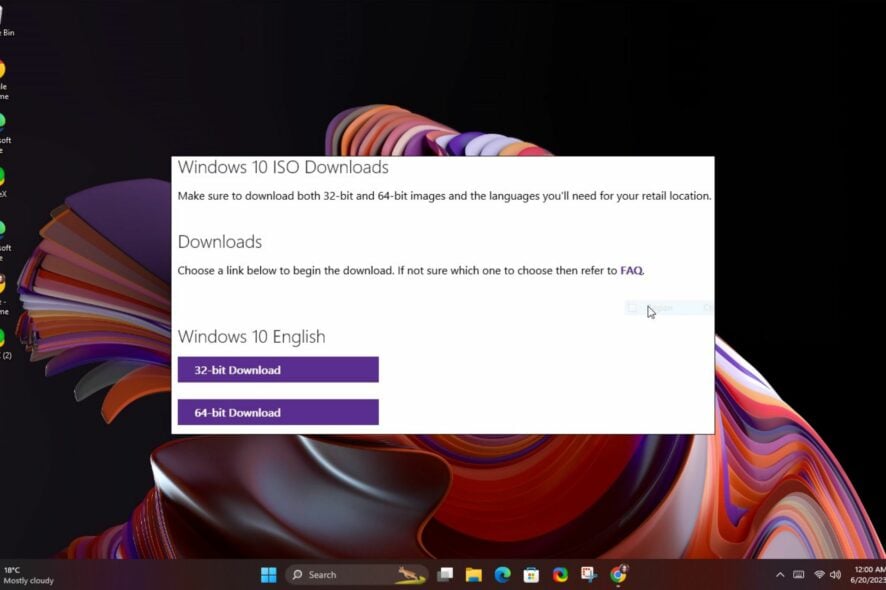
Вариантов установки обновлений Windows много, но иногда процесс идёт не так. Пользователи часто сталкиваются с ошибкой 0x80072EE4 при работе с Media Creation Tool или при обычном обновлении. Эта ошибка встречается в разных версиях Windows. В статье описаны причины и пошаговые методы устранения.
Что такое ошибка 0x80072EE4 в Windows Update?
Это общая ошибка Центра обновления Windows, которая может появляться в разных сценариях:
- обновление до новой версии Windows;
- установка Windows через Media Creation Tool;
- при диагностике и устранении ошибок обновления.
Короткое определение: ошибка 0x80072EE4 — это сетево-связанная или служебная ошибка, мешающая загрузке или применению обновлений.
Нередко пользователи видят сообщение «Windows Initialization failed» и замечают, что большинство программ не запускаются, а браузеры перестают работать. По наблюдениям, Microsoft Edge иногда остаётся рабочим, тогда как другие браузеры выдают ошибки.
Основные возможные причины:
- Брандмауэр или правила безопасности блокируют доступ к серверам обновлений.
- Повреждённые системные файлы мешают установке патчей.
- Неподходящая или несовместимая версия Windows на устройстве.
Предварительные шаги — что проверить сначала
Перед углублённой диагностикой выполните эти простые проверки:
- Отключите внешние периферийные устройства (USB-накопители, принтеры).
- Проверьте стабильность интернет‑соединения (перезагрузите роутер при необходимости).
- Выполните вход под аккаунтом с правами администратора.
- Попробуйте установить обновления офлайн (через ISO или Media Creation Tool с USB).
- Удалите недавно установленные несущественные приложения.
- Освободите место на системном диске (C:).
- Перезапустите компьютер.
Важно: многие проблемы решаются после перезагрузки служб и краткого отключения сторонних защитных решений.
Шаги по устранению ошибки 0x80072EE4
Ниже — пошаговые инструкции. Выполняйте их в указанном порядке, пока ошибка не исчезнет.
1. Запустите средство устранения неполадок Центра обновления Windows
- Нажмите клавишу Windows и откройте Параметры.
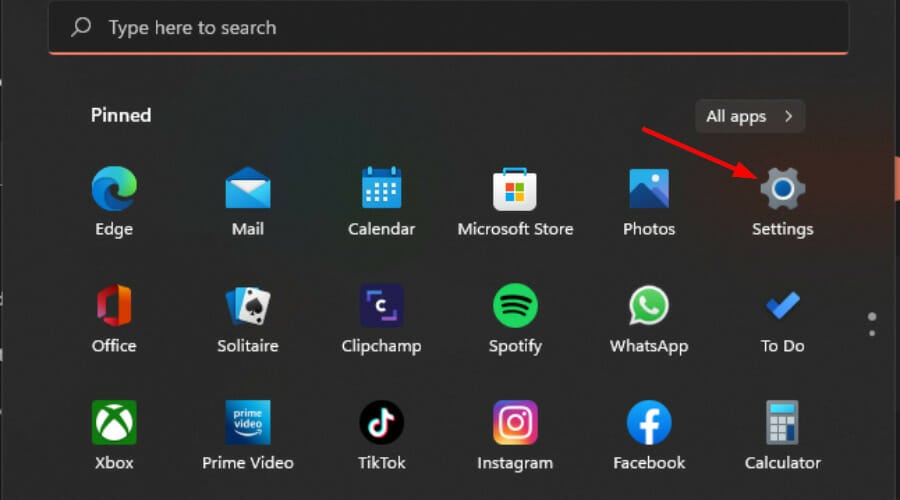
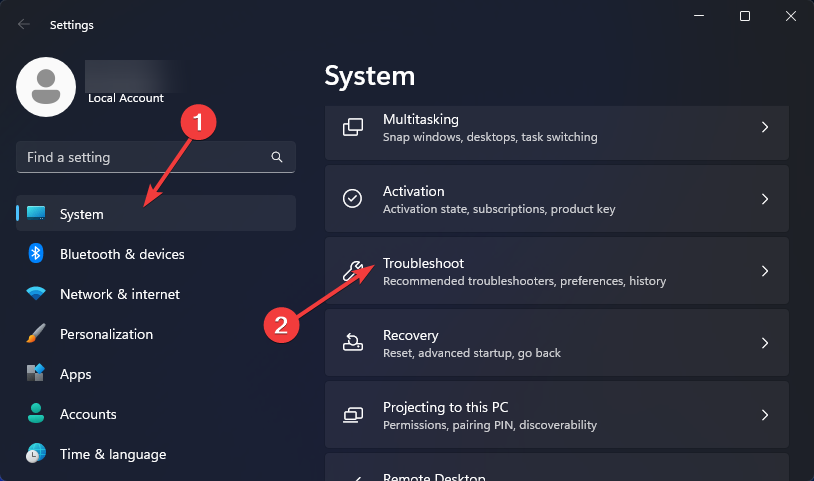
- Перейдите в раздел Система и выберите Устранение неполадок.
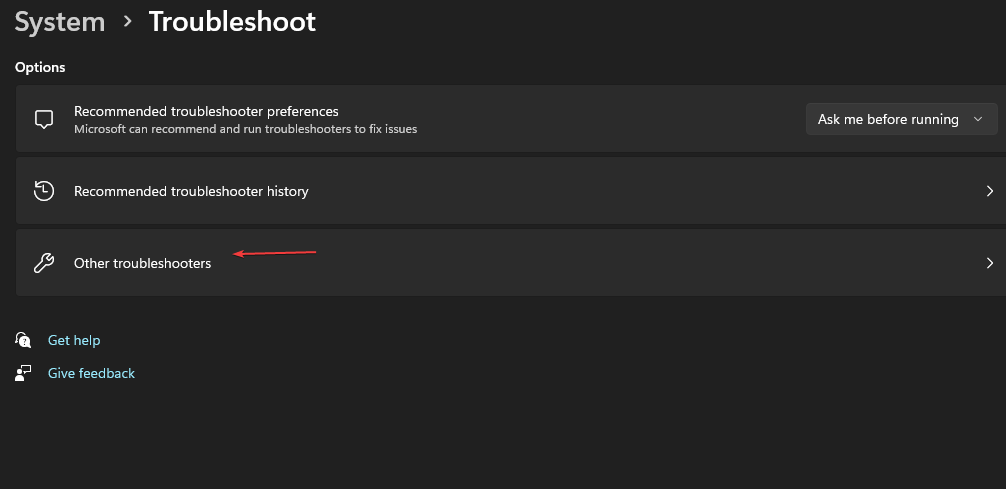
- Откройте Другие средства устранения неполадок.
- Нажмите Запустить у пункта Центр обновления Windows.
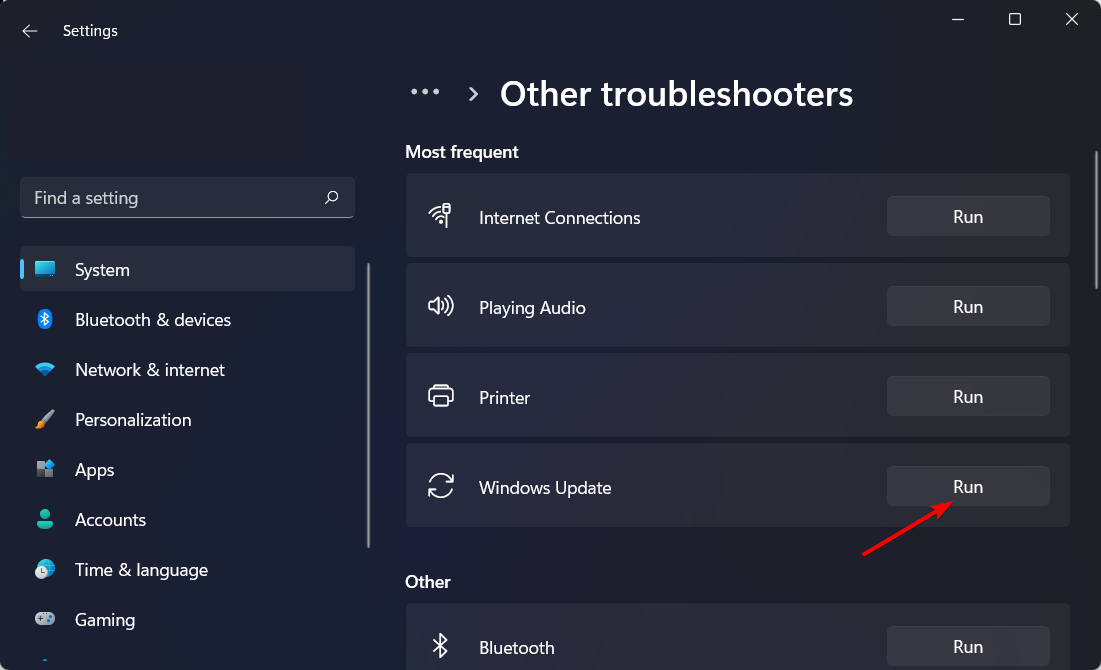
Средство автоматически обнаружит и попытается устранить типичные проблемы, например неправильные настройки прокси или сервисов.
2. Перезапустите службы обновления Windows
- Нажмите Windows + R и откройте команду Выполнить.
- Введите
services.mscи нажмите Enter.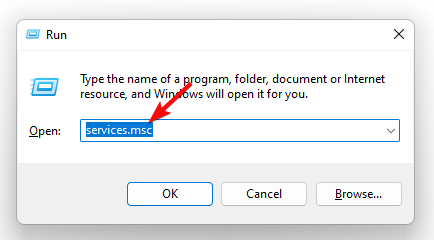
- Найдите службу Windows Update, дважды щёлкните её и откройте Свойства.
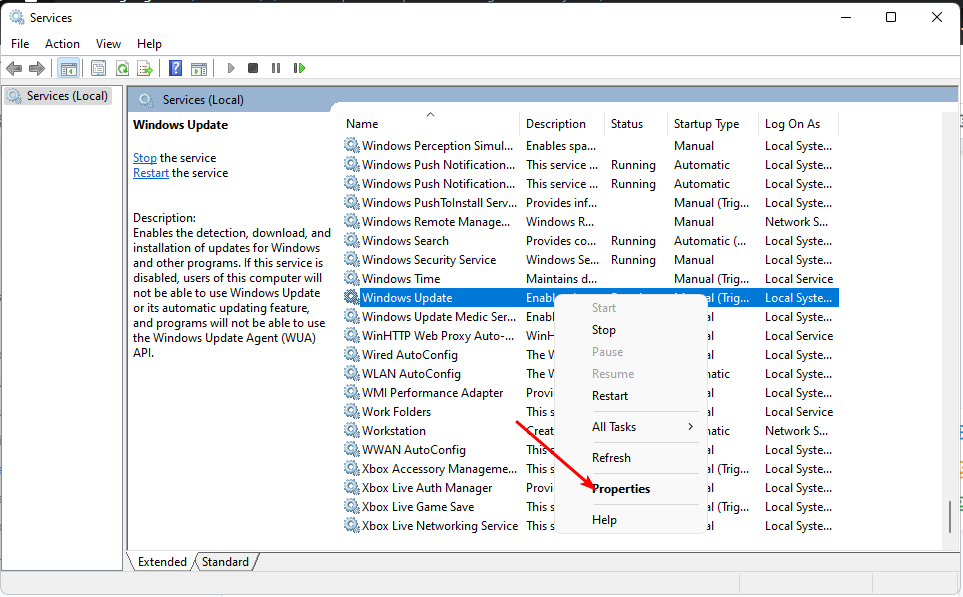
- Во вкладке Общие в поле Тип запуска выберите Автоматически, затем нажмите Запустить.
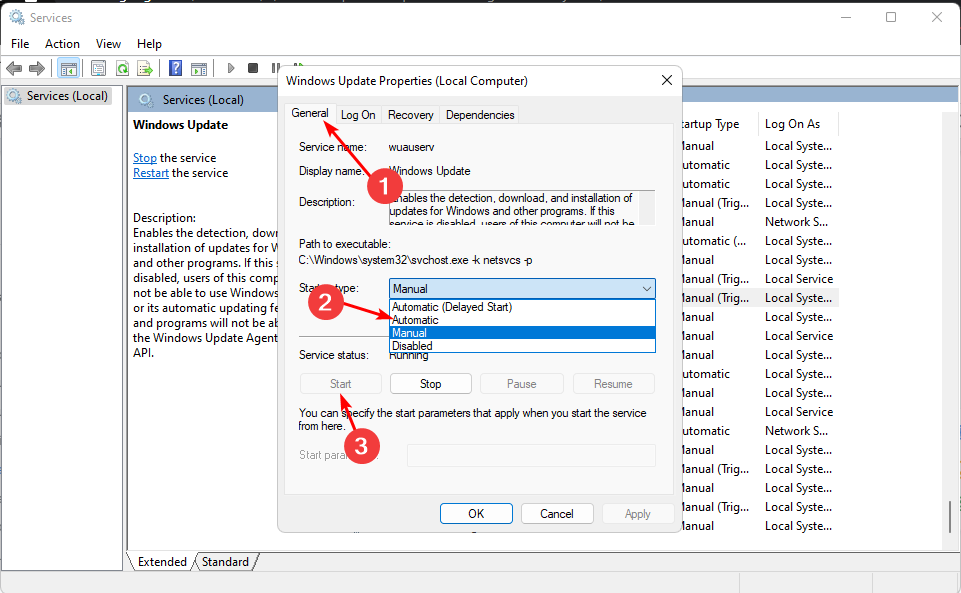
- Нажмите Применить, затем ОК.
Затем проверьте службу BITS (Background Intelligent Transfer Service) и перезапустите её. Если вы запускали Media Creation Tool из учётной записи без прав администратора, переключитесь на администратора и выполните перезапуск служб перед повторным запуском инструмента.
Дополнительные материалы:
- Windows 11 Build 27898 добавляет небольшие значки на панели задач, быстрый Recovery и улучшенный обмен
- Windows 10 Build 19045.6156 приходит в Release Preview с обновлением Secure Boot
3. Временно отключите антивирус и брандмауэр
- Нажмите Пуск, введите Защитник Windows и откройте приложение.
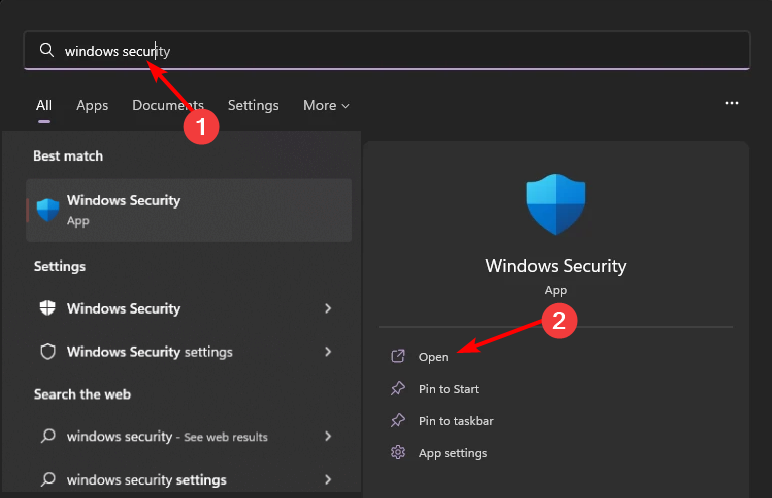
- Перейдите в Брандмауэр и защита сети, выберите Публичная сеть.
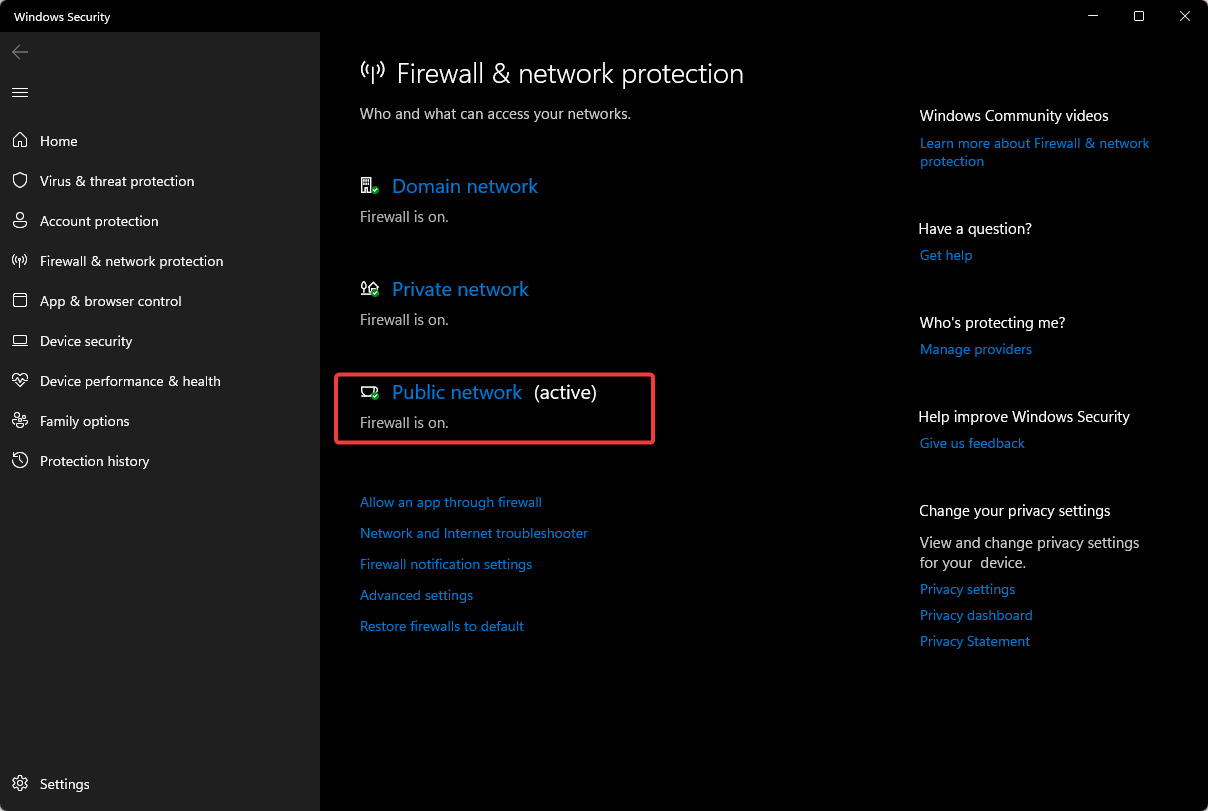
- Найдите Брандмауэр Microsoft Defender и временно отключите его.
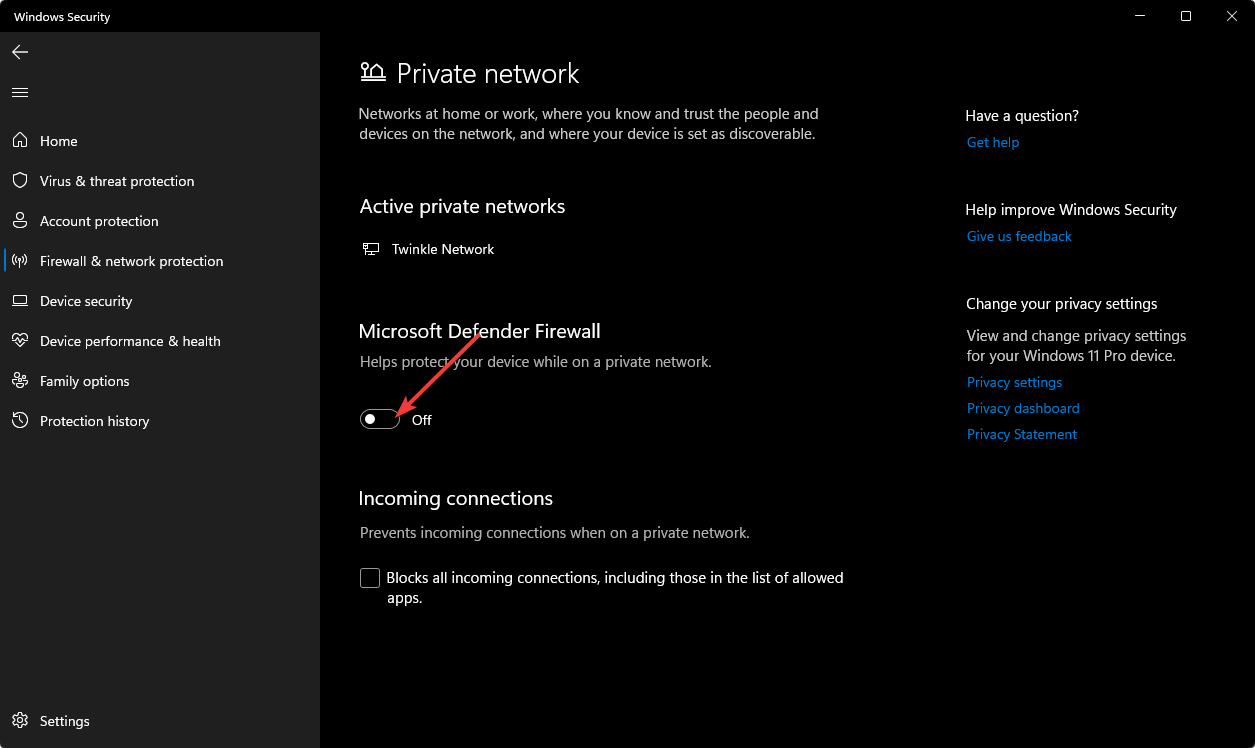
Важно: отключайте защиту только временно и только для проверки. После теста включите её обратно.
4. Запустите DISM и SFC для восстановления системных файлов
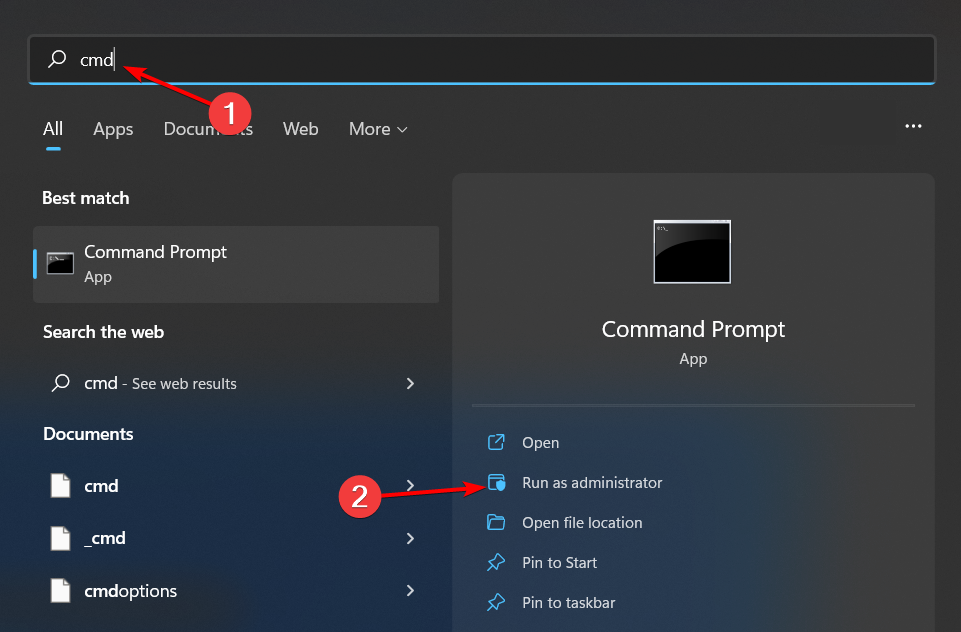
- Нажмите Пуск, введите cmd, затем выберите Запуск от имени администратора.
- Выполните команды по очереди, нажимая Enter после каждой:
DISM.exe /Online /Cleanup-Image /Restorehealth
sfc /scannow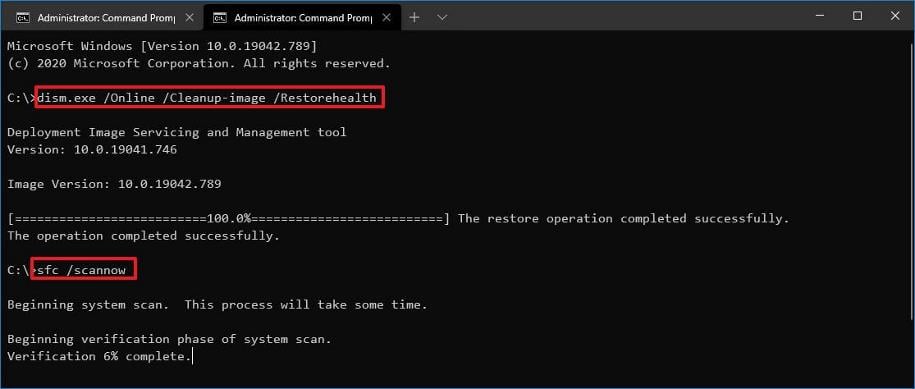
DISM восстановит образ системных файлов, а sfc проверит целостность и заменит повреждённые файлы.
5. Сброс компонентов Центра обновления Windows
- Откройте командную строку от имени администратора.
- Выполните команды по очереди (копируйте строку за строкой):
net stop bits
net stop wuauserv
net stop appidsvc
net stop cryptsvc
Del "%ALLUSERSPROFILE%\Application Data\Microsoft\Network\Downloader\*.*"
rmdir %systemroot%\SoftwareDistribution /S /Q
rmdir %systemroot%\system32\catroot2 /S /Q
regsvr32.exe /s atl.dll
regsvr32.exe /s urlmon.dll
regsvr32.exe /s mshtml.dll
netsh winsock reset
netsh winsock reset proxy
net start bits
net start wuauserv
net start appidsvc
net start cryptsvc
Этот набор команд очищает локальные кэши обновлений, сбрасывает библиотечные компоненты и реестровые регистрации, а также сбрасывает стек Winsock.
6. Выполните чистую загрузку
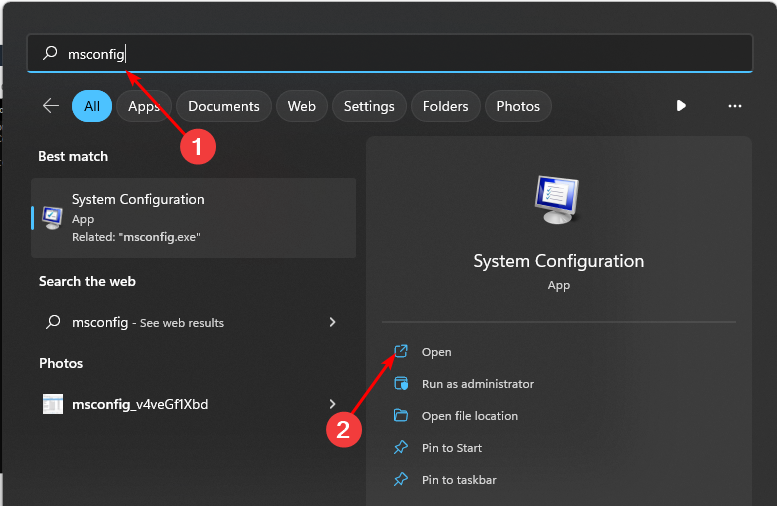
- Нажмите Windows, введите msconfig и откройте Конфигурацию системы.
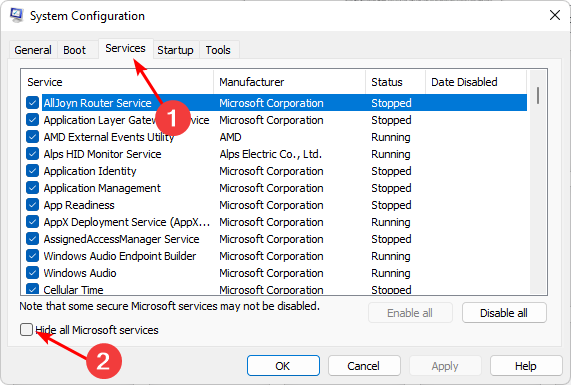
- Перейдите на вкладку Службы, поставьте галочку Скрыть все службы Microsoft.
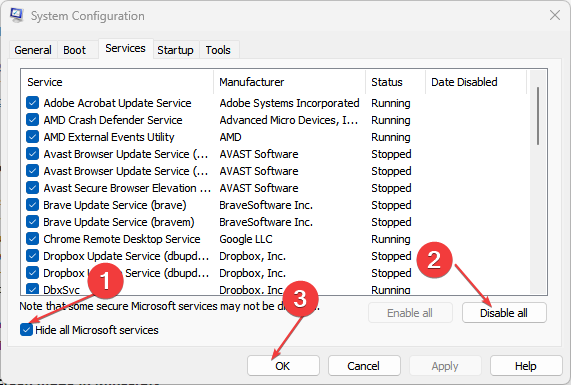
- Нажмите Отключить все, затем Применить.
- Откройте вкладку Автозагрузка и нажмите Открыть диспетчер задач.
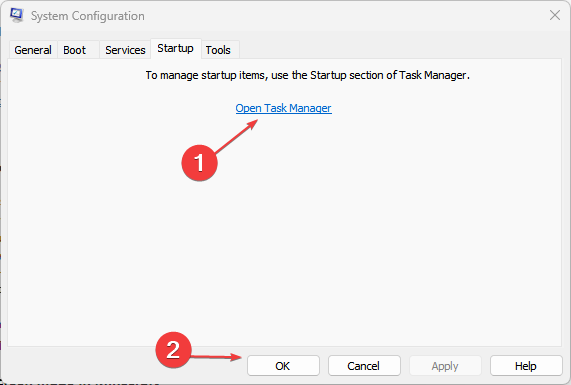
- В диспетчере задач отключите все включённые элементы автозагрузки.
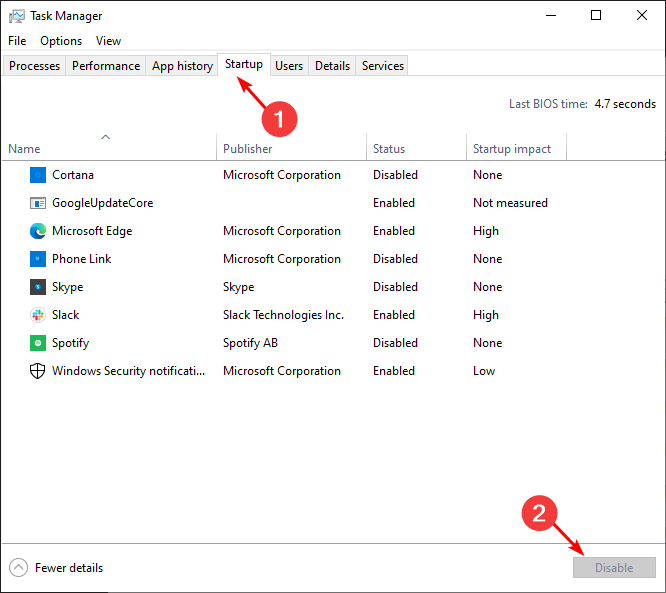
- Закройте диспетчер задач и перезагрузите компьютер.
Чистая загрузка запускает Windows с минимально необходимыми драйверами и службами. Это помогает выявить конфликтующие приложения.
Что делать, если перечисленные методы не помогли
Когда перечисленные шаги не устраняют ошибку, рассмотрите альтернативы:
- Используйте другой компьютер, чтобы создать установочный USB с помощью Media Creation Tool, затем установите с него.
- Скачайте ISO-образ Windows с официального сайта и выполните обновление вручную (выполните установку поверх текущей системы — in-place upgrade).
- Попробуйте обновление в безопасном режиме с поддержкой сети.
- В крайнем случае выполните резервное копирование данных и чистую установку Windows.
Если устройство работает в корпоративной сети, свяжитесь с IT-администратором — возможно, корпоративный прокси или политики безопасности блокируют доступ.
Дополнительные советы и когда методы не подходят
- Если ошибка появляется только при использовании одного браузера — проверьте расширения и настройки прокси этого браузера.
- Если Media Creation Tool не запускается на виртуальной машине, проверьте настройки виртуальной сети и ресурсы (диск, RAM).
- При аппаратных проблемах (повреждение накопителя, ошибки памяти) программные меры могут не помочь — выполните диагностику диска и памяти.
Важно: никогда не загружайте «исправляющие» утилиты из ненадёжных источников. Используйте официальные инструменты Microsoft или проверенные решения.
Быстрая методология проверки (mini‑method)
- Проверка сети и прав администратора.
- Запуск средства устранения неполадок.
- Перезапуск служб и временное отключение защиты.
- Восстановление системных файлов (DISM + SFC).
- Сброс компонентов обновления.
- Чистая загрузка и повторная попытка.
Чек‑листы по ролям
Администратор:
- Проверить политики GPO, прокси и брандмауэр.
- Просмотреть логи Windows Update (Event Viewer → System, WindowsUpdateClient).
- При необходимости выполнить in‑place upgrade с ISO.
Обычный пользователь:
- Перезагрузить ПК и роутер.
- Запустить средство устранения неполадок.
- Временно отключить антивирус.
- Следовать пошагово инструкции выше и при неудаче обратиться к администратору или в службу поддержки.
Критерии приёмки
- Обновления успешно скачиваются и устанавливаются без ошибок.
- Служба Windows Update запущена и имеет тип запуска «Автоматически».
- После перезапуска системных файлов и сброса компонентов ошибки 0x80072EE4 нет в логах.
Диаграмма принятия решения (Mermaid)
flowchart TD
  A[Появилась ошибка 0x80072EE4] --> B{Интернет стабилен?}
  B -- Да --> C[Запустить средство устранения неполадок]
  B -- Нет --> D[Проверить и перезапустить роутер]
  C --> E{Устранено?}
  E -- Да --> Z[Готово]
  E -- Нет --> F[Перезапустить службы Windows Update]
  F --> G[Выполнить DISM и SFC]
  G --> H{Устранено?}
  H -- Нет --> I[Сброс компонентов обновления]
  I --> J{Устранено?}
  J -- Нет --> K[Попробовать in-place upgrade или чистую установку]
  J -- Да --> Z
  H -- Да --> Z
  D --> C
Факто‑бокс — что важно помнить
- Ошибка 0x80072EE4 часто связана с сетью, прокси или блокировкой со стороны брандмауэра.
- DISM восстанавливает образ Windows, sfc восстанавливает файлы из кэша.
- Сброс SoftwareDistribution чистит локальный кэш обновлений.
- Перед радикальными шагами сделайте резервную копию данных.
Резюме
Если вы видите 0x80072EE4 при попытке обновления Windows или использовании Media Creation Tool, начните с простых шагов: проверьте сеть, временно отключите защиту, запустите средство устранения неполадок и перезапустите службы. При сохранении ошибки выполните DISM/SFC и сброс компонентов обновления. Если и это не помогает — используйте ISO для in‑place upgrade или сделайте чистую установку.
Если у вас есть другой рабочий метод — опишите его в комментариях. Нам важно знать, какие решения помогли именно вам.

Похожие материалы

Несколько аккаунтов Skype: Multi Skype Launcher

Журнал для работы: повысить продуктивность

Персональные звуки уведомлений на Android

Скачивание шоу Hulu для офлайн‑просмотра

Microsoft Start: персонализированная новостная лента
