
Ошибка 0x80072746 в Windows Mail — причины и пошаговое исправление
Что означает ошибка 0x80072746
Ошибка 0x80072746 сопровождается сообщением наподобие: «We’re having a problem downloading messages. Make sure you have a connection and your account info is correct, and then try again». В переводе: клиент не может загрузить сообщения, потому что существующее соединение было неожиданно закрыто удалённым хостом. Коротко: сервер или сеть принудительно оборвали соединение.
Понятие: “удалённый хост” — это почтовый сервер или промежуточное сетевое устройство, которое поддерживает соединение с вашим компьютером.
Основные причины возникновения
- Использование VPN или сетевых прокси с приложением Mail. VPN‑шлюзы, прокси или устройства перехвата HTTPS могут разрывать соединение или предъявлять сертификат, не подходящий для ожидаемого сервера.
- Вмешательство брандмауэра или антивируса. Локальные защитники (BitDefender, AVG, встроенный Защитник Windows) могут блокировать процессы, которые Mail использует для связи (часто svchost.exe или сетевые службы).
- Проблемы с машинными сертификатами или HTTPS‑привязкой на сервере. Отсутствие корректного сертификата на VPN/посреднике или неправильная настройка SSL/TLS приводят к закрытию сессии.
- Неправильные параметры IMAP/POP3/SMTP в учётной записи.
Важно: комбинация факторов (например, VPN + строгий брандмауэр) встречается часто — устранение одной причины может не решить проблему полностью.
Быстрые проверки перед глубоким устранением
- Временно отключите сторонний антивирус и VPN, затем попробуйте получить почту.
- Проверьте общую сеть: доступ в Интернет, скорость, задержки и падения пакетов.
- Выполните чистую загрузку Windows (Clean Boot), чтобы исключить влияние автозапускающих приложений.
Если после этих шагов ошибка сохраняется — переходите к детальным решениям ниже.
Решение 1 — удалите и настройте аккаунт вручную
Когда параметры учётной записи или автоматическая конфигурация повреждены, ручная настройка часто помогает.
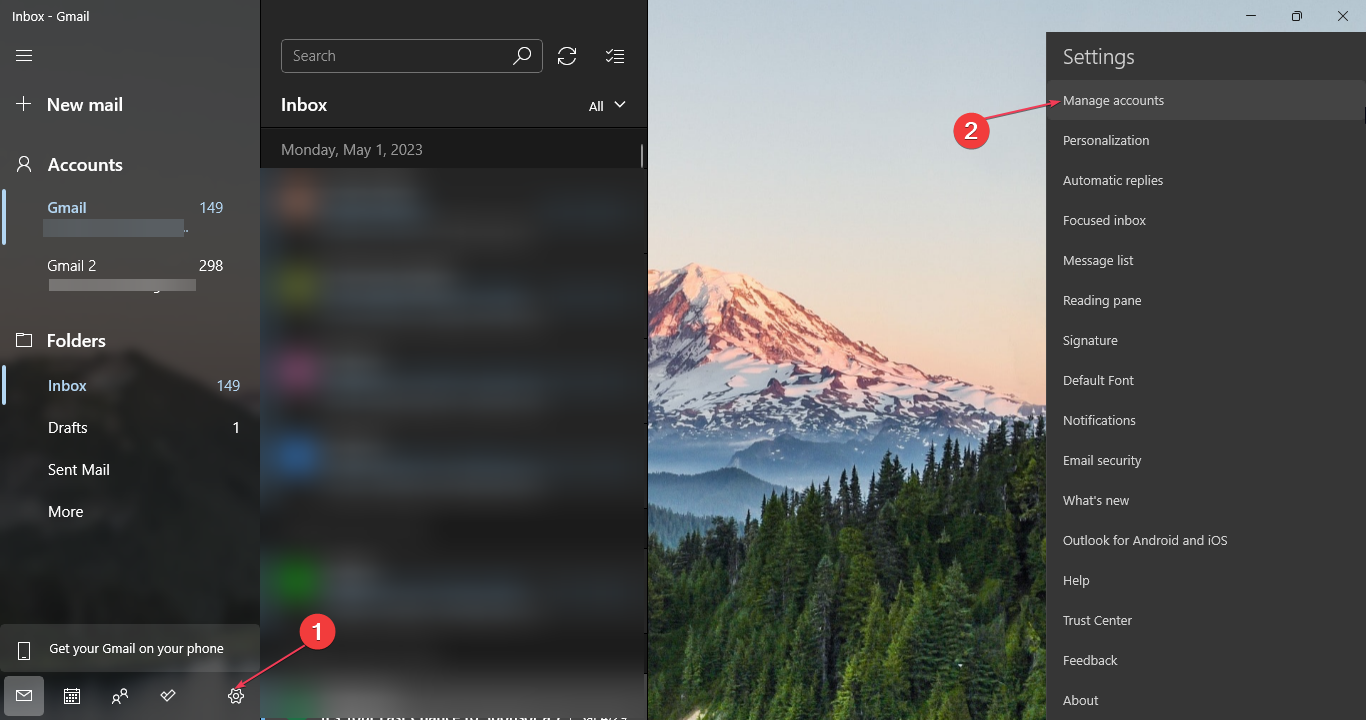
- Нажмите Пуск, найдите приложение “Почта” и откройте его.
- Откройте Настройки и выберите Управление учётными записями.
- Выберите учётную запись, которая генерирует ошибку, и нажмите Удалить эту учётную запись с этого устройства.
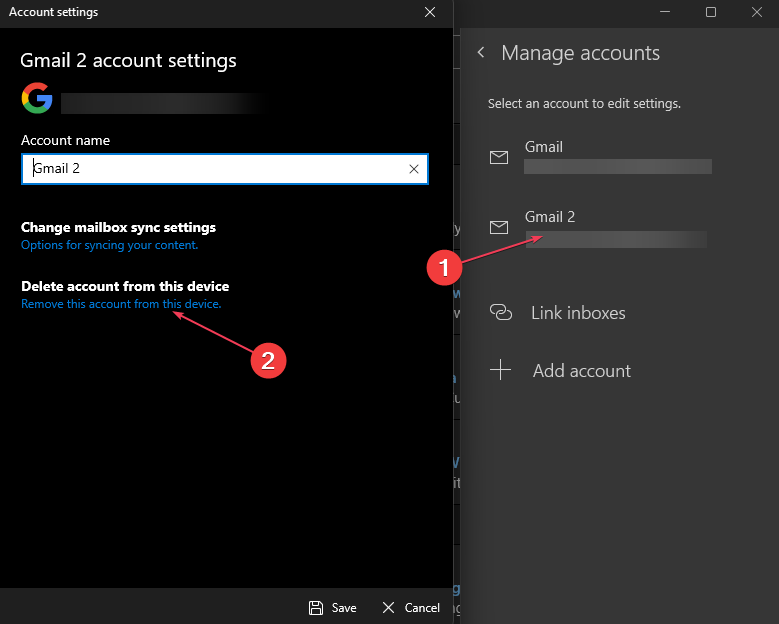
- Подтвердите удаление, нажав Удалить.
- Перейдите на сайт почтового провайдера и скопируйте параметры подключения вручную: IMAP (предпочтительно) или POP3, порты IMAP/SMTP, требования к шифрованию (SSL/TLS) и имя сервера.
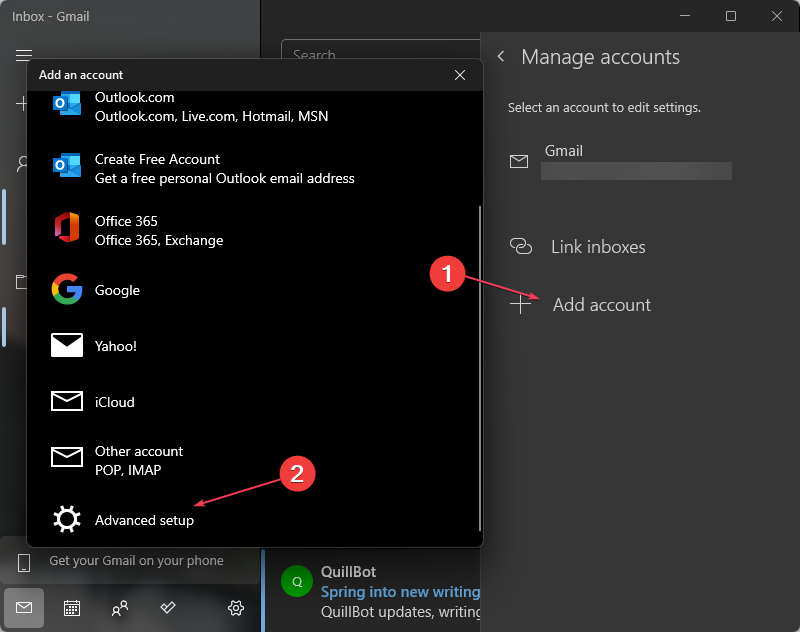
- Вернитесь в Почту, откройте Настройки → Управление учётными записями и нажмите Добавить учётную запись.
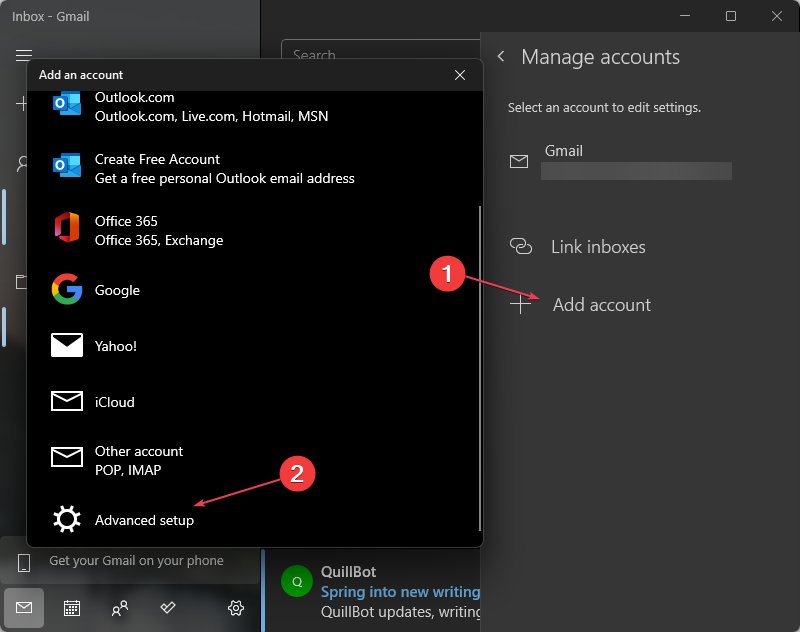
- Прокрутите вниз и выберите Расширенная настройка, затем Интернет‑почта.
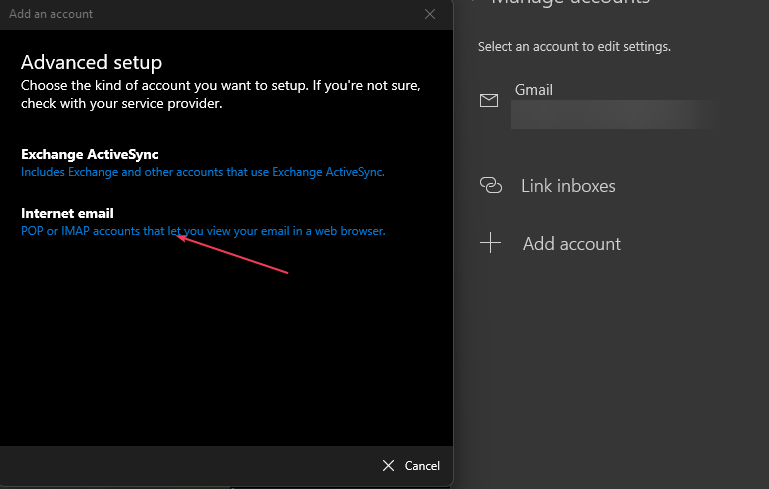
- Введите свои данные и вручную укажите IMAP/POP3 и SMTP, порты и тип шифрования, затем примените настройки.
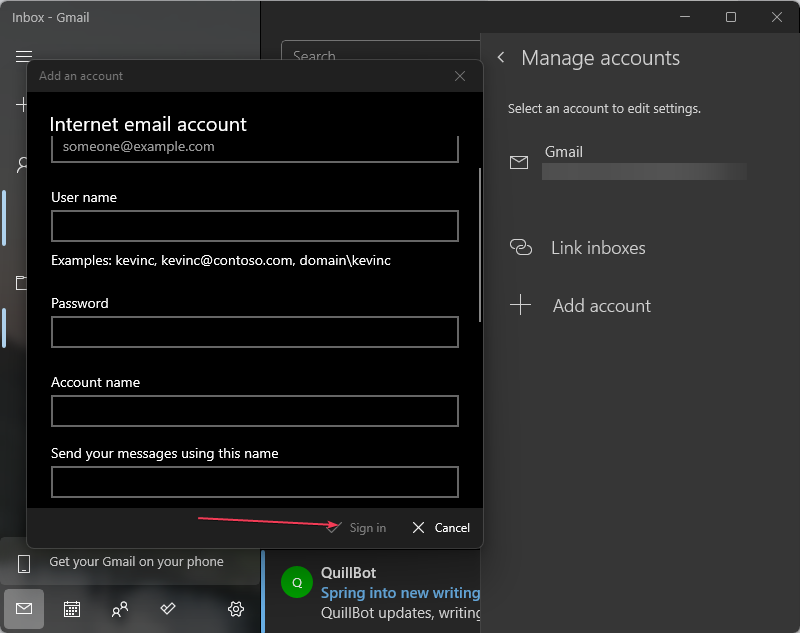
- Нажмите Войти и проверьте, сохраняется ли ошибка.
Совет: если провайдер предлагает modern authentication (OAuth), попробуйте подключиться через стандартный тип учётной записи провайдера вместо ручных IMAP/POP3, но только после проверки совместимости.
Решение 2 — добавить svchost.exe в исключения Защитника Windows (брандмауэра)
Если брандмауэр блокирует сетевые службы, приложение Mail не сможет поддерживать соединение.
- Нажмите Пуск, введите “Брандмауэр“ и откройте Защитник Windows (Windows Defender Firewall).
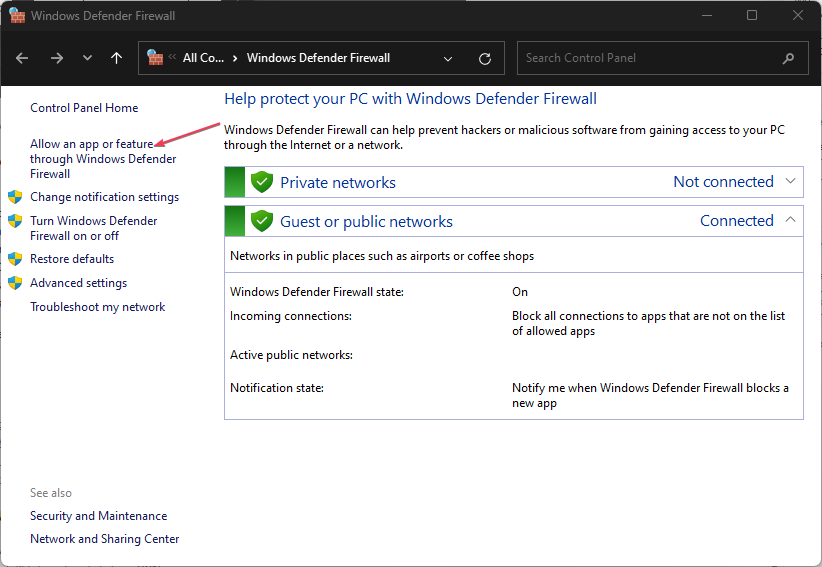
- Слева выберите Разрешить приложение или компонент через Защитник Windows.
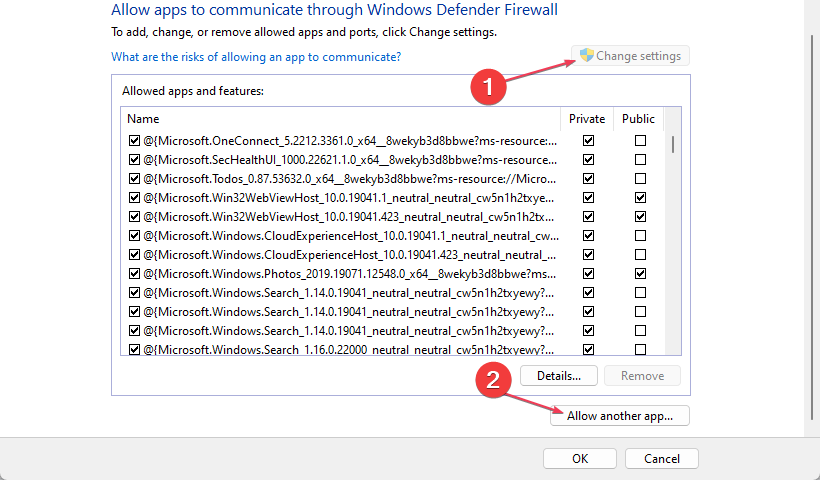
- Нажмите Изменить параметры, затем Разрешить другое приложение.
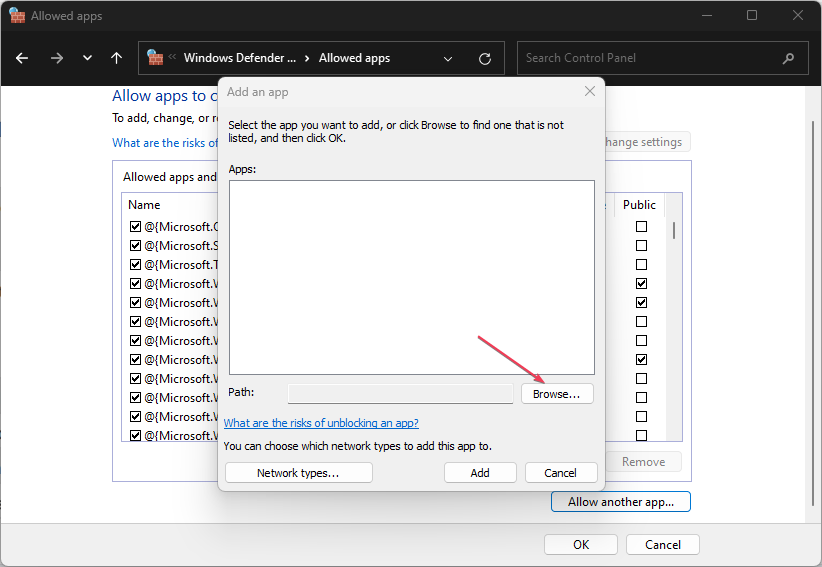
- Нажмите Обзор и перейдите в директорию C:\Windows\System32, выберите svchost.exe и добавьте его.
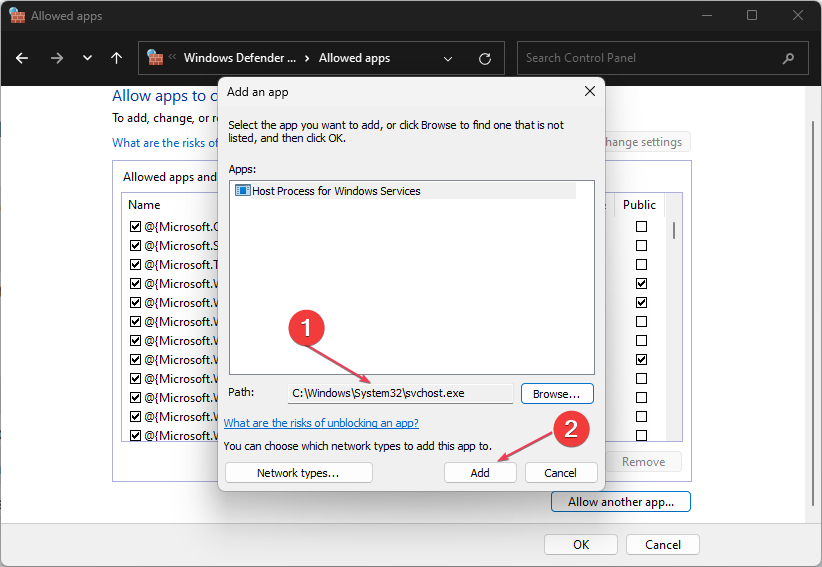
- Сохраните изменения и перезагрузите компьютер.
Важно: svchost.exe — системный процесс, который обслуживает множество служб. Разрешая его, вы снижаете вероятность блокировки служебных сетевых запросов, но следите за безопасностью системы.
Решение 3 — проверьте и измените настройки VPN
VPN и метered network (учёт трафика) могут мешать синхронизации почты.
- Откройте Параметры (Windows + I) → Сеть и Интернет → VPN.
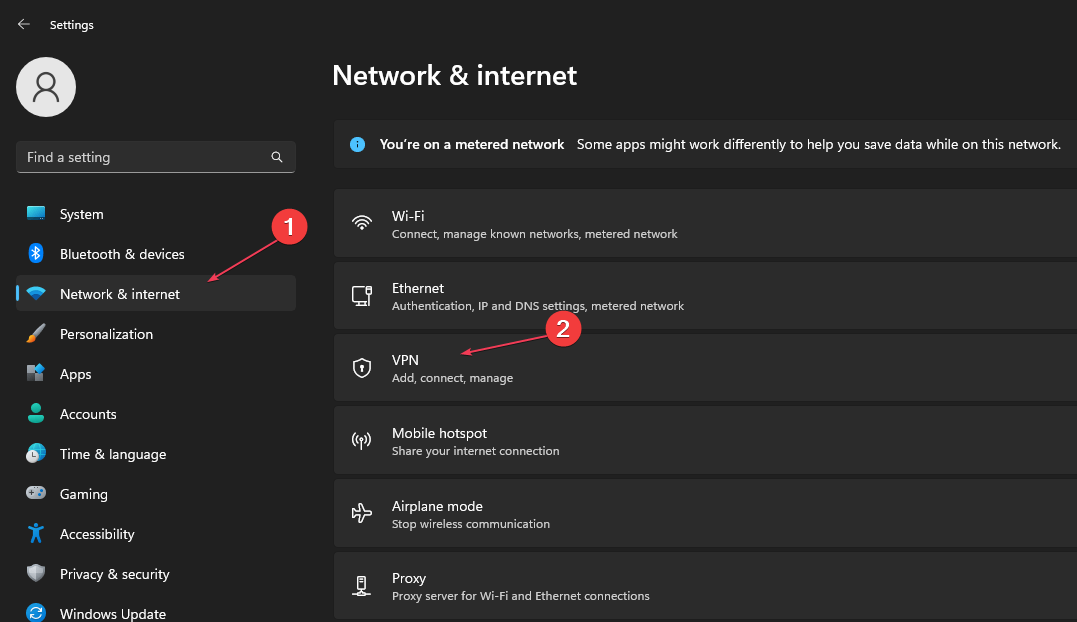
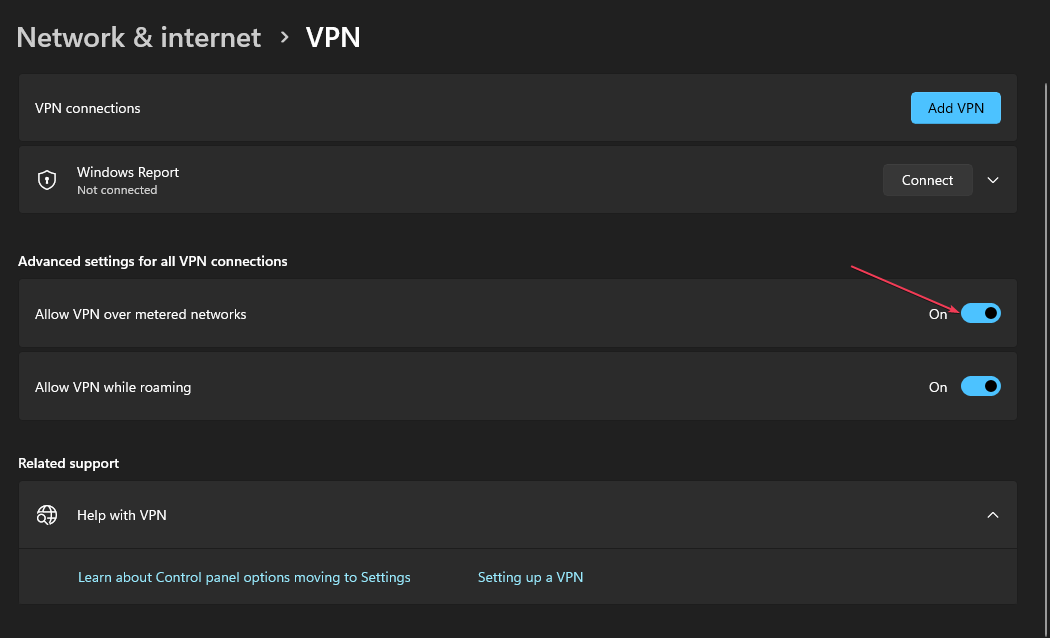
- Включите опцию Разрешить VPN при учёте трафика.
- Откройте Изменение параметров адаптера, щёлкните правой кнопкой по вашему активному подключению (LAN/Wi‑Fi) → Свойства.
- В списке компонентов включите Internet Protocol Version 6 (TCP/IPv6), если он был отключён, и подтвердите изменения.
Пояснение: некоторые VPN‑решения блокируют трафик по IPv4/IPv6 отдельно. Разрешение VPN через лимитное соединение помогает в сценариях, где VPN отключается на экономии трафика.
Когда перечисленные решения не помогают
- Если проблема наблюдается только при подключении к конкретной сети (например, корпоративной), вероятнее всего на стороне сети или прокси фильтруется трафик — обратитесь к сетевому администратору.
- Если Mail выдаёт ту же ошибку на всех устройствах в вашей сети, это проблема у почтового провайдера (не на вашей машине).
- При подозрении на повреждённые сертификаты или неправильно настроенный HTTPS‑проксей — запросите от поставщика сети или администратора списки доверенных сертификатов и логи TLS.
Альтернативные подходы
- Используйте десктопный почтовый клиент (Thunderbird, Outlook) с теми же ручными параметрами. Если альтернативный клиент работает — проблема в конкретной реализации Windows Mail.
- Подключайтесь через веб‑интерфейс почты (mail.example.com) — это поможет диагностировать, сохраняется ли проблема на уровне учётной записи/сервера.
- Временно создайте новый локальный профиль Windows и настройте учётную запись в нём — это исключит повреждённые профили/настройки.
Короткий сценарий устранения (шаги для техподдержки)
- Подтвердить условия: ошибка 0x80072746, время появления, охват (один пользователь/все).
- Попросить выполнить быстрые проверки: отключение антивируса/VPN, чистая загрузка, доступ в веб‑почту.
- Если локально: удалить и добавить учётную запись вручную (IMAP/POP3/SMTP).
- Проверить брандмауэр: добавить svchost.exe в исключения и перезапустить.
- Проверить VPN/прокси и сертификаты. Запросить логи TLS при необходимости.
- Если не помогает — эскалировать к провайдеру или сетевому администратору.
Модель принятия решения (графическая)
flowchart TD
  A[Пользователь видит 0x80072746] --> B{Работает ли веб‑почта?}
  B -- Да --> C[Проблема в клиенте Windows Mail]
  B -- Нет --> D[Проблема у провайдера/сети]
  C --> E{VPN/антивирус включены?}
  E -- Да --> F[Отключить и проверить]
  E -- Нет --> G[Удалить и настроить учётную запись вручную]
  G --> H[Добавить svchost.exe в исключения брандмауэра]
  H --> I[Проверить результат]
  I -- ОК --> J[Готово]
  I -- Нет --> K[Эскалировать: логи TLS, сетевой админ]
Роль‑ориентированные чек‑листы
Для обычного пользователя:
- Отключить VPN/сторонний антивирус на 5 минут.
- Проверить веб‑версию почты.
- Удалить и добавить почтовую учётную запись вручную.
Для администратора поддержки:
- Собрать логи приложения и логи сетевого трафика TLS при подключении.
- Проверить правила брандмауэра и прокси‑логирование.
- Проверить привязки сертификатов на VPN/шлюзе и на почтовом сервере.
Критерии приёмки
- Уведомление об ошибке больше не появляется при синхронизации почты.
- Письма загружаются корректно (входящие, вложения) в течение 1–2 циклов синхронизации.
- Повторная активация VPN/антивируса не восстанавливает ошибку (если это предполагается).
Краткий словарь (1‑строчная)
- IMAP — протокол доступа к почтовым ящикам; синхронизирует папки сервера с клиентом.
- POP3 — протокол загрузки писем на устройство; привычен для простых настроек.
- SMTP — протокол отправки почты.
- svchost.exe — системный процесс Windows, запускающий сетевые и другие службы.
Заключение
Ошибка 0x80072746 обычно связана с сетевыми преградами: VPN, брандмауэром или некорректными сертификатами. Последовательно проверьте подключения, временно отключите защитное ПО, вручную настройте учётную запись и убедитесь, что svchost.exe не блокируется брандмауэром. Если все локальные меры не помогли — соберите логи и обратитесь к сетевому администратору или провайдеру почты.
Если вам понадобятся точные команды для диагностики сетевых соединений (ping, tracert, netstat), шаблон запроса в техподдержку провайдера или пример логов TLS — напишите, и я подготовлю их отдельно.
Примечание: для удобства пользователей мы также подготовили подборку смежных материалов: список лучших почтовых приложений для Windows 11 и статья об необычной активности входа в учётную запись Microsoft.

Похожие материалы

Несколько аккаунтов Skype: Multi Skype Launcher

Журнал для работы: повысить продуктивность

Персональные звуки уведомлений на Android

Скачивание шоу Hulu для офлайн‑просмотра

Microsoft Start: персонализированная новостная лента
